


Stellen Sie sich vor, Sie versuchen, einen riesigen Ozean ohne Kompass zu durchqueren. So fühlt es sich an, eine Website ohne Besucher-Tracking zu betreiben.
Die Verfolgung der Anzahl der Website-Besucher auf Ihrer Website kann Ihnen Einblicke geben, um Ihr Geschäft auszubauen. Sie können Ihr Publikum besser verstehen, indem Sie sehen, welche Beiträge ihnen gefallen, woher sie kommen und wie sie Ihre Website nutzen.
Bei WPBeginner haben wir viele Tracking- und Analyse-Lösungen ausprobiert, um zu verstehen, wer unsere Website besucht und wie sie mit unseren Inhalten interagieren.
Und in diesem Artikel zeigen wir Ihnen, wie Sie Website-Besucher auf Ihrer WordPress-Site einfach verfolgen können (Schritt für Schritt).
Warum Sie Ihre Website-Besucher verfolgen müssen
Die Verfolgung des Website-Traffics ist einer der wichtigsten Indikatoren für die Leistung Ihrer Website. Mehr Besucher bedeuten mehr Möglichkeiten, sie in Abonnenten und Kunden zu verwandeln.
Es erschließt auch vielversprechende Erkenntnisse, die Sie möglicherweise übersehen haben.
Sie können zum Beispiel herausfinden, aus welchem Land oder welcher Stadt Ihre Besucher stammen. Dies kann Ihnen helfen, personalisierte Inhalte bereitzustellen oder herauszufinden, in welche Sprachen Sie Ihre Website übersetzen sollten.
Sie können sehen, welche Blogbeiträge viel Traffic erhalten und dann versuchen, ähnliche Themen zu entwickeln, um Ihren Benutzern zu helfen. Ein weiterer Vorteil der Verfolgung Ihrer WordPress-Website-Besucher ist, dass Sie aufdecken können, über welche Quelle sie Ihre Website gefunden haben.
Zum Beispiel sehen Sie, ob Nutzer eine Suche bei Google durchführen und dann auf Ihrer Webseite landen, oder ob sie vielleicht Ihren Markennamen erwähnenden Link auf einer anderen Website oder Plattform gefunden haben.
Auf diese Weise können Sie Ihre Marketingbemühungen und Investitionen auf Kanäle konzentrieren, die funktionieren. Lassen Sie uns nun einen Blick darauf werfen, wie Sie das Website-Besuchs-Tracking in Google Analytics einrichten.
Video-Tutorial
Wenn Sie schriftliche Anweisungen bevorzugen, lesen Sie einfach weiter.
Google Analytics zur Verfolgung von Website-Besuchern einrichten
Google Analytics ist die leistungsstärkste Software zur Verfolgung von Website-Besuchern auf dem Markt. Sie ermöglicht es Ihnen zu sehen, wie viele Besucher Sie haben und was sie während ihres Besuchs auf Ihrer Website tun.
Das Einrichten von Google Analytics erfordert jedoch die Bearbeitung von Code-Snippets. Dies kann für Anfänger schwierig sein, und der geringste Fehler kann Ihre Website-Verfolgung durcheinander bringen.
Hier ist MonsterInsights praktisch. Es ist das beste Google Analytics Plugin für WordPress. Sie können es verwenden, um Google Analytics mit Ihrer Website zu verbinden, ohne Code zu bearbeiten.
Zuerst müssen Sie das MonsterInsights-Plugin installieren und aktivieren. Weitere Details finden Sie in unserer Schritt-für-Schritt-Anleitung, wie man ein WordPress-Plugin installiert.
Hinweis: Die kostenlose Version von MonsterInsights ist ein großartiger Ausgangspunkt für Anfänger, um Besucher zu verfolgen.
Nach der Aktivierung gelangen Sie zu einem Begrüßungsbildschirm und sehen außerdem einen neuen Menüpunkt mit der Bezeichnung „Einblicke“ in Ihrem Admin-Bereich. Klicken Sie auf dem Begrüßungsbildschirm auf die Schaltfläche „Assistenten starten“.

Als Nächstes können Sie den Anweisungen auf dem Bildschirm folgen, um Ihre Website mit GA4 zu verbinden.
Weitere Details finden Sie in unserer Anleitung, wie man Google Analytics in WordPress installiert.
Sie sind nun bereit, MonsterInsights zu verwenden und Ihre Website-Traffic-Berichte in Ihrem WordPress-Dashboard anzuzeigen.
Website-Besucherberichte in WordPress anzeigen
Sie können verschiedene MonsterInsights-Berichte verwenden, um Ihre Website-Besucher anzuzeigen. Diese Berichte helfen Ihnen, Zeit zu sparen, da Sie sich nicht durch Google Analytics navigieren und nach Daten suchen müssen, die für Ihr Unternehmen wichtig sind.
Hinweis: Die Dashboard-Berichte variieren je nach dem von Ihnen verwendeten MonsterInsights-Plan. Wenn Sie auf die MonsterInsights Pro-Lizenz upgraden, können Sie weitere Berichte in Ihrem WordPress-Admin-Panel anzeigen.
Schauen wir uns jeden Bericht an und wie Sie ihn zur Verfolgung von Website-Besuchen nutzen können.
Übersicht Bericht
Gehen Sie zunächst im WordPress-Adminbereich zur Seite Einblicke » Berichte. Hier sehen Sie als ersten Bericht den Bericht „Übersicht“.
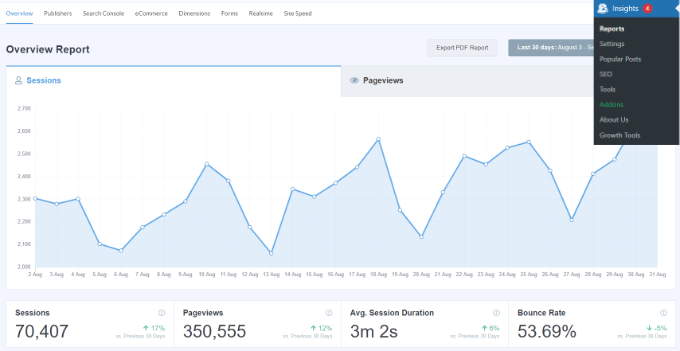
Sie können den Datumsbereich auswählen und dann die Gesamtzahl der Sitzungen und Seitenaufrufe Ihrer Website sowie die durchschnittliche Sitzungsdauer und die Absprungrate sehen.
Eine Sitzung ist der Besuch eines einzelnen Benutzers auf Ihrer Website, während die Registerkarte Seitenaufrufe Ihnen die Anzahl der Seiten und Beiträge anzeigt, die Benutzer während ihrer einzelnen Sitzungen besucht haben.
Der Bericht zeigt Ihnen auch, welches Gerät Ihre Besucher verwenden, um Ihre Website zu besuchen. Dies kann Ihnen helfen, Ihre Website für verschiedene Geräte zu optimieren und sicherzustellen, dass Sie ein responsives WordPress-Theme haben.
Es gibt auch eine Aufschlüsselung von neuen und wiederkehrenden Besuchern.

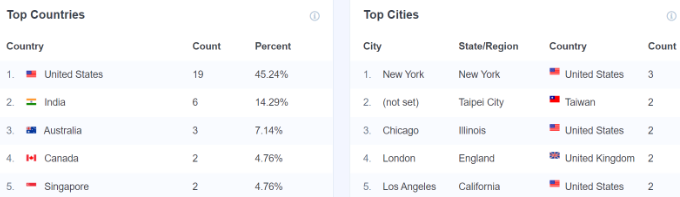
Wenn Sie nach unten scrollen, sehen Sie weitere Berichte, die Ihnen helfen zu sehen, woher Ihre Besucher kommen.
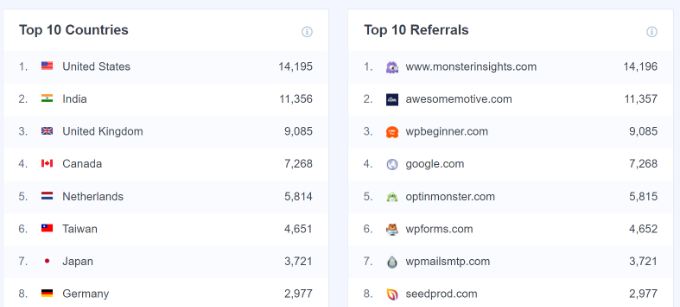
Der Bericht „Top-Länder“ zeigt die Region an, aus der der meiste Traffic stammt. Sie können diese Daten verwenden, um verschiedene Strategien basierend auf Geolokalisierung zu entwickeln.
Daneben befindet sich der Bericht „Top-Referrer“, der die Websites anzeigt, die Traffic auf Ihre Website senden. Mit diesen Informationen können Sie Partnerschaften eingehen, Gastbeitragsmöglichkeiten finden oder ähnliche Websites entdecken, um Ihre Beiträge und Produkte zu bewerben.
Der letzte Bericht, den Sie unter Übersicht anzeigen können, ist „Top-Beiträge/Seiten“.
Dies sind Landing Pages und Blogbeiträge, die die meisten Website-Besucher anziehen.

Traffic-Bericht
Danach können Sie zum Traffic-Bericht gehen und zum Tab 'Übersicht' wechseln.
Dieser Bericht zeigt WordPress-Traffic-Analysen. Sie sehen, wie Leute Ihre Website finden, und eine Grafik für die Anzahl der Sitzungen in den letzten 30 Tagen.
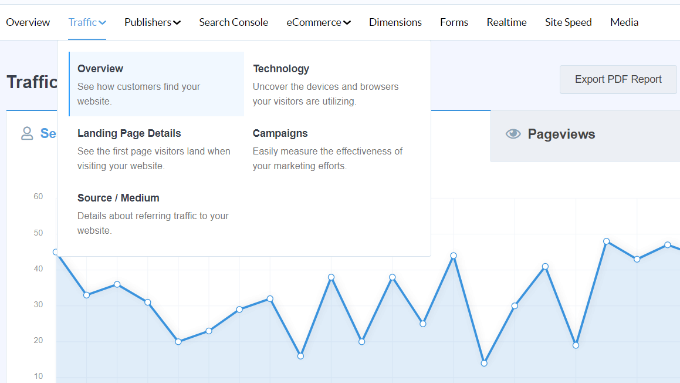
Wenn Sie nach unten scrollen, sehen Sie eine Aufschlüsselung, welcher Kanal den meisten Traffic generiert.
Sie können zum Beispiel sehen, ob Besucher Ihre WordPress-Site über organische Suche, bezahlte soziale Medien, E-Mail oder andere Kanäle finden.

Sie können auch andere Berichte unter der Registerkarte Traffic in MonsterInsights anzeigen.
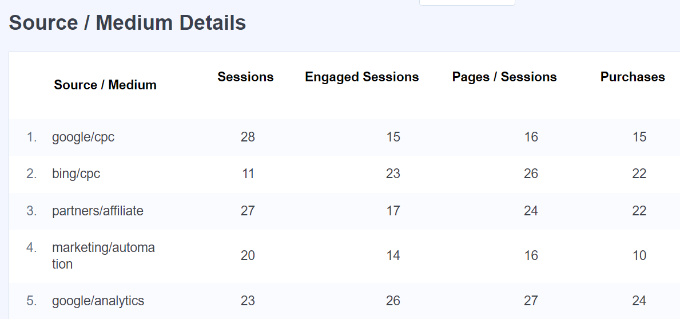
Zum Beispiel zeigt der Bericht Quelle / Medium weitere Details zu Ihrem Website-Traffic.
Publisher-Bericht
Als Nächstes können Sie oben im Menü auf die Registerkarte „Publisher“ klicken und zu „Übersicht“ gehen, um weitere Einblicke in Ihre Besucher zu erhalten.
Der Bericht zeigt Ihnen weitere Statistiken zu Ihren beliebten Landing Pages, der Anzahl der Besuche, der durchschnittlichen Dauer und der Absprungrate.

Sie können diese Informationen nutzen, um mehr Inhaltsthemen zu erstellen und Ihren Webverkehr zu erhöhen.
Er zeigt Ihnen auch, welche ausgehenden Links und Affiliate-Links die meisten Klicks erhalten. Wenn Sie herunterladbare Inhalte anbieten, können Sie auch verfolgen, welcher Dateityp die meisten Downloads erhält.

Ein weiterer wichtiger Bericht, den Sie zur Verfolgung von Website-Besuchen anzeigen können, ist die Betrachtung der demografischen Daten. MonsterInsights zeigt das Alter und Geschlecht Ihrer Besucher an.
Sie können mit diesen Informationen viele Dinge tun. Zum Beispiel kann es Ihnen helfen, die richtige Zielgruppe für Retargeting-Anzeigen auf Facebook festzulegen. Eine weitere Möglichkeit, die Daten zu nutzen, ist die Erstellung von Inhalten für bestimmte Altersgruppen und Geschlechter.

Das Plugin zeigt auch einen Interessenbericht an und verfolgt automatisch die Scrolltiefe auf Ihrer Website.
Mithilfe von Scroll-Tiefeninformationen können Sie Ihre Banneranzeigen und Call-to-Action-Buttons an der richtigen Stelle platzieren, um mehr Conversions zu erzielen.
Search Console Bericht
MonstrInsights kann Ihnen über seinen Bericht „Search Console“ helfen herauszufinden, welche Suchbegriffe Menschen bei Google eingeben, um Ihre Website zu finden.
Der Bericht zeigt Daten über die Top 50 Google-Suchbegriffe, ihre Klicks, Impressionen, CTR (Klickrate) und die durchschnittliche Position an.
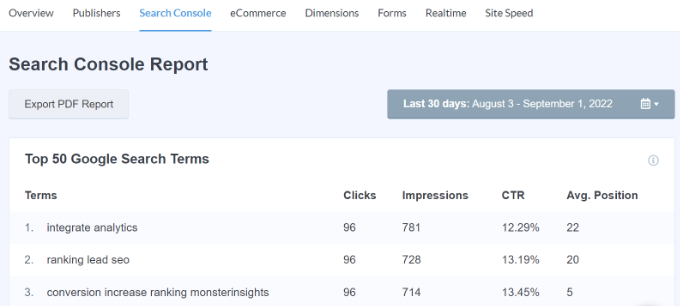
Sie können den Traffic Ihrer Website steigern, indem Sie Ihre Website für ähnliche Keywords optimieren und die Rankings von Suchbegriffen verbessern, die nicht zu den Top 10 der Google-Suchergebnisse gehören.
Um dies einzurichten, lesen Sie unbedingt unseren Leitfaden, wie Sie eine WordPress-Website zu Google Search Console hinzufügen.
E-Commerce-Bericht
Wenn Sie einen Online-Shop haben, kann MonsterInsights Ihnen helfen, dessen Leistung zu verfolgen.
Um den Bericht anzuzeigen, gehen Sie einfach zum Tab „eCommerce“ und rufen Sie den Übersichtsbericht auf.

Der erweiterte „E-Commerce“-Bericht gibt Ihnen einen Überblick über die Konversionsrate, die Anzahl der Transaktionen, den Umsatz und den durchschnittlichen Bestellwert Ihres Online-Shops.
Es zeigt sogar die beliebtesten Produkte, die viele Verkäufe generieren. Um Besucher auf der Website zu verfolgen, können Sie jedoch zum Bericht „Top Conversion Sources“ scrollen.

Dies sind Verweis-Websites, die stark konvertierenden Traffic auf Ihre Website leiten.
Sie können in die Bewerbung Ihres Shops und Ihrer Produkte auf solchen Websites investieren, um Traffic und Verkäufe zu steigern.

MonsterInsights zeigt auch einen Trichterbericht an.
Dies zeigt die Schritte, die Kunden auf Ihrer Website unternommen haben, bevor sie einen Kauf abgeschlossen haben.

Weitere Informationen finden Sie in unserem Leitfaden zur Einrichtung des E-Commerce-Trackings in WordPress.
Dimensionenbericht
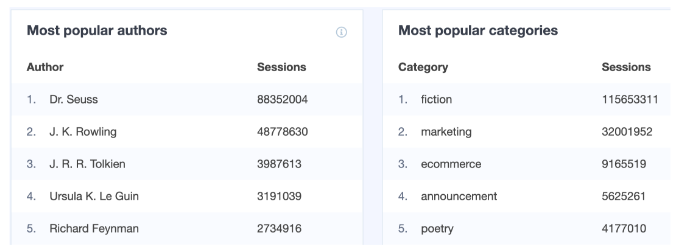
MonsterInsights ermöglicht es Ihnen, zusätzliche Informationen über Ihre Besucher mithilfe benutzerdefinierter Dimensionen zu verfolgen. Diese Berichte sind in Google Analytics nicht standardmäßig verfügbar und ermöglichen es Ihnen, benutzerdefinierte Interaktionen auf Ihrer Website zu verfolgen.
Sie können beispielsweise das Tracking von beliebten Kategorien, Tags, Beitragstypen, Autoren, Fokus-Schlüsselwörtern und mehr einrichten. Es hilft Ihnen zu sehen, was Ihre Besucher auf Ihrer Website mögen und wann der beste Zeitpunkt für die Veröffentlichung von Blogbeiträgen ist.
Echtzeitbericht
Der letzte Bericht, den Sie in WordPress zur Verfolgung Ihrer Website-Besucher anzeigen können, ist der Bericht „Echtzeit“.
Es zeigt, wie viele Personen sich derzeit auf Ihrer Website befinden, und die Echtzeitanzahl Ihres Traffics. Dieser Bericht ist sehr nützlich, wenn Sie eine Werbekampagne durchführen und deren Leistung in Echtzeit verfolgen möchten.
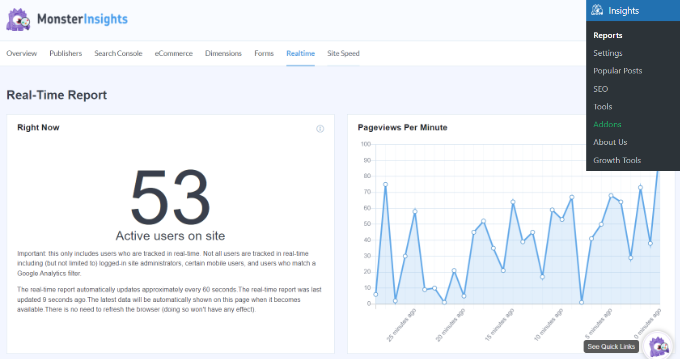
Zusätzlich können Sie mit dem Echtzeitbericht auch den geografischen Standort, die Top-Seiten und die wichtigsten Verweisverkehrsquellen anzeigen, die zu einem bestimmten Zeitpunkt Besucher auf Ihre Website leiten.
Mit diesen Berichten können Sie Website-Besucher einfach verfolgen und Strategien zur Steigerung Ihres Geschäfts erstellen.
Wir hoffen, dieser Artikel hat Ihnen geholfen zu lernen, wie Sie Ihre Website-Besucher auf Ihrer WordPress-Site verfolgen. Möglicherweise möchten Sie auch einen Blick auf unseren ultimativen Leitfaden zu Google Analytics 4 für Anfänger und Expertentipps werfen, um mehr Traffic auf Ihre Website zu bekommen.
Wenn Ihnen dieser Artikel gefallen hat, abonnieren Sie bitte unseren YouTube-Kanal für WordPress-Video-Tutorials. Sie finden uns auch auf Twitter und Facebook.




Dennis Muthomi
Was für ein unglaublich umfassender Leitfaden!
Ich liebe die detaillierte Erklärung der verschiedenen Berichte, die über MonsterInsights verfügbar sind. Als jemand, der Schwierigkeiten hatte, den Traffic meiner Website zu verstehen, ist dieser Artikel WIRKLICH wertvoll.
Mrteesurez
Jeder muss einen Beitrag wie diesen lesen und lernen, Website-Besuche zu verfolgen, um zu wissen, wann er posten soll, aus welcher Region oder welchem Gebiet, welche Themen die meisten Aufrufe erzielen oder welche Produkte Impressionen erhalten.
Um ehrlich zu sein. Google Analytics ist ein kostenloses, großartiges und nützliches Tool, das jeder nutzen kann.
Gibt es neben Google Analytics noch andere Tracking-Tools oder Dienste?
WPBeginner Support
Es gibt andere Tools, die andere Suchmaschinen anbieten, aber wir empfehlen derzeit speziell Google Analytics.
Admin
Ahmed Omar
Ein unverzichtbarer Leitfaden zur Verfolgung von Website-Besuchern auf Ihrer WordPress-Site
Ihre Einblicke in die Verwendung von Tools wie Monster Insights und die Bedeutung von Benutzerdaten sind genau richtig.
Das Video ist sehr hilfreich und nützlich.
Danke, dass Sie den Weg zur Verständigung meines Publikums beleuchtet haben
WPBeginner Support
You’re welcome
Admin
Jiří Vaněk
Ein weiterer interessanter Dienst ist hotjar.com, mit dem Sie buchstäblich Videoaufzeichnungen davon ansehen können, was Ihre Benutzer auf der Website tun und was sie interessiert. In Kombination mit Google Analytics können Sie besser verstehen, was die Leute tatsächlich von Ihrer Website erwarten, und deren Schwachstellen und Stärken identifizieren.
WPBeginner Support
Das wäre ein Heatmap-Plugin, wir stellen einige in unserer Liste unten vor:
https://www.wpbeginner.com/showcase/9-best-heatmap-tools-and-plugins-for-your-wordpress-site/
Admin
Patrick Pius
Vielen Dank für die großartige Hilfe und den Rat. Ich werde daran arbeiten.
WPBeginner Support
Wir freuen uns zu hören, dass Sie unseren Artikel hilfreich fanden!
Admin
Jammie Lagos
Sind all diese in der kostenlosen Version des Plugins enthalten?
WPBeginner Support
The dashboard reports would vary based on the plan level, you would want to check with MonsterInsights if there was a specific feature you had a question about
Admin