


Einer unserer Leser hat uns kürzlich gefragt, ob es möglich ist, zu verhindern, dass WordPress seinen benutzerdefinierten Code in der .htaccess-Datei überschreibt. Dies ist ein häufiges Anliegen, da WordPress und verschiedene Plugins oft ihre eigenen Einstellungen zu dieser Konfigurationsdatei hinzufügen.
Wenn Sie benutzerdefinierten Code zu .htaccess hinzugefügt haben, ist es verständlich, dass Sie sich Sorgen machen, dass er überschrieben oder gelöscht wird. Wenn Sie diesen Code sicher aufbewahren, verhindern Sie Störungen der Leistung und Sicherheit Ihrer Website.
In diesem Artikel führen wir Sie durch die Schritte, um zu verhindern, dass WordPress die .htaccess-Datei überschreibt. Wenn Sie diese Anweisungen befolgen, können Sie Ihren benutzerdefinierten Code schützen und sicherstellen, dass Ihre Website reibungslos und ohne Störungen läuft.
Warum überschreibt WordPress die .htaccess-Datei?
Ihre .htaccess-Datei ist eine leistungsstarke Konfigurationsdatei, die wichtige Einstellungen zu Ihrer WordPress-Website speichert. Sie enthält Regeln, die Ihrem Hosting-Server mitteilen, wie Ihre Website behandelt werden soll.
WordPress verwendet die .htaccess-Datei, um seine Permalink-Einstellungen zu speichern. Immer wenn Sie Ihre Permalinks ändern oder neu generieren, überschreibt WordPress automatisch die alten Einstellungen in .htaccess mit den neuen Einstellungen.
Einige WordPress-Plugins speichern auch ihre Einstellungen in .htaccess. Zum Beispiel modifiziert das W3 Total Cache -Plugin Ihre .htaccess-Datei, um die Caching- und Optimierungstools zu konfigurieren, die Teil des Plugins sind.
Schließlich können Sie Ihre eigenen benutzerdefinierten Änderungen an .htacess vornehmen, um zu steuern, wie Ihre Website funktioniert. Sie können beispielsweise benutzerdefinierte Regeln zur Datei hinzufügen, die Ihren Admin-Bereich schützen, Ihre Website vor Hackern schützen, Weiterleitungen einrichten, verdächtige IP-Adressen sperren und vieles mehr.
Einige Benutzer befürchten, dass ihre benutzerdefinierten Regeln für .htaccess gelöscht werden könnten, wenn WordPress die Datei mit neuen Einstellungen überschreibt. Andere Benutzer ziehen es vor, .htaccess manuell zu konfigurieren und WordPress nicht darauf schreiben zu lassen.
Vor diesem Hintergrund sehen wir uns an, wie Sie verhindern können, dass WordPress Ihre .htaccess-Datei überschreibt. Verwenden Sie einfach die Schnelllinks unten, um zu dem Abschnitt zu springen, der Sie interessiert:
So verhindern Sie, dass WordPress Ihre .htaccess-Regeln überschreibt
Die gute Nachricht ist, dass Sie zuversichtlich sein können, dass Ihre benutzerdefinierten Regeln nicht überschrieben werden, wenn Sie verstehen, wie die .htaccess-Datei funktioniert.
Das liegt daran, dass die Bereiche der Datei, die von WordPress oder Ihren Plugins geändert werden, deutlich gekennzeichnet sind. Stellen Sie einfach sicher, dass Sie keinen Code in diese Bereiche einfügen.
Ändern Sie keinen Code innerhalb der WordPress-Marker
Wie bereits erwähnt, verwendet WordPress .htaccess, um die Einstellungen für eine SEO-freundliche URL-Struktur zu speichern. Der Code, den es in der Datei speichert, wird automatisch überschrieben und aktualisiert, wenn Sie Ihre Permalink-Einstellungen ändern.
Wie Sie im Screenshot unten sehen können, speichert WordPress diese Informationen zwischen zwei Markern, # BEGIN WordPress und # END WordPress.
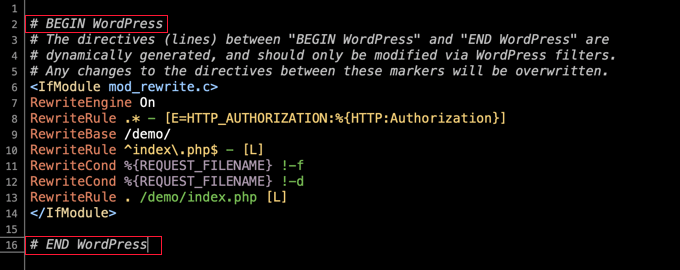
Beachten Sie die Warnung innerhalb dieser Markierungen:
Die Direktiven (Zeilen) zwischen „BEGIN WordPress“ und „END WordPress“ werden dynamisch generiert und sollten nur über WordPress-Filter geändert werden. Änderungen an den Direktiven zwischen diesen Markierungen werden überschrieben.
Das bedeutet, dass WordPress keinen Code, den Sie außerhalb dieser Marker hinzufügen, überschreiben oder ändern wird. Benutzer fügen ihren benutzerdefinierten Code normalerweise am Anfang der Datei hinzu, oberhalb des # BEGIN WordPress Markers.
Tipp: .htaccess ist eine versteckte Datei, die sich im Stammverzeichnis Ihrer WordPress-Site befindet. Wenn Sie Schwierigkeiten haben, sie zu finden, lesen Sie unseren Leitfaden, warum Sie die .htaccess-Datei auf Ihrer WordPress-Site nicht finden können.
Ändern Sie keinen Code innerhalb der Marker Ihrer Plugins
Wenn ein Plugin seine Einstellungen in .htaccess speichert, platziert es diese auch zwischen Markierungen, die wie # BEGIN Plugin und # END Plugin aussehen.
Wenn Sie beispielsweise das W3 Total Cache Plugin installieren und einrichten, um die Geschwindigkeit und Leistung Ihrer Website zu verbessern, fügt es Regeln zwischen den Markierungen # BEGIN W3TC Browser Cache und # END W3TC Browser Cache zu .htaccess hinzu.
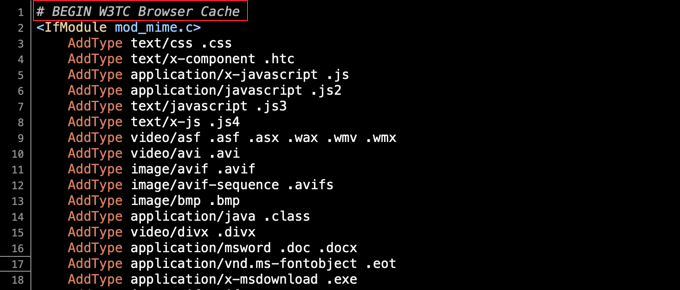
Diese Regeln werden überschrieben, sobald Sie die Einstellungen des Plugins ändern. Seien Sie also vorsichtig und fügen Sie Ihre eigenen benutzerdefinierten .htaccess-Regeln nicht zwischen diese Markierungen ein.
Erstellen von Markierungen für Ihren benutzerdefinierten Code
In seltenen Fällen kann ein schlecht programmiertes Plugin Code außerhalb seiner # BEGIN und # END Marker ändern. Normalerweise wird jedoch kein Code geändert, der sich zwischen den von WordPress oder anderen Plugins verwendeten Markern befindet.
Wenn Sie Bedenken haben, dass ein schlecht funktionierendes Plugin Ihren Code überschreibt, können Sie Ihre eigenen Markierungen zur .htaccess-Datei hinzufügen.
Sie können zum Beispiel # BEGIN MyCustomCode und # END MyCustomCode Marker am Anfang der .htaccess-Datei eingeben und dann Ihre eigenen benutzerdefinierten Regeln zwischen diesen Markern hinzufügen.
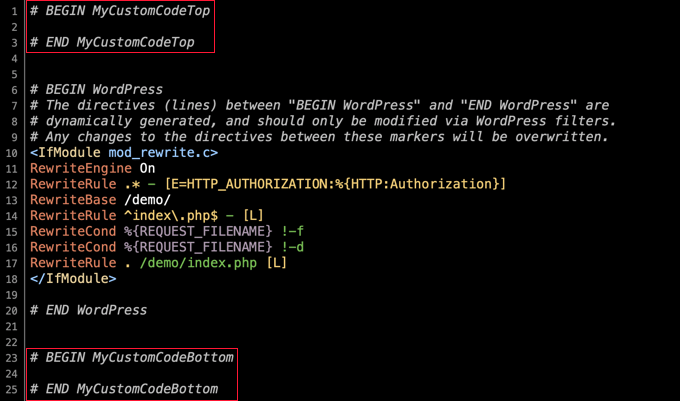
Wenn Sie auch Code am Ende von .htaccess hinzufügen müssen, können Sie dort einen anderen Satz von Markierungen hinzufügen. Stellen Sie einfach sicher, dass Sie ihnen unterschiedliche Namen geben. Sie könnten zum Beispiel 'MyCustomCodeTop' und 'MyCustomCodeBottom' verwenden.
Wie Sie verhindern, dass WordPress .htaccess modifiziert
Jetzt, da Sie verstehen, wie .htaccess funktioniert, können Sie sicher sein, dass Ihr benutzerdefinierter Code nicht von WordPress oder Ihren Plugins überschrieben wird.
Einige Entwickler und fortgeschrittene Benutzer möchten jedoch verhindern, dass WordPress Änderungen an .htaccess vornimmt.
Zum Beispiel möchten Sie möglicherweise Permalinks erstellen, indem Sie die Einstellungen manuell in .htaccess eingeben. In diesem Fall möchten Sie Konflikte vermeiden, indem Sie verhindern, dass WordPress seine eigenen Permalink-Einstellungen in die Datei speichert.
Wir empfehlen dies nicht, es sei denn, Sie wissen, was Sie tun, da dies zu unerwarteten Folgen führen kann. Es kann jedoch durch Ändern der Dateiberechtigungen oder durch die Verwendung von Code erreicht werden.
Verhindern, dass WordPress .htaccess über Dateiberechtigungen ändert
Eine Möglichkeit, WordPress daran zu hindern, .htaccess zu ändern, besteht darin, die Datei schreibgeschützt zu machen. Dazu müssen Sie die Dateiberechtigungen mit einem FTP-Client oder dem Dateimanager Ihres WordPress-Hosting-Anbieters ändern.
Sie finden die .htaccess-Datei im Stammverzeichnis Ihrer WordPress-Installation. Klicken Sie dann mit der rechten Maustaste auf die Datei und wählen Sie 'Dateiberechtigungen'.
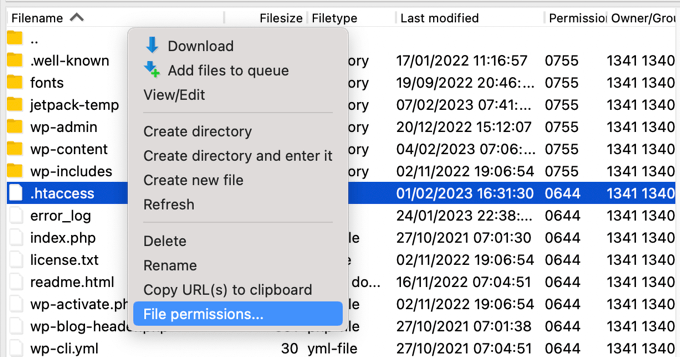
Dadurch wird ein Pop-up angezeigt, in dem Sie die Attribute der Datei ändern können.
Die Standardeinstellung ist 644, aber Sie können dies auf 444 ändern, indem Sie direkt in das Feld 'Numerischer Wert' tippen oder sicherstellen, dass nur die Kontrollkästchen für 'Lesen' aktiviert sind.
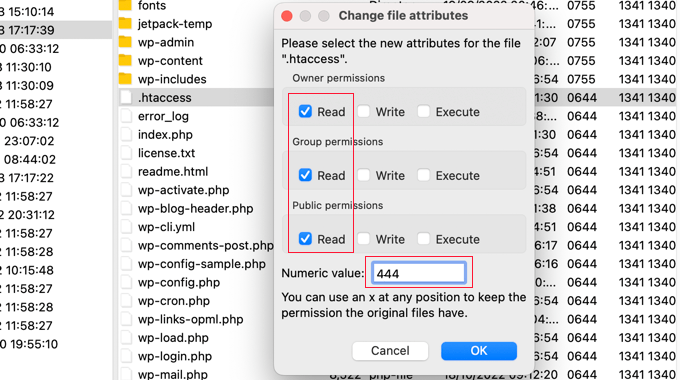
Sobald Sie auf die Schaltfläche 'OK' klicken, ist die Datei schreibgeschützt und kann nicht geändert werden.
Natürlich bedeutet dies auch, dass Sie nicht in die Datei schreiben können. Wenn Sie Änderungen vornehmen möchten, müssen Sie die Dateiberechtigungen vorübergehend wieder auf 644 setzen.
Verhindern, dass WordPress .htaccess per Code ändert
Eine weitere Lösung ist die Verwendung eines Code-Snippets, das WordPress mitteilt, nicht in die .htaccess-Datei zu schreiben. Dies ist nützlich, wenn Sie verhindern möchten, dass WordPress .htaccess modifiziert, ohne Ihre Plugins zu blockieren.
Hinweis: Das Bearbeiten von Kern-WordPress-Dateien kann gefährlich sein. Selbst ein kleiner Fehler kann zu schwerwiegenden Problemen auf Ihrer Website führen. Deshalb empfehlen wir diese Methode nur für fortgeschrittene Benutzer.
Fügen Sie einfach den folgenden Code-Schnipsel am Ende Ihrer wp-config.php-Datei hinzu. Wenn Sie Hilfe benötigen, lesen Sie bitte unseren Leitfaden zur Bearbeitung der wp-config.php-Datei in WordPress:
add_filter('got_rewrite', '__return_false');
Sobald Sie dies getan haben, wird WordPress nicht mehr in die .htaccess-Datei schreiben.
Fehlermeldung, die angezeigt wird, wenn WordPress .htaccess nicht ändern kann
Wenn Sie versuchen, Ihre Permalink-Einstellungen zu ändern, während .htaccess auf schreibgeschützt gesetzt ist, wird eine Fehlermeldung angezeigt.
Oben auf der Seite Einstellungen » Permalinks sehen Sie die Meldung „Sie sollten Ihre .htaccess-Datei jetzt aktualisieren.“
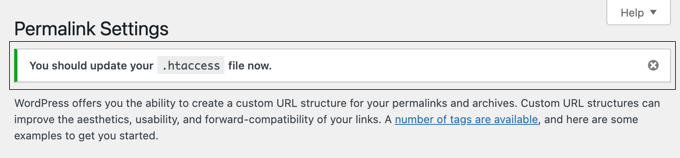
Dies teilt Ihnen mit, dass WordPress die .htaccess-Datei nicht ändern konnte.
Normalerweise ist dies das, was Sie beabsichtigt haben. Wenn Sie jedoch die WordPress-Permalink-Einstellungen zu .htaccess hinzufügen möchten, müssen Sie dies manuell tun.
Am unteren Ende der Seite Einstellungen » Permalinks sehen Sie eine weitere Fehlermeldung, dass Ihre .htaccess-Datei nicht beschreibbar ist. Darunter sehen Sie die Regeln, die zu .htaccess hinzugefügt werden müssen.
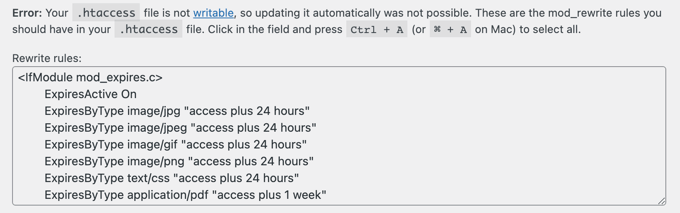
Wenn Sie diese Einstellungen hinzufügen möchten, müssen Sie die Berechtigungen der .htaccess-Datei vorübergehend auf 644 zurücksetzen, damit sie bearbeitet werden kann. Danach sollten Sie die Regeln zwischen den WordPress BEGIN- und END-Markierungen der Datei einfügen und den vorhandenen Code ersetzen.
Wenn Sie fertig sind, setzen Sie den Wert einfach wieder auf 444 und speichern Sie die Datei. Sie wird dann wieder schreibgeschützt sein.
Expertenleitfäden zu .htaccess in WordPress
Wir hoffen, dieses Tutorial hat Ihnen geholfen zu lernen, wie Sie verhindern können, dass WordPress die .htaccess-Datei überschreibt. Möglicherweise möchten Sie auch einige andere Anleitungen zum Thema .htaccess-Datei sehen:
- Glossar: .htaccess
- So beheben Sie die WordPress .htaccess-Datei (Anfängerleitfaden)
- Nützlichste .htaccess-Tricks für WordPress
- Warum Sie die .htaccess-Datei auf Ihrer WordPress-Site nicht finden können
- So schützen Sie Ihre WordPress-Website mit HTTP-Sicherheitsheadern (Anfänger-Leitfaden)
- So fügen Sie Expires-Header in WordPress hinzu
- Anfängerleitfaden zur Fehlerbehebung bei WordPress-Fehlern (Schritt für Schritt)
Wenn Ihnen dieser Artikel gefallen hat, abonnieren Sie bitte unseren YouTube-Kanal für WordPress-Video-Tutorials. Sie finden uns auch auf Twitter und Facebook.



Jiří Vaněk
Dies war einer der ersten Artikel auf WPBeginner, als ich gezielt nach dem Grund suchte, warum die .htaccess-Datei eines Kunden überschrieben wurde. Jetzt kennen wir es, verstehen es und schreiben .htaccess auch korrekt. Vielen Dank für das Verständnis des Grundes.
WPBeginner Support
Schön, dass unser Leitfaden helfen konnte!
Admin