


En av våra läsare frågade oss nyligen om det är möjligt att förhindra WordPress från att skriva över deras anpassade kod i .htaccess-filen. Detta är en vanlig oro, eftersom WordPress och olika plugins ofta lägger till sina egna inställningar i denna konfigurationsfil.
Om du har lagt till anpassad kod i .htaccess, är det förståeligt att oroa sig för att den ska skrivas över eller raderas. Att hålla denna kod säker kommer att förhindra störningar i din webbplats prestanda och säkerhet.
I den här artikeln guidar vi dig genom stegen för att stoppa WordPress från att skriva över .htaccess-filen. Genom att följa dessa instruktioner kan du skydda din anpassade kod och säkerställa att din webbplats fungerar smidigt utan störningar.
Varför skriver WordPress över .htaccess-filen?
Din .htaccess-fil är en kraftfull konfigurationsfil som lagrar viktiga inställningar om din WordPress-webbplats. Den innehåller regler som talar om för din värdserver hur den ska hantera din webbplats.
WordPress använder .htaccess-filen för att lagra sina inställningar för permalänkar. När du ändrar eller återskapar dina permalänkar, kommer WordPress automatiskt att skriva över de gamla inställningarna i .htaccess med de nya.
Vissa WordPress-plugins sparar också sina inställningar i .htaccess. Till exempel kommer W3 Total Cache -pluginet att ändra din .htaccess-fil för att konfigurera cachnings- och optimeringsverktygen som ingår i pluginet.
Slutligen kan du göra egna anpassade ändringar i .htaccess för att styra hur din webbplats fungerar. Du kan till exempel lägga till anpassade regler i filen som skyddar ditt adminområde, håller din webbplats säker från hackare, ställer in omdirigeringar, blockerar misstänkta IP-adresser och mer.
Vissa användare är oroade över att om de lägger till sina egna anpassade regler i .htaccess, så kan de raderas när WordPress skriver över filen med nya inställningar. Andra användare föredrar att manuellt konfigurera .htaccess och inte låta WordPress skriva till den alls.
Med det sagt, låt oss titta på hur du kan stoppa WordPress från att skriva över din .htaccess-fil. Använd helt enkelt snabblänkarna nedan för att hoppa till den sektion du är intresserad av:
Hur man stoppar WordPress från att skriva över dina .htaccess-regler
De goda nyheterna är att om du förstår hur .htaccess-filen fungerar, då kan du vara säker på att dina egna regler inte kommer att skrivas över.
Det beror på att de delar av filen som kommer att ändras av WordPress eller dina plugins är tydligt markerade. Se bara till att du inte lägger till kod i dessa områden.
Modifiera inte kod inuti WordPress-markörerna
Som vi sa tidigare använder WordPress .htaccess för att lagra inställningarna för en SEO-vänlig URL-struktur. Koden som den sparar i filen kommer automatiskt att skrivas över och uppdateras när du ändrar dina permalänkinställningar.
Som du kan se på skärmdumpen nedan sparar WordPress denna information mellan två markörer, # BEGIN WordPress och # END WordPress.
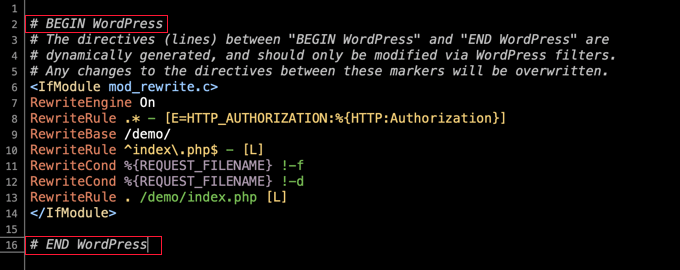
Lägg märke till varningen inom dessa markörer:
Direktiven (rader) mellan “BEGIN WordPress” och “END WordPress” genereras dynamiskt och bör endast ändras via WordPress-filter. Alla ändringar av direktiven mellan dessa markörer kommer att skrivas över.
Detta innebär att WordPress inte kommer att skriva över eller modifiera någon kod som du lägger till utanför dessa markörer. Användare lägger vanligtvis sin anpassade kod högst upp i filen, ovanför markören # BEGIN WordPress.
Tips: .htaccess är en dold fil som finns i din WordPress-webbplats rotmapp. Om du har svårt att hitta den, ta en titt på vår guide om varför du inte kan hitta .htaccess-filen på din WordPress-webbplats.
Modifiera inte kod inuti dina plugins markörer
När ett plugin sparar sina inställningar till .htaccess, placerar det dem också mellan markörer som ser ut som # BEGIN Plugin och # END Plugin.
Om du till exempel installerar och konfigurerar W3 Total Cache-pluginet för att förbättra din webbplats hastighet och prestanda, kommer det att lägga till regler i .htaccess mellan markörerna # BEGIN W3TC Browser Cache och # END W3TC Browser Cache.
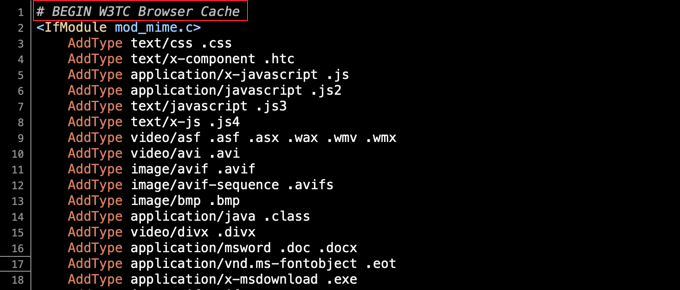
Dessa regler kommer att skrivas över varje gång du ändrar pluginens inställningar, så du måste vara försiktig med att inte lägga till dina egna anpassade .htaccess-regler mellan dessa markörer.
Skapa markörer för din anpassade kod
I sällsynta fall kan ett dåligt uppförande plugin modifiera kod utanför sina # BEGIN och # END markörer. Normalt sett kommer det dock inte att modifiera kod som finns mellan markörerna som används av WordPress eller andra plugins.
Om du är orolig för att ett dåligt fungerande plugin skriver över din kod, kan du lägga till egna markörer i .htaccess-filen.
Du kan till exempel skriva markörerna # BEGIN MyCustomCode och # END MyCustomCode högst upp i .htaccess-filen och sedan lägga till dina egna anpassade regler mellan dessa markörer.
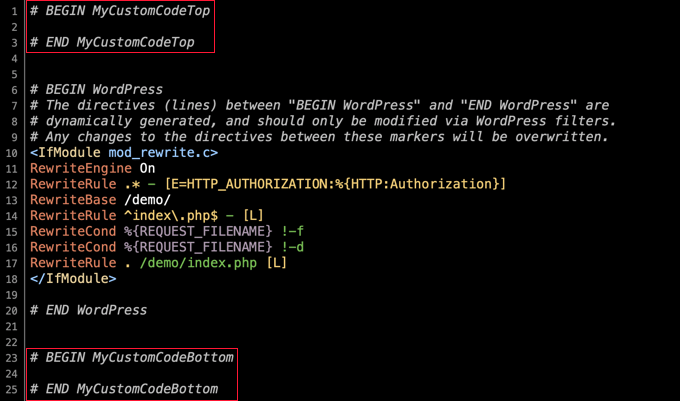
Om du också behöver lägga till kod i slutet av .htaccess kan du lägga till en annan uppsättning markörer där. Se bara till att ge dem olika namn. Du kan till exempel använda 'MyCustomCodeTop' och 'MyCustomCodeBottom'.
Hur man stoppar WordPress från att modifiera .htaccess
Nu när du förstår hur .htaccess fungerar kan du vara säker på att din anpassade kod inte kommer att skrivas över av WordPress eller dina plugins.
Vissa utvecklare och avancerade användare vill dock stoppa WordPress från att göra några ändringar i .htaccess.
Du kanske till exempel vill skapa permalänkar genom att skriva inställningarna manuellt i .htaccess. I det här fallet vill du undvika konflikter genom att hindra WordPress från att spara sina egna permalänkinställningar i filen.
Vi rekommenderar inte detta om du inte vet vad du gör eftersom det kan leda till oväntade konsekvenser. Det kan dock göras genom att ändra filens rättigheter eller genom att använda kod.
Förhindra WordPress från att ändra .htaccess med filrättigheter
Ett sätt att stoppa WordPress från att modifiera .htaccess är att göra filen skrivskyddad. För att göra detta måste du ändra filrättigheterna med en FTP-klient eller filhanteraren som tillhandahålls av din WordPress-värdleverantör.
Du hittar .htaccess-filen i rotkatalogen för din WordPress-installation. Därefter bör du högerklicka på filen och välja 'Filrättigheter'.
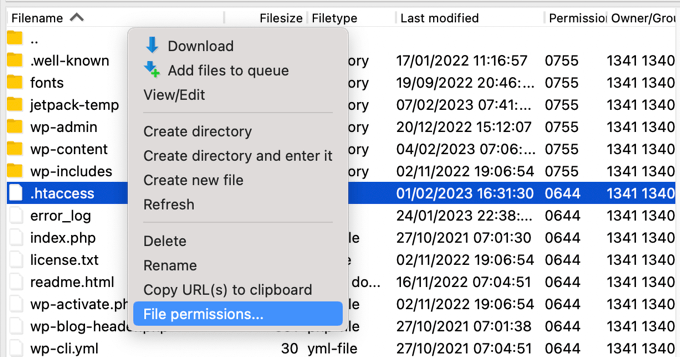
Detta kommer att visa en popup där du kan ändra filens attribut.
Standardinställningen är 644, men du kan ändra detta till 444 genom att skriva direkt i fältet 'Numeriskt värde' eller genom att se till att endast 'Läs'-rutorna är markerade.
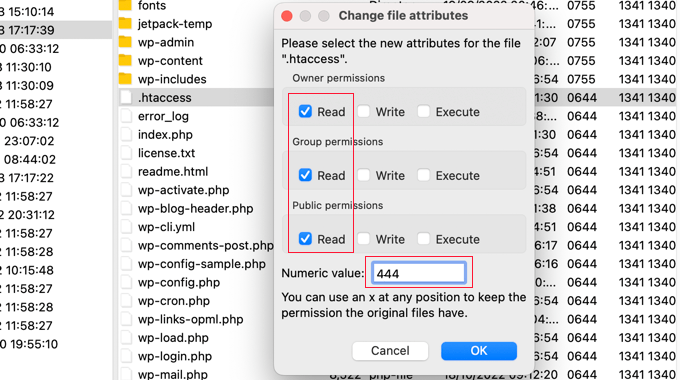
När du klickar på knappen 'OK' blir filen skrivskyddad och kan inte ändras.
Naturligtvis innebär detta att du inte heller kan skriva till filen. När du vill göra ändringar måste du tillfälligt ställa in filrättigheterna tillbaka till 644.
Stoppa WordPress från att ändra .htaccess med kod
En annan lösning är att använda ett kodavsnitt som talar om för WordPress att inte skriva till .htaccess-filen. Detta är användbart om du vill stoppa WordPress från att modifiera .htaccess utan att blockera dina plugins.
Observera: Att redigera kärnfiler i WordPress kan vara farligt. Även ett litet misstag kan orsaka stora fel på din webbplats. Därför rekommenderar vi bara denna metod för avancerade användare.
Lägg helt enkelt till följande kodavsnitt i slutet av din wp-config.php-fil. Om du behöver hjälp, se vår guide om hur du redigerar wp-config.php-filen i WordPress:
add_filter('got_rewrite', '__return_false');
När du har gjort det kommer WordPress inte längre att skriva till .htaccess-filen.
Felmeddelande som visas när WordPress inte kan ändra .htaccess
Om du försöker ändra dina permalinksinställningar när .htaccess är inställt som skrivskyddat, då kommer ett felmeddelande att visas.
Överst på sidan Inställningar » Permalinkar ser du meddelandet 'Du bör uppdatera din .htaccess-fil nu.'
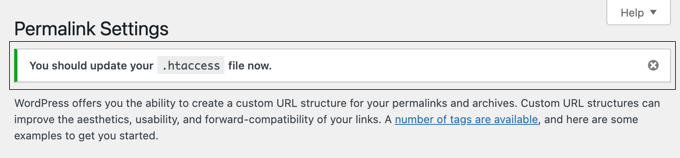
Detta talar om för dig att WordPress inte kunde ändra .htaccess-filen.
Normalt är detta vad du avsåg. Men om du vill lägga till WordPress permalinksinställningar i .htaccess, då behöver du göra det manuellt.
Längst ner på sidan Inställningar » Permalänkar ser du ett annat felmeddelande som säger att din .htaccess-fil inte är skrivbar. Under det ser du reglerna som behöver läggas till i .htaccess.
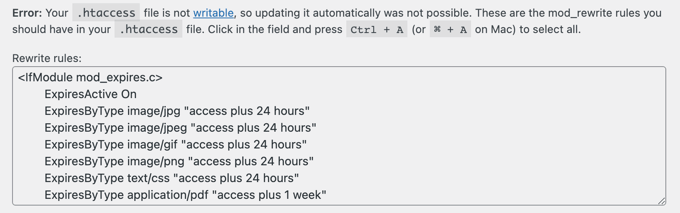
Om du vill lägga till dessa inställningar måste du tillfälligt ändra filrättigheterna för .htaccess tillbaka till 644 så att den kan redigeras. Därefter bör du klistra in reglerna mellan filens WordPress BEGIN och END-markörer och ersätta koden som redan finns där.
När du är klar, ställer du helt enkelt tillbaka värdet till 444 och sparar filen. Den kommer återigen att vara skrivskyddad.
Experthandledningar om .htaccess i WordPress
Vi hoppas att den här handledningen hjälpte dig att lära dig hur du stoppar WordPress från att skriva över .htaccess-filen. Du kanske också vill se några andra guider som rör .htaccess-filen:
- Ordlista: .htaccess
- Hur du åtgärdar WordPress .htaccess-filen (nybörjarguide)
- Mest användbara .htaccess-knep för WordPress
- Varför du inte kan hitta .htaccess-filen på din WordPress-webbplats
- Hur man lägger till HTTP-säkerhetsrubriker i WordPress (nybörjarguide)
- Hur man lägger till Expires Headers i WordPress
- Nybörjarguide för felsökning av WordPress-fel (steg för steg)
Om du gillade den här artikeln, prenumerera gärna på vår YouTube-kanal för WordPress-videoguider. Du kan också hitta oss på Twitter och Facebook.


Jiří Vaněk
Detta var en av de första artiklarna på WPBeginner när jag medvetet sökte efter varför en kunds .htaccess skrevs över. Nu vet vi det, förstår det och skriver också .htaccess korrekt. Tack så mycket för att ni förstår anledningen.
WPBeginner Support
Kul att vår guide kunde hjälpa!
Admin