


Bei WPBeginner verstehen wir die Bedeutung von Social-Media-Marketing und nutzen es konsequent, um unsere Produkte und Artikel zu bewerben. Es ist ein wichtiger Teil unserer Strategie, ein breiteres Publikum zu erreichen und das Engagement für alle unsere Inhalte zu fördern.
Möglicherweise möchten Sie noch einen Schritt weiter gehen und Ihre WooCommerce-Produkte direkt auf Instagram verkaufen. Dies eröffnet einen leistungsstarken Kanal, um Kunden zu erreichen und den Umsatz zu steigern.
Mit über einer Milliarde aktiven Nutzern bietet Instagram eine einzigartige Möglichkeit, Ihre Produkte zu präsentieren, mit Ihrem Publikum in Kontakt zu treten und den Kauf durch shoppable Posts nahtlos zu gestalten.
Einfach ausgedrückt: Zu wissen, wie man WooCommerce-Artikel effektiv auf dieser sozialen Plattform verkauft, kann die Sichtbarkeit und den Umsatz Ihres Online-Shops steigern.
Deshalb zeigen wir Ihnen in diesem Artikel, wie Sie Ihre WooCommerce-Produkte einfach auf Instagram verkaufen können.
Wir werden in diesem Beitrag viele Themen behandeln, und Sie können die Schnelllinks unten verwenden, um zu den verschiedenen Abschnitten zu springen:
Warum WooCommerce-Produkte auf Instagram verkaufen?
Die Instagram Shopping-Funktion ermöglicht es Ihnen, den Katalog und die Preise Ihrer Produkte in den Fotos auf Ihrem Instagram-Konto anzuzeigen.
Das bedeutet, dass Benutzer, die auf Ihrem Instagram-Konto surfen, ein 'Produkte anzeigen'-Symbol auf Ihren Beiträgen sehen können.
Sobald sie darauf klicken, sehen sie die Namen, Beschreibungen und Preise der im Beitrag getaggten Produkte, und bei weiterem Klicken werden sie zu Ihrem Instagram-Shop weitergeleitet, um alle Ihre Produkte anzuzeigen.
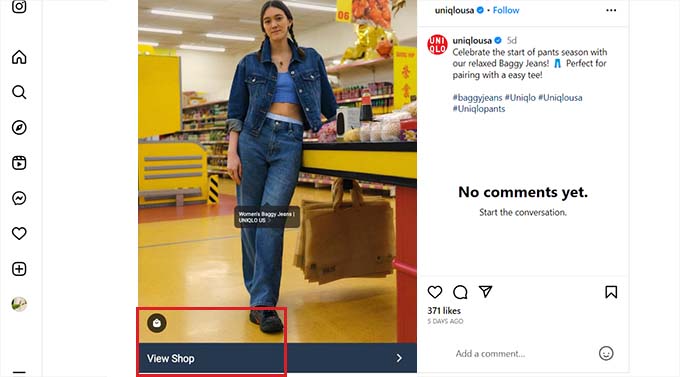
Beim erneuten Tippen gelangen die Nutzer zu Ihrem WooCommerce-Shop, der mit Ihrem Instagram-Konto verknüpft ist.
Dies ermöglicht es Ihnen, ein Schaufenster für Ihren Online-Shop auf der Instagram-Plattform zu erstellen und Ihre Produkte direkt in sozialen Medien zu bewerben, um den Umsatz zu steigern.
Außerdem hat Instagram über 2 Milliarden aktive Nutzer, was Ihnen hilft, ein breiteres Publikum zu erreichen.
Die Nachteile der Nutzung von Instagram Shopping
Obwohl Instagram Shopping Ihren Umsatz steigern kann, ist die Einrichtung nicht einfach. Dies liegt daran, dass Sie, um einen Instagram Shopping-Shop einzurichten, zuerst die Anforderungen von Instagram erfüllen müssen.
Hier ist eine Liste aller Anforderungen, die Sie erfüllen müssen, um einen Instagram Shopping-Shop einzurichten:
- Sie müssen die neueste Version der Instagram-App haben.
- Ihre Website muss mit einer E-Commerce-Plattform für den Produktverkauf verbunden sein.
- Sie müssen Ihr Instagram-Konto in ein Business-Konto umwandeln und Ihre öffentlichen Geschäftsinformationen hinzufügen.
- Seien Sie Administrator einer Facebook-Seite oder richten Sie ein Facebook Business Manager-Konto ein.
- Ihr Instagram-Konto muss mit Ihrer Facebook-Seite verbunden sein.
- Haben Sie einen berechtigten Produktkatalog, der mit einem Facebook-Shop verbunden ist, um Produkte auf Instagram zu verkaufen.
- Führen Sie den Domain-Verifizierungsprozess durch.
- Befolgen Sie alle Handelsrichtlinien von Instagram.
Ein weiterer Nachteil von Instagram Shopping ist, dass Sie auf der Plattform nur physische Produkte verkaufen können. Das liegt daran, dass Sie in einem Beitrag nur physische Produkte markieren können.
Wenn Sie beispielsweise digitale Downloads wie Musik online verkaufen, können Sie dafür keinen Instagram-Shop einrichten.
Außerdem hat Instagram die Funktion „Instagram Shopping“ in einigen Ländern noch nicht eingeführt. Das bedeutet, dass Sie möglicherweise keine Produkte auf Instagram verkaufen können, selbst wenn Sie die Voraussetzungen erfüllen, einfach weil die Funktion in Ihrer Region nicht verfügbar ist.
Nichtsdestotrotz wollen wir nun sehen, wie man Instagram Shopping in WordPress einrichtet.
Wie man Produkte auf Instagram mit Instagram Shopping verkauft
Sie können WooCommerce-Produkte auf Instagram verkaufen, indem Sie die Funktion „Instagram Shopping“ aktivieren.
Beachten Sie jedoch, dass Sie dafür ein Geschäftskonto auf Instagram benötigen. Sie müssen auch die Anforderungen der Plattform erfüllen und zuerst auf deren Genehmigung warten.
Sie müssen auch zuerst Ihren WooCommerce-Shop einrichten. Wenn Sie dies noch nicht getan haben, lesen Sie bitte unser vollständiges WooCommerce-Tutorial.
Schritt 1: Reichen Sie Ihren WooCommerce-Shop zur Überprüfung durch Instagram ein
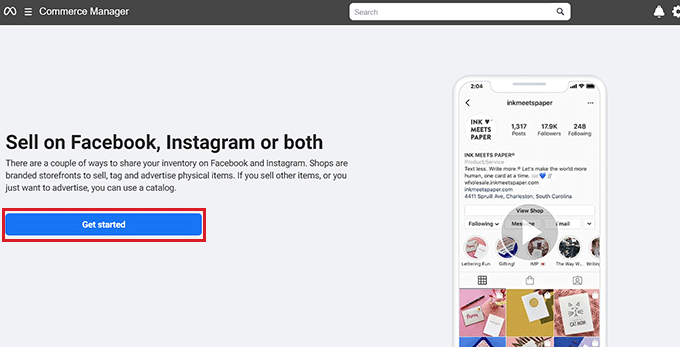
Um Ihren WooCommerce-Shop zur Genehmigung durch die Plattform einzureichen, müssen Sie die Seite Commerce Manager auf der Meta-Website besuchen.
Klicken Sie hier auf die Schaltfläche „Los geht’s“, um zur nächsten Seite weitergeleitet zu werden.
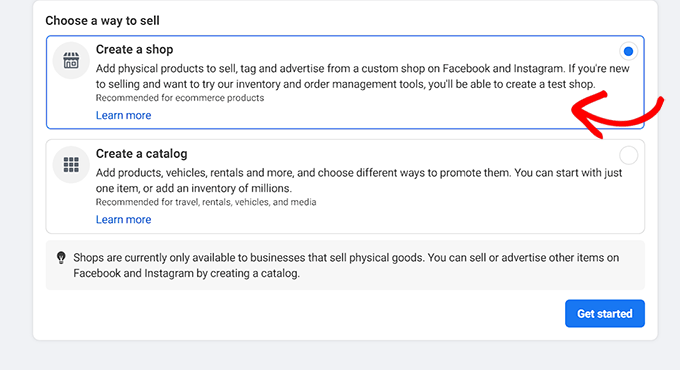
Von hier aus müssen Sie die Option „Shop erstellen“ auswählen, um Ihre Produkte auf Instagram zu verkaufen.
Klicken Sie danach einfach auf die Schaltfläche „Los geht's“, um fortzufahren.
Fügen Sie als Nächstes einfach Produkte zu Ihrem Katalog hinzu und reichen Sie dann den Shop zur Überprüfung bei Instagram ein.
Sobald Sie dies getan haben, wird Instagram Ihren Online-Shop überprüfen und Ihnen innerhalb der nächsten Tage per E-Mail antworten.
Schritt 2: Aktivieren Sie die Instagram Shopping-Funktion auf Ihrem Konto
Sobald Sie ein Business-Instagram-Konto eingerichtet und Ihr Online-Shop von Instagram genehmigt wurde, müssen Sie Ihre Instagram-App öffnen und das Drei-Striche-Menü in der oberen rechten Ecke des Bildschirms auswählen.
Dies öffnet eine Eingabeaufforderung, in der Sie die Option Einstellungen » Unternehmen auswählen müssen.
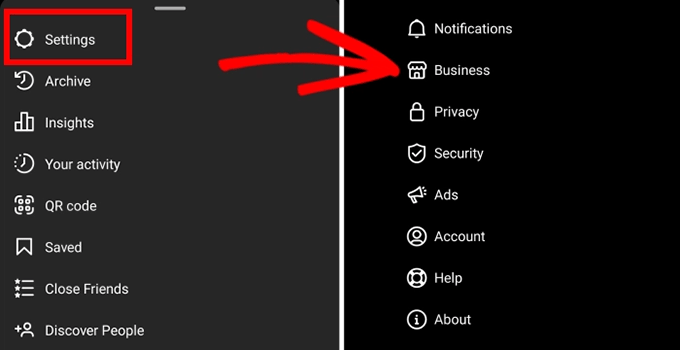
Wenn die Plattform Ihr Konto für Instagram Shopping genehmigt hat, sehen Sie auf dem Bildschirm ein Menü „Shopping“, das Sie anklicken oder antippen müssen.
Wählen Sie als Nächstes die Schaltfläche „Weiter“ auf dem Bildschirm und wählen Sie dann einen Ihrer Produktkataloge aus, um Instagram Shopping einzurichten.
Wenn Sie fertig sind, vergessen Sie nicht, auf die Schaltfläche „Fertig“ zu klicken, um Ihre Einstellungen zu speichern.
Sie haben nun erfolgreich einen Instagram Shopping-Shop eingerichtet.
Schritt 3: Produkte zu Ihrem Instagram-Shop hinzufügen mit Produkt-Tags
Jetzt, da Sie Ihren Instagram-Shop eingerichtet haben, können Sie ganz einfach einen Beitrag für Ihre Produkte hinzufügen, indem Sie auf die Schaltfläche „Fotos teilen“ klicken.
Sie müssen eine Produktbeschreibung und einen Call to Action (CTA) für das Produkt in der Bildunterschrift hinzufügen und dann auf die Option „Produkte taggen“ klicken.
Tippen Sie danach auf den Abschnitt des Beitrags, in dem Sie das Produkt-Tag hinzufügen möchten.
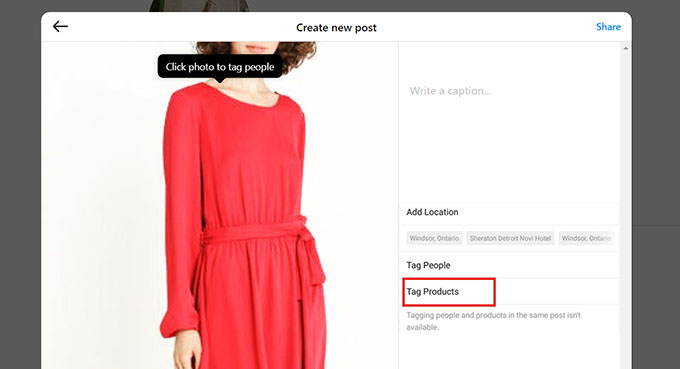
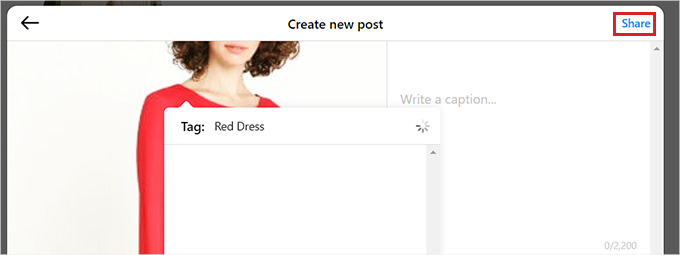
Dies öffnet ein Suchfeld, in das Sie den Namen des Produkts eingeben und auf dem Bildschirm auswählen müssen.
Klicken Sie abschließend auf die Schaltfläche „Fertig“ und dann auf die Schaltfläche „Teilen“ oben, um Ihren Produktbeitrag auf Ihrem Instagram-Konto live zu schalten.
Nun können Benutzer die Produktdetails im Beitrag sehen, und ein Klick auf den Tag öffnet Ihren Instagram Shopping-Shop.
So richten Sie Instagram Shopping auf Ihrer WordPress-Website ein
Auch wenn Instagram Shopping Ihren Umsatz steigern kann, ist es super schwierig einzurichten und Ihren Shop genehmigen zu lassen.
Eine weitere einfachere Möglichkeit, Produkte auf Instagram zu verkaufen, ist die Anzeige Ihres shoppable Instagram-Feeds auf Ihrer WordPress-Website.
Auf diese Weise können Besucher Ihre Instagram-Produkt-Reels, -Posts und -Videos einfach ansehen, ohne Ihr Instagram-Konto besuchen zu müssen. Sie können Produkte auch direkt in Ihrem Online-Shop kaufen.
Sie können Ihre WordPress-Website mit Ihrem Instagram-Konto ganz einfach über das Smash Balloon Instagram Feed Pro Plugin verbinden.
Es ist das beste Instagram-Plugin für WordPress, mit dem Sie Ihren shoppable Instagram-Feed einfach auf jeder Seite oder jedem Beitrag Ihrer WordPress-Website erstellen, anpassen und einbetten können.
Zuerst müssen Sie das Instagram Feed Pro Plugin installieren und aktivieren. Detaillierte Anweisungen finden Sie in unserem Leitfaden für Anfänger, wie man ein WordPress-Plugin installiert.
Hinweis: Sie können auch die kostenlose Version des Instagram Feed Pro Plugins verwenden. Für dieses Tutorial verwenden wir jedoch den Premium-Plan.
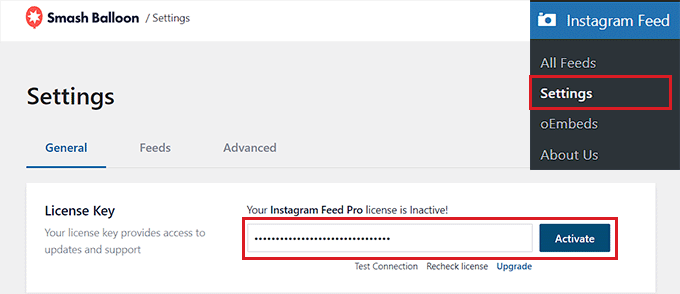
Gehen Sie nach der Aktivierung im WordPress-Admin-Menü zur Seite Instagram Feed » Einstellungen.
Sobald Sie dort sind, geben Sie den Smash Balloon-Lizenzschlüssel für das Plugin in das Feld ein und klicken Sie auf die Schaltfläche „Aktivieren“.
Diese Informationen finden Sie in Ihrem Konto auf der Smash Balloon-Website.
Besuchen Sie als Nächstes die Seite Instagram Feed » Alle Feeds im WordPress-Dashboard und klicken Sie auf die Schaltfläche „+ Neu hinzufügen“.
Sie können jetzt damit beginnen, Ihren eigenen shoppable Instagram-Feed für WordPress zu erstellen.
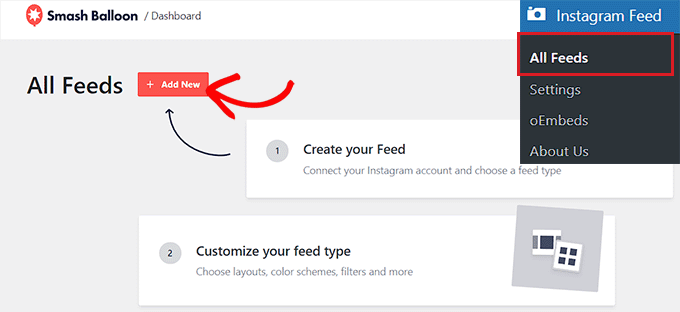
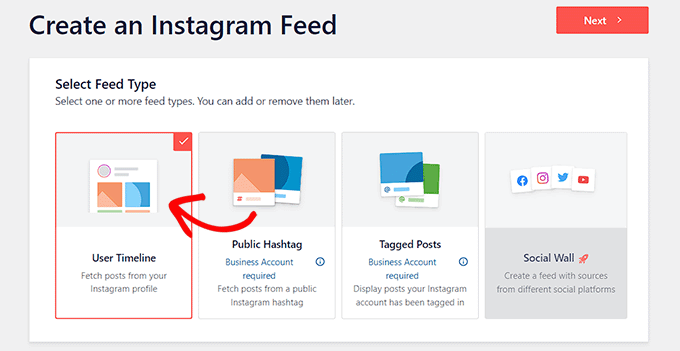
Dies leitet Sie zur Seite „Instagram-Feed erstellen“ weiter, auf der Sie als Feed-Typ die Option „Benutzer-Timeline“ auswählen und auf die Schaltfläche „Weiter“ klicken müssen.
Das bedeutet, dass Smash Balloon Beiträge für den Feed direkt von Ihrem Instagram-Konto abruft und den Feed sogar automatisch aktualisiert, sobald Sie neue Fotos auf Ihrem Instagram-Konto posten.
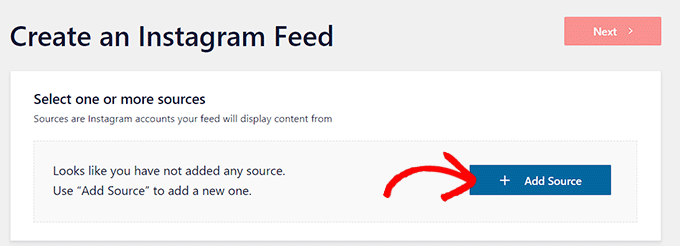
Sie werden nun zur Seite „Eine oder mehrere Quellen auswählen“ weitergeleitet, wo Sie Ihr Instagram-Konto verbinden müssen.
Klicken Sie dazu auf die Schaltfläche „+ Quelle hinzufügen“.
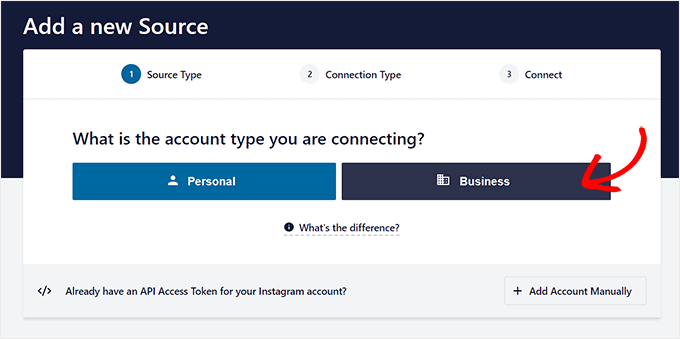
Dies führt Sie zur Smash Balloon-Website, wo Sie aufgefordert werden, Ihren Instagram-Kontotyp auszuwählen.
Klicken Sie hier auf die Option „Business“, um zum nächsten Schritt zu gelangen. Anschließend werden Sie gefragt, ob Sie Ihr Facebook-Konto bereits mit Smash Balloon verbunden haben.
Wählen Sie hier einfach Ihre Antwort aus und fahren Sie dann mit dem nächsten Schritt fort.
Beachten Sie, dass Sie Ihr Instagram-Konto zuerst mit Ihrer Facebook-Seite verbinden müssen, um es mit WordPress zu verbinden.
Klicken Sie dazu auf die Schaltfläche „Mit Facebook verbinden“.
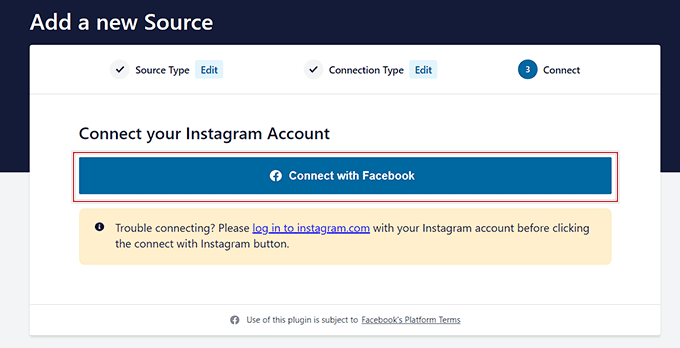
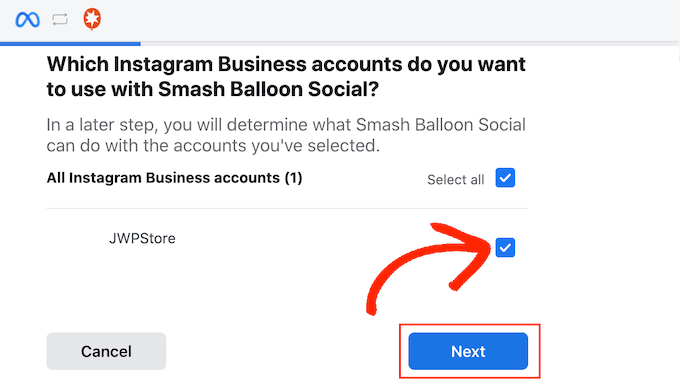
Dies leitet Sie zu Ihrem Facebook-Konto weiter, wo Sie Ihr geschäftliches Instagram-Konto aus der Eingabeaufforderung auswählen müssen.
Klicken Sie danach auf die Schaltfläche „Weiter“, um fortzufahren.
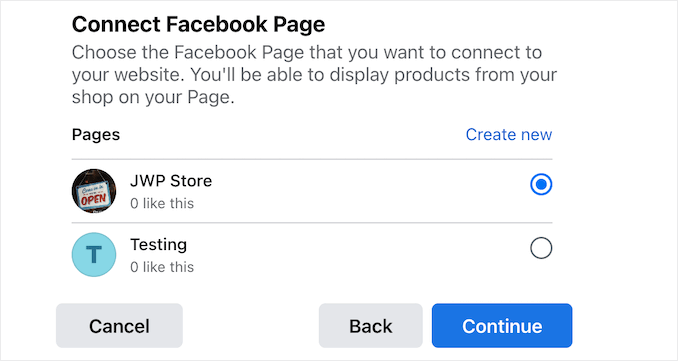
Als Nächstes müssen Sie die Facebook-Seite auswählen, die Sie mit Ihrer WordPress-Website verknüpfen möchten.
Sobald Sie das getan haben, klicken Sie einfach auf die Schaltfläche „Weiter“, um fortzufahren.
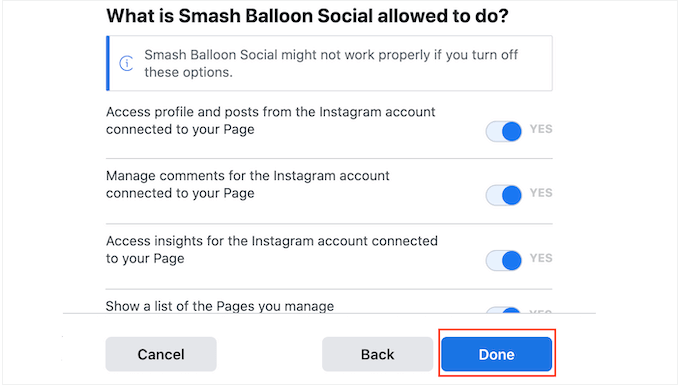
Facebook wird Sie nun bitten, die Zugriffsregeln des Plugins für Ihre Facebook-Seite zu verwalten.
Klicken Sie einfach auf die Schaltfläche 'Fertig', um Smash Balloon Zugriff auf Ihre Facebook-Seite zu gewähren.
Sobald Sie dies getan haben, werden Sie zu Ihrem WordPress-Dashboard weitergeleitet, wo Sie Ihre Instagram- und Facebook-Konten erfolgreich mit Ihrer Website verbunden haben.
Um mit der Erstellung eines Feeds zu beginnen, müssen Sie auf das Popup des Instagram-Kontos klicken, das Sie gerade mit Ihrer Website verknüpft haben.
Klicken Sie danach auf die Schaltfläche „Weiter“, um fortzufahren.
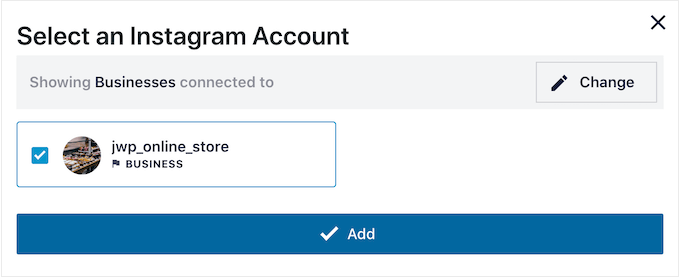
Erstellen Sie einen Instagram-Feed für Ihre WordPress-Site
Nach der Auswahl Ihres Kontos öffnet Smash Balloon den Instagram-Feed im Live-Feed-Editor.
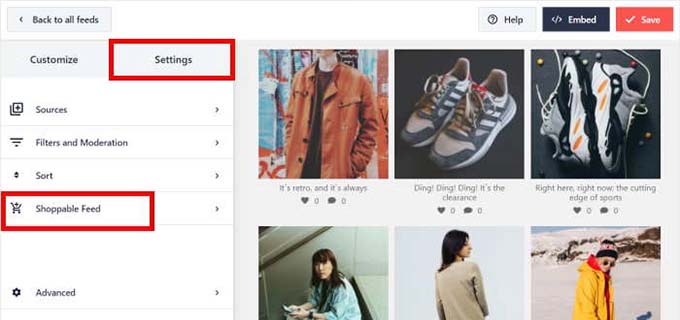
Hier sehen Sie eine Live-Vorschau des Feeds auf der rechten Seite mit allen Anpassungsoptionen in der linken Spalte des Bildschirms.
Von hier aus klicken Sie einfach auf den Tab Einstellungen » Shoppable Feed, um weitere Einstellungen zu öffnen.
Schalten Sie auf dem neuen Bildschirm den Schalter um, um die Funktion „Shoppable Feed“ zu aktivieren.
Smash Balloon zeigt nun neben allen Produktbeiträgen in Ihrem Instagram-Feed eine Schaltfläche „Hinzufügen“ an.
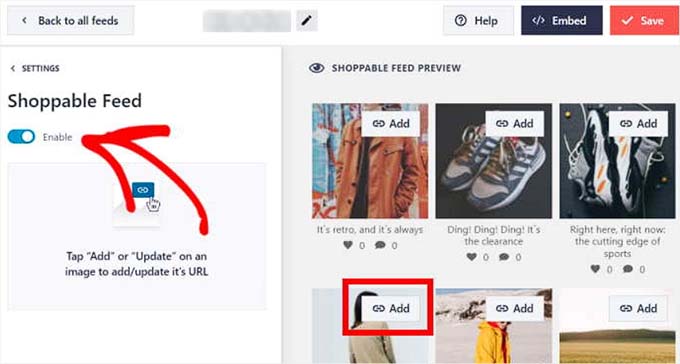
Klicken Sie als Nächstes auf die Schaltfläche „Hinzufügen“ über einem Instagram-Post aus Ihrem Feed, um dessen Einstellungen in der linken Spalte zu öffnen.
Sobald Sie das getan haben, geben Sie einfach die Produkt-URL aus Ihrem WooCommerce-Shop in das Feld „Produktlink“ ein und klicken Sie auf die Schaltfläche „Hinzufügen“.
Wenn ein Benutzer nun auf dieses Produkt klickt, während er durch Ihren Instagram-Feed blättert, wird er direkt zur Produktseite in Ihrem WooCommerce-Shop weitergeleitet.
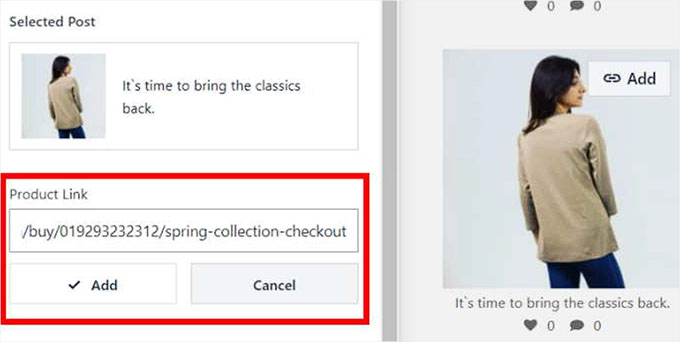
Sie können diese Schritte nun für alle Beiträge in Ihrem Feed wiederholen, um Ihre Produkte verkaufsfähig zu machen.
Sie können sogar die URL eines Produkts ändern, indem Sie auf die Beiträge auf die Schaltfläche „Aktualisieren“ klicken.
Klicken Sie abschließend oben auf die Schaltfläche „Speichern“, um Ihre Einstellungen zu speichern. Sie haben nun Ihr Instagram Shopping-Konto erfolgreich mit Ihrem WooCommerce-Shop verbunden.
So passen Sie den Instagram-Shopping-Feed an
Sie können den Instagram-Shopping-Feed, den Sie gerade erstellt haben, mit dem Live-Feed-Editor einfach anpassen.
Zuerst können Sie auf den Tab „Feed-Layout“ in der linken Spalte klicken, um das Layout Ihres Instagram-Feeds zu ändern.
Von hier aus können Sie die Option Gitter, Karussell, Mauerwerk oder Hervorhebung verwenden. Die Live-Feed-Vorschau wird automatisch entsprechend Ihrer gewählten Option aktualisiert.
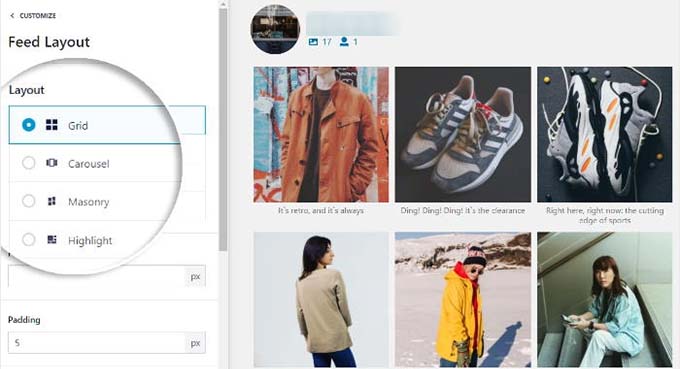
Abhängig vom Layout erhalten Sie einige zusätzliche Einstellungen, mit denen Sie Ihren Feed feinabstimmen können.
Wenn Sie beispielsweise die Option „Hervorheben“ wählen, können Sie das Element auswählen, das zum Hervorheben verschiedener Beiträge verwendet wird, z. B. ein Muster, eine Beitrags-ID oder ein Hashtag.
Sie können auch den Abstand und die Höhe des Feeds auswählen, indem Sie diese Felder ausfüllen.
Nachdem Sie Ihre Änderungen vorgenommen haben, denken Sie daran, auf die Schaltfläche „Speichern“ zu klicken, um Ihre Einstellungen zu speichern.
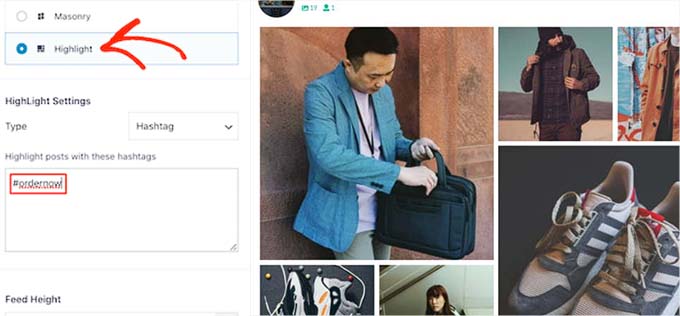
Mit dem Live-Feed-Editor von Smash Balloon können Sie auch das Farbschema und die Kopfzeile anpassen, eine Schaltfläche „Mehr laden“ hinzufügen und Ihren Instagram-Feed weiter anpassen.
Weitere detaillierte Anweisungen hierzu finden Sie in unserem Tutorial wie man Instagram shoppable Bilder in WordPress hinzufügt.
So fügen Sie den Instagram Shopping Feed zu Ihrer Website hinzu
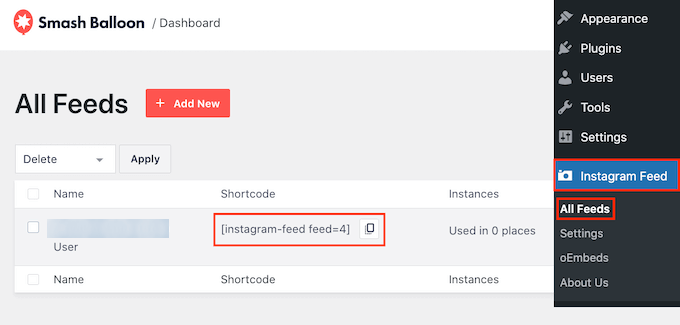
Um den Instagram Shopping Feed zu Ihrer Website hinzuzufügen, müssen Sie im WordPress-Dashboard die Seite Instagram Feed » Alle Feeds besuchen.
Kopieren Sie von hier aus den Shortcode neben dem von Ihnen erstellten Instagram-Feed.
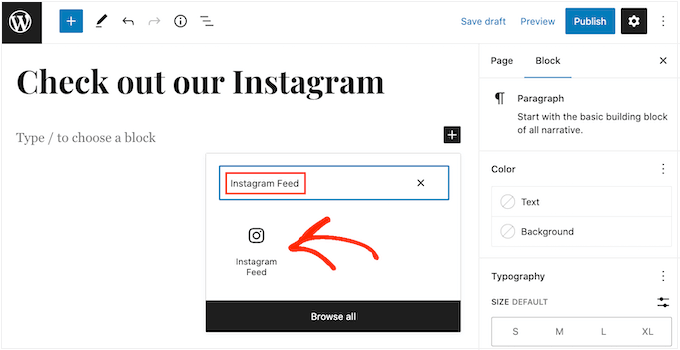
Öffnen Sie als Nächstes eine Seite oder einen Beitrag im Block-Editor.
Wenn Sie dort sind, klicken Sie auf die Schaltfläche „+“ auf dem Bildschirm, um das Blockmenü zu öffnen. Suchen und fügen Sie dann den Instagram-Feed-Block zur Seite hinzu.
Standardmäßig zeigt Smash Balloon einen zufälligen Instagram-Seiten-Feed an.
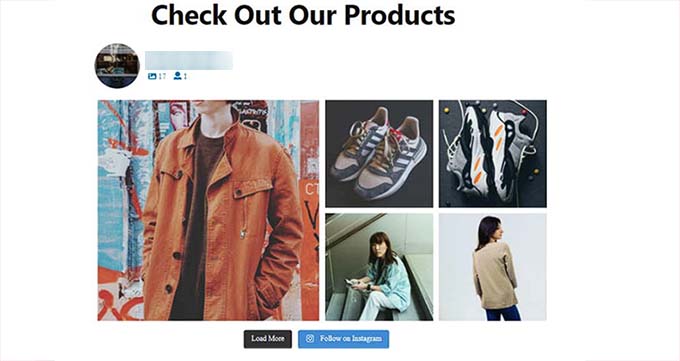
Um Ihren Instagram-Feed einzubetten, fügen Sie einfach den Shortcode in den Abschnitt „Shortcode-Einstellungen“ im Block-Panel ein und klicken Sie auf die Schaltfläche „Änderungen anwenden“.
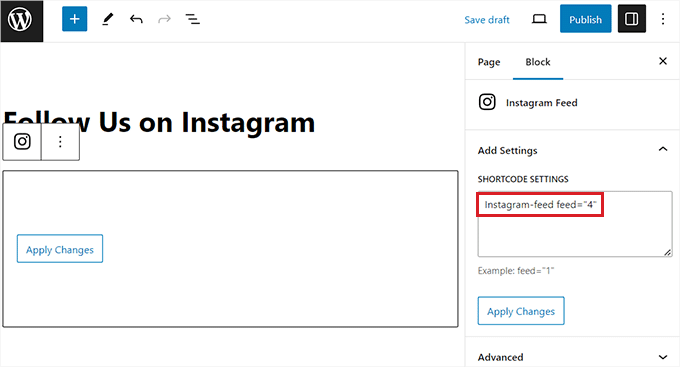
Klicken Sie abschließend auf die Schaltfläche „Aktualisieren“ oder „Veröffentlichen“, um Ihre Einstellungen zu speichern.
Sie haben nun Ihren Instagram Shopping-Feed erfolgreich zu Ihrem WooCommerce-Shop hinzugefügt.
Bonus: Bewerben Sie Ihre Produkte mit Affiliate-Marketing
Abgesehen vom Verkauf Ihrer Produkte auf Instagram können Sie auch in Ihrem Online-Shop Geld verdienen, indem Sie Ihr eigenes Partnerprogramm starten.
Andere kleine Unternehmen oder Influencer können Ihrem Empfehlungsprogramm beitreten und Ihre neuen Produkte oder Dienstleistungen auf ihren Websites im Austausch für eine Provision bewerben.
Dies kann eine kostengünstige Möglichkeit sein, Ihre Produkte oder Dienstleistungen zu bewerben. Es kann Ihnen sogar helfen, eine Community von Affiliates aufzubauen, die sich für Ihre Produkte begeistern und bereit sind, Ihnen zu helfen, die Nachricht zu verbreiten.
Der einfachste Weg, ein Partnerprogramm für Ihre Website zu erstellen, ist die Verwendung von AffiliateWP, dem besten selbst gehosteten Partnerprogramm-Plugin für WordPress.
Es erleichtert Anfängern die Einführung eines Empfehlungsprogramms und das Wachstum ihres Online-Umsatzes durch die Integration mit WordPress-Plugins wie WooCommerce, Easy Digital Downloads und WPForms.
Außerdem können Sie mit AffiliateWP Affiliate-Klicks, Verkäufe und Zahlungen überwachen und verfügt über erstaunliche Funktionen wie ein integriertes Affiliate-Dashboard, Affiliate-Coupon-Tracking, einen Referral-Link-Generator und mehr.
Um mehr zu erfahren, lesen Sie unser Tutorial wie man einfach ein Partnerprogramm in WooCommerce hinzufügt.
Wir hoffen, dieser Artikel hat Ihnen geholfen zu lernen, wie Sie Ihre WooCommerce-Produkte auf Instagram verkaufen. Möglicherweise möchten Sie auch unseren Leitfaden wie Sie Ihre WordPress-Website in ein soziales Netzwerk verwandeln und unsere Expertentipps zu Möglichkeiten, mehr Facebook-Likes mit WordPress zu erhalten lesen.
Wenn Ihnen dieser Artikel gefallen hat, abonnieren Sie bitte unseren YouTube-Kanal für WordPress-Video-Tutorials. Sie finden uns auch auf Twitter und Facebook.




Wagner
Akzeptiert Facebook/Instagram nur Shops mit externen/Affiliate-Produkten?
WPBeginner Support
Sofern wir nichts anderes hören, akzeptiert es derzeit diese Arten von Websites.
Admin
Jiří Vaněk
Dies ist eine großartige Ressource für alle, die ihre WooCommerce-Produkte auf Instagram verkaufen möchten! Es behandelt alles, von den Vor- und Nachteilen von Instagram Shopping bis hin zur Einrichtung Ihres Shops und der Erstellung eines shoppable Instagram-Feeds auf Ihrer WordPress-Website.
Mir hat besonders der Teil gefallen, in dem das Smash Balloon Plugin verwendet wird, um Ihr Instagram-Konto mit Ihrem WooCommerce-Shop zu verbinden (ich verwende Smash Ballon auf meinem Blog, um Feeds von sozialen Netzwerken anzuzeigen).
Danke für das Teilen dieses hilfreichen Artikels!
Mrteesurez
Es wäre gut, wenn diese Funktion in mehr Ländern verfügbar wäre, da dies ein schneller Weg wäre, Instagram-Follower und Nutzer auf meinen Shop zu leiten.
Ich muss das ausprobieren, wenn ich dafür in Frage komme, das wäre gut.
Aber wird der Link die Besucher zu meiner Shop-Domain oder meinem Facebook Business-Profil führen??
Vielen Dank für diesen Beitrag.
WPBeginner Support
Die Links auf Instagram würden Ihre Nutzer zu Ihrem Instagram-Shop weiterleiten.
Admin
Ralph
Ich wusste nicht einmal, dass man das kann. Es stellt sich heraus, dass mein Land nicht unterstützt wird und selbst wenn, verkaufe ich digitale Produkte, sodass Instagram mich nicht akzeptieren wird.
Gut, dass jeder einen Link in Instastory posten kann, damit wir unsere Produkte mit normalen Links bewerben können.
Um fair zu sein, bin ich 1000x mehr daran interessiert, WooCommerce mit YouTube zu integrieren, aber sie arbeiten nur mit Shopify und ähnlichen Plattformen zusammen. Warum nicht WooCommerce, das viel besser ist?