


Die meisten WordPress-Anfänger sehen beim Einloggen in ihr Dashboard einen Willkommensbereich. Er soll Verknüpfungen und hilfreiche Tipps bieten, aber nach einer Weile kann er unnötig erscheinen.
Wir bevorzugen ein übersichtlicheres Dashboard mit weniger Ablenkungen – und es stellt sich heraus, dass viele unserer Nutzer das Gleiche empfinden. Wenn Sie sich bereits auskennen, nimmt das Willkommensfeld nur Platz weg und schiebt die Widgets, die Sie tatsächlich nutzen, nach unten.
Eines der Dinge, die wir an WordPress am meisten lieben, ist, wie einfach es anzupassen ist. Dazu gehört auch das Entfernen des Willkommensfeldes, was nur wenige Klicks erfordert und Ihr Dashboard übersichtlicher macht.
In diesem Leitfaden zeigen wir Ihnen einfache Möglichkeiten, das Willkommens-Panel zu entfernen – egal, ob Sie es vorübergehend ausblenden oder dauerhaft loswerden möchten.
Schnelle Antwort: Wie entfernt man das Willkommens-Panel in WordPress?
Klicken Sie auf die Schaltfläche Schließen in der oberen rechten Ecke des Willkommensbereichs, um ihn sofort auszublenden. Für eine dauerhafte Lösung verwenden Sie das kostenlose WPCode Plugin und aktivieren Sie den integrierten „Dashboard-Willkommensbereich entfernen“-Snippet – ganz ohne Code.
Warum das Willkommens-Panel in WordPress entfernen?
Sobald Sie sich im Dashboard zurechtfinden, sorgt das Willkommens-Panel nur für Unordnung und verdeckt Ihre nützlichen Widgets.
- Sauberer Arbeitsbereich – Schafft Platz für die Admin-Widgets, die Sie täglich tatsächlich verwenden.
- Weniger Ablenkung – Hilft Ihnen und Ihrem Team, sich auf die Verwaltung von Inhalten zu konzentrieren, anstatt Panels zu schließen.
Als erfahrene WordPress-Benutzer bevorzugen wir ein übersichtlicheres Dashboard. Wir haben auch andere erfahrene WordPress-Benutzer gesehen, die das Admin-Dashboard anpassen mit ihren bevorzugten Verknüpfungen und Widgets.
Das Willkommens-Panel vom WordPress-Dashboard entfernen
Es gibt mehrere Möglichkeiten, das Willkommensfeld auszublenden und sogar vollständig zu entfernen.
Methode 1: Klicken Sie auf die Schaltfläche Schließen
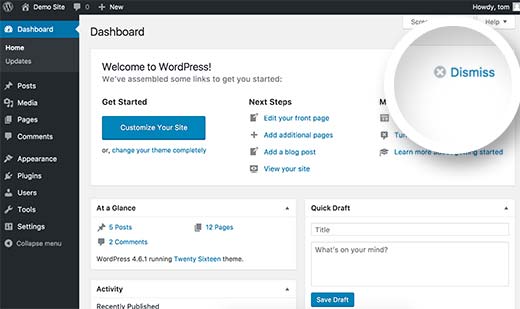
Der einfachste Weg, es zu entfernen, ist, einfach auf die Schaltfläche 'Schließen' in der oberen rechten Ecke des Feldes zu klicken.
Methode 2: Bildschirmoptionen verwenden
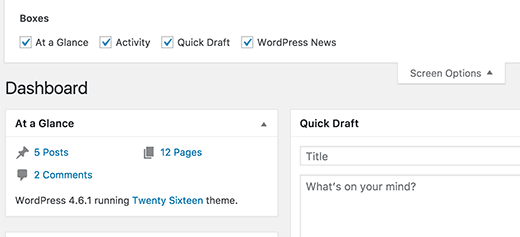
Sie können den Willkommensbereich auch entfernen, indem Sie auf die Schaltfläche Bildschirmoptionen in der oberen rechten Ecke des Bildschirms klicken.
Dies öffnet ein Dropdown-Menü. Sie müssen das Kontrollkästchen neben der Option „Willkommen“ deaktivieren.
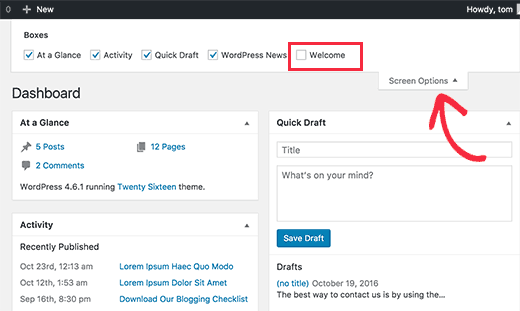
Beide oben genannten Methoden blenden das Willkommensfenster aus. Sie können es wieder aufrufen, indem Sie auf die Schaltfläche Bildschirmoptionen klicken und das Kontrollkästchen neben der Option Willkommen aktivieren.
Methode 3: Dauerhaft mit Code entfernen (mit WPCode)
Es ist jedoch auch möglich, das Willkommensfeld vollständig zu entfernen, sogar aus den Bildschirmoptionen.
Diese Methode erfordert, dass Sie Code zu Ihrer WordPress-Website hinzufügen. Wenn Sie dies noch nie getan haben, werfen Sie einen Blick auf unseren Leitfaden zum Einfügen von Snippets aus dem Web in WordPress.
Dieser Code entfernt einfach die Aktion, die das Willkommensfeld zum Admin-Dashboard hinzufügt:
remove_action('welcome_panel', 'wp_welcome_panel');
Sie müssen diesen Code zu der functions.php-Datei Ihres Themes oder einem Code-Snippets-Plugin hinzufügen.
Vorsicht: Das Hinzufügen von Code-Snippets zu Theme-Dateien kann unerwartete Ergebnisse haben und Ihre Website beschädigen. Stellen Sie sicher, dass Sie ein WordPress-Backup haben.
Wir empfehlen die Verwendung von WPCode, dem sichersten Weg, benutzerdefinierten Code zu Ihrer WordPress-Website hinzuzufügen. Es verfügt über einen integrierten Safe-Switch, der ein Code-Snippet deaktiviert, wenn es nicht funktioniert, anstatt Ihre Website lahmzulegen.
WPCode enthält auch eine vollständige Code-Bibliothek direkt im Plugin. In der Bibliothek finden Sie geprüfte, sofort einsatzbereite PHP-Code-Snippets für beliebte Funktionsanfragen wie das Entfernen des Willkommensbereichs, das Entfernen der WordPress-Versionsnummer, das Deaktivieren von Kommentaren und mehr.
Weitere Details finden Sie in unserem vollständigen WPCode-Testbericht.
Schritt 1: WPCode installieren und aktivieren
Als Erstes müssen Sie das kostenlose WPCode-Plugin installieren und aktivieren. Wenn Sie Hilfe benötigen, sehen Sie sich unser Tutorial an, wie man ein WordPress-Plugin installiert.
Schritt 2: Finden Sie den Snippet in der Bibliothek
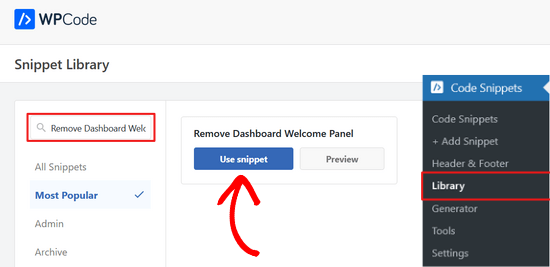
Sobald das Plugin aktiviert ist, gehen Sie in Ihrem WordPress-Admin-Dashboard zu Code Snippets » Library.
Suchen Sie dann nach dem "Remove Dashboard Welcome Panel"-Snippet und klicken Sie auf die Schaltfläche "Snippet verwenden".
Schritt 3: Aktivieren Sie den Snippet
WPCode fügt den Snippet dann automatisch hinzu. Es wählt auch die richtige Einfügungsmethode aus.
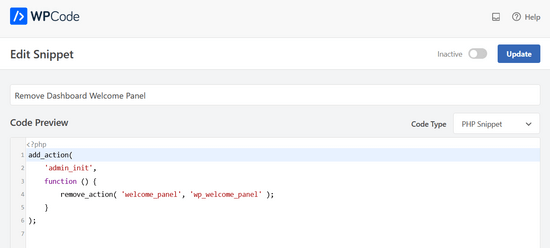
Sie müssen lediglich den Schalter von 'Inaktiv' auf 'Aktiv' umlegen.
Drücken Sie dann auf die Schaltfläche "Aktualisieren".

Schritt 4: Überprüfen Sie, ob das Panel verschwunden ist
Sie können nun zum Dashboard-Bildschirm navigieren und auf das Menü Bildschirmoptionen klicken.
Sie werden feststellen, dass die Option für das Willkommensfenster für alle Benutzer nicht mehr verfügbar ist.
Bonus: Das Admin-Dashboard entrümpeln
Wir lieben ein übersichtlicheres WordPress-Admin-Dashboard mit nützlichen Admin-Widgets. Viele unserer bevorzugten WordPress-Plugins enthalten eigene Admin-Dashboard-Widgets, die uns bei unseren täglichen WordPress-Aufgaben am hilfreichsten sind.
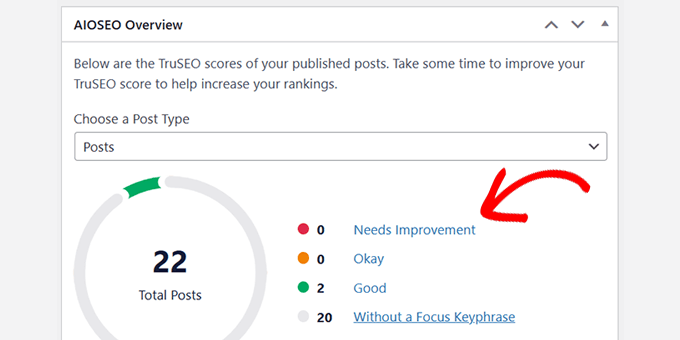
Zum Beispiel lieben wir das Widget „Übersicht“ in All in One SEO, das eine schnelle Zusammenfassung der SEO-Bewertung unseres Inhalts mit Links zur weiteren Verbesserung anzeigt.
Ein weiteres Admin-Dashboard-Widget, das wir äußerst hilfreich finden, ist MonsterInsights. Wir verwenden es, um unseren Website-Traffic und die Leistung schnell zu überblicken.
Wir mögen es, dass es hochgradig anpassbar ist und wir auswählen können, welche Daten im Widget angezeigt werden sollen.
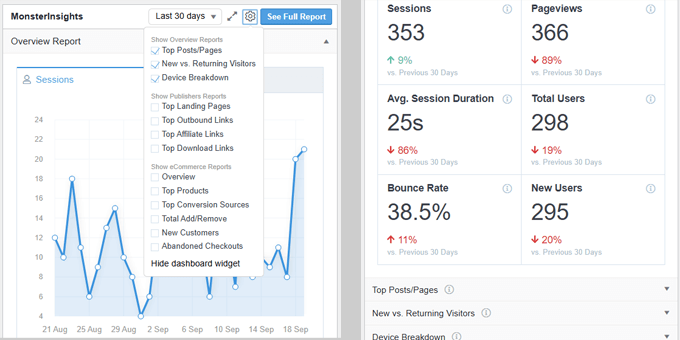
Abhängig davon, welche WordPress-Plugins Sie verwenden, werden möglicherweise deren eigene Widgets zum Admin-Dashboard hinzugefügt.
Wenn Sie sie mögen und nützlich finden, können Sie sie weiterhin verwenden. Andernfalls können Sie sie über das Bedienfeld "Bildschirmoptionen" oben entfernen.
Häufig gestellte Fragen zum WordPress-Admin-Panel
Kann ich das Willkommensfeld wiederherstellen, nachdem ich es geschlossen habe?
Ja. Klicken Sie oben rechts auf Ihrem Dashboard auf die Registerkarte Bildschirmoptionen und aktivieren Sie erneut das Kontrollkästchen Willkommen. Das Feld wird sofort wieder angezeigt.
Beeinträchtigt das Entfernen des Willkommensfeldes andere Benutzer auf meiner Website?
Das Klicken auf "Schließen" oder das Deaktivieren der Bildschirmoptionen blendet es nur für Ihr Konto aus. Die Verwendung des WPCode-Snippets entfernt es für jeden Benutzer auf der Website.
Muss ich meine Theme-Dateien bearbeiten, um das Willkommensfeld dauerhaft zu entfernen?
Nein. Das WPCode-Plugin ermöglicht es Ihnen, das Entfernungssnippet hinzuzufügen, ohne Theme-Dateien zu berühren, sodass Ihre Änderungen Theme-Updates überdauern.
Ist das Willkommensfeld dasselbe wie der Willkommensbildschirm von WordPress bei Neuinstallationen?
Sie sind verwandt, aber unterschiedlich. Das Willkommensfeld erscheint jedes Mal im Dashboard, wenn Sie sich anmelden, während der anfängliche Einrichtungsassistent nur einmal nach einer frischen WordPress-Installation ausgeführt wird.
Beschleunigt das Entfernen des Willkommensfeldes mein WordPress-Dashboard?
Der Geschwindigkeitsunterschied ist vernachlässigbar. Der Hauptvorteil ist ein sauberer, übersichtlicherer Arbeitsbereich, der Ihnen hilft, sich auf die Verwaltung Ihrer Website zu konzentrieren.
Bonus-Ressourcen für WordPress-Admin
Im Folgenden finden Sie einige zusätzliche WordPress-Ressourcen, die Sie sich ansehen können, um Ihre Erfahrung mit dem WordPress-Adminbereich weiter zu optimieren:
- Tipps zum Schutz Ihres WordPress-Adminbereichs (aktualisiert)
- So branden Sie Ihr WordPress Admin Dashboard weiß
- Die besten WordPress-Admin-Dashboard-Plugins (im Vergleich)
- So blenden Sie unnötige Menüpunkte aus dem WordPress-Admin aus
Das ist alles. Wir hoffen, dieser Artikel hat Ihnen geholfen, den Willkommensbereich im WordPress-Dashboard zu entfernen. Möglicherweise möchten Sie auch unsere Tipps zur weiteren Verbesserung des WordPress-Adminbereichs und unsere Auswahl der besten WordPress-Loginseiten-Plugins sehen.
Wenn Ihnen dieser Artikel gefallen hat, abonnieren Sie bitte unseren YouTube-Kanal für WordPress-Video-Tutorials. Sie finden uns auch auf Twitter und Facebook.





Nirmal
Hallo, wie kann ich die automatisch generierte Meta-Beschreibung „Willkommen bei WordPress? Dies ist Ihr erster Beitrag. Bearbeiten oder löschen Sie ihn und beginnen Sie dann mit dem Schreiben!“ von meiner Website entfernen? Außerdem habe ich die Beiträge „Hello World“ und „Sample Page“ dauerhaft aus meinen Seitenlisten gelöscht, aber sie erscheinen immer noch, wenn ich meine Website aufrufe. Bitte helfen Sie.
WPBeginner Support
Sie sollten damit beginnen, den gesamten Cache auf Ihrer Website zu löschen, da es so klingt, als ob Sie immer noch Informationen für den automatisch generierten ersten Beitrag sehen.
Admin
Reiher
Vielen Dank. Die dritte Option hat funktioniert :))
WPBeginner Support
You’re welcome, glad our recommendation worked
Admin
Lauren
Hallo! Ich habe gerade versucht, den Code in die functions.php-Datei meines Child-Themes auf einer Divi-Website einzufügen, um das Willkommens-Panel zu entfernen. Ich habe es auf einer Playground-Website geladen, die ich zum Testen verwende. Nachdem ich die Änderung an der functions.php-Datei gespeichert hatte, habe ich aktualisiert (Hard Refresh), mich abgemeldet und wieder angemeldet. Kein Erfolg. Haben Sie eine Idee, warum es nicht funktionieren könnte? Ich habe andere Anpassungen in der functions.php, die einwandfrei funktionieren. Hat sich der Code zufällig geändert, seit dieser Beitrag veröffentlicht wurde? Vielen Dank für Ihre Hilfe!
WPBeginner Support
Möglicherweise gibt es ein Plugin oder ein Theme, das mit dem Code zur Entfernung des Willkommensfeldes aus einem möglichen Grund in Konflikt steht.
Admin
Tariq
Vielen Dank für den Tipp, aber wie können wir ihn aktualisieren oder die Benutzerausgaben anpassen, anstatt ihn zu entfernen oder auszublenden? Können Sie uns dabei bitte helfen?
Danke,
Tariq
Maria Blanco
Ich möchte die Panels 2 und 3 von meiner statischen STARTSEITE löschen, aber die Menüpunktauswahlen, die oben auf dieser Seite erscheinen (Affinity-Theme), beibehalten (oder zumindest so gestalten, dass sie mit den Seiten übereinstimmen, die oben auf der Seite verlinkt sind).
Wie kann ich das tun?? Ich suche und stolpere schon ewig herum.
Vielen Dank!
Dennis Henson
Wie lösche ich ein installiertes Theme von WordPress?
WPBeginner Support
Hallo Dennis,
Melden Sie sich einfach im WordPress-Adminbereich an und gehen Sie zur Seite "Design" » "Themes". Wenn das zu löschende Theme derzeit aktiv ist, müssen Sie zuerst zu einem anderen Theme wechseln. Danach können Sie auf das zu löschende Theme klicken und dann auf den Link "Löschen" klicken.
Admin
Dennis Henson
Wie lösche ich WordPress von einer Domain?
Ryan Pradhan
Hallo, ich habe die Erstellung meiner Website abgeschlossen, aber versehentlich auf die Schaltfläche "Schließen" geklickt. Ich bin neu hier und möchte sie zurückhaben. Ich habe versucht, auf das Menü "Bildschirmoptionen" zu klicken, aber ich sehe die Option "Willkommen" nicht. Wie kann ich das beheben? Danke.
Ryan
WPBeginner Support
Hallo Ryan,
Der Button "Bildschirmoptionen" befindet sich in der oberen rechten Ecke Ihres Bildschirms, direkt unter der WordPress-Adminleiste.
Admin
Michal Detko
Hallo, wie kann ich das "Neueste von WPBeginner" vom Dashboard komplett deaktivieren?
Es kommt mit einer Ihrer Aktionen, aber ich möchte es dort nicht haben.
Hart
Welches Plugin verwenden Sie zum Erstellen von Gutscheinen?