


Irgendwann wachsen viele Online-Unternehmen über ihre E-Commerce-Plattform hinaus.
Für Shopify-Shopbesitzer bedeutet dies oft, dass sie mehr Flexibilität, niedrigere Kosten oder mehr Kontrolle über ihren Shop und ihre Daten wünschen.
Hier kommt WooCommerce ins Spiel. Die Herausforderung besteht darin, Ihre Produkte, Kunden und Bestellungen zu verschieben, ohne dabei Ihre Suchrankings zu verlieren.
Die gute Nachricht? Sie können Ihren Shopify-Shop selbst umziehen. In diesem Leitfaden zeigen wir Ihnen Schritt für Schritt, wie Sie von Shopify zu WooCommerce migrieren.
Wählen Sie Ihre Migrationsmethode
Sie können Ihren Shopify-Shop auf verschiedene Arten zu WooCommerce migrieren. Schauen Sie sich einige davon an.
Verwenden Sie den integrierten CSV-Importer von WooCommerce für kleine Kataloge
Wenn Ihr Katalog klein ist und Sie nur Ihre Produkte verschieben müssen, verwenden Sie einfach den integrierten Importer in WooCommerce.
Exportieren Sie eine Produkt-CSV aus Ihrem Shopify-Adminbereich. Gehen Sie dann zu Produkte » Importieren in Ihrem WordPress-Dashboard und ordnen Sie die Spalten den WooCommerce-Feldern zu.
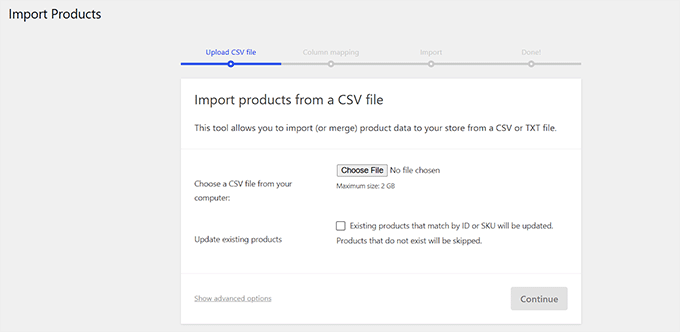
Der integrierte Importer überträgt nur Produkte. Wenn Sie also auch Ihre Kunden und Bestellungen benötigen, benötigen Sie den kostenlosen Exporter unten.
Verwenden Sie den kostenlosen Shopify zu WooCommerce Exporter
Wir haben einen kostenlosen Shopify zu WooCommerce Exporter entwickelt, um es Shopify-Shopbesitzern zu erleichtern, ihre Produkte, Kunden, Bestellungen und Tags nach WooCommerce zu verschieben.
Shopify-Kollektionen werden nicht direkt übertragen. Stattdessen erstellt der Importer WooCommerce-Kategorien unter Verwendung des Herstellers und des Produkttyps jedes Produkts.
Ein Shopify-Produkt mit „Nike“ als Hersteller und „Schuhe“ als Produkttyp wird beispielsweise zwei WooCommerce-Kategorien zugewiesen: „Nike“ und „Schuhe“.
Der kostenlose Export schließt auch Seiten, Blogbeiträge, Produktbewertungen, Geschenkkarten und Daten von Shopify-Apps aus.
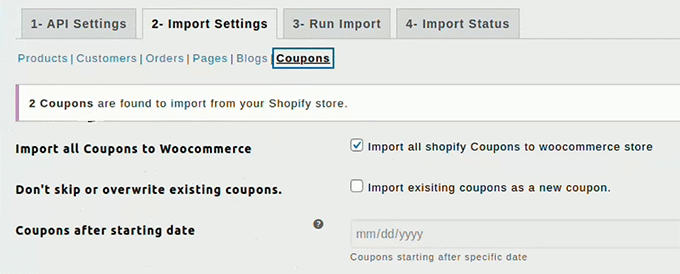
Alternativ können Sie das Plugin Migrate & Import Shopify to WooCommerce verwenden, mit dem Sie Ihre Gutscheine, Seiten und Blogbeiträge für 79 US-Dollar pro Jahr übertragen können.
Und wenn Sie einen großen oder komplexen Shop umziehen, können Sie stattdessen einen der besten WordPress-Migrationsdienste beauftragen.
Checkliste vor der Migration: Was Sie tun sollten, bevor Sie von Shopify zu WooCommerce wechseln
- Überprüfen Sie Ihren bestehenden Shopify-Shop. Erstellen Sie eine Liste Ihrer Produkte, Kollektionen, Kunden, Bestellungen, Seiten und Blogbeiträge und notieren Sie alle benutzerdefinierten Felder oder Funktionen, die von Apps stammen. Wenn Ihr Shop während des Umzugs offline sein könnte, senden Sie den Kunden eine E-Mail oder fügen Sie Ihrem Shopify-Storefront eine Benachrichtigung hinzu.
- Sichern Sie alle Ihre Daten. Auch wenn Sie alles exportieren, laden Sie zuerst ein Backup herunter. Öffnen Sie in Shopify Produkte, Kunden und Bestellungen, klicken Sie für jede auf „Exportieren“ und speichern Sie Ihre Produktbilder. Auf diese Weise haben Sie eine saubere Kopie, falls während des Imports etwas schief geht.
- Überprüfen Sie Ihre Shopify-Apps. Listen Sie jede App auf, von der Ihr Shop abhängt, und finden Sie das WooCommerce-Plugin, das die gleiche Aufgabe erfüllt.
- Bereinigen Sie Ihre Daten und planen Sie die neue Struktur. Löschen Sie alte Produkte, inaktive Kunden und veraltete Bestellungen. Ein kleinerer Datensatz wird schneller und mit weniger Fehlern importiert. Dies ist auch die beste Zeit, um Ihre neue Kategorie- und Tag-Struktur zu planen.
- Überprüfen Sie den Besitz Ihres Domainnamens. Bestätigen Sie, dass Sie vollen Zugriff auf Ihre benutzerdefinierte Domain und deren DNS-Einstellungen haben. Sie benötigen diesen Zugriff, um die Domain später auf Ihren neuen Shop zu verweisen.
- Schritt 1: WordPress und WooCommerce einrichten
- Schritt 2: Ihre Shopify-Daten herunterladen
- Schritt 3: Shopify-Daten in WooCommerce importieren
- Schritt 4: Zahlungen in WooCommerce einrichten
- Schritt 5: Weiterleitungen zu Ihrer neuen WooCommerce-Website einrichten
- Schritt 6: Einrichtung Ihres Shops abschließen
- Shopify zu WooCommerce Migration FAQs
Schritt 1: WordPress und WooCommerce einrichten
Sie benötigen ein Hosting-Konto und einen Domainnamen, bevor Sie WordPress installieren können. Wir empfehlen Levamo, aber Sie können auch jeden anderen WordPress-Hosting-Anbieter wie Bluehost oder Hostinger verwenden.
Levamo ist ein Managed Host, der für E-Commerce entwickelt wurde, mit LiteSpeed-Servern und einem Enterprise Cloudflare CDN bei jedem Plan, um Ihre Produktseiten und den Checkout schnell zu halten.
Sobald Ihr Hosting bereit ist und Sie WordPress installiert haben, melden Sie sich bei Ihrem Dashboard an, um WooCommerce zu installieren und zu aktivieren.
Dadurch wird der Einrichtungsassistent geöffnet. Geben Sie Ihre Shop-Adresse, Branche, Produkttypen und Währung korrekt ein, da diese Ihre Steuer- und Versandstandards festlegen.
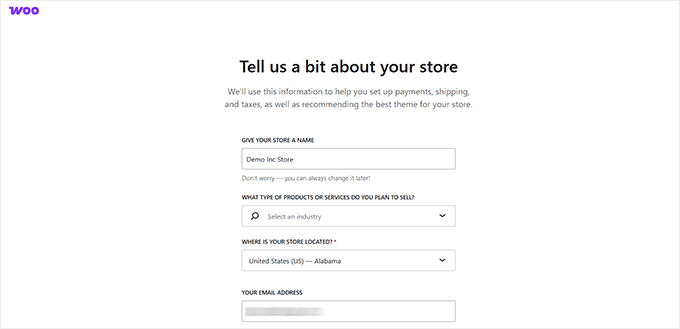
Überspringen Sie vorerst die Zahlungsabwicklung. Das behandeln wir in Schritt 4.
Ausführliche Einrichtungsdetails finden Sie in unserem Leitfaden So starten Sie einen Online-Shop.
Schritt 2: Ihre Shopify-Daten herunterladen
Nachdem WordPress und WooCommerce eingerichtet sind, besteht die nächste Aufgabe darin, Ihre Daten aus Shopify zu exportieren.
Der integrierte Export umfasst nur Produkte als CSV-Datei. Deshalb haben wir einen kostenlosen Exporter entwickelt, der auch Ihre Kunden und Bestellungen überträgt.
Besuchen Sie die Website Shopify to WooCommerce, geben Sie Ihre Shop-URL und E-Mail-Adresse ein und klicken Sie dann auf „Absenden“.
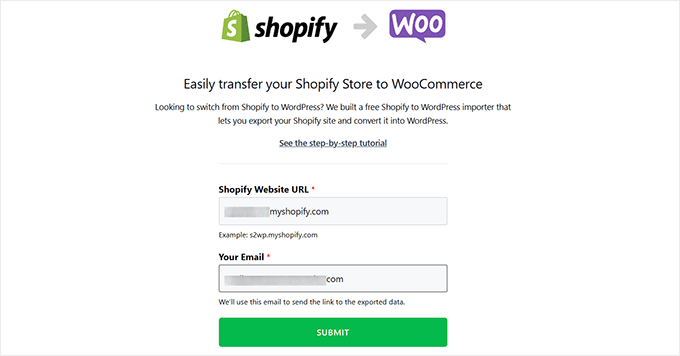
Dies führt Sie zu Ihrem Shopify-Adminbereich, wo Sie den Exporter als App installieren, um den benötigten API-Schlüssel zu generieren.
Klicke unten auf dem Berechtigungsbildschirm auf „App installieren“.
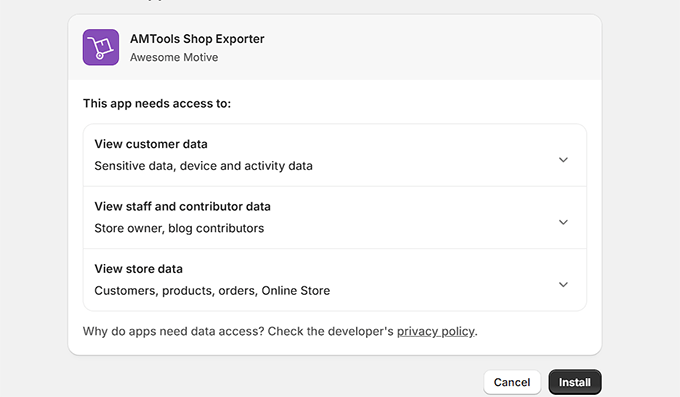
Der nächste Bildschirm listet auf, was das Tool abruft, einschließlich Ihrer Produkte, Kunden und Bestellungen. Geben Sie die E-Mail-Adresse ein, an die Sie den Download-Link senden möchten, und klicken Sie dann auf „Export starten“.
Beobachten Sie den Fortschritt auf dem Bildschirm. Sobald er abgeschlossen ist, erscheint ein Download-Button und derselbe Link landet in Ihrem Posteingang.
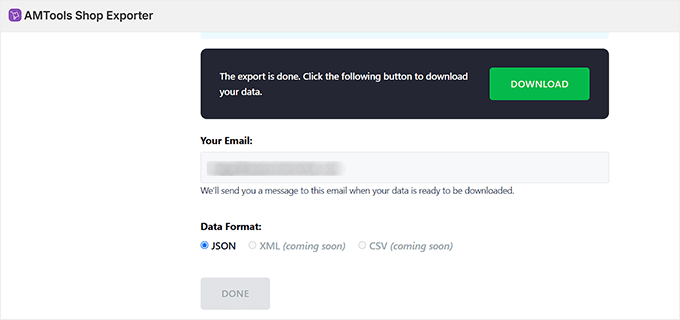
Sie erhalten eine ZIP-Datei mit dem Namen Ihres Shops, z. B. yourstore.myshopify.com.zip. Laden Sie sie herunter und bewahren Sie sie an einem leicht auffindbaren Ort auf, da Sie sie im nächsten Schritt hochladen werden.
Schritt 3: Shopify-Daten in WooCommerce importieren
Wenn die ZIP-Datei gespeichert ist, wechseln Sie zurück zu Ihrem WordPress-Dashboard. Installieren und aktivieren Sie das kostenlose Import Shopify To WP-Plugin, da dieses den Import durchführt.
Wenn Sie dies noch nicht getan haben, lesen Sie unsere Anleitung zum Installieren eines WordPress-Plugins.
Klicken Sie nach der Aktivierung auf Tools » Shopify Importer. Klicken Sie auf „Datei auswählen“, wählen Sie die ZIP-Datei aus Schritt 2 aus und klicken Sie dann auf „Hochladen“.
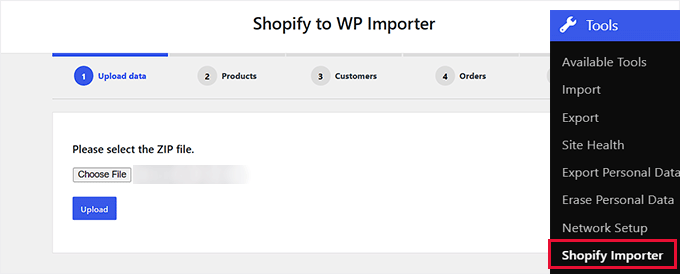
Überprüfen Sie die Produktliste, die Ihnen das Plugin anzeigt, und klicken Sie dann auf „Import starten“.
Eine Fortschrittsanzeige verfolgt den Import. Ein kleiner Katalog ist in Sekundenschnelle erledigt, während Hunderte von Bestellungen viel länger dauern können.
Wenn ein Shopify-Kunde keine E-Mail-Adresse hat, überspringt der Importeur diesen Datensatz und markiert ihn in der Liste als fehlgeschlagen. Überprüfen Sie diese Liste, bevor Sie fortfahren.
Das Plugin schlägt dann einige WooCommerce-Plugins vor, die Sie später benötigen könnten. Klicken Sie auf „Weiter“, um diesen Bildschirm zu überspringen.
Sie sehen die Meldung „Glückwunsch, Ihr Shop ist jetzt bereit!“, wenn der Vorgang abgeschlossen ist. Ihre Shopify-Produkte sind jetzt in Ihrem WooCommerce-Shop veröffentlicht.
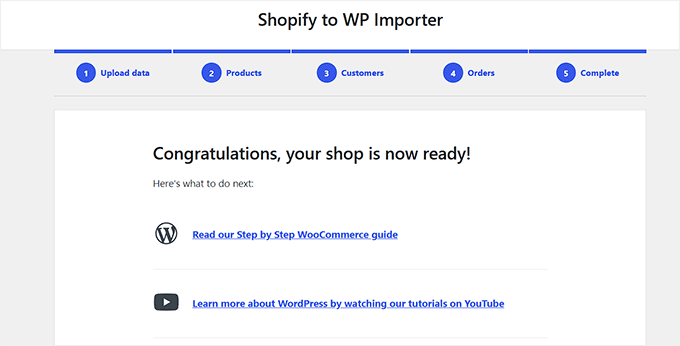
Öffnen Sie Produkte » Alle Produkte und vergleichen Sie einige Artikel mit Ihrem alten Shopify-Shop. Rechnen Sie damit, Ihre Kategorien neu zu organisieren, da sie nicht mit Ihren alten Kollektionen übereinstimmen.
Schritt 4: Zahlungen in WooCommerce einrichten
Das Verlassen von Shopify Payments beunruhigt die meisten Shop-Besitzer. Sie benötigen eine neue Möglichkeit, Zahlungen zu akzeptieren, ohne Kunden zu verlieren oder mehr zu bezahlen.
WooCommerce verarbeitet keine Zahlungen von selbst. Sie müssen ein Zahlungs-Gateway verbinden, das Kartendetails sicher verarbeitet und das Geld auf Ihr Konto sendet.
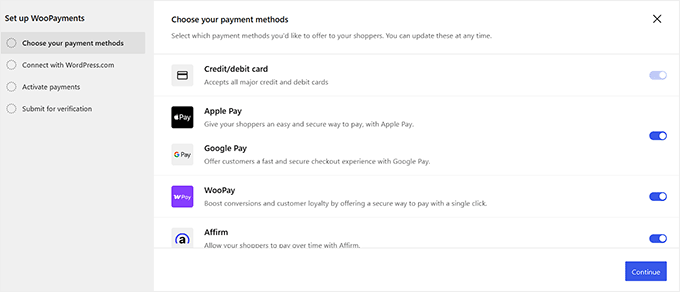
Die schnellste Option ist WooPayments, das eigene Gateway von WooCommerce. Die Installation ist kostenlos, ohne Einrichtungs- oder monatliche Gebühren, und Auszahlungen erscheinen direkt in Ihrem WordPress-Dashboard.
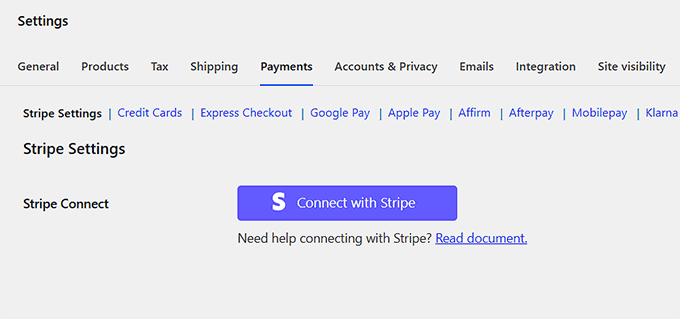
Wenn Sie Stripe bereits verwenden, ist das Stripe-Plugin von FunnelKit kostenlos. Es unterstützt Apple Pay, Google Pay und „Jetzt kaufen, später bezahlen“-Optionen wie Affirm, Klarna und Afterpay.
Für PayPal ist das PayPal for WooCommerce-Plugin von Angell EYE kostenlos und Open Source. Fügen Sie es neben einem Kartengateway hinzu, da einige Käufer nicht ohne einen PayPal-Button auschecken.
Der Verkauf von Abonnements erfordert ein eigenes Plugin.
Sublium Subscriptions für WooCommerce ist unsere Wahl, obwohl die kostenlose Version zusätzlich zu Ihrer Gateway-Rate eine Plattformgebühr von 2,9 % erhebt. Die kostenlose Version unterstützt Ratenpläne, kostenlose Testversionen und automatische Wiederholungsversuche bei fehlgeschlagenen Zahlungen.
Der Pro-Tarif beginnt bei 99,50 $ pro Jahr und entfernt diese Gebühr, während er ein Analyse-Dashboard, Retention-Tools und einen Kartenaktualisierer hinzufügt.
Selbst mit dem Pro-Tarif kostet es weniger als die WooCommerce-Erweiterung Subscriptions für 279 $ pro Jahr. Lesen Sie unsere Sublium-Bewertung, um zu sehen, wie es in der Praxis funktioniert.
Welches Gateway Sie auch wählen, WooCommerce selbst nimmt nie einen Prozentsatz des Umsatzes. Sie zahlen die Verarbeitungsrate Ihres Gateways plus die Plattformgebühr, die Ihr Abonnement-Plugin berechnet.
Schritt 5: Weiterleitungen zu Ihrer neuen WooCommerce-Website einrichten
Ihr Shop funktioniert jetzt, aber bestehende Links verweisen immer noch auf Shopify.
Ihre Weiterleitungen beginnen erst zu funktionieren, wenn Ihre Domain auf Ihre WordPress-Site verweist. Verschieben Sie also zuerst die Domain.
Richten Sie 301-Weiterleitungen ein, um Besucher und Suchmaschinen zu den passenden Seiten auf Ihrer neuen Website zu leiten. Eine 301-Weiterleitung teilt Suchmaschinen mit, dass die Seiten dauerhaft verschoben wurden, sodass die Ranking-Signale, die Ihre alten URLs verdient haben, an die neuen übergehen.
Es gibt eine Ausnahme. Wenn Ihr Shop eine Shopify-Markenadresse wie ihrshop.myshopify.com verwendet hat, können Sie keine Weiterleitungen erstellen, da Ihnen die Domain nicht gehört.
Fügen Sie stattdessen einen Link zu Ihrem neuen Shop auf Ihren alten Shopify-Seiten hinzu.
Verschieben Ihrer Domain von Shopify zu WooCommerce
Wenn Ihr Shopify-Shop eine benutzerdefinierte Domain verwendet hat, können Sie ihn auf WooCommerce verweisen lassen, indem Sie Ihre DNS-Nameserver ändern. Diese Adressen teilen dem Internet mit, welcher Server Ihre Domain laden soll.
Ihr neuer Hoster gibt Ihnen ein Paar, das etwa so aussieht.
ns1.yourhost.com
ns2.yourhost.com
Wenn Sie Ihre Domain über Shopify registriert haben, gehen Sie zu Online Store » Domains, um diese Einstellungen zu aktualisieren.
Für Domains, die woanders registriert wurden, lesen Sie unseren Artikel darüber, wie Sie DNS-Nameserver einfach ändern.
Alte URLs in WooCommerce aktualisieren
Ihre Produktbeschreibungen enthalten möglicherweise immer noch Links zu Ihrer alten Shopify-Adresse. Anstatt sie einzeln zu aktualisieren, installieren und aktivieren Sie das Plugin Go Live Update Urls.
Sichern Sie Ihre Datenbank, bevor Sie es ausführen. Das Plugin schreibt Ihre Datenbank direkt um, und es gibt kein Rückgängigmachen.
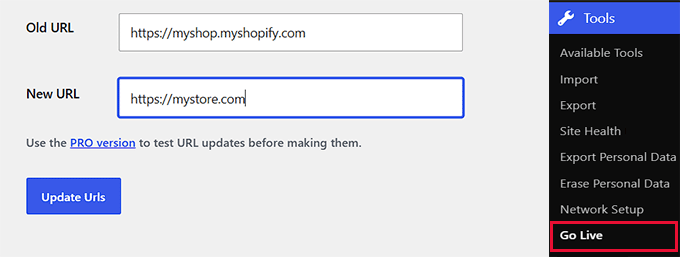
Gehen Sie zu Tools » Go Live, geben Sie Ihre alte Shopify-URL und Ihre neue WooCommerce-Domain ein und klicken Sie dann auf „Urls aktualisieren“. Das Plugin schreibt jeden passenden Link auf Ihrer Website in einem Durchgang um.
Löschen Sie das Plugin, wenn Sie fertig sind, da Sie es in Zukunft nicht mehr benötigen werden.
Weiterleitungen für einzelne Seiten und Beiträge einrichten
Seiten oder Blogbeiträge, die Sie manuell verschoben haben, benötigen eigene Weiterleitungen.
Installieren und aktivieren Sie dazu das Plugin All in One SEO for WordPress. Sie benötigen den Pro-Tarif, der bei 199,50 $ pro Jahr beginnt, da die kostenlose Version den Redirection Manager nicht enthält.
Klicken Sie nach der Aktivierung auf den Einrichtungsassistenten. AIOSEO benötigt diese Grundeinrichtung, bevor seine anderen Funktionen funktionieren.
Gehen Sie zu All in One SEO » Redirects und geben Sie die alte Shopify-URL und die neue WooCommerce-URL ein. Setzen Sie den Typ auf „301 Moved Permanently“ und klicken Sie auf „Redirect hinzufügen“.
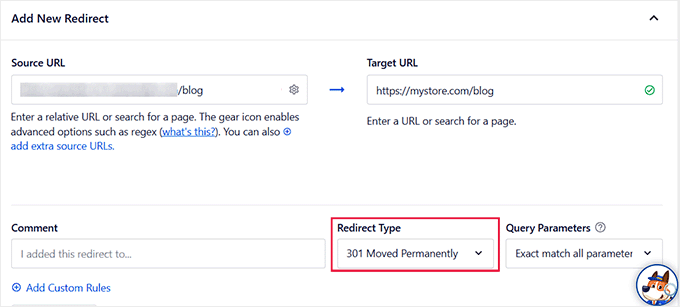
Wiederholen Sie dies für jede Seite und jeden Beitrag, den Sie verschoben haben.
Schritt 6: Einrichtung Ihres Shops abschließen
Nachdem Ihre Daten importiert und Ihre Links weitergeleitet wurden, ist es an der Zeit, sich darauf zu konzentrieren, was Ihre Kunden sehen.
Beginnen Sie mit einem kostenlosen Theme wie Botiga, das speziell für WooCommerce-Shops entwickelt wurde. Sie können sich auch unsere Expertenauswahl der besten WooCommerce-Themes ansehen.
Wenn Sie bereits Shopify-Apps verwendet haben, vergessen Sie nicht, einen Ersatz für all diese Plugins zu finden. Sie können sich unseren Leitfaden zu den besten WordPress-Plugins für unsere handverlesenen Empfehlungen ansehen.
Shopify zu WooCommerce Migration FAQs
Wie lange dauert eine Migration von Shopify zu WooCommerce?
Die Migrationszeit hängt von der Größe Ihres Shops ab.
Der Export und Import eines kleinen Katalogs dauert weniger als eine Stunde. Ein Shop mit Tausenden von Produkten, Kunden und Bestellungen kann mehrere Stunden dauern.
Verliere ich meine SEO-Rankings bei der Migration?
Sie können Ihre Rankings beibehalten, wenn Sie 301-Weiterleitungen von jeder alten Shopify-URL zu ihrer entsprechenden WooCommerce-Seite einrichten.
Wie verschiebe ich meine Shopify-Blogbeiträge nach WordPress?
Unser kostenloser Exporter verschiebt keine Blogbeiträge. Sie können sie von Hand kopieren oder das Plugin Migrate & Import Shopify to WooCommerce verwenden.
Behalten meine Kunden ihre Konten und Passwörter?
Ihre Kunden behalten ihre Konten und ihre Bestellhistorie, aber nicht ihre Passwörter.
Shopify speichert Passwörter in einem verschlüsselten Format, das WooCommerce nicht lesen kann. Kein Migrationstool kann sie übertragen.
Senden Sie Ihren Kunden eine E-Mail, um sie zu informieren. Bitten Sie sie, beim ersten Einloggen auf den Link „Passwort vergessen?“ zu klicken, und WordPress sendet ihnen einen Link zum Zurücksetzen.
Wir hoffen, dieser Artikel hat Ihnen geholfen, von Shopify zu WooCommerce zu wechseln. Möglicherweise möchten Sie auch unsere Expertenauswahl der besten WooCommerce-Alternativen und unsere Liste der E-Commerce-Wartungstipps für WordPress-Websites sehen.
Wenn Ihnen dieser Artikel gefallen hat, abonnieren Sie bitte unseren YouTube-Kanal für WordPress-Video-Tutorials. Sie finden uns auch auf Twitter und Facebook.


Saad
Ich möchte einen Shopify-Store migrieren, aber das Problem ist, dass das URL-Feld keine andere URL als die mit der myshopify.com-Subdomain zulässt. Übersehe ich etwas?
WPBeginner-Support
Wenn Sie bei Shopify angemeldet sind, sollten Sie Ihre Shopify-Subdomain in Ihrer Adressleiste sehen, die Sie in das Tool einfügen können
Administrator
Karen Foreman-Brown
Hallo Team,
Wir möchten einen Teil eines Shopify-Shops eines Kunden in Woo duplizieren, nur mit den Produkten. Ihr Tool scheint die anfängliche Übertragung problemlos durchführen zu können, aber wir sind auch daran interessiert zu erfahren, ob es die Synchronisierung von Produktpreisänderungen ermöglicht? Oder müssen wir etwas Externes verwenden, wie z. B. die Einrichtung eines Cron-Jobs oder Ähnliches?
WPBeginner-Support
Der Exporter dient nur zur einmaligen Datenübertragung, er hat derzeit nicht die Möglichkeit, Änderungen zu synchronisieren.
Administrator
Darren White
Hallo,
Das ist ein großartiger Artikel und hilft sehr. Danke für die klare Erklärung und die umfassenden Informationen.
Ich habe versucht, Ihren „Shopify to WooCommerce Exporter“ zu verwenden, aber er erlaubt mir nicht, Sonderzeichen für meine Shopify-URL einzugeben. Ich verwende ein „-“-Zeichen im Namen meines Shops, daher komme ich nicht einmal über den ersten Schritt hinaus. Gibt es eine Möglichkeit, solche Zeichen einzugeben?