


Lazy Loading hilft normalerweise dabei, Ihre Website schneller zu laden, indem das Laden von Bildern verzögert wird, bis ein Benutzer nach unten scrollt, um sie zu sehen. Es kann jedoch manchmal Anzeigeprobleme verursachen, dazu führen, dass Ihr Inhalt „above the fold“ langsamer erscheint oder mit dem Layout Ihres Themes kollidiert.
Wir sehen dies oft bei Fotografie-Portfolios, bei denen hochwertige Bilder sofort geladen werden müssen. Wenn diese Funktion Ihre Benutzererfahrung beeinträchtigt, müssen Sie sie deaktivieren können.
Bei WPBeginner haben wir Tausenden von Benutzern geholfen, Bildprobleme sicher zu beheben. Wir wissen genau, welche Methoden am besten funktionieren, ohne Ihre Website zu beschädigen.
In diesem Artikel zeigen wir Ihnen, wie Sie Lazy Load in WordPress richtig deaktivieren.
Was ist Lazy Loading?
WordPress führte Lazy Loading für Bilder erstmals in WordPress 5.5 ein. Später erweiterte es die Lazy-Load-Funktion auf iFrame-Einbettungen (wie YouTube-Videos, Spotify und andere Einbettungen).
Diese Praxis hilft, die Leistung Ihrer Website und die Seitenladezeit zu verbessern, indem Inhalte im sichtbaren Bereich zuerst schnell geladen werden.
Eine schnellere Website ist nicht nur gut für die Benutzer, sondern kann auch Ihr Website-Ranking verbessern, da Suchmaschinen wie Google die Geschwindigkeit als wichtigen Rankingfaktor betrachten.
Neben Bildern und Einbettungen können Sie auch ganz einfach Kommentare per Lazy Load laden und Gravatare, um die Seitenladezeit weiter zu verbessern.
Sie können die Lazy-Loading-Funktionalität in Aktion sehen, indem Sie mit der rechten Maustaste auf ein Bild klicken und das Tool „Untersuchen“ in Ihrem Browser auswählen.
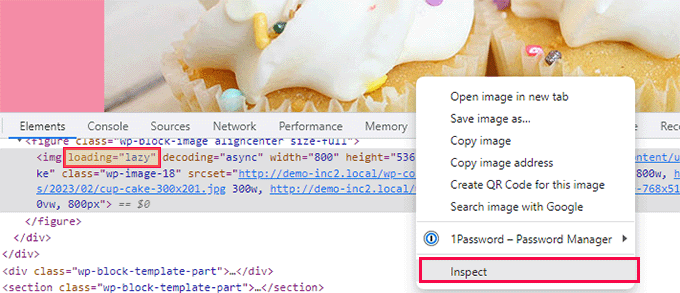
Dies teilt Ihren Browserbildschirm und zeigt Ihnen den HTML-Quellcode an. Von hier aus können Sie sehen, dass das Attribut „loading=lazy“ zum Bild hinzugefügt wurde.
Normalerweise empfehlen wir, Lazy Loading aufgrund seiner allgemeinen Vorteile für Ihre WordPress-Website nicht zu deaktivieren. Das Ausschalten kann zu einer langsameren Website-Geschwindigkeit, geringeren Konversionsraten und niedrigeren SEO-Rankings führen.
Lazy Loading kann jedoch die Benutzererfahrung für einige Websites beeinträchtigen.
Wenn Sie beispielsweise eine Fotografie-Website betreiben, auf der Bilder der wichtigste Aspekt Ihres Inhalts sind, kann das Lazy Loading das Benutzererlebnis für Ihre Kunden beeinträchtigen.
In anderen Fällen verwenden Sie möglicherweise ein eigenständiges Performance-Plugin (wie WP Rocket), das seine eigene Lazy Loading-Lösung hat, sodass Sie das standardmäßige WordPress Lazy Loading deaktivieren möchten, um Konflikte zu vermeiden.
Nichtsdestotrotz sehen wir uns an, wie Sie Lazy Load in WordPress ganz einfach deaktivieren können.
Für dieses Tutorial zeigen wir Ihnen eine Code-Methode und eine Plugin-Methode. Sie können die folgenden Links verwenden, um zu der von Ihnen bevorzugten Option zu springen:
Methode 1: Lazy Load in WordPress mit WPCode deaktivieren (empfohlen)
Sie können die Lazy-Load-Funktion in WordPress deaktivieren, indem Sie benutzerdefinierten Code zur functions.php-Datei Ihres Themes hinzufügen.
Beachten Sie jedoch, dass der kleinste Fehler beim Hinzufügen des Codes Ihre Website beschädigen und unzugänglich machen kann.
Deshalb empfehlen wir die Verwendung von WPCode zum Hinzufügen von benutzerdefiniertem Code. Es verfügt über einen integrierten Fehlerschutz, um zu verhindern, dass fehlerhafter Code Ihre Website beschädigt.
Es ist das beste Plugin für benutzerdefinierte Code-Snippets für WordPress auf dem Markt. Außerdem macht es das Hinzufügen von Code zu Ihrer Website super einfach und sicher.
Wir haben es auf unserer Demowebsite gründlich getestet und ausgezeichnete Ergebnisse erzielt. Weitere Informationen finden Sie in unserem vollständigen WPCode-Testbericht.
Zuerst müssen Sie das WPCode-Plugin installieren und aktivieren. Detaillierte Anweisungen finden Sie in unserem Leitfaden zur Installation eines WordPress-Plugins.
🚨 Hinweis: WPCode hat auch eine kostenlose Version, die Sie für dieses Tutorial verwenden können. Wenn Sie jedoch auf den kostenpflichtigen Plan upgraden, erhalten Sie Zugriff auf Funktionen wie eine Cloud-Bibliothek mit Code-Snippets, bedingte Logik und mehr.
Nach der Aktivierung besuchen Sie die Seite Code-Schnipsel » + Schnipsel hinzufügen im WordPress-Dashboard.
Klicken Sie von hier aus unter der Option „Add Your Custom Code (New Snippet)“ auf die Schaltfläche „Use snippet“.

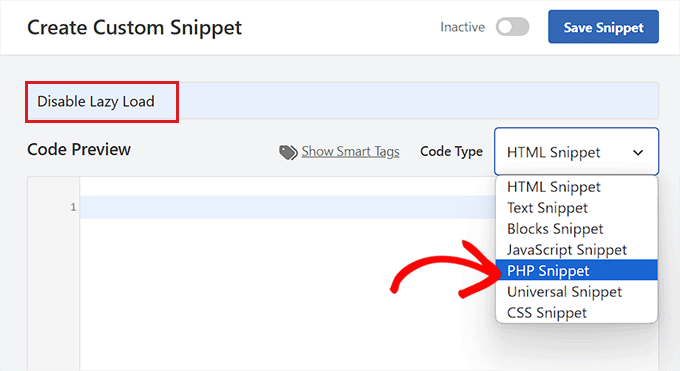
Dies führt Sie zur Seite „Benutzerdefinierten Snippet erstellen“, wo Sie mit der Eingabe eines Namens für Ihr Code-Snippet beginnen können.
Dies kann alles sein, was Ihnen hilft, das Code-Snippet zu identifizieren und zu verstehen, was es tut. Wir haben unseres „Disable Lazy Load“ genannt.
Sobald Sie Ihrem benutzerdefinierten Snippet einen Namen gegeben haben, wählen Sie im Dropdown-Menü „Code-Typ“ in der rechten Ecke des Bildschirms „PHP-Snippet“ aus.
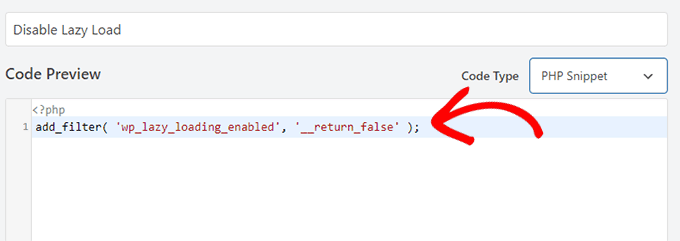
Kopieren Sie nun den folgenden PHP-Code und fügen Sie ihn in das Feld „Code Preview“ ein:
// Disable native WordPress lazy loading
add_filter( 'wp_lazy_loading_enabled', '__return_false' );
So sieht der Code nach dem Einfügen aus.
Scrollen Sie danach zum Abschnitt „Insertion“. Wählen Sie hier einfach den Modus „Auto Insert“.
Dies stellt sicher, dass Ihr benutzerdefinierter Code automatisch überall auf Ihrer WordPress-Site ausgeführt wird, sobald Sie das Snippet aktivieren.

Scrollen Sie als Nächstes wieder nach oben auf der Seite und schalten Sie einfach den Schalter „Inaktiv“ auf „Aktiv“ um.
Vergessen Sie schließlich nicht, auf die Schaltfläche „Snippet speichern“ zu klicken, um Ihr Code-Snippet zu speichern und auszuführen.

Nun wird das standardmäßige Lazy Loading auf Ihrer WordPress-Site deaktiviert.
Stellen Sie vor dem Testen sicher, dass Sie Ihren Browser-Cache und WordPress-Cache leeren. Klicken Sie dann mit der rechten Maustaste auf ein Bild und wählen Sie im Browser-Menü „Untersuchen“.
Sie können dies testen, indem Sie mit der rechten Maustaste auf ein Bild klicken und im Browser-Menü „Untersuchen“ auswählen.
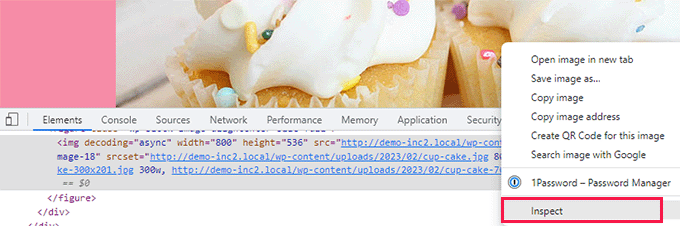
Im HTML-Code für das Bild verschwindet das Attribut „loading=lazy“ nun.
Methode 2: Lazy Load in WordPress mit einem Plugin deaktivieren
Wenn Sie keinen Code zu Ihrer Website hinzufügen möchten, können Sie ein Plugin verwenden, um das WordPress Lazy Loading zu deaktivieren.
Das Einzige, was Sie tun müssen, ist, das Plugin Disable Lazy Load zu installieren und zu aktivieren. Weitere Anweisungen finden Sie in unserer Schritt-für-Schritt-Anleitung zur Installation eines WordPress-Plugins.
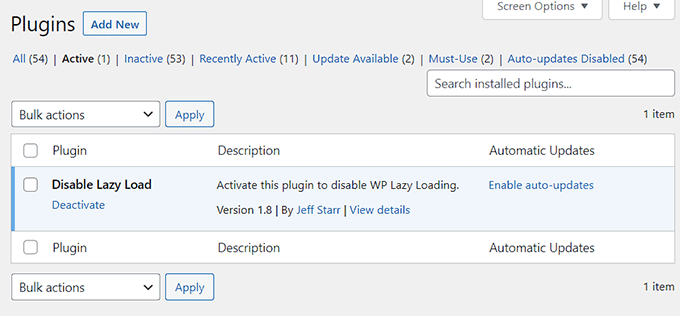
Das Plugin funktioniert sofort und erfordert keine Konfiguration. Nach der Aktivierung wird die standardmäßige Lazy-Load-Funktion auf Ihrer Website automatisch deaktiviert.
Video-Tutorial
Wenn Sie keine schriftlichen Anweisungen bevorzugen, können Sie sich unser Video-Tutorial ansehen:
Bonus: Steigern Sie die Geschwindigkeit und Leistung Ihrer Website
Sobald Sie Lazy Loading deaktiviert haben, kann dies die Geschwindigkeit und Leistung Ihrer Website negativ beeinflussen.
In diesem Fall können Sie andere Tipps ausprobieren, um die Leistung Ihrer Website zu steigern und die Seitenladezeit zu verkürzen. Sie können beispielsweise die Bilder auf Ihrer Website optimieren, indem Sie sie komprimieren, JPEG- oder PNG-Dateiformate verwenden und mehr.
Zusätzlich sollten Sie immer die neueste Version von WordPress verwenden, Auszüge auf der Homepage anzeigen, Kommentare auf Seiten aufteilen und SEO-optimierte Themes auf Ihrer Website verwenden.
Darüber hinaus können Sie auch Caching-Plugins wie WP Rocket oder WP Super Cache verwenden, um die Geschwindigkeit Ihrer Website weiter zu erhöhen.
Weitere Tipps finden Sie in unserem Anfängerleitfaden, wie Sie WordPress-Geschwindigkeit und -Leistung steigern.
Häufig gestellte Fragen zum Deaktivieren von Lazy Load
Wir erhalten oft Fragen von Lesern, wie sich Lazy Loading auf die Website-Leistung auswirkt und wann es deaktiviert werden sollte. Hier sind die Antworten auf einige der häufigsten Fragen.
1. Beeinträchtigt die Deaktivierung von Lazy Loading meine SEO-Rankings?
Die globale Deaktivierung von Lazy Loading kann Ihre Website verlangsamen, da alle Bilder gleichzeitig geladen werden. Da die Seitenladegeschwindigkeit ein Rankingfaktor für Google ist, kann eine langsamere Website Ihre SEO negativ beeinflussen.
Das Deaktivieren von Lazy Loading nur für Ihr Top-Bild (Largest Contentful Paint) kann jedoch tatsächlich Ihre Core Web Vitals-Werte verbessern.
2. Kann ich Lazy Loading nur für bestimmte Bilder deaktivieren?
Ja, Sie können Lazy Loading für bestimmte Bilder (wie Ihr Logo oder Header-Bild) deaktivieren. Dazu können Sie manuell das Attribut loading="eager" hinzufügen.
Wählen Sie im WordPress-Inhaltseditor einfach den Bildblock aus, klicken Sie auf das Drei-Punkte-Menü in der Symbolleiste und wählen Sie 'Als HTML bearbeiten', um das Attribut hinzuzufügen.
Dies weist den Browser an, dieses spezielle Bild sofort zu laden, während Lazy Loading für den Rest der WordPress-Website aktiv bleibt.
3. Lädt WordPress Hintergrundbilder per Lazy Load?
Nein, die standardmäßige Lazy-Load-Funktion von WordPress gilt nur für Bilder in <img>-Tags und Iframes. Bilder, die als Hintergrundelemente mit CSS hinzugefügt werden, werden von der Kernsoftware von WordPress nicht per Lazy Load geladen.
4. Ist es besser, ein Plugin oder Code zu verwenden, um Lazy Loading zu deaktivieren?
Wenn Sie Codeausschnitte einfügen können, ist die Verwendung von WPCode die bessere Methode, da sie Ihre Website schlank hält. Wenn Sie jedoch eine schnelle Lösung ohne Konfiguration von Einstellungen wünschen, ist das Plugin Disable Lazy Load eine sichere und effektive Wahl für Anfänger.
Zusätzliche Ressourcen
Wir hoffen, dieser Artikel hat Ihnen geholfen zu lernen, wie Sie Lazy Load in WordPress richtig deaktivieren. Möglicherweise möchten Sie auch diese zusätzlichen Ressourcen sehen:
- So optimieren Sie Bilder für Web-Performance (Schritt für Schritt)
- Der ultimative Leitfaden zur Steigerung von WordPress-Geschwindigkeit & Leistung
- Die besten WordPress-Bildkomprimierungs-Plugins im Vergleich
- So beheben Sie häufige Bildprobleme in WordPress
- Leitfaden für Anfänger zur Bild-SEO – Bilder für Suchmaschinen optimieren
Wenn Ihnen dieser Artikel gefallen hat, abonnieren Sie bitte unseren YouTube-Kanal für WordPress-Video-Tutorials. Sie finden uns auch auf Twitter und Facebook.



Jiří Vaněk
Vielen Dank für den Code-Schnipsel. Nachdem PageSpeed Insights mich über Lazy-Load-Probleme alarmierte und mir mitteilte, dass dies problematisch für meine Website sei, versuchte ich auf vielfältige Weise, Lazy Load zu deaktivieren. Die Website ist auf Elementor aufgebaut, und nichts funktionierte richtig. Der Code-Schnipsel hat das Problem endlich behoben, und jetzt meldet PageSpeed Insights dieses Problem nicht mehr. Ich dachte, Lazy Load wäre besser für die Leistung, aber laut den Messungen auf meiner Website und meinem Template war es das nicht. Dieser Code-Schnipsel hat mich gerettet.
WPBeginner Support
Glad our snippet was able to help
Admin
Dimitrios Charalampidis
Die Artikel dieser Website haben mir so sehr geholfen... Ich wollte nur sagen: Danke!
WPBeginner Support
You’re welcome! Glad to hear our guides have been helpful!
Admin
Adrian
Was ist mit dem Deaktivieren von Lazy Load NUR für das Beitragsbild (erstes Bild über der Falz)? Gibt es einen einfachen Weg?
WPBeginner Support
Wir haben keine Empfehlung für die bedingte Deaktivierung, aber falls sich das ändert, werden wir es sicher mitteilen!
Admin