


Zahlungsabwickler berechnen in der Regel zusätzliche Gebühren, um Transaktionen sowohl für Käufer als auch für Verkäufer sicher zu halten. Indem Sie die Kunden bitten, diese Gebühren zu übernehmen, können Sie verlorene Einnahmen um etwa 3 % zurückgewinnen.
Wir haben viele E-Commerce-Shops in WordPress erstellt und unsere Zahlungsprozesse optimiert, um transparente Preise zu gewährleisten.
Dies hat uns dazu veranlasst, verschiedene Ansätze zur Handhabung von Zahlungsabwicklungsgebühren zu untersuchen.
In diesem Artikel zeigen wir Ihnen Schritt für Schritt, wie Sie Zahlungsbearbeitungsgebühren einfach an Kunden in WordPress weitergeben können.
💡Schnelle Antwort: Die besten Möglichkeiten, Gebühren in WordPress weiterzugeben
In Eile? Hier sind die einfachsten Möglichkeiten, die Zahlungsabwicklungsgebühren an die Kunden weiterzugeben:
- Einfache Zahlungen (Am besten für Dienstleistungen/Einzelprodukte): Verwenden Sie WP Simple Pay. Es ermöglicht Ihnen, eine Gebührenoption oder einen automatischen Aufschlag direkt in Ihren Zahlungsformularen hinzuzufügen.
- Digitale Produkte (Am besten für eBooks/Software): Verwenden Sie Easy Digital Downloads. Sie können die Gateway Fees-Erweiterung verwenden, um Gebühren beim Checkout zu berechnen und hinzuzufügen.
- Spenden (Am besten für gemeinnützige Organisationen): Verwenden Sie WP Charitable. Es enthält einen „Gebührenentlastungs“-Modus, der Spender ermutigt, die Transaktionskosten für Sie zu übernehmen.
Warum Zahlungsbearbeitungsgebühren in WordPress an Kunden weitergeben?
Der Hauptgrund für die Weitergabe von Zahlungsabwicklungsgebühren an die Kunden ist der Schutz Ihrer Gewinnmargen.
Zahlungs-Gateways wie Stripe und PayPal berechnen in der Regel etwa 2,9 % + 0,30 $ pro Transaktion, was Ihre tatsächlichen Einnahmen im Laufe der Zeit erheblich reduziert.
Indem Sie die Kunden bitten, diese Kosten zu übernehmen, stellen Sie sicher, dass Sie den vollen Listenpreis für Ihre Produkte oder Dienstleistungen erhalten.
Wenn ein Benutzer beispielsweise einen Stuhl für 50 US-Dollar in Ihrem Geschäft kauft, erhalten Sie nach Gebühren möglicherweise nur 48,25 US-Dollar. Wenn Sie diese Gebühr an den Kunden weitergeben, behalten Sie die vollen 50 US-Dollar auf Ihrem Konto.
Dieser Ansatz hilft Ihnen dabei:
- Umsatzverluste ausgleichen: Hören Sie auf, Transaktionskosten als Geschäftsausgabe zu absorbieren.
- Transparente Preisgestaltung beibehalten: Halten Sie Ihre Basispreise niedriger und zeigen Sie genau an, was an den Zahlungsabwickler geht.
Es ist jedoch wichtig, dies mit der Benutzererfahrung in Einklang zu bringen. Einige Kunden brechen ihren Warenkorb möglicherweise ab, wenn sie beim Bezahlen unerwartete Gebühren sehen.
Wir empfehlen, diesen Ansatz zu testen, um zu sehen, wie Ihr spezifisches Publikum reagiert.
Davon abgesehen, sehen wir uns an, wie Sie die Gebühren für die Zahlungsabwicklung einfach an Kunden in WordPress weitergeben können.
Wichtig: Bevor Sie zusätzliche Gebühren für Kreditkartenzahlungen hinzufügen, ist es ratsam, die Gesetze in Ihrer Region zu prüfen.
Während die Erhebung von Zuschlägen für Kreditkarten oft erlaubt ist, ist die Anwendung dieser Gebühren auf Debitkarten häufig durch Netzwerke und Gesetze verboten. Überprüfen Sie die Nutzungsbedingungen Ihres Zahlungsabwicklers, um sicherzustellen, dass dies zulässig ist.
In diesem Tutorial behandeln wir drei Methoden, und Sie können die unten stehenden Links verwenden, um zur gewünschten zu springen:
- Methode 1: Zahlungsbearbeitungsgebühren auf Kunden umlegen mit Zahlungsformularen
- Methode 2: Zahlungsbearbeitungsgebühren auf Kunden für digitale Downloads umlegen
- Methode 3: Zahlungsbearbeitungsgebühren für Spenden/Crowdfunding an Benutzer weitergeben
- Bonus: ACH-Zahlungen in WordPress akzeptieren
- Häufig gestellte Fragen zu Zahlungsabwicklungsgebühren
Methode 1: Zahlungsabwicklungsgebühren an Kunden weitergeben mit WP Simple Pay
WP Simple Pay ist das beste WordPress Stripe-Plugin auf dem Markt und ermöglicht es Ihnen, Zahlungen von Kunden zu akzeptieren, ohne einen Warenkorb hinzuzufügen. Es wird mit vorgefertigten Vorlagen geliefert, verfügt über einen Formular-Builder und ermöglicht es Ihnen, Zahlungsabwicklungsgebühren direkt auf die Rechnung des Kunden zu buchen.
Außerdem ist WP Simple Pay eine großartige Wahl, wenn Sie eine Mitgliederseite haben, Kurse online verkaufen oder ein einzelnes Produkt in Ihrem Online-Shop verkaufen.
Wir haben es auf unserer Demowebsite ausgiebig getestet und festgestellt, dass es eine sichere Lösung ist. Um mehr darüber zu erfahren, lesen Sie unsere detaillierte WP Simple Pay-Bewertung.
Zuerst müssen Sie das WP Simple Pay-Plugin installieren und aktivieren. Detaillierte Anweisungen finden Sie in unserer Schritt-für-Schritt-Anleitung zur Installation eines WordPress-Plugins.
👆 Hinweis: WP Simple Pay hat einen kostenlosen Plan. Sie müssen jedoch auf den Personal-Plan oder höher upgraden, um die Funktion zur Gebührenerstattung freizuschalten.
Nach der Aktivierung öffnet sich ein Einrichtungsassistent auf Ihrem Bildschirm. Hier müssen Sie auf die Schaltfläche „Los geht’s“ klicken.
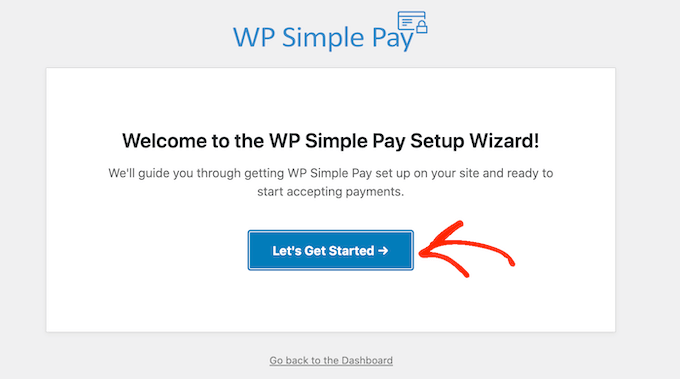
Dies führt Sie zum ersten Schritt, wo Sie Ihren Plugin-Lizenzschlüssel hinzufügen und auf die Schaltfläche „Aktivieren und fortfahren“ klicken müssen.
Diese Informationen erhalten Sie von Ihrem Konto auf der WP Simple Pay-Website.

Danach müssen Sie Ihr Stripe-Konto mit WordPress verbinden.
Klicken Sie auf die Schaltfläche „Mit Stripe verbinden“, um fortzufahren.

Sobald Sie dies getan haben, müssen Sie sich in Ihrem Stripe-Konto anmelden, um es mit WP Simple Pay zu verbinden, und dann die anderen Schritte des Einrichtungsassistenten konfigurieren.
Detaillierte Anweisungen finden Sie in unserem Tutorial zur Erstellung von WordPress-Formularen mit Zahlungsoptionen.
Besuchen Sie nun die Seite WP Simple Pay » Neu hinzufügen in der Admin-Seitenleiste von WordPress. Sie werden zur Seite „Vorlage auswählen“ weitergeleitet, wo Sie eine beliebige Vorlage auswählen können.
Für dieses Tutorial erstellen wir ein einfaches Zahlungsformular.
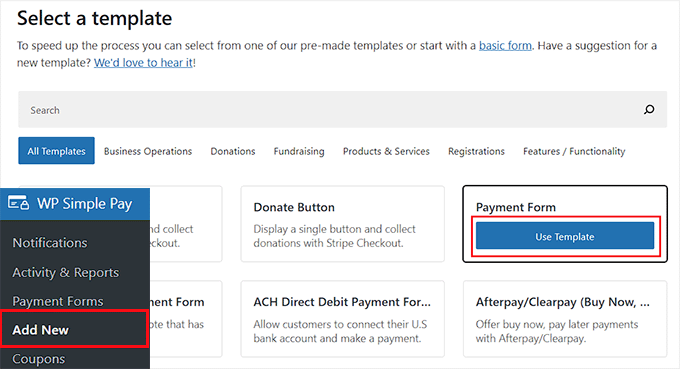
Der Formular-Builder wird nun auf Ihrem Bildschirm geöffnet. Hier müssen Sie einen Namen und eine Beschreibung für das Formular angeben, das Sie erstellen möchten.
Wählen Sie dann „On-site payment form“ als Formularart aus und wechseln Sie zum Tab „Payment“.
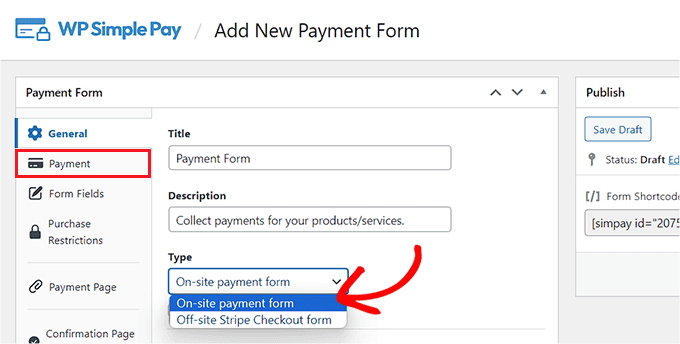
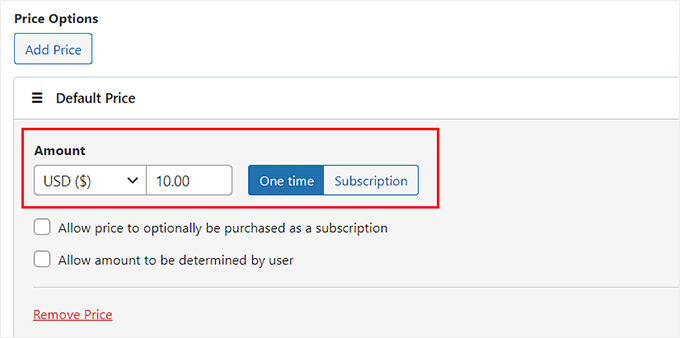
Sobald Sie dort sind, scrollen Sie nach unten zum Abschnitt „Preisoptionen“ und geben Sie einfach einen Betrag für Ihr Produkt oder Ihre Dienstleistung ein. Sie können auch auswählen, ob es sich um eine einmalige oder wiederkehrende Zahlung handeln soll.
Wenn Sie mehrere Preise hinzufügen möchten, können Sie oben auf die Schaltfläche „Preis hinzufügen“ klicken.
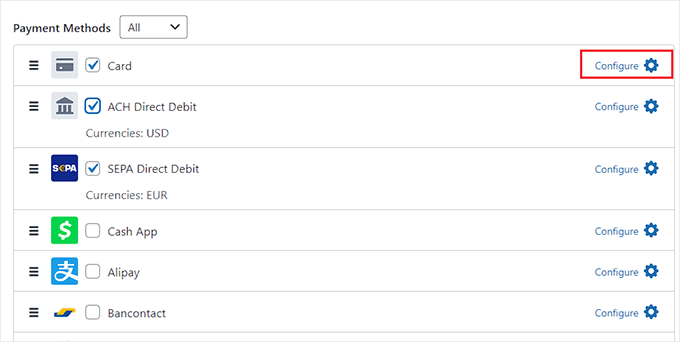
Scrollen Sie danach nach unten zum Abschnitt 'Zahlungsmethode' und aktivieren Sie die Kontrollkästchen neben den Gateways, die Sie zu Ihrem Zahlungsformular hinzufügen möchten.
Mit WP Simple Pay können Sie Klarna, Affirm, AliPay, Debitkarte, Kreditkarte, SEPA-Lastschrift und viele weitere Methoden hinzufügen.
Wenn Sie dies getan haben, klicken Sie auf den Link „Konfigurieren“ neben der Zahlungsoption Ihrer Wahl.
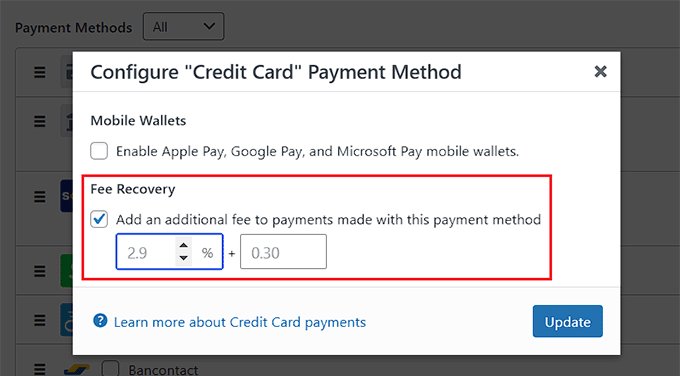
Dies öffnet eine Eingabeaufforderung auf dem Bildschirm, in der Sie die Option „Zusätzliche Gebühr zu Zahlungen hinzufügen, die mit dieser Zahlungsmethode getätigt werden“ aktivieren müssen. Sobald Sie dies getan haben, können Sie einen Transaktionsgebührenprozentsatz für das Produkt festlegen, das Sie verkaufen.
Standardmäßig zieht Stripe seine Verarbeitungsgebühr vom Gesamtbetrag ab, den Sie erhalten. Durch Ankreuzen dieser Box legen Sie diese Gebühr stattdessen dem Kunden auf.
Klicken Sie dann auf die Schaltfläche „Aktualisieren“, um Ihre Einstellungen zu speichern.
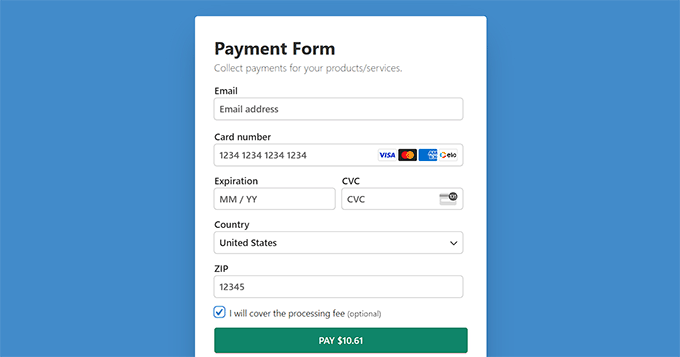
Nun wird die Gebühr für die Zahlungsabwicklung automatisch zur Rechnung des Kunden auf der Checkout-Seite hinzugefügt.
Wenn Sie jedoch der Meinung sind, dass das Hinzufügen einer Erstattungsgebühr ohne Zustimmung des Kunden Ihrem Ruf schaden kann, können Sie Ihrem Kunden auch eine Wahlmöglichkeit anbieten.
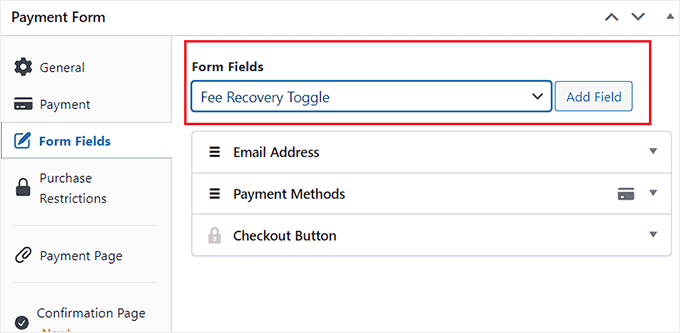
Wechseln Sie dazu zum Tab „Formularfelder“. Hier können Sie Felder nach Belieben hinzufügen, neu anordnen oder löschen. Weitere Informationen finden Sie in unserem Tutorial zur Annahme von Zahlungen mit Stripe in WordPress.
Sobald Sie dies getan haben, öffnen Sie das Dropdown-Menü „Formularfelder“ und wählen Sie die Option „Gebührenerstattungs-Umschalter“. Klicken Sie dann auf die Schaltfläche „Hinzufügen“.
Jetzt können Benutzer auf Ihrer Website Ihr Unternehmen unterstützen, indem sie diesen Schalter umlegen, um die Gebühren zu decken.
Wechseln Sie anschließend zur Registerkarte „Zahlungsseite“.
Dieser Schritt ist optional, aber Sie können die Option „Eine dedizierte Zahlungsseite aktivieren“ auswählen, wenn Sie eine eigenständige Seite für Ihr Formular wünschen.
Danach können Sie Ihre Zahlungsformularseite anpassen, indem Sie eine Permalink, ein Farbschema, ein Bild und einen Fußzeilentext hinzufügen.
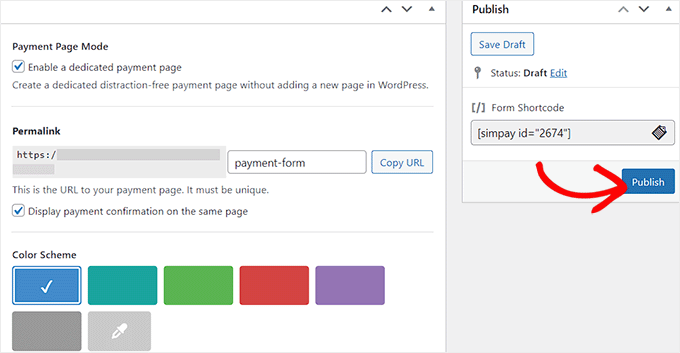
Sobald Sie fertig sind, vergessen Sie nicht, oben auf die Schaltfläche „Veröffentlichen“ zu klicken.
Besuchen Sie nun einfach Ihre Zahlungsformularseite, um die Gebührenerstattungsfunktion in Aktion zu sehen.
Methode 2: Zahlungsbearbeitungsgebühren auf Kunden mit Easy Digital Downloads übertragen
Wenn Sie digitale Produkte wie eBooks, PDFs, Musik oder Tabellenkalkulationen verkaufen, dann ist diese Methode genau das Richtige für Sie.
Easy Digital Downloads ist das beste WordPress-Plugin für den Verkauf digitaler Produkte und macht es mit einem Add-on super einfach, Verarbeitungsgebühren an Kunden weiterzugeben.
Wir verwenden Easy Digital Downloads, um Plugins und Software zu verkaufen, und sind sehr zufrieden damit. Weitere Informationen finden Sie in unserer vollständigen Easy Digital Downloads-Bewertung.
Zuerst müssen Sie das Easy Digital Downloads-Plugin installieren und aktivieren. Detaillierte Anweisungen finden Sie in unserem Anfängerleitfaden zur Installation eines WordPress-Plugins.
👆 Hinweis: EDD hat einen kostenlosen Plan. Sie benötigen jedoch die Pro-Version, um die Erweiterung „Gateway Fees“ freizuschalten.
Gehen Sie nach der Aktivierung im WordPress-Dashboard zu Downloads » Einstellungen und geben Sie Ihren Lizenzschlüssel ein.
Diese Informationen erhalten Sie von Ihrem Konto auf der Easy Digital Downloads-Website.

Danach müssen Sie Ihren Shop einrichten, um Produkte zu verkaufen. Detaillierte Anweisungen finden Sie in unserem Leitfaden für Anfänger zum Thema Verkauf digitaler Downloads in WordPress.
Besuchen Sie anschließend die Seite Downloads » Erweiterungen in der WordPress-Admin-Seitenleiste und suchen Sie die Erweiterung „Gateway Fees“.
Klicken Sie dann auf die Schaltfläche „Installieren“ darunter.
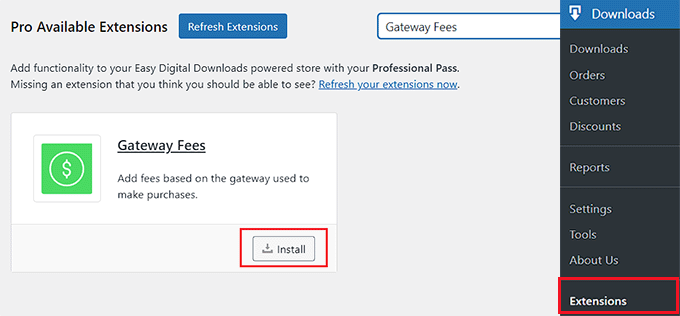
Besuchen Sie nach der Aktivierung des Add-ons die Seite Downloads » Einstellungen » Zahlungen und wechseln Sie zur Registerkarte „Gateway-Gebühren“.
Hier können Sie die Zahlungsbearbeitungsgebühr, die Sie Ihren Kunden in Rechnung stellen möchten, neben den Optionen 'Prozentuale Gebühr für Stripe' oder 'Pauschale Gebühr für Stripe' eingeben.
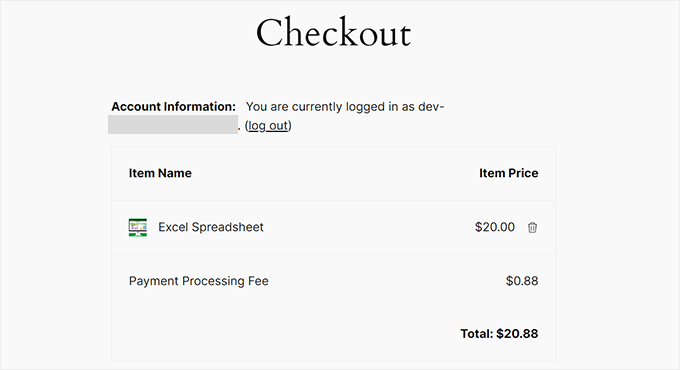
Sobald Sie dies getan haben, können Sie eine Bezeichnung hinzufügen, die auf der Checkout-Seite angezeigt wird, um die zusätzliche Gebühr zu erklären, die dem Benutzer berechnet wird.
Auf dieser Seite können Sie das Gateway für alle Zahlungsmethoden konfigurieren, die Sie Ihrer Website hinzugefügt haben.
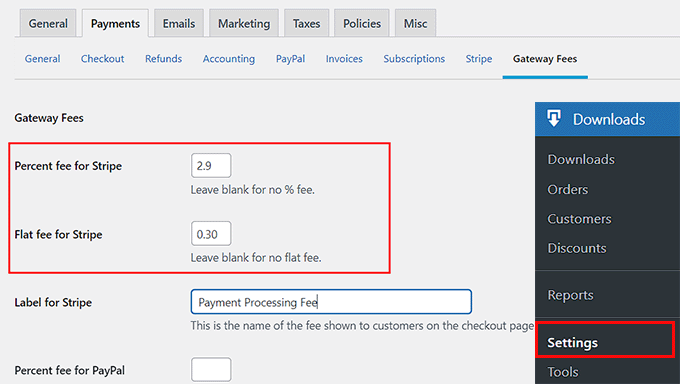
Vergessen Sie danach nicht, auf die Schaltfläche „Änderungen speichern“ zu klicken, um Ihre Einstellungen zu speichern.
Sie können nun Ihre WordPress-Website besuchen, um die zusätzliche Gebühr für die Zahlungsabwicklung auf der Checkout-Seite anzuzeigen.
Methode 3: Zahlungsbearbeitungsgebühren an Kunden weitergeben mit WP Charitable
Wenn Sie Spenden annehmen oder Crowdfunding über Ihre Website betreiben, dann ist diese Methode genau das Richtige für Sie.
WP Charitable ist ein beliebtes WordPress-Spenden-Plugin, mit dem Sie unbegrenzte Spendenkampagnen erstellen können.
Während der Tests haben wir festgestellt, dass es auch eine Fee Relief-Erweiterung gibt, mit der Benutzer Zahlungsbearbeitungsgebühren abdecken können. Weitere Informationen finden Sie in unserem vollständigen WP Charitable-Testbericht.
Für dieses Tutorial benötigen Sie die WP Charitable Plus-Lizenz, um diese Erweiterung freizuschalten.
Zuerst müssen Sie das kostenlose Charitable-Kernplugin installieren und aktivieren. Detaillierte Anweisungen finden Sie in unserem Tutorial zum Installieren eines WordPress-Plugins.
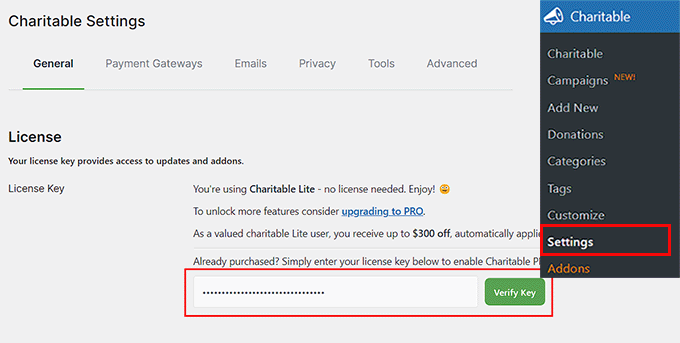
Besuchen Sie als Nächstes die Seite Charitable » Einstellungen im WordPress-Dashboard, um den Lizenzschlüssel Ihres Pro-Plans einzugeben und auf die Schaltfläche 'Schlüssel überprüfen' zu klicken.
Diese Informationen finden Sie in Ihrem Konto auf der WP Charitable-Website.
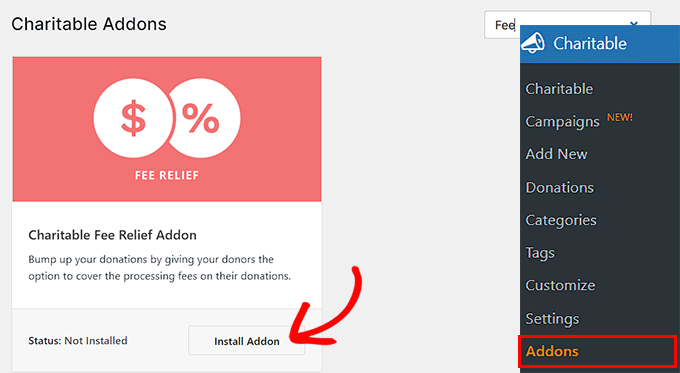
Gehen Sie danach von der Admin-Seitenleiste von WordPress zur Seite Charitable » Addons und suchen Sie die Erweiterung „Charitable Fee Relief“.
Klicken Sie dann auf die Schaltfläche „Addon installieren“.
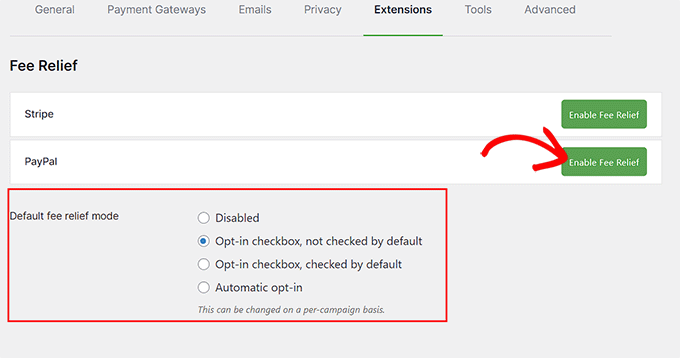
Nach der Aktivierung des Add-ons müssen Sie zur Seite Charitable » Einstellungen gehen und zum Tab 'Erweiterungen' wechseln.
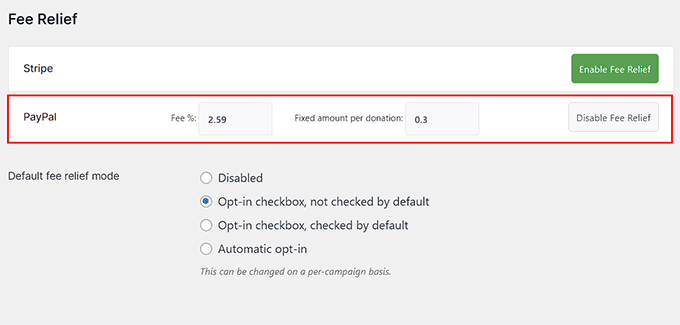
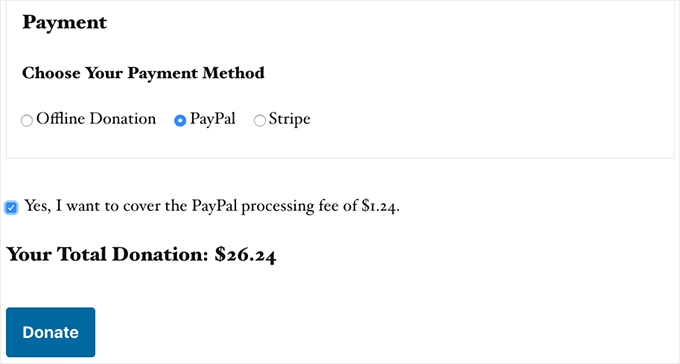
Hier können Sie die Option „Opt-in-Kontrollkästchen, standardmäßig aktiviert“ als Gebührenentlastungsmodus auswählen. Dies fügt dem Spendenformular ein aktiviertes Kontrollkästchen zur Gebührenerstattung hinzu. Wenn der Benutzer die Bearbeitungsgebühr nicht zahlen möchte, muss er dieses Kontrollkästchen deaktivieren.
Wenn Sie den Benutzern jedoch keine Option anbieten und die Wiederherstellungsgebühr automatisch zusammen mit dem Spendenbetrag hinzufügen möchten, können Sie die Option „Automatische Opt-in“ aktivieren.
Danach müssen Sie auf die Schaltfläche „Gebührenentlastung aktivieren“ neben den Zahlungs-Gateways klicken, um die Gebührenerstattung für die Zahlungsabwicklung zu aktivieren.
Sobald Sie dies getan haben, können Sie eine Zahlungsbearbeitungsgebühr als Kombination aus einem Prozentsatz und einem festen Betrag pro Spende festlegen.
Wenn PayPal beispielsweise 2,9 % und 0,30 $ pro Transaktion berechnet, dann sind dies die Beträge, die Sie in die Felder eingeben müssen.
Wenn Sie fertig sind, vergessen Sie nicht, auf die Schaltfläche „Änderungen speichern“ zu klicken, um Ihre Einstellungen zu speichern.
Nun müssen Sie mit dem Aufbau der Spendenkampagne Ihrer Website beginnen. Besuchen Sie dazu die Seite Charitable » Neu hinzufügen im WordPress-Dashboard.
Hier müssen Sie einen Kampagnennamen eingeben, danach werden Sie zur Seite „Vorlage auswählen“ weitergeleitet.
Klicken Sie von hier aus auf die Schaltfläche „Kampagne erstellen“ unter einer Vorlage Ihrer Wahl.
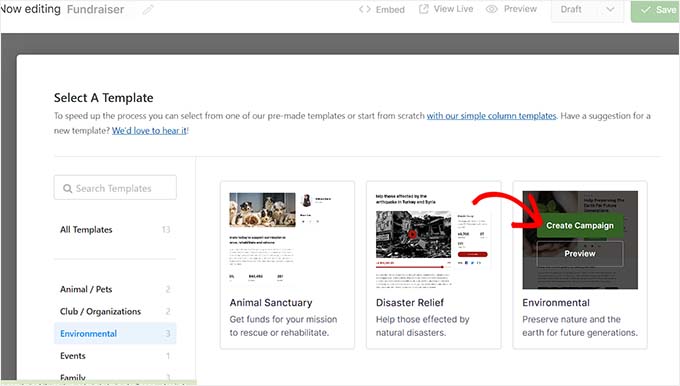
Dies öffnet den Drag-and-Drop-Builder, in dem Sie Formularfelder nach Belieben ziehen, neu anordnen und löschen können.
Sie können zum Beispiel das Feld 'Spendenbetrag' hinzufügen und dann einige benutzerdefinierte Beträge hinzufügen, aus denen die Benutzer in der linken Spalte wählen können.
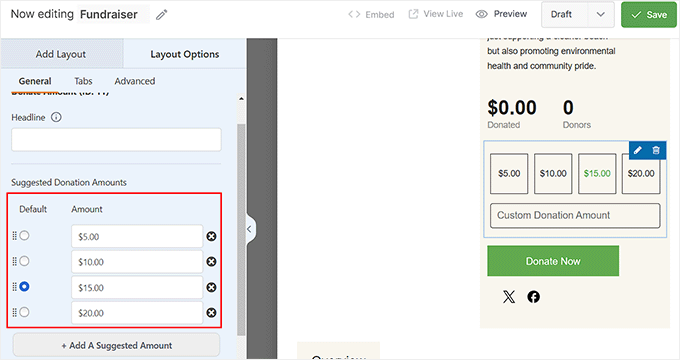
Sobald Sie das getan haben, können Sie auch eine Fortschrittsleiste, soziale Links, einen Kampagnentitel und mehr aus der linken Seitenleiste hinzufügen. Sie können auch Zahlungsgateways konfigurieren, indem Sie zum Tab „Zahlung“ wechseln.
Weitere Informationen finden Sie in unserem Tutorial zum Thema Crowdfunding in WordPress zur Geldbeschaffung.
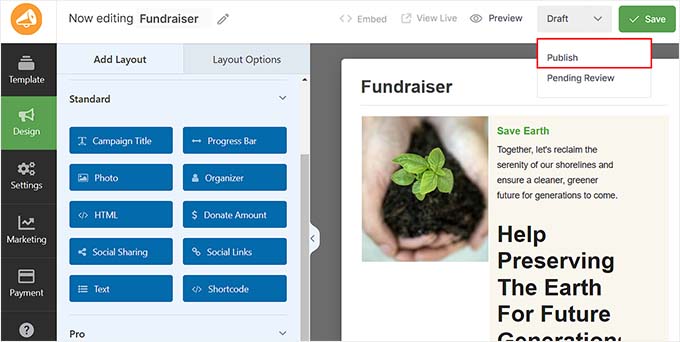
Sobald Sie fertig sind, ändern Sie einfach den Formularstatus in der Dropdown-Liste in der oberen rechten Ecke des Bildschirms auf „Veröffentlichen“. Klicken Sie dann oben auf die Schaltfläche „Speichern“, um Ihre Einstellungen zu speichern.
Besuchen Sie nun einfach Ihre WordPress-Website, um das Spendenformular mit der Gebührenrückerstattungsoption anzuzeigen.
Bonus: ACH-Zahlungen in WordPress akzeptieren
Wenn Sie die Zahlungsbearbeitungsgebühren in WordPress nicht an Kunden weitergeben möchten, sollten Sie in Erwägung ziehen, ACH-Zahlungen auf Ihrer Website zu akzeptieren.
ACH ist eine elektronische Bank-zu-Bank-Zahlung, die über das Automated Clearing House (ACH) Netzwerk in den Vereinigten Staaten abgewickelt wird. Beachten Sie, dass diese Methode nur funktioniert, wenn Ihr Unternehmen in den USA ansässig ist.
Die Akzeptanz von ACH-Zahlungen kann Ihre Transaktionsgebühren erheblich senken, da die Gebühr von Stripe für ACH nur 0,8 % pro Transaktion beträgt und auf maximal 5,00 $ begrenzt ist.
Beachten Sie jedoch, dass ACH-Transaktionen in der Regel 3-5 Werktage zur Abwicklung benötigen, im Gegensatz zu sofortigen Kreditkartenzahlungen.
Wenn Sie beispielsweise einen WooCommerce-Shop haben und ein Kunde Produkte für 100 US-Dollar kauft, beträgt die Transaktionsgebühr bei ACH-Zahlungen nur 0,80 US-Dollar. Hingegen betragen die Zahlungsbearbeitungsgebühren bei anderen Methoden 3,20 US-Dollar.
Sie können ganz einfach ACH-Zahlungen auf Ihrer Website akzeptieren mit WP Simple Pay.
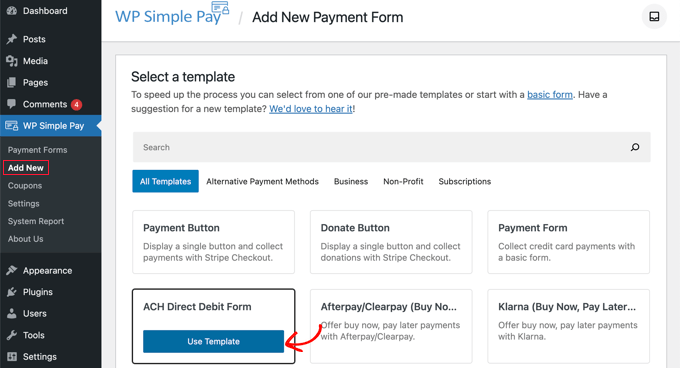
Installieren und aktivieren Sie einfach das Plugin und besuchen Sie dann die Seite WP Simple Pay » Neu hinzufügen in Ihrem WordPress-Dashboard. Hier müssen Sie die Vorlage „ACH-Lastschriftformular“ auswählen und im Builder ein Zahlungsformular erstellen.
Sobald Sie das Formular zu Ihrer Website hinzufügen, zahlen Sie eine niedrigere Transaktionsgebühr für Benutzer, die diese Option als Zahlungs-Gateway wählen.
Detailliertere Anweisungen finden Sie in unserem Tutorial zum Thema Akzeptieren von ACH-Zahlungen in WordPress.
Häufig gestellte Fragen zu Zahlungsabwicklungsgebühren
Hier sind einige häufig gestellte Fragen zur Weitergabe von Zahlungsbearbeitungsgebühren an Kunden.
1. Ist es legal, Zahlungsabwicklungsgebühren an Kunden weiterzugeben?
Ja, an den meisten Orten ist es legal, diese Gebühren an Kunden weiterzugeben, was oft als „Aufschlag“ bezeichnet wird. Die Gesetze können jedoch je nach Bundesstaat und Land erheblich variieren.
Es ist immer ratsam, Ihre lokalen Vorschriften zu prüfen oder einen Rechtsexperten zu konsultieren, um sicherzustellen, dass Sie vor der Hinzufügung von Gebühren vollständig konform sind.
2. Muss ich Kunden über die zusätzliche Gebühr informieren?
Absolut. Transparenz ist unerlässlich für die Pflege einer guten Beziehung zu Ihren Kunden. Sie müssen die Gebühr vor dem endgültigen Kauf klar offenlegen.
Die meisten Methoden in unserem Leitfaden fügen automatisch einen klaren Posten an der Kasse hinzu, sodass der Kunde genau weiß, wofür er bezahlt.
3. Schadet das Hinzufügen einer Gebühr für die Zahlungsabwicklung meinen Verkäufen?
Dies ist eine häufige Sorge, aber wenn sie richtig gehandhabt wird, beeinträchtigt sie normalerweise nicht die Konversionsraten. Die meisten Kunden verstehen, dass Unternehmen Kosten decken müssen.
Indem Sie offen sind, zeigen Sie Ehrlichkeit. Sie können es sogar so formulieren, dass Sie Ihre Basisproduktpreise für alle so niedrig wie möglich halten.
4. Gibt es Alternativen zur Weitergabe dieser Gebühren?
Ja, eine großartige Alternative ist die Förderung von Zahlungsmethoden mit niedrigeren Transaktionskosten. Wie wir in unserem Bonusteil behandelt haben, kann die Annahme von ACH-Zahlungen Ihre Gebühren erheblich reduzieren.
Eine weitere Option ist, Ihre Gesamtproduktpreise leicht zu erhöhen, um die Verarbeitungskosten zu absorbieren. Die Gebühr jedoch direkt weiterzugeben, wird oft als transparenter angesehen.
Wir hoffen, dieser Artikel hat Ihnen geholfen zu lernen, wie Sie Zahlungsbearbeitungsgebühren einfach an Kunden in WordPress weitergeben können. Möglicherweise möchten Sie auch unseren Leitfaden für Anfänger zum Thema einfaches Akzeptieren von Kreditkartenzahlungen auf Ihrer WordPress-Website und unsere Liste mit wichtigen Zahlungsstatistiken, die Sie nicht glauben werden, ansehen.
Wenn Ihnen dieser Artikel gefallen hat, abonnieren Sie bitte unseren YouTube-Kanal für WordPress-Video-Tutorials. Sie finden uns auch auf Twitter und Facebook.


Dennis Muthomi
Ein nützlicher Punkt war für mich der Abschnitt über Transparenz gegenüber Kunden.
Das Hinzufügen einer separaten Zeile für Gebühren auf der Checkout-Seite kann ein Wettbewerbsvorteil sein, da Sie niedrigere Grundpreise haben und trotzdem profitabel sein können.
Dies entspricht den Kundenerwartungen an klare Preisgestaltung.
Ich habe ähnliche Strategien in meinen eigenen WordPress-Projekten verwendet und kann die Effektivität von WP Simple Pay für einfache Zahlungsformulare bestätigen. Die Gebührenrückerstattungsoption ist eine großartige Funktion, die Kunden Auswahlmöglichkeiten bietet und Kosten deckt.
Jiří Vaněk
Ich benutze PayPal und es frustriert mich manchmal, dass ich nicht den vollen Betrag erhalte, weil PayPal einen Prozentsatz für die Zahlungsabwicklung berechnet. Das ist eine ziemlich nette Funktion, dass ich diese Gebühr an den Benutzer weitergeben kann und nicht die Kosten für den Service oder das Produkt (ich verkaufe PDF-Dateien) effektiv subventionieren muss. Ich werde versuchen, Ihren Leitfaden anzuwenden und hoffe, dass er erfolgreich sein wird. Es ist nicht so, dass ich mir über diese wenigen Prozent zu viele Gedanken mache, aber andererseits ist es schön, wenn der tatsächliche Preis des Produkts bezahlt wird. Danke.
Moinuddin Waheed
Ich denke, das ist sehr besorgniserregend für alle Nutzer von PayPal.
Zweifellos bietet es eine einfache Schnittstelle für internationale Zahlungen, aber es kostet viel.
Ich erinnere mich an eine Bearbeitungsgebühr von bis zu zehn Prozent.
Das hat mich sehr dazu gezwungen, eine Lösung dafür zu finden.
Aber es ist gut, diesen Artikel gefunden zu haben, und jetzt haben wir eine Lösung für die Bearbeitungsgebühren.
Jiří Vaněk
Derzeit berechnet mir PayPal 5,5 Prozent für jede Zahlung, die über PayPal abgewickelt wird, was bei größeren Beträgen eine erhebliche Summe darstellt. Ich habe auch nach Möglichkeiten gesucht, diese Gebühr zu vermeiden und bin schließlich zu anderen Zahlungsmethoden gewechselt. Aus dem Feedback der Nutzer habe ich jedoch erfahren, dass viele Menschen PayPal bevorzugen, daher musste ich herausfinden, wie ich den Service nutzen kann, ohne auf Gewinn zu verzichten. Dies scheint eine elegante Lösung zu sein, bei der der Kunde PayPal weiterhin nutzen kann, aber die damit verbundenen Gebühren übernimmt. Gleichzeitig hat er die Möglichkeit, eine günstigere Methode zu wählen. Ich denke, das ist ein Win-Win-Ansatz.
Moinuddin Waheed
Dies ist eine sehr gute Möglichkeit, die Zahlungsabwicklungsgebühr auf Kunden zu übertragen.
Meistens zögern Kunden, zusätzliches Geld zu geben, das angefallen ist, und versuchen, es in die Gesamtverhandlung einzubeziehen.
Wenn die Bearbeitungsgebühr standardmäßig aktiviert ist, werden sie nicht viel darüber nachdenken und sie als Teil der gesamten angefallenen Gebühr betrachten.
WPBeginner Support
Freut mich, dass Sie das denken!
Admin