


Planen Sie, Ihre WordPress-Website zu einem neuen Hosting-Unternehmen oder einem anderen Server zu verschieben? Das ist eine große Entscheidung, und verständlicherweise haben Sie wahrscheinlich einige Bedenken hinsichtlich potenzieller Datenverluste und Ausfallzeiten.
Nach unserer Erfahrung sind dies definitiv die größten Risiken beim Wechsel des Webhosters oder der Migration einer Website. Sie können jedoch sicher zu einem neuen Hoster oder Server wechseln, ohne die Benutzererfahrung oder die Betriebszeit zu beeinträchtigen.
Tatsächlich haben wir die WPBeginner-Website 2020 von HostGator zu SiteGround gewechselt. Wir haben diesen Prozess also erfolgreich selbst gemeistert, ohne unsere Leser negativ zu beeinflussen.
In diesem Schritt-für-Schritt-Tutorial zeigen wir Ihnen, wie Sie Ihre WordPress-Website ohne Ausfallzeiten sicher zu einem neuen Hoster migrieren. Wir beantworten auch häufig gestellte Fragen zur Migration einer WordPress-Website zu einem neuen Hosting-Anbieter.
Wichtig: Bevor wir beginnen, möchten wir Sie darauf hinweisen, dass viele WordPress-Hosting-Unternehmen einen kostenlosen Migrationsservice anbieten. Er ist möglicherweise nicht auf ihrer Website aufgeführt, daher müssen Sie nur danach fragen. Normalerweise ist er kostenlos, aber einige verlangen möglicherweise eine geringe Gebühr.
Mit diesen Worten betrachten wir die Schritte, die wir unternehmen werden, um WordPress auf einen neuen Hosting-Server zu verschieben (ohne Ausfallzeiten):
- Wählen Sie Ihren neuen WordPress-Host
- Duplicator für einfache Migration einrichten
- Importieren Sie Ihre WordPress-Website zum neuen Hoster
- Hosts-Datei ändern, um Ausfallzeiten zu vermeiden
- Erstellen einer MySQL-Datenbank bei Ihrem neuen Hoster
- Starten Sie den Duplicator-Migrationsprozess
- Aktualisieren Sie Ihre Domain-Nameserver (DNS)
- Häufig gestellte Fragen
Bereit? Legen wir los.
Schritt 1: Wählen Sie Ihren neuen WordPress-Host
Wenn Sie selbst nach der Optimierung der WordPress-Geschwindigkeit und Leistung bei einem langsamen Webhost festsitzen, ist es an der Zeit, Ihre WordPress-Site zu einem neuen Host zu verlagern, der Ihren wachsenden Traffic bewältigen kann.
Bei der Suche nach einem neuen WordPress-Hosting-Anbieter ist es wichtig, sorgfältig auszuwählen, damit Sie nicht so schnell wieder wechseln müssen.
Hier sind unsere Empfehlungen:
- Für zuverlässiges Shared Hosting empfehlen wir Bluehost. Sie werden offiziell von WordPress.org empfohlen. Mit unserem Bluehost-Gutschein erhalten WPBeginner-Benutzer bis zu 70 % Rabatt und einen kostenlosen Domainnamen.
- Für schnelleres Shared Hosting empfehlen wir Hostinger. Sie gehören zu den Top-WordPress-Hosting-Unternehmen und bieten schnellere Server mit hervorragendem Kundensupport.
- Wenn Sie nach Cloud-Hosting oder standortspezifischen Anbietern suchen, empfehlen wir Ihnen, sich SiteGround anzusehen. Sie verfügen über Rechenzentren auf drei verschiedenen Kontinenten.
- Wenn Sie nach Managed WordPress Hosting suchen, empfehlen wir Ihnen, sich WP Engine anzusehen. Sie sind der beste und bekannteste Anbieter in der Branche.
Installieren Sie WordPress NICHT, nachdem Sie Ihr neues Hosting gekauft haben. Dies werden wir in einem späteren Schritt tun.
Vorerst sollte Ihr neues Webhosting-Konto leer sein, ohne Dateien oder Ordner in Ihrem Hauptverzeichnis.
Schritt 2: Richten Sie Duplicator für einfache Migration ein
Das Erste, was Sie tun müssen, ist, das Duplicator-Plugin auf der Website zu installieren und zu aktivieren, die Sie verschieben möchten. Weitere Details finden Sie in unserer Schritt-für-Schritt-Anleitung zur Installation eines WordPress-Plugins.
Duplicator ist das beste WordPress-Migrations-Plugin auf dem Markt. Es verfügt außerdem über automatisierte geplante Backups, Cloud-Speicherunterstützung, 1-Klick-Wiederherstellung und intelligente Migrationen.
Hinweis: Duplicator hat auch eine kostenlose Version namens Duplicator Lite. Sie kann zum Verschieben Ihrer Website verwendet werden, hat aber im Vergleich zur Pro-Version eingeschränkte Funktionen.
Sobald Sie Duplicator installiert und aktiviert haben, gehen Sie auf die Seite Duplicator » Backups in Ihrem WordPress-Adminbereich.
Als Nächstes müssen Sie oben links auf die Schaltfläche „Neu hinzufügen“ klicken.

Dies startet den Sicherungsassistenten des Duplicators.
Auf dem nächsten Bildschirm können Sie einen Namen für Ihr Backup eingeben oder dynamische Tags verwenden, um automatisch ein Namensformat zu erstellen, z. B. das Datum und den Titel Ihrer Website.

Dann können Sie den Abschnitt „Speicher“ erweitern, um einen Speicherort auszuwählen. Für dieses Tutorial verwenden wir den Standardspeicherort, aber Sie können einen neuen Speicherort wie Dropbox oder Google Drive hinzufügen, indem Sie auf den Link „Speicher hinzufügen“ klicken.
Klicken Sie einfach auf die Schaltfläche „Weiter“, um fortzufahren.

Als Nächstes scannt Duplicator Ihr System, um sicherzustellen, dass alles in Ordnung ist, um das Paket vorzubereiten.
Stellen Sie sicher, dass Ihre Scan-Ergebnisse stimmen (alles sollte „Gut“ anzeigen) und klicken Sie dann auf die Schaltfläche „Backup erstellen“.

Der Vorgang kann mehrere Minuten dauern. Lassen Sie den Tab offen, während das Plugin seine Arbeit verrichtet.
Sobald der Vorgang abgeschlossen ist, sehen Sie Download-Optionen für den Installer und das Archivpaket. Sie müssen auf die Schaltfläche 'Herunterladen' klicken und dann die Option 'Beide Dateien' auswählen.

Die Archivdatei ist eine Kopie Ihrer vollständigen Website und die Installationsdatei automatisiert den Installationsprozess für Sie.
ℹ️ Sie möchten die Migration nicht selbst durchführen? Duplicator bietet auch einen professionellen WordPress-Migrationsservice. Dies ist eine Komplettlösung, die das Backup, die Übertragung und die Endkontrollen für eine reibungslose, stressfreie Migration ohne technischen Aufwand verwaltet.
Schritt 3: Importieren Sie Ihre WordPress-Website zum neuen Hoster
Nachdem Sie nun sowohl die Archiv- als auch die Installer-Dateien heruntergeladen haben, besteht der nächste Schritt darin, sie auf Ihren neuen Webhost hochzuladen.
Dies können Sie tun, indem Sie sich per FTP mit Ihrem neuen Webhost verbinden.
Wenn Sie dies noch nie zuvor getan haben, lesen Sie unsere Anfängeranleitung zum Hochladen von Dateien über FTP nach WordPress.
Normalerweise würden Sie den Domainnamen Ihrer Website als Host eingeben, wenn Sie Ihren FTP-Client verbinden.
Da Ihr Domainname jedoch immer noch auf Ihren alten Hoster verweist, müssen Sie die Verbindung herstellen, indem Sie die IP-Adresse oder den Hostnamen Ihres Servers eingeben.
Diese Informationen finden Sie im Control Panel Dashboard Ihres neuen Hosting-Kontos.
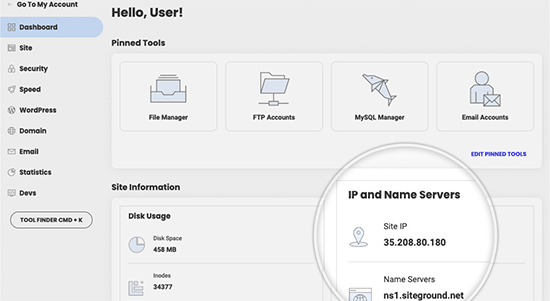
Wenn Sie diese Informationen nicht finden können, können Sie den Support Ihres neuen Webhosting-Unternehmens um Hilfe bitten, und sie werden Ihnen weiterhelfen.
Mit dem FTP-Client müssen Sie sowohl die Datei installer.php als auch Ihre Archivdatei .zip in das Stammverzeichnis Ihrer Website hochladen.
Dies ist normalerweise der Ordner /username/public_html/.
Fragen Sie im Zweifelsfall Ihren Webhosting-Anbieter.
Stellen Sie sicher, dass Ihr Stammverzeichnis vollständig leer ist. Einige Webhosting-Unternehmen installieren WordPress automatisch, wenn Sie sich anmelden.
Wenn Sie WordPress in Ihrem Stammverzeichnis installiert haben, müssen Sie WordPress zuerst löschen.
Sobald das erledigt ist, müssen Sie sowohl die Archiv-ZIP-Datei als auch die installer.php-Datei in das Stammverzeichnis Ihrer Website hochladen.
Schritt 4: Ändern Sie die Hosts-Datei, um Ausfallzeiten zu vermeiden
Sobald Sie beide Dateien auf Ihren neuen Hoster hochgeladen haben, müssen Sie auf die Datei installer.php im Browser zugreifen.
Normalerweise kann auf diese Datei über eine URL wie diese zugegriffen werden:
http://www.example.com/installer.php
Diese URL führt Sie jedoch zu Ihrem alten Webhoster, und Sie erhalten einen 404-Fehler. Das liegt daran, dass Ihr Domainname immer noch auf Ihren alten Webhoster verweist.
Normalerweise würden Ihnen andere Tutorials sagen, dass Sie die Nameserver Ihrer Domain ändern und auf Ihr neues Hosting-Unternehmen verweisen sollen, aber das ist falsch.
Wenn Sie dies jetzt tun, sehen Ihre Besucher eine kaputte Website, während Sie sie migrieren.
Wir zeigen Ihnen, wie Sie vorübergehend auf Ihre neue Website auf Ihrem Computer zugreifen können, ohne Ihre alte Website zu beeinträchtigen.
Dies geschieht mit der Hosts-Datei auf Ihrem Computer.
Die Hosts-Datei kann verwendet werden, um Domainnamen bestimmten IP-Adressen zuzuordnen. Mit anderen Worten, sie ermöglicht es Ihnen, Ihren Computer so zu täuschen, dass er glaubt, die Website sei verschoben, obwohl dies nicht der Fall ist.
Sehen wir uns an, wie Sie einen Eintrag für Ihren Domainnamen in die Hosts-Datei einfügen, damit er auf Ihr neues Hosting-Unternehmen verweist.
Durch diese Änderungen können Sie auf die Dateien auf Ihrem neuen Hoster mit Ihrem eigenen Domainnamen zugreifen, während der Rest der Welt weiterhin über den alten Hoster auf Ihre Website zugreift. Dies gewährleistet 100% Uptime.
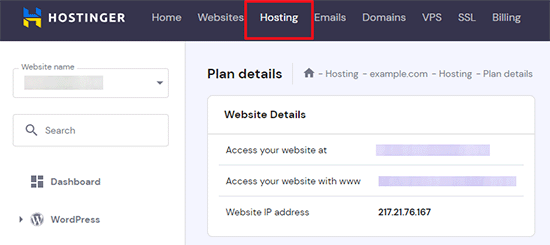
Das Erste, was Sie tun müssen, ist, die IP-Adresse Ihres neuen Webhosting-Servers zu finden.
Um dies zu finden, müssen Sie sich in Ihr cPanel-Dashboard einloggen und auf den Link 'Statistiken erweitern' in der linken Seitenleiste klicken. Die Adresse Ihres Servers wird als 'Shared IP Address' aufgeführt.
Zum Beispiel finden Sie bei Hostinger Ihre Server-IP-Adresse unter den Details Ihres Hosting-Plans.
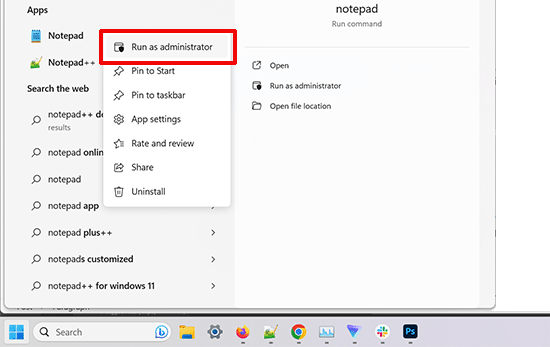
Wenn Sie einen Windows-PC verwenden, müssen Sie die Notepad-App mit Administratorrechten öffnen.
Klicken Sie einfach auf die Schaltfläche „Start“ und suchen Sie dann nach der Notepad-App. Klicken Sie mit der rechten Maustaste auf das Symbol der Notepad-App und wählen Sie dann „Als Administrator ausführen“.
Eine Windows-UAC-Eingabeaufforderung wird angezeigt, und Sie müssen auf „Ja“ klicken, um Notepad mit Administratorrechten zu starten.
Öffnen Sie auf dem Notepad-Bildschirm Datei » Öffnen und navigieren Sie dann zum Ordner C:\Windows\System32\drivers\etc. Wählen Sie aus diesem Ordner die Hosts-Datei aus und öffnen Sie sie.
Wenn Sie einen Mac verwenden, müssen Sie die Terminal-App öffnen und diesen Befehl eingeben, um die Hosts-Datei zu bearbeiten:
sudo nano /private/etc/hosts
Sowohl für Windows- als auch für Mac-Benutzer müssen Sie am Ende der Hosts-Datei die kopierte IP-Adresse und dann Ihren Domainnamen eingeben. So:
192.168.1.22 www.example.com
Stellen Sie sicher, dass Sie die IP-Adresse durch diejenige ersetzen, die Sie aus cPanel kopiert haben, und example.com durch Ihren eigenen Domainnamen.
Wenn Sie fertig sind, speichern Sie Ihre Änderungen.
Sie können jetzt über Ihren Domainnamen auf Ihrem Computer auf Ihre Dateien beim neuen Hoster zugreifen.
Wichtig: Vergessen Sie nicht, die Änderungen, die Sie an der Hosts-Datei vorgenommen haben, rückgängig zu machen, nachdem Sie die Migration abgeschlossen haben (Schritt 6).
Schritt 5: MySQL-Datenbank auf Ihrem neuen Host erstellen
Bevor wir den Installer auf dem neuen Host ausführen, müssen Sie eine MySQL-Datenbank in Ihrem neuen Hosting-Konto erstellen. Wenn Sie bereits eine MySQL-Datenbank erstellt haben, können Sie zum nächsten Schritt springen.
Eine Datenbank in cPanel erstellen
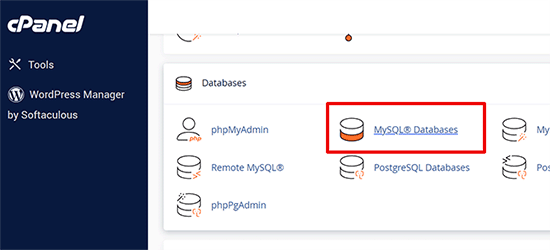
Gehen Sie zum cPanel-Dashboard Ihres neuen Hosting-Kontos, scrollen Sie nach unten zum Abschnitt „Datenbanken“ und klicken Sie auf das Symbol „MySQL-Datenbanken“.
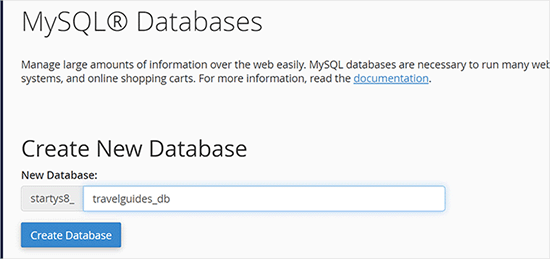
Sie sehen ein Feld zum Erstellen einer neuen Datenbank.
Geben Sie einen Namen für Ihre Datenbank ein und klicken Sie auf die Schaltfläche „Datenbank erstellen“.
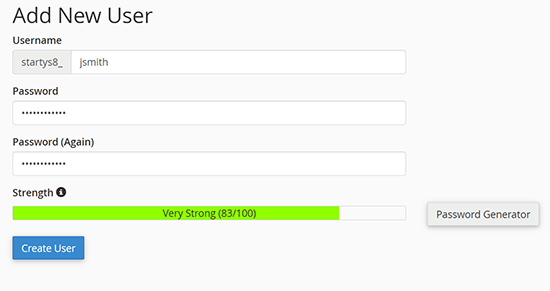
Nach der Erstellung der MySQL-Datenbank müssen Sie zum Abschnitt MySQL-Benutzer scrollen.
Geben Sie als Nächstes einen Benutzernamen und ein Passwort für Ihren neuen Benutzer ein und klicken Sie auf die Schaltfläche „Benutzer erstellen“.
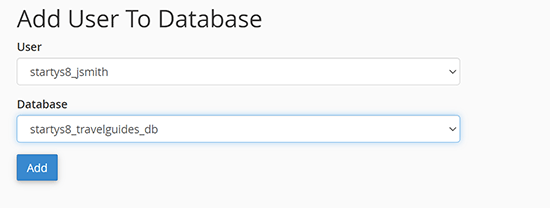
Danach müssen Sie diesen Benutzer zu Ihrer Datenbank hinzufügen. Dies gibt dem von Ihnen erstellten Benutzernamen alle Berechtigungen, um mit dieser Datenbank zu arbeiten.
Sie können dies tun, indem Sie nach unten zum Abschnitt „Benutzer zu einer Datenbank hinzufügen“ scrollen. Wählen Sie einfach den von Ihnen erstellten Datenbankbenutzer aus dem Dropdown-Menü neben dem Benutzer aus, wählen Sie dann die Datenbank aus und klicken Sie auf die Schaltfläche „Hinzufügen“.
Ihre Datenbank ist nun bereit für die Verwendung mit WordPress. Notieren Sie sich unbedingt den Datenbanknamen, den Benutzernamen und das Passwort. Sie benötigen diese Informationen im nächsten Schritt.
Schritt 6: Starten Sie den Duplicator-Migrationsprozess
Jetzt sind wir bereit, den Installer auszuführen. Navigieren Sie in Ihrem Browserfenster zur folgenden Adresse und ersetzen Sie example.com durch Ihren Domainnamen:
http://www.example.com/installer.php
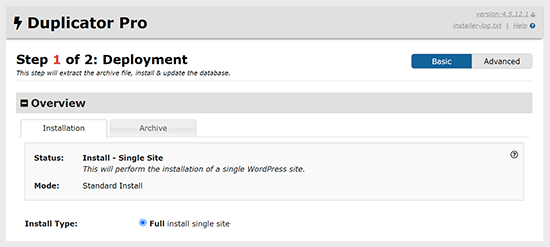
Der Installer führt einige Tests durch und zeigt Ihnen neben den Archiv- und Validierungstests 'Pass' an.
Sie müssen das Kontrollkästchen für die Allgemeinen Geschäftsbedingungen aktivieren und mit der Schaltfläche „Weiter“ fortfahren.
Nun werden Sie aufgefordert, Ihren MySQL-Host, Datenbanknamen, Benutzernamen und Passwort einzugeben.
Ihr Host ist wahrscheinlich localhost. Danach geben Sie die Details der Datenbank ein, die Sie im vorherigen Schritt erstellt haben.
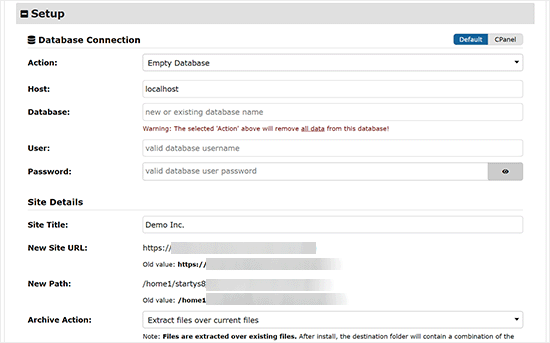
Als Nächstes muss Duplicator überprüfen, ob es eine Verbindung zur Datenbank herstellen und die Installation ausführen kann.
Klicken Sie auf die Schaltfläche „Validieren“ unten, um fortzufahren.
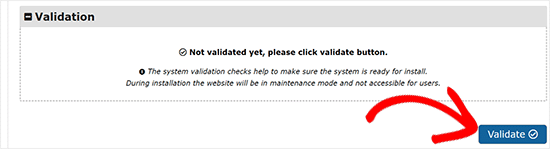
Wenn Duplicator eine Verbindung herstellen kann, sehen Sie Testergebnisse als 'Bestanden'.
Sie können nun das Kontrollkästchen für Bedingungen und Hinweise aktivieren und auf die Schaltfläche „Weiter“ klicken.
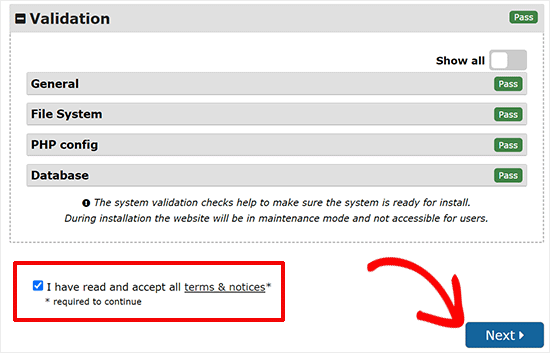
Klicken Sie auf die Schaltfläche „Weiter“, um fortzufahren.
Duplicator wird nun Ihre WordPress-Datenbank aus dem Archiv-Zip in Ihre neue Datenbank importieren.
Als Nächstes werden Sie aufgefordert, die Website-URL oder den Pfad zu aktualisieren. Da Sie die Domainnamen nicht ändern, müssen Sie hier NICHTS ändern.
Klicken Sie einfach auf die Schaltfläche „Weiter“, um fortzufahren.
Duplicator wird die letzten Schritte ausführen und Ihnen den Login-Button anzeigen.
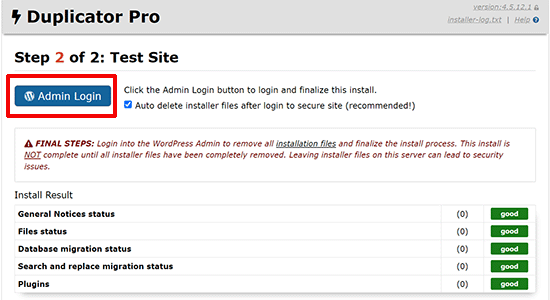
Sie können sich jetzt auf Ihrem neuen Hoster bei Ihrer WordPress-Site anmelden, um sicherzustellen, dass alles wie erwartet funktioniert.
Schritt 7: Aktualisieren Sie Ihre Domain Name Server (DNS)
An diesem Punkt haben Sie eine vollständige Kopie Ihrer WordPress-Datenbank und -Dateien auf Ihrem neuen Hosting-Server erstellt, aber Ihre Domain verweist immer noch auf Ihr altes Webhosting-Konto.
Um Ihre Domain zu aktualisieren, müssen Sie Ihre DNS-Nameserver wechseln. Dies stellt sicher, dass Ihre Benutzer zum neuen Speicherort Ihrer Website weitergeleitet werden, wenn sie Ihre Domain in ihre Browser eingeben.
Wenn Sie Ihre Domain bei Ihrem Hosting-Provider registriert haben, ist es am besten, die Domain zu einem neuen Hoster zu übertragen.
Wenn Sie hingegen einen Domain-Registrar wie Network Solutions oder GoDaddy verwenden, müssen Sie Ihre Nameserver aktualisieren.
Sie benötigen die DNS-Nameserver-Informationen von Ihrem neuen Webhoster. Dies sind normalerweise ein paar URLs, die so aussehen:
ns1.hostname.comns2.hostname.com
Für diesen Leitfaden zeigen wir Ihnen, wie Sie DNS-Nameserver mit GoDaddy ändern.
Für andere Hosting-Anbieter werfen Sie einen Blick auf unseren Leitfaden zum Ändern von Domain-Nameservern.
Abhängig von Ihrem Domain-Registrar oder Webhoster können die Screenshots anders aussehen. Das Grundkonzept ist jedoch dasselbe.
Sie müssen den Bereich Domainverwaltung suchen und dann nach Nameservern suchen. Wenn Sie Hilfe beim Aktualisieren Ihrer Nameserver benötigen, können Sie sich an Ihr Webhosting-Unternehmen wenden.
Für GoDaddy müssen Sie sich in Ihr GoDaddy-Konto einloggen und dann auf 'Domains' klicken.
Danach müssen Sie auf die Schaltfläche 'Verwalten' neben dem Domainnamen klicken, den Sie ändern möchten.

Gehen Sie zum Abschnitt „Zusätzliche Einstellungen“.
Dann müssen Sie auf 'DNS verwalten' klicken, um fortzufahren.
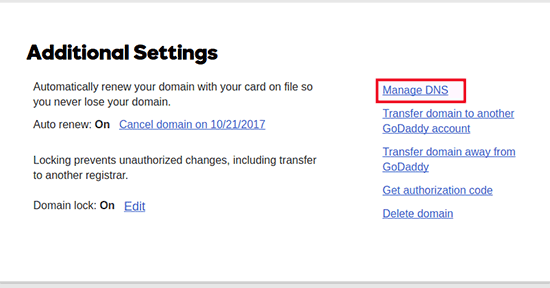
Scrollen Sie als Nächstes zum Abschnitt „Nameserver“.
Klicken Sie hier auf die Schaltfläche „Ändern“.
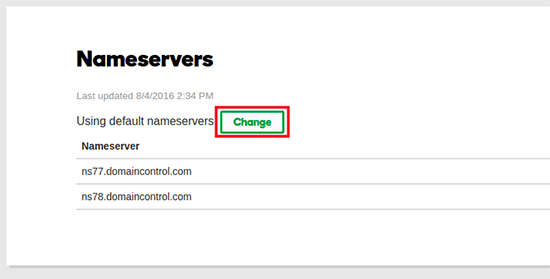
Zuerst müssen Sie das Dropdown-Menü für den Nameserver-Typ von „Standard“ auf „Benutzerdefiniert“ umstellen.
Danach können Sie die Informationen Ihres neuen Hosting-Providers unter Nameserver eintragen.
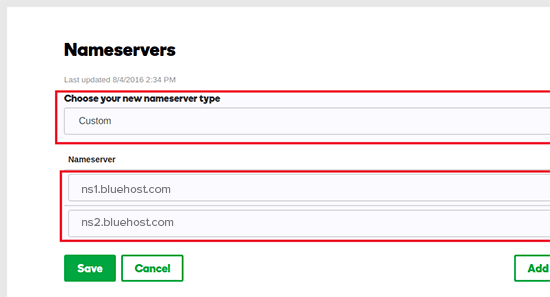
Vergessen Sie nicht, auf die Schaltfläche „Speichern“ zu klicken, um Ihre Änderungen zu speichern.
Sie haben die Nameserver Ihrer Domain erfolgreich geändert. DNS-Änderungen können 4 – 48 Stunden dauern, bis sie für alle Benutzer übernommen wurden.
Da Sie die gleichen Inhalte auf Ihrem alten und neuen Host haben, würden Ihre Benutzer keinen Unterschied sehen. Ihre WordPress-Migration wird nahtlos und ohne Ausfallzeiten erfolgen.
Um auf der sicheren Seite zu sein, empfehlen wir Ihnen, mit der Kündigung Ihres alten Hosting-Kontos zu warten, bis 7 Tage nach Ihrer Migration vergangen sind.
Häufig gestellte Fragen
Hier sind einige Fragen, die viele unserer Benutzer stellen, wenn sie WordPress von einem Hoster zu einem anderen umziehen.
1. Wie migriere ich meine WordPress-Website zu einem anderen Host?
Sie können Ihre WordPress-Website migrieren, indem Sie Ihre WordPress-Dateien und -Datenbank von Ihrem alten Hoster zum neuen Hosting-Anbieter verschieben.
Einige Hosting-Unternehmen bieten auch kostenlose Website-Transferdienste an, aber Sie müssen sie danach fragen. Alternativ können Sie dies selbst tun, indem Sie Dateien mit einem FTP-Client übertragen und die Datenbank über phpMyAdmin importieren.
2. Kann ich meine WordPress-Website zu einem anderen Hosting-Anbieter migrieren?
Ja, Sie können Ihre WordPress-Website kostenlos zu einem anderen Hosting-Anbieter migrieren.
3. Kann ich mich für das neue Hosting-Konto anmelden, ohne einen Domainnamen zu registrieren?
Ja, Sie können sich absolut für ein Hosting-Konto anmelden, ohne einen Domainnamen zu registrieren.
Domainname und Hosting sind zwei verschiedene Dienste, und Sie müssen nicht unbedingt einen Domainnamen registrieren, wenn Sie sich für einen neuen Host anmelden. Weitere Details finden Sie in unserem Leitfaden über den Unterschied zwischen Domainnamen und Webhosting.
Einige Hosting-Anbieter bitten Sie, bei der Buchung von Hosting als ersten Schritt einen Domainnamen auszuwählen. Sie können auch einen Domainnamen eingeben, wenn Sie bereits einen haben.
4. Muss ich meinen Domainnamen zum neuen Hoster übertragen?
Nein, Sie müssen Ihren Domainnamen nicht auf den neuen Host übertragen. Die Übertragung Ihres Domainnamens zu Ihrem neuen Hosting erleichtert jedoch die Verlängerung und Verwaltung unter demselben Dashboard wie Ihr neues Hosting-Konto.
Weitere Informationen zu diesem Thema finden Sie in unserem ultimativen Leitfaden zu Domainnamen und wie sie funktionieren.
5. Wie behebe ich den Fehler „Fehler beim Herstellen der Datenbankverbindung“ in Duplicator?
Wenn Sie in Duplicator eine Fehlermeldung beim Verbinden mit der Datenbank oder einen Datenbankverbindungsfehler sehen, haben Sie wahrscheinlich falsche Informationen für Ihre Datenbankverbindung eingegeben.
Stellen Sie sicher, dass Ihr Datenbankname, Ihr MySQL-Benutzername und Ihr Passwort korrekt sind. Einige Webhosting-Unternehmen verwenden nicht localhost als Host für ihre MySQL-Server. Wenn dies der Fall ist, müssen Sie das Support-Personal Ihres Webhosters bitten, Ihnen die korrekten Informationen zur Verfügung zu stellen.
6. Wie überprüfe ich, ob meine Website vom neuen Host geladen wird?
Es gibt mehrere Online-Tools, mit denen Sie sehen können, wer eine Website hostet. Nachdem Sie Ihre Website auf den neuen Host übertragen haben, können Sie eines dieser Tools verwenden, und sie zeigen Ihnen den Namen des Webhosting-Unternehmens, das Ihre Website hostet.
Wenn es noch nicht lange her ist, dass Sie Ihre Website migriert und Änderungen an Ihrem Domain Name Server (DNS) vorgenommen haben, dann ist es wahrscheinlich, dass Ihre Website immer noch von Ihrem alten Hoster geladen wird. Änderungen am Domainnamen können bis zu 48 Stunden dauern, bis sie vollständig propagiert sind.
7. Muss ich Dateien oder Daten vom alten Hoster löschen?
Beim Wechsel des Hosting-Anbieters empfehlen wir, Ihre alte Website mindestens eine Woche lang beizubehalten. Danach können Sie die Dateien von Ihrem alten Webhost löschen. Wenn Sie Ihr Konto kündigen, wird Ihr Webhosting-Anbieter alle Ihre Daten gemäß seiner Richtlinien löschen.
8. Wie lange sollte ich mein Konto beim alten Hoster aktiv lassen?
Sobald Sie Ihre Website zum neuen Hoster migriert haben und keine anderen Websites bei Ihrem alten Webhoster haben, können Sie Ihr altes Webhosting-Konto kündigen.
In einigen Fällen haben Sie jedoch möglicherweise bereits für ein jährliches Hosting bezahlt. Sie sollten die Rückerstattungsrichtlinie prüfen, um zu sehen, ob Sie bei einer Kündigung Anspruch auf eine Rückerstattung haben.
9. Wie verschiebe ich eine WordPress-Website mit SSL/HTTPS?
Sie müssen ein SSL-Zertifikat bei Ihrem neuen Hosting-Anbieter installieren. Danach können Sie die gleichen Schritte wie oben beschrieben befolgen. Stellen Sie einfach sicher, dass Sie HTTPS in den URLs verwenden, z. B. https://example.com
10. Bonus: Kostenlose Website-Migration durch Ihren neuen Hoster
Wenn Sie Ihren Webhosting-Anbieter wechseln möchten, die obigen Schritte aber zu kompliziert klingen, können Sie die folgenden Anbieter wählen, und sie werden Ihre Website für Sie migrieren.
SiteGround, Hostinger und WP Engine bieten kostenlose Website-Migrationen für WPBeginner-Benutzer an.
Wir hoffen, dass dieses Tutorial Ihnen geholfen hat, WordPress ohne Ausfallzeiten auf Ihren neuen Host zu verschieben. Möglicherweise möchten Sie auch unsere Expertenauswahl der besten günstigen WordPress-Hosting-Anbieter oder unseren Leitfaden zu den häufigsten WordPress-Fehlern und deren Behebung lesen, falls Sie auf Probleme bei Ihrer WordPress-Migration stoßen.
Wenn Ihnen dieser Artikel gefallen hat, abonnieren Sie bitte unseren YouTube-Kanal für WordPress-Video-Tutorials. Sie finden uns auch auf Twitter und Facebook.




claude
Hallo,
Danke für den Artikel.
Ich ziehe eine HTML-Website zu WordPress um und ändere alles; Host, Design usw…
Kann ich die neue Wordpress-Website erstellen und dann einfach die neuen DNS einstellen, wenn die Website fertig ist, um sie online zu schalten?
Oder sollte ich auch Schritt 4 befolgen?
Danke
Claude
WPBeginner Support
Wenn Sie die DNS ändern, müssen Sie Ihre Hosts-Datei nicht ändern, aber wenn Sie die DNS ändern, sehen Ihre Website-Besucher auch die neue Website.
Admin
Simon Borg
Ich bin bis zu Schritt sechs gekommen und konnte die Installer-Seite in meinem Browser nicht öffnen
Ich habe gerade eine 404 Not Found-Seite erhalten.
Ich habe die Webadresse zu meiner Webadresse geändert.
WPBeginner Support
Sie sollten sich bei Ihrem Hosting-Provider erkundigen, ob Sie die Datei an der richtigen Stelle platziert haben
Admin
hunter
Bis zum Anmeldebildschirm am Ende des Duplikators. White Screen of Death. Was zum Teufel?!?!?!?!
WPBeginner Support
Es gibt mehrere mögliche Gründe, warum das passiert sein könnte. Für den Moment möchten Sie vielleicht unseren Leitfaden zur Behebung dieses Fehlers hier lesen: https://www.wpbeginner.com/wp-tutorials/how-to-fix-the-wordpress-white-screen-of-death/
Admin
Willy
Hallo, ich habe gerade gescannt und eine Benachrichtigung über die Dateigröße erhalten.
Es stellte sich heraus, dass die Dateigröße mehr als 1 GB betrug.
Haben Sie einen Rat dafür?
Vielen Dank für dieses großartige Tutorial
WPBeginner Support
Bei einer so großen Website sollten Sie sich an Ihren Hosting-Anbieter wenden, um ihn darüber zu informieren, und er kann Ihnen normalerweise helfen.
Admin
paul ellen
Drei Tage nach meinem ersten Versuch mit WordPress, um ein Online-Shop-Szenario für das neue Jahr vorzubereiten. Habe genau das getan, was auf der Verpackung stand, um WP zwischen zwei VMs in einem Labor zu verschieben. Werde dies definitiv nutzen, wenn ich meine gehostete Domain umziehe.
WPBeginner Support
Glad our recommendation was helpful
Admin
Ezim Osai
Nach dem Ausführen des Plugins wird nur die Archivdatei ohne das Installationsprogramm heruntergeladen. Wie kann ich das korrigieren?
WPBeginner Support
Wenn Sie sich an den Support des Plugins wenden, sollten diese sich das ansehen und Ihnen bei der Lösung des Problems helfen können. Sie könnten auch bei Ihrem Hosting-Anbieter nachfragen, um sicherzustellen, dass dieser aus irgendeinem Grund nicht verhindert, dass die Datei heruntergeladen wird.
Admin
Sachin
Hallo, danke für das Tutorial. Ich habe es befolgt und es hat gut funktioniert. Ich kann auf die migrierte Website von meinem neuen Hosting-Konto zugreifen. Das einzige Problem, mit dem ich konfrontiert bin, ist, dass ich nicht auf die wp-admin-Seite zugreifen kann, wenn ich zu /wp-admin navigiere. Können Sie mir bitte Ratschläge geben, was ich überprüfen oder suchen sollte? Vielen Dank im Voraus.
WPBeginner Support
Der häufigste Grund ist, dass Ihr Browser den alten wp-admin-Speicherort zwischengespeichert hat und Sie Ihren Cache gemäß unserer Anleitung hier löschen müssten: https://www.wpbeginner.com/beginners-guide/how-to-clear-your-cache-in-wordpress/
Admin
Stefano
Habe heute versucht, eine Website von einem alten Anbieter zu einem neuen zu migrieren.
BANG! everything got well and smoooth
Ich habe auch die kostenlose Version benutzt, aber ich denke, ich werde upgraden, weil die Jungs es verdienen.
WPBeginner Support
Glad you were able to successfully transfer your site
Admin
James Eric
Ich benutze kein FTP, ich gehe einfach zum public_html-Ordner und lade die Datei direkt hoch. Es funktioniert gut.
WPBeginner Support
Not all hosting providers offer the file manager that you likely used
Admin
Brandon Morris
Ich ziehe mehrere Websites zu einem neuen Hoster um. Sie sagen oben, dass die Dateien in das Stammverzeichnis hochgeladen werden müssen. Gilt das immer noch für mehrere Websites oder kann für jede ein Ordner erstellt werden? Oder muss dies manuell erfolgen?
Danke
Brandon
WPBeginner Support
Wenn es sich um mehrere Websites handelt, hängt dies davon ab, wie Ihr neuer Hoster mehrere Domains handhabt. Wenn er Ordner für Ihre verschiedenen Domains erstellt, würden Sie den Inhalt jeder Website in den Ordner für diese Website legen.
Admin
Carl
Alles funktionierte, bis ich versuchte, es auf der neuen Website zu installieren. Dann bekomme ich nur "502 Bad Gateway"
WPBeginner Support
Der 502-Fehler kann mehrere Gründe haben. Möglicherweise möchten Sie unsere Fehlerbehebungsanleitung für diesen Fehler hier durchgehen: https://www.wpbeginner.com/wp-tutorials/how-to-fix-the-502-bad-gateway-error-in-wordpress/
Admin
Roger Gill
Betreff: Änderung der „Hosts“-Datei.
Ich sehe Anleitungen für Windows und Mac im Tutorial. Können Sie mir bitte helfen, diese Datei in einer Linux/Ubuntu-Einrichtung zu finden.
WPBeginner Support
Unter Linux wäre es ähnlich wie bei Mac, wo Sie verwenden würden: sudo nano /etc/hosts
Admin
Vishvala Amin
Wunderbares Tutorial. Ich habe meine Website noch nicht übertragen, aber dieses Tutorial hat mir viel Mut gemacht. Danke und ich werde Sie wissen lassen, wie es mir ergeht.
WPBeginner Support
Thank you, glad our tutorial could help make the process less frightening
Admin
Michael
Tolles Tutorial, habe alle Schritte befolgt und alles hat beim ersten Mal korrekt funktioniert, mehr kann man nicht verlangen!
WPBeginner Support
Awesome, glad our guide could help
Admin
Kelli
Zuerst vielen Dank für das Teilen. Ich bin völlig neu in der Website-Migration. Zweitens, HILFE!
Ich bin bis zu Schritt 6 - Duplicator Schritt 2 von 4 und die Validierung ist fehlgeschlagen. Die Host-Verbindung konnte nicht verifiziert werden. Ich habe keine Ahnung, was ich als Nächstes tun soll. Ich habe meine Datenbankinformationen noch einmal überprüft und alles ist korrekt, es sei denn, mein Host ist etwas anderes als "localhost", und wenn ja, was wäre das?
Thank you in advance for any guidance one this
WPBeginner Support
Wenn Sie sich mit der gesamten Nachricht an den Support für das Duplicator-Plugin wenden, sollten diese Ihnen helfen können. Sie sollten auch den FAQ-Bereich des Plugins überprüfen, um sicherzustellen, dass keine hostspezifische Einstellung vorgenommen werden muss.
Admin
Serverental
Toller Beitrag. Danke fürs Teilen
WPBeginner Support
You’re welcome
Admin
Nina
Das ist ein tolles Tutorial! Ich habe jeden Schritt perfekt befolgt, bis ich zu dem Schritt kam, auf installer.php zuzugreifen. Ich kann in meiner Hosts-Datei sehen, dass der Eintrag korrekt ist, aber wenn ich im Browser navigiere, werde ich auf die bestehende Website mit einem 404-Fehler weitergeleitet. Was könnte falsch sein? Muss ich meinen Computer neu starten?
WPBeginner Support
You may need to restart your browser for the hosts file change to be seen
Admin
Erik S
Vielen Dank, dieser Leitfaden hat perfekt funktioniert! Ich war bereits zu dem neuen Hoster umgezogen und steckte fest, als ich auf Ihren Leitfaden stieß und das Gegenteil von Schritt 4 tat, um Duplicator zu installieren (die Host-Datei bearbeitet, um auf die alte Host-Adresse zu verweisen) und mit dem Rest des Leitfadens fortfuhr, was nahtlos funktionierte.
WPBeginner Support
Glad our article could help
Admin
Arlene
Hallo und nochmals vielen Dank für die guten Informationen (die ich einige Zeit zum Verarbeiten brauchen werde). Aber für die unmittelbare Zukunft
Aus zu vielen Gründen, die hier nicht im Detail aufgeführt werden können, habe ich bisher nichts mit meiner Website gemacht, außer mit den Einstellungen herumzuspielen. Und ich möchte einen anderen Hoster ausprobieren, WENN ich mich entscheide, fortzufahren. Also... muss ich mehr tun, als meinen aktuellen Hosting-Vertrag zu kündigen? Ich werde jedoch den Domainnamen verlängern, weil Hoffnung bekanntlich zuletzt stirbt usw.
Vielen Dank für jede Hilfe und für Ihre Website im Allgemeinen.
WPBeginner Support
Wenn Sie keine Inhalte haben, außer dass Ihre Domain aktiv bleiben soll, können Sie Ihr Hosting-Konto schließen, bis Sie einen Hoster gefunden haben, auf dem Ihre Website laufen soll. Normalerweise müssen Sie nicht mehr tun.
Admin
George
Ich habe alles richtig gemacht, aber wenn ich versuche, zu mywebsite.com/installer.php zu gehen, erhalte ich vom Server eine 404-Fehlermeldung (nicht gefunden). Ich habe die Dateien in public_html hochgeladen.
WPBeginner Support
Möglicherweise möchten Sie sicherstellen, dass Sie den richtigen Hosting-Anbieter überprüfen, wenn Sie versuchen, diese Datei zu finden, und dass der Dateityp der Datei aus irgendeinem Grund nicht geändert wurde.
Admin
Marek Kurek
Hallo, ich ziehe gerade meine Website von Siteground zu Bluehost um. Ich muss WordPress bei Bluehost löschen. Lösche ich einfach die Dateien im public_html-Ordner oder gibt es einen anderen Weg? Danke!
WPBeginner Support
Wir empfehlen, ein Backup zu erstellen, falls es bei der übertragenen Website zu Problemen kommt. Solange Ihre Website jedoch bei Ihrem neuen Hoster eingerichtet ist, können Sie die Dateien in diesem Ordner entfernen, um die Website zu löschen.
Admin
Hisham
Das ist sehr hilfreich. Danke.
WPBeginner Support
You’re welcome
Admin
Leben
Hallo und danke für dieses tolle Tutorial
Ich bin Anfänger in WordPress und habe eine Frage:
Wie kann ich den Namen des WordPress-Themes einer Website erkennen?
WPBeginner Support
Sie sollten sich die Methoden in unserem Artikel hier ansehen: https://www.wpbeginner.com/wp-themes/how-to-find-which-wordpress-theme-a-site-is-using/
Admin
philip
schönes Tutorial…mach weiter so, Bro
WPBeginner Support
Thank you
Admin
Russell Roberts
Ausgezeichneter, hilfreicher Artikel. Bitte beachten Sie, dass einige der im Artikel genannten Plugins möglicherweise nicht mit WordPress Version 5.0 und höher funktionieren.
WPBeginner Support
Thank you for stating this, some may have not been tested with 5.0 and up but we will certainly keep an eye out for if one of the recommended plugins no longer works
Admin
Zach Miller
Ich schätze die Detailtiefe dieses Tutorials sehr. Gute Arbeit! Aber ich denke, es hätte erwähnt werden sollen, dass wenn Ihre Website ein Geschäft ist oder irgendeine Benutzerinteraktion hat, die in die Datenbank eingegeben wird, dann könnte eine "Wartungsseite" die Lösung sein. Andernfalls migrieren Sie, verpassen aber möglicherweise eine Benutzerbestellung oder eine Anmeldung usw. von Ihrem Administrator auf dem neuen Hoster. Haben Sie Ratschläge, wie man eine solche Migration reibungslos abwickelt? Wie würden Sie migrieren, ohne die Benutzerinteraktion während des Migrationsprozesses blockieren zu müssen?
WPBeginner Support
Wenn Sie verhindern möchten, dass dieses Problem auftritt, und keine Wartungsseite wie von Ihnen vorgeschlagen verwenden möchten, sollten Sie herausfinden, wann Ihr Geschäft am wenigsten Traffic hat, und dann die Nameserver ändern.
Admin
Ken
Was, wenn mein Nameserver auf Cloudflare zeigt?
WPBeginner Support
Dann müssten Sie Ihre DNS-Einstellungen bei Cloudflare aktualisieren
Admin
Stephen Duffield
Dieser Prozess funktioniert nur, wenn Ihr aktueller Host keine Wordpress.com-Seite ist, d. h. ein kostenloser Hosting-Dienst (beachten Sie, dass ich das Business-Upgrade gekauft hatte, aber das System nicht damit zurechtkam). Duplicator & Duplicator Pro funktionieren nicht für wp.com-Seiten. Nichts funktioniert, es sei denn, Sie verwenden einen der beiden von ihnen empfohlenen Hosting-Dienste. Duplicator hat mir nach viel Hilfe eine Rückerstattung gewährt. Ich habe viele Plugins ausprobiert, aber keines konnte eine WP.com-Seite migrieren. Ich muss jetzt von vorne anfangen. Das ist keine gute Situation.
WPBeginner Support
Sie haben Recht, dass dieses Plugin nicht für WordPress.com-Sites funktioniert. Unsere Tutorials sind für WordPress.org-Sites, aber für die Übertragung von WordPress.com sollten Sie sich unsere Anleitung hier ansehen: https://www.wpbeginner.com/wp-tutorials/how-to-properly-move-your-blog-from-wordpress-com-to-wordpress-org/
Admin
Dan
Sie haben mir das Leben gerettet, die Anweisungen waren so einfach zu befolgen. Lief reibungslos. Vielen Dank.
Mel
Ich habe meine Website von Hostgator (mit einer Wordpress-Website) zu Wix umgezogen. Die Domain blieb bei Godaddy. Ich dachte, ich könnte immer noch auf WP Admin zugreifen, aber die Seite erscheint nicht. Gibt es eine Möglichkeit, über WordPress auf die Website zuzugreifen? Ich muss einige Inhalte von der alten Website abrufen.
Mel
WPBeginner Support
Hallo Mel,
Sie können sich an Ihren Hosting-Anbieter wenden, und dieser kann Ihnen eine temporäre Subdomain zuweisen, um auf Ihre alte WordPress-Site zuzugreifen.
Admin
Eric Young
Vielen Dank für die Erstellung dieser detaillierten Anleitung, die mir Stunden erspart hat. Ich bemerke jedoch, dass Sie, wenn Sie eine Website mit SSL-Zertifikat (https) verschieben, sicherstellen müssen, dass Sie nach dem Verschieben ein SSL-Zertifikat installieren, da es sonst einfach nicht funktioniert. Außerdem haben einige Shared-Hosting-Kunden möglicherweise kein cPanel zur Verfügung und müssen sich auf einige Backup-Plugins wie BackupBuddy oder WpDraftPlus verlassen, um ein vollständiges Backup zu erstellen. Aus bestimmten Gründen muss ich meine Sicherheits-Plugins deaktivieren, damit BackupBuddy ein vollständiges Backup durchführen kann, sonst schlägt es fehl.
ussay
Wow! So einfach zu bedienen.
Vielen Dank, meine Migration war erfolgreich.
Melyssa
Hallo,
Ich habe gerade den gesamten Prozess durchlaufen. Wenn ich meine Website mit installer.php eingebe, erhalte ich immer noch einen 404-Fehler. Irgendwelche Gedanken zur Fehlerbehebung?
John
Es sagt mir
Sie haben keine Berechtigung, auf /dup-installer/lib/dup_archive/daws/daws.php auf diesem Server zuzugreifen.
Zusätzlich wurde ein 403 Forbidden-Fehler festgestellt, als versucht wurde, ein ErrorDocument zur Bearbeitung der Anfrage zu verwenden.
Was kann ich bitte tun?
Prescott Chartier
Ich habe die Anleitung Schritt für Schritt befolgt und alles, was ich bekommen habe, war eine neue WordPress-Website, keine meiner Seiten oder Daten wurden migriert. Irgendwelche Ideen?
Ei Salita
Was tun, wenn es während der Erstellung des Pakets eine „Mitteilung“ gibt? Was ist zu tun?
prakhar
Hallo,
ich habe meine Domain und WordPress erfolgreich von GoDaddy zu AWS übertragen.
Jetzt ist das Problem, dass ich Zugriff auf das Frontend habe und mich als Administrator anmelden kann, aber wenn ich zum Backend-Dashboard wechseln möchte, steht dort „WordPress installieren“. Warum ist das so?
Und wenn ich auf einen Menüpunkt oder einen anderen Link auf der Website klicke, wird ein 404-Fehler angezeigt.
Warum?
Jede Hilfe wäre sehr willkommen.
Danke im Voraus
WPBeginner Support
Hallo Prakhar,
Wir sind uns nicht sicher, was dieses Problem verursachen könnte. Sie können versuchen, von vorne zu beginnen. Sie könnten auch einen Blick auf unseren Leitfaden werfen, wie man WordPress auf AWS installiert.
Admin
Angela Welch
This made my site migration and launch so extremely easy. I couldn’t believe there was no downtime and how seamless it really was. Thanks for the great tutorial. You just saved me from having a dreadful GoDaddy panic support call.
Joe Hoey
Tolle Anleitung, funktioniert einwandfrei.
Auf einer Seite mit SSL bekomme ich es jedoch nicht zum Laufen.
Firefox oder ein anderer Browser kann keine Verbindung zum neuen Hoster herstellen. Ich erhalte folgende Fehlermeldungen.
„Ihre Verbindung ist nicht sicher
Der Inhaber von domain.com hat seine Website nicht korrekt konfiguriert. Um Ihre Daten vor Diebstahl zu schützen, hat Firefox keine Verbindung zu dieser Website hergestellt.
Diese Website verwendet HTTP Strict Transport Security (HSTS), um anzuzeigen, dass Firefox nur eine sichere Verbindung herstellen kann. Dies macht es unmöglich, eine Ausnahme für dieses Zertifikat hinzuzufügen.
Hat jemand Vorschläge, wie man dieses Problem angehen kann.
Danke
Eric Young
Wenn Sie eine Website mit einem SSL-Zertifikat verschieben, müssen Sie erneut ein neues SSL-Zertifikat installieren, damit es funktioniert.
AMAN KUMAR SINGH
Kann ich meine Website-Backup-Daten auf einen neuen Host wiederherstellen und kann dies meine Website-SEO beeinträchtigen?
WPBeginner Support
Ja, das können Sie. Nein, das wird sich nicht auf SEO auswirken, wenn Sie denselben Domainnamen verwenden.
Admin
Jim
Das war eine fantastische Hilfe! Hat perfekt funktioniert! Danke!
Stoyan Penev
Danke für die detaillierte Anleitung!
Was ist mit Websites mit SSL? Derzeit hat meine Website ein Let's Encrypt-Zertifikat und der neue Hoster bietet AutoSSL an. Kann ein Ausfall/Fehler vermieden werden, da Letzteres erfordert, dass die Website vom neuen Hoster aufgelöst wird, um das Zertifikat einzurichten? Und das bedeutet, dass es eine Zeit geben wird, in der die Website vom neuen Hoster geladen wird, aber das SSL fehlt, was zu einem Fehler führt (glaube ich).
Was ist Ihr Rat in einer solchen Situation?
Mit freundlichen Grüßen
Eric Young
Sie müssen nach dem Umzug ein neues SSL-Zertifikat installieren.
Pete
Hey, tolle Anleitung wie immer. Ich liebe deine Anleitungen eigentlich haha. Eine Sache, bei der ich mir nicht ganz sicher bin, ist, wenn ich die PHP- und ZIP-Datei per FTP hochlade. Soll ich diese Dateien direkt in den Ordner /username/public_html/ legen oder soll ich einen Ordner erstellen, der sich auf meinen Seitennamen bezieht, innerhalb des public_html-Ordners und die Dateien dort ablegen? Danke für jede Hilfe!
WPBeginner Support
Hallo Pete,
Das hängt von Ihrem Hoster ab. Wenn Ihr Hoster für jede Domain ein eigenes Verzeichnis benötigt, erstellen seine Server automatisch eines, wenn Sie eine Domain zu Ihrem Hosting-Konto hinzufügen. Andernfalls können Sie direkt in /public_html/ hochladen.
Admin
rusty shackleford
wollte nur mal Cheers sagen, das war schockierend einfach zu machen
Eone
Wenn ich auf dem lokalen Host einrichte, wie führe ich installer.php in Schritt 6 aus? Ich kann index.php ausführen. Ich habe localhost/installer.php und meine IP-Adresse/installer.php versucht. Sie funktionierten nicht. Nichts auf der Seite und keine Fehlermeldung auf der Seite angezeigt
tolani
Gott segne, ich konnte meine Website hochladen, sehe aber das übergeordnete Verzeichnis auf meiner neuen Website, obwohl ich die alte Website nicht gelöscht habe. Bitte leiten Sie mich an, wie ich die alte Website nach dem Hochladen der neuen Website löschen kann.
Kwasi
Danke für die detaillierte Anleitung. Was ist, wenn die Website, auf die Sie übertragen, bereits WordPress-Inhalte mit einer Domain hat?
WPBeginner Support
Hallo Kwasi,
Wenn Sie versuchen, zwei WordPress-Seiten zusammenzuführen, lesen Sie bitte unseren Artikel über die Zusammenführung zweier WordPress-Seiten.
Admin
Mark
Vielen Dank. Zusammen mit dem erstaunlichen Duplicator-Plugin habe ich den Hoster ohne Probleme gewechselt. Ich habe die Dinge für ein paar Tage offline gemacht, da ich nicht zu sehr darauf bedacht war, zu 100 % online zu sein, aber der Prozess war perfekt machbar.
Ich schätze Ihre Anleitungen sehr!
WPBeginner Support
Hallo Mark,
Schön, dass Sie den Artikel hilfreich fanden. Sie könnten auch unseren YouTube-Kanal für WordPress-Video-Tutorials abonnieren.
Admin
Sarthak upadhyay
Hallo, bleiben die Post-Links nach der Übertragung des Hosts gleich oder nicht. Bedeutet, müsste ich Änderungen an meinen Post-Links vornehmen.
WPBeginner Support
Hallo Sarthak,
Wenn Sie die Domainnamen nicht ändern, müssen Sie die Links nicht aktualisieren. Stattdessen leiten Sie Ihre Domain einfach auf Ihren neuen Host um.
Admin
Chris
Toller Artikel, danke!
Die einzige Verwirrung, die ich hatte, war, als Sie sagten, dass der Stammordner leer sein sollte. Ich habe meinen Domainnamen bereits dort. Also, die Frage ist, wohin soll ich mein Paket und meine Installationsdatei hochladen? Ich schätze, der Domain-Ordner macht mehr Sinn?
WPBeginner Support
Hallo Chris,
Wenn Sie Ihren Domainnamen als Ordner sehen, dann ist dieser Domainnamen-Ordner der Stammordner Ihrer Website.
Admin