


WordPressサイトを新しいホスティング会社や別のサーバーに移行する予定ですか?それは大きな決断であり、当然ながら、データの損失やダウンタイムの可能性について懸念があることでしょう。
私たちの経験では、これらはウェブホスティングの切り替えやウェブサイトの移行における最大のリスクです。しかし、ユーザーエクスペリエンスや稼働時間を損なうことなく、安全に新しいホストまたはサーバーに移行できます。
実際、私たちは2020年にWPBeginnerのウェブサイトをHostGatorからSiteGroundに切り替えました。そのため、読者に悪影響を与えることなく、このプロセスを自分たちで正常に乗り越えることができました。
このステップバイステップのチュートリアルでは、ダウンタイムなしでWordPressサイトを新しいホストに安全に移行する方法を説明します。また、WordPressサイトを新しいホスティングプロバイダーに移動することに関するよくある質問にもお答えします。
重要:始める前に、多くのWordPressホスティング会社が無料の移行サービスを提供していることを知っておいてください。ウェブサイトに記載されていない場合があるので、尋ねるだけで済みます。通常は無料ですが、少額の手数料がかかる場合もあります。
それを踏まえて、WordPressを新しいホスティングサーバーに(ダウンタイムなしで)移動するためにカバーする手順を見ていきましょう。
準備はいいですか?始めましょう。
ステップ1:新しいWordPressホストを選択する
WordPressの速度最適化とパフォーマンスを最適化しても、遅いウェブホストに悩まされている場合は、トラフィックの増加に対応できる新しいホストにWordPressサイトを移行する時期です。
新しいWordPressホスティングプロバイダーを探す際は、すぐに移動し直す必要がないように、慎重に選ぶことが重要です。
ここでおすすめするのは次のとおりです。
- 信頼性の高い共有ホスティングについては、Bluehostをお勧めします。彼らはWordPress.orgによって公式に推奨されています。私たちのBluehostクーポンを使用すると、WPBeginnerユーザーは最大70%オフと無料のドメイン名を取得できます。
- より高速な共有ホスティングについては、Hostingerをお勧めします。彼らはトップのWordPressホスティング会社の1つであり、優れたカスタマーサポートを備えた高速サーバーを提供しています。
- クラウドホスティングまたは地域固有のプロバイダーをお探しの場合は、SiteGroundを確認することをお勧めします。彼らは3つの異なる大陸にデータセンターを持っています。
- マネージドWordPressホスティングをお探しの場合は、WP Engineを確認することをお勧めします。彼らはこの業界で最高かつ最も有名なプロバイダーです。
新しいホスティングを購入した後、WordPressをインストールしないでください。これは後のステップで行います。
現時点では、新しいウェブホスティングアカウントは空で、メインディレクトリにファイルやフォルダがないはずです。
ステップ2:簡単な移行のためにDuplicatorを設定する
まず、移動したいウェブサイトにDuplicatorプラグインをインストールして有効化する必要があります。詳細については、WordPressプラグインのインストール方法に関するステップバイステップガイドを参照してください。
Duplicatorは、市場で最高のWordPress移行プラグインです。自動スケジュールバックアップ、クラウドストレージサポート、1クリック復元、スマート移行も備えています。
注意:Duplicatorには、Duplicator Liteという無料バージョンもあります。ウェブサイトの移動に使用できますが、プロバージョンと比較して機能が制限されています。
Duplicatorをインストールして有効化したら、WordPress管理画面のDuplicator » Backupsページに移動してください。
次に、左上隅にある「新規追加」ボタンをクリックする必要があります。

デュプリケーターのバックアップウィザードが起動します。
次の画面で、バックアップの名前を入力するか、動的タグを使用して日付やサイトタイトルなどの名前形式を自動的に作成できます。

次に、「ストレージ」セクションを展開してストレージの場所を選択できます。このチュートリアルではデフォルトの場所を使用しますが、「ストレージの追加」リンクをクリックしてDropboxやGoogle Driveなどの新しい場所を追加できます。
続行するには、「次へ」ボタンをクリックするだけです。

次に、Duplicatorはシステムをスキャンして、パッケージを準備するためにすべてが整っていることを確認します。
スキャン結果がすべて「良好」であることを確認してから、「バックアップを作成」ボタンをクリックしてください。

プロセスが完了するまでに数分かかる場合があるため、プラグインが作業を行っている間はタブを開いたままにしてください。
プロセスが完了すると、インストーラーとアーカイブパッケージのダウンロードオプションが表示されます。「ダウンロード」ボタンをクリックし、「両方のファイル」オプションを選択する必要があります。

アーカイブファイルはウェブサイト全体のコピーであり、インストーラーファイルはインストールプロセスを自動化します。
ℹ️自分で移行を処理したくないですか?Duplicatorは専門のWordPress移行サービスも提供しています。これは完全にあなたのために行われるソリューションであり、バックアップ、転送、最終チェックを管理して、技術的な手間をかけずにスムーズでストレスのない移行を実現します。
ステップ3:WordPressサイトを新しいホストにインポートする
アーカイブファイルとインストーラーファイルの両方をダウンロードしたので、次のステップはそれらを新しいウェブホストにアップロードすることです。
これは、FTPを使用して新しいウェブホストに接続することで行うことができます。
これを初めて行う場合は、FTP経由でWordPressにファイルをアップロードする方法に関する初心者向けガイドを確認してください。
通常、FTPクライアントに接続する際に、ホストとしてウェブサイトのドメイン名を入力します。
ただし、ドメイン名がまだ古いホストを指しているため、サーバーのIPアドレスまたはサーバーホスト名を入力して接続する必要があります。
この情報は、新しいホスティングアカウントのコントロールパネルダッシュボードで見つけることができます。
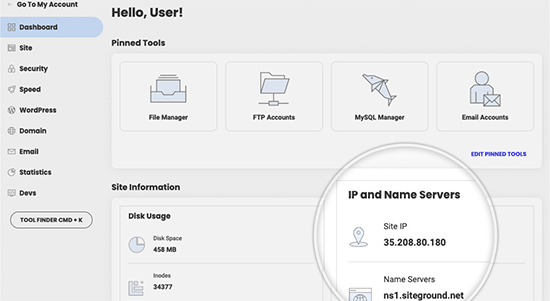
この情報が見つからない場合は、新しいウェブホスティング会社にサポートを依頼してください。彼らが手助けしてくれるでしょう。
FTPクライアントを使用して、installer.phpファイルとアーカイブの.zipファイルを両方ともウェブサイトのルートディレクトリにアップロードする必要があります。
これは通常、/username/public_html/フォルダです。
不明な場合は、ウェブホスティング会社に問い合わせてください。
ルートディレクトリが完全に空であることを確認してください。一部のウェブホスティング会社は、サインアップ時にWordPressを自動的にインストールします。
WordPressがルートディレクトリにインストールされている場合は、まずWordPressを削除する必要があります。
これが完了したら、アーカイブZIPファイルとinstaller.phpファイルの両方をサイトのルートディレクトリにアップロードする必要があります。
ステップ4:ダウンタイムを防ぐためにホストファイルを変更する
両方のファイルを新しいホストにアップロードしたら、ブラウザでinstaller.phpファイルにアクセスする必要があります。
通常、このファイルには次のようなURLでアクセスできます。
http://www.example.com/installer.php
しかし、このURLは古いウェブホストにアクセスするため、404エラーが表示されます。これは、ドメイン名がまだ古いウェブホストを指しているためです。
通常、他のチュートリアルではドメインのネームサーバーを変更して新しいホスティング会社に向けるように指示されるかもしれませんが、それは間違いです。
今これを実行すると、移行中に訪問者は壊れたウェブサイトを見ることになります。
古いサイトに影響を与えることなく、コンピューター上で新しいサイトに一時的にアクセスする方法をご紹介します。
これはコンピューターのホストファイルで行います。
hostsファイルは、ドメイン名を特定のIPアドレスにマッピングするために使用できます。つまり、実際には移動していないウェブサイトを、コンピューターに移動したと思わせることができます。
ドメイン名が新しいホスティング会社を指すように、ホストファイルにドメイン名の項目を追加する方法を見てみましょう。
これらの変更を行うと、自分のドメイン名を使用して新しいホスト上のファイルにアクセスできるようになりますが、他の人は引き続き古いホストからサイトにアクセスします。これにより、100%のアップタイムが保証されます。
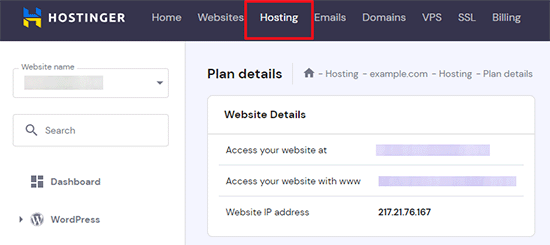
まず、新しいウェブホスティングサーバーのIPアドレスを見つける必要があります。
これを見つけるには、cPanelダッシュボードにログインし、左側のサイドバーにある「統計の展開」リンクをクリックする必要があります。サーバーのアドレスは「共有IPアドレス」として表示されます。
例えば、Hostingerでは、ホスティングプランの詳細の下にサーバーのIPアドレスがあります。
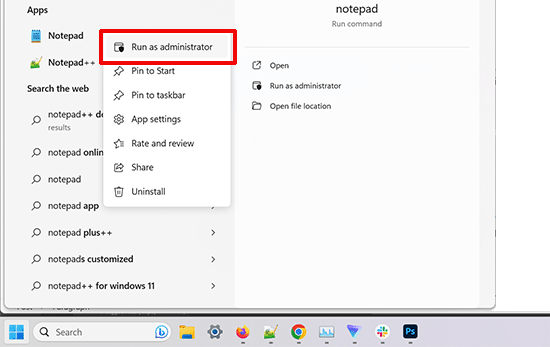
Windows PCを使用している場合は、管理者権限でメモ帳アプリを開く必要があります。
「開始」ボタンをクリックし、メモ帳アプリを探します。メモ帳アプリのアイコンを右クリックし、「管理者として実行」を選択します。
WindowsのUACプロンプトが表示されるので、「はい」をクリックして管理者権限でメモ帳を起動する必要があります。
メモ帳画面で、ファイル » 開く に移動し、C:\Windows\System32\drivers\etc フォルダに移動します。このフォルダから、hosts ファイルを選択して開きます。
Macを使用している場合は、ターミナルアプリを開き、次のコマンドを入力してhostsファイルを編集する必要があります。
sudo nano /private/etc/hosts
WindowsユーザーとMacユーザーの両方で、ホストファイルの末尾に、コピーしたIPアドレスを入力し、次にドメイン名を入力する必要があります。次のようになります。
192.168.1.22 www.example.com
IPアドレスはcPanelからコピーしたものに、example.comはご自身のドメイン名に置き換えるようにしてください。
完了したら、変更を保存します。
これで、ドメイン名を使用してコンピューター上で新しいホストのファイルにアクセスできます。
重要: 移行が完了した後(ステップ6)、hostsファイルに行った変更を元に戻すことを忘れないでください。
ステップ5:新しいホストでMySQLデータベースを作成する
新しいホストでインストーラーを実行する前に、新しいホスティングアカウントにMySQLデータベースを作成する必要があります。MySQLデータベースを既に作成している場合は、次のステップに進むことができます。
cPanelでデータベースを作成する
新しいホスティングアカウントのcPanelダッシュボードに移動し、データベースセクションまでスクロールダウンして、「MySQLデータベース」アイコンをクリックします。
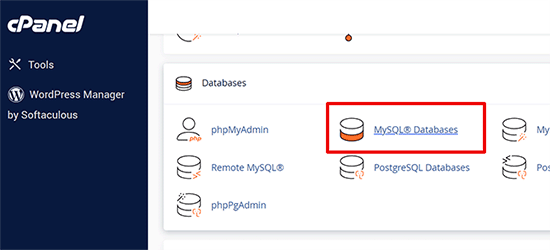
新しいデータベースを作成するためのフィールドが表示されます。
データベースの名前を入力し、「データベースの作成」ボタンをクリックします。
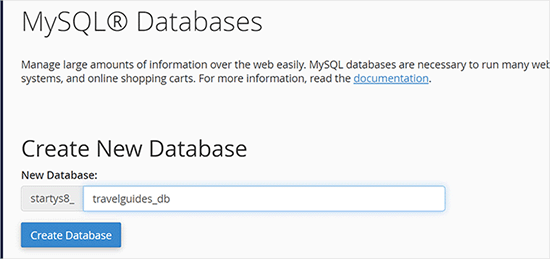
MySQLデータベースを作成した後、MySQLユーザーセクションまでスクロールダウンする必要があります。
次に、新しいユーザーのユーザー名とパスワードを入力し、「ユーザーの作成」ボタンをクリックします。
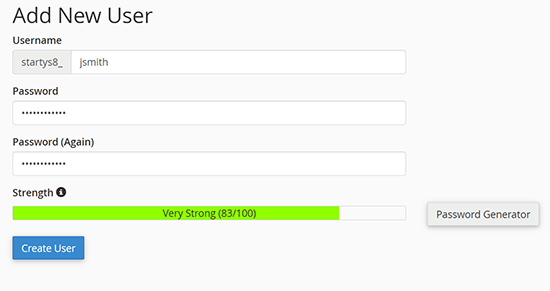
その後、このユーザーをデータベースに追加する必要があります。これにより、作成したばかりのユーザー名がそのデータベースで作業するためのすべての権限を持つようになります。
「データベースにユーザーを追加」セクションまで下にスクロールすることで、これを行うことができます。ユーザーの横にあるドロップダウンメニューから作成したデータベースユーザーを選択し、データベースを選択して、「追加」ボタンをクリックするだけです。
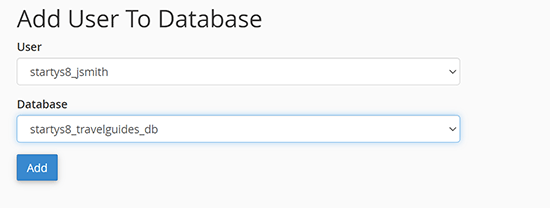
WordPressでデータベースが使用できるようになりました。データベース名、ユーザー名、パスワードを必ずメモしておいてください。次のステップで必要になります。
ステップ6:Duplicator移行プロセスを開始する
さて、インストーラーを実行する準備ができました。ブラウザウィンドウで次のアドレスに移動し、example.comをドメイン名に置き換えてください。
http://www.example.com/installer.php
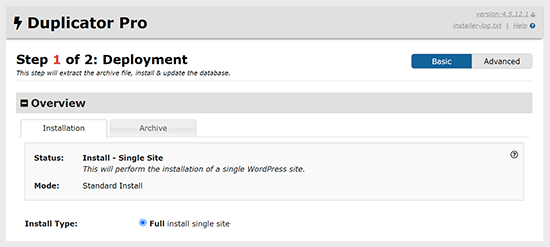
インストーラーはいくつかのテストを実行し、アーカイブと検証テストの横に「合格」と表示します。
利用規約のチェックボックスをオンにし、「次へ」ボタンをクリックして続行する必要があります。
次に、MySQLホスト、データベース名、ユーザー名、パスワードを入力するように求められます。
ホストはおそらくlocalhostになります。その後、前のステップで作成したデータベースの詳細を入力します。
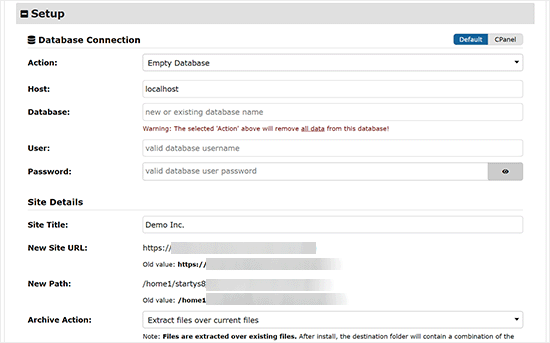
次に、Duplicatorはデータベースに接続できるか、およびインストールの実行が可能かを確認する必要があります。
続行するには、下部にある「検証」ボタンをクリックしてください。
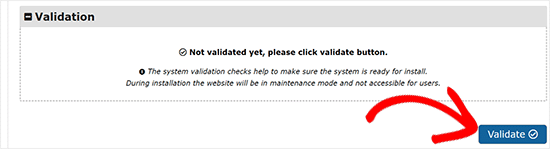
Duplicatorが接続できれば、テスト結果は「合格」と表示されます。
これで、利用規約と通知のチェックボックスをオンにして、「次へ」ボタンをクリックできます。
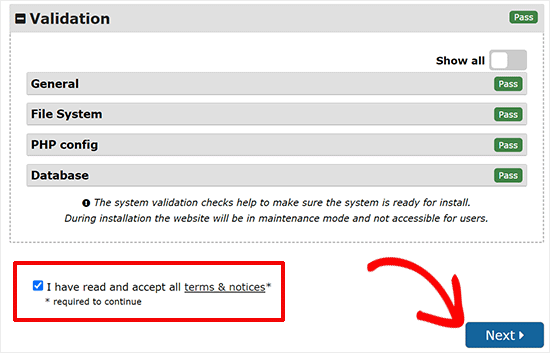
続行するには、「次へ」ボタンをクリックしてください。
Duplicatorは、WordPressデータベースをアーカイブzipから新しいデータベースにインポートします。
次に、サイトのURLまたはパスを更新するように求められます。ドメイン名を変更しないため、ここを変更する必要はありません。
続行するには、「次へ」ボタンをクリックするだけです。
Duplicatorが最終ステップを実行し、ログインボタンを表示します。
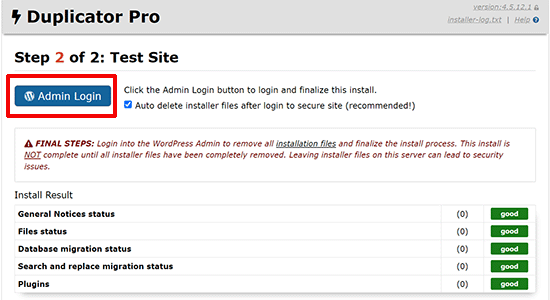
新しいホストでWordPressサイトにログインして、すべてが期待どおりに機能していることを確認できるようになりました。
ステップ7:ドメインネームサーバー(DNS)を更新する
この時点で、新しいホスティングサーバーにWordPressのデータベースとファイルの完全なコピーが作成されましたが、ドメインはまだ古いウェブホスティングアカウントを指しています。
ドメインを更新するには、DNSネームサーバーを切り替える必要があります。これにより、ユーザーがドメインをブラウザに入力したときに、ウェブサイトの新しい場所にアクセスできるようになります。
ホスティングプロバイダーでドメインを登録した場合は、新しいホストにドメインを転送するのが最善です。
一方、ドメインレジストラ(Network SolutionsやGoDaddyなど)を使用する場合は、ネームサーバーを更新する必要があります。
新しいウェブホストのDNSネームサーバー情報が必要になります。通常、これは次のような数個のURLです。
ns1.hostname.comns2.hostname.com
このガイドでは、GoDaddyでDNSネームサーバーを変更する方法を説明します。
その他のホスティングプロバイダーについては、ドメインネームサーバーの変更に関するガイドをご覧ください。
ドメインレジストラまたはウェブホストによって、スクリーンショットが異なる場合があります。ただし、基本的な概念は同じです。
ドメイン管理エリアを探し、次にネームサーバーを探す必要があります。ネームサーバーの更新についてサポートが必要な場合は、ウェブホスティング会社に問い合わせてください。
GoDaddyの場合、GoDaddyアカウントにログインしてから「ドメイン」をクリックする必要があります。
その後、変更したいドメイン名の横にある「管理」ボタンをクリックする必要があります。

「追加設定」セクションに移動します。
次に、続行するには「DNSの管理」をクリックする必要があります。
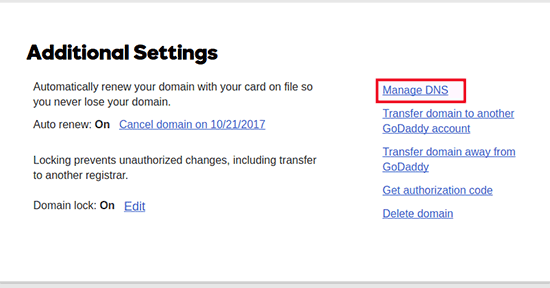
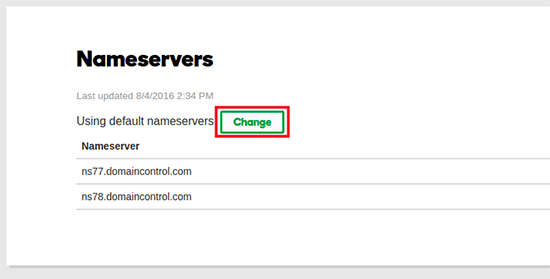
次に、「ネームサーバー」セクションまでスクロールダウンする必要があります。
ここで、「変更」ボタンをクリックします。
まず、ネームサーバータイプのドロップダウンを「デフォルト」から「カスタム」に切り替える必要があります。
その後、新しいホスティングプロバイダーの情報をネームサーバーの下に入力できます。
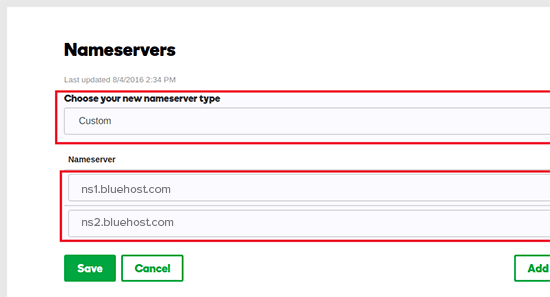
変更を保存するには、「保存」ボタンをクリックすることを忘れないでください。
ドメインのネームサーバーの変更に成功しました。DNSの変更がすべてのユーザーに反映されるまで4~48時間かかる場合があります。
古いホストと新しいホストで同じコンテンツがあるため、ユーザーは違いに気づかないでしょう。WordPressの移行は、ダウンタイムなしでシームレスに行われます。
安全のため、移行後7日間は古いホスティングアカウントをキャンセルしないことをお勧めします。
よくある質問
WordPressをあるホストから別のホストに移行する際に、多くのユーザーが尋ねる質問をいくつかご紹介します。
1. WordPressウェブサイトを別のホストに移行するにはどうすればよいですか?
WordPressファイルをデータベースと共に古いホストから新しいホスティングプロバイダーに移動することで、WordPressサイトを移行できます。
一部のホスティング会社は無料のウェブサイト転送サービスも提供していますが、それについては問い合わせる必要があります。または、FTPクライアントを使用してファイルを転送し、phpMyAdminを使用してデータベースをインポートすることで、自分で移行することもできます。
2. WordPressサイトを別のホスティングプロバイダーに移行できますか?
はい、WordPressサイトを別のホスティングプロバイダーに移行しても構いません。
3. ドメイン名を登録せずに新しいホスティングアカウントにサインアップできますか?
はい、ドメイン名を登録せずにホスティングアカウントにサインアップすることは絶対に可能です。
ドメイン名とホスティングは異なるサービスであり、新しいホストにサインアップする際に必ずしもドメイン名を登録する必要はありません。詳細については、ドメイン名とウェブホスティングの違いに関するガイドをご覧ください。
一部のホスティングプロバイダーでは、ホスティング購入時の最初のステップとしてドメイン名の選択を求められます。また、すでにドメイン名をお持ちの場合は、ドメイン名を入力することもできます。
4.ドメイン名を新しいホストに移管する必要がありますか?
いいえ、ドメイン名を新しいホストに転送する必要はありません。ただし、ドメイン名を新しいホスティングに転送すると、新しいホスティングアカウントと同じダッシュボードで更新および管理が容易になります。
このトピックの詳細については、ドメイン名とその仕組みに関する究極のガイドをご覧ください。
5. Duplicator でデータベース接続エラーを確立するエラーを修正するにはどうすればよいですか?
Duplicatorでデータベースへの接続エラーまたはデータベース接続エラーが表示される場合は、データベース接続情報が正しくない可能性があります。
データベース名、MySQLユーザー名、パスワードが正しいことを確認してください。一部のウェブホスティング会社では、MySQLサーバーのホストとしてlocalhostを使用していません。この場合、ウェブホストのサポートスタッフに正しい情報を提供するように依頼する必要があります。
6.新しいホストからウェブサイトが読み込まれているかどうかを確認するにはどうすればよいですか?
ウェブサイトのホスティング元を確認できるオンラインツールがいくつかあります。ウェブサイトを新しいホストに転送した後、これらのツールのいずれかを使用すると、ウェブサイトをホストしているウェブホスティング会社の名前が表示されます。
ウェブサイトを移行してからドメインネームサーバー(DNS)を変更したばかりの場合、サイトがまだ古いホストから読み込まれている可能性があります。ドメイン名の変更が完全に伝播するには、最大48時間かかることがあります。
7.古いホストからファイルやデータを削除する必要がありますか?
ホスティング会社を切り替える際は、古いウェブサイトを少なくとも1週間は保持しておくことをお勧めします。その後、古いウェブホストからファイルを削除できます。アカウントをキャンセルする場合、ウェブホスティングプロバイダーはポリシーに従ってすべてのデータを削除します。
8. 古いホストでアカウントをどれくらいアクティブに保つべきですか?
ウェブサイトを新しいホストに移行した後、古いウェブホストで他にウェブサイトをホストしていない場合は、古いウェブホスティングアカウントをキャンセルできます。
ただし、場合によっては、すでに年間ホスティング料金を支払っていることがあります。キャンセル時に払い戻しを受けられるかどうかを確認するために、彼らの払い戻しポリシーを確認する必要があります。
9. WordPressサイトをSSL/HTTPSで移行するにはどうすればよいですか?
新しいホスティングプロバイダーにSSL証明書をインストールする必要があります。その後、上記と同じ手順に従うことができます。URLにはHTTPSを使用してください。例: https://example.com
10. ボーナス:新しいホストによる無料サイト移行
ウェブホスティングを切り替えたいが、上記の手順が複雑すぎると思われる場合は、以下のプロバイダーを選択すると、ウェブサイトを移行してくれます。
SiteGround、Hostinger、WP Engineは、WPBeginnerユーザーに無料のウェブサイト移行を提供しています。
このチュートリアルが、WordPressをダウンタイムなしで新しいホストに移行するのに役立ったことを願っています。また、最も安いWordPressホスティングの専門家のおすすめや、WordPress移行中に問題が発生した場合の一般的なWordPressエラーとその修正方法に関するガイドもご覧ください。
この記事が気に入った場合は、WordPressのビデオチュートリアルのために、YouTubeチャンネルを購読してください。また、TwitterやFacebookでも私たちを見つけることができます。




クロード
こんにちは、
記事をありがとう。
HTMLウェブサイトをWordPressに移行しており、ホスト、デザインなどをすべて変更しています。
新しいWordPressウェブサイトを構築してから、ウェブサイトの準備ができたときに新しいDNSを設定すれば、オンラインにできますか?
それともステップ4も行うべきですか?
ありがとうございます
Claude
WPBeginnerサポート
DNSを変更する場合は、hostsファイルを変更する必要はありませんが、DNSを変更するとサイト訪問者も新しいサイトを見ることになります。
管理者
サイモン・ボーグ
ステップ6まで進みましたが、ブラウザでインストーラーページを開くことができませんでした。
404 Not Foundページが表示されました。
ウェブアドレスを私のウェブアドレスに変更しました。
WPBeginnerサポート
ファイルを正しい場所に配置したかどうか、ホスティングプロバイダーに確認することをお勧めします。
管理者
ハンター
Duplicatorの最後にログインポイントに到達しました。ホワイトスクリーンの死。なんなんだ!??!??!
WPBeginnerサポート
発生した可能性のある理由は複数考えられます。現時点では、こちらのガイドでエラーの修正方法をご確認ください:https://www.wpbeginner.com/wp-tutorials/how-to-fix-the-wordpress-white-screen-of-death/
管理者
ウィリー
こんにちは、スキャンしたところファイルサイズに関する通知を受け取りました。
ファイルサイズが1GBを超えていたことが判明しました。
何かアドバイスはありますか?
この素晴らしいチュートリアルを本当にありがとうございました
WPBeginnerサポート
そのような大規模なサイトの場合、ホスティングプロバイダーに連絡して知らせることをお勧めします。通常、彼らは支援してくれます。
管理者
ポール・エレン
WordPressを使い始めて3日目、来年稼働予定のオンラインショップのシナリオに取り組んでいます。ラボ内の2つのVM間でWPを移動するためにこれを使用しました。ラベルに記載されている通りに機能しました。ホストドメインスペースで稼働させる際には、間違いなくこれを使用します。
WPBeginnerサポート
私たちの推薦がお役に立てて嬉しいです
管理者
Ezim Osai
プラグインを実行した後、インストーラーなしでアーカイブファイルのみがダウンロードされます。これを修正するにはどうすればよいですか?
WPBeginnerサポート
プラグインのサポートに連絡すれば、確認して問題解決を手伝ってくれるはずです。また、ホスティングプロバイダーに、何らかの理由でファイルのダウンロードがブロックされていないか確認することもできます。
管理者
サチン
こんにちは、チュートリアルありがとうございます。指示に従って実行したところ、うまくいきました。新しいホスティングアカウントから移行されたウェブサイトにアクセスできます。唯一の問題は、/wp-adminにアクセスしたときにwp-adminページにアクセスできないことです。確認すべきことや調べるべきことについて、何かガイダンスをいただけますか?よろしくお願いします。
WPBeginnerサポート
最も一般的な理由は、ブラウザが古いwp-adminの場所をキャッシュしていることです。こちらのガイドに従ってキャッシュをクリアする必要があります:https://www.wpbeginner.com/beginners-guide/how-to-clear-your-cache-in-wordpress/
管理者
ステファノ
今日、古いプロバイダーから新しいプロバイダーへウェブサイトを移行しようとしました。
バン!すべてがうまくいき、スムーズになりました
無料版も使用しましたが、彼らにふさわしいのでアップグレードするつもりです。
WPBeginnerサポート
サイトの移行が正常に完了したとのこと、嬉しく思います
管理者
James Eric
FTPは使用しません。public_htmlフォルダに直接アクセスしてファイルをアップロードするだけです。問題なく動作します。
WPBeginnerサポート
おそらく使用されていたファイルマネージャーを、すべてのホスティングプロバイダーが提供しているわけではありません
管理者
ブランドン・モリス
複数のウェブサイトを新しいホストに移行しています。ファイルはルートにアップロードする必要があると書かれていますが、これは複数のウェブサイトでも同様ですか、それともそれぞれにフォルダを作成できますか?それとも手動で行う必要がありますか?
ありがとう
ブランドン
WPBeginnerサポート
複数のサイトがある場合、新しいホストが複数のドメインをどのように処理するかによります。新しいホストがドメインごとにフォルダを作成する場合、各サイトのコンテンツをそのサイトのフォルダに配置します。
管理者
カール
新しいサイトにインストールしようとするまで、すべてうまくいっていました。その後、表示されるのは「502 Bad Gateway」だけです。
WPBeginnerサポート
502エラーが発生する理由は複数考えられます。こちらのガイドでエラーのトラブルシューティングを行ってください:https://www.wpbeginner.com/wp-tutorials/how-to-fix-the-502-bad-gateway-error-in-wordpress/
管理者
ロジャー・ギル
「ホスト」ファイルの変更について。
チュートリアルにはWindowsとMacでの手順が記載されていますが、Linux/Ubuntu環境でこのファイルを見つけるのを手伝っていただけますか?
WPBeginnerサポート
Linuxでは、Macと同様に次のように使用します: sudo nano /etc/hosts
管理者
Vishvala Amin
素晴らしいチュートリアルです。まだウェブサイトを移行していませんが、このチュートリアルのおかげで多くの勇気を得ました。ありがとうございます。うまくいったらまたお知らせします。
WPBeginnerサポート
ありがとうございます。このチュートリアルがプロセスをより怖くないものにするのに役立ったとのこと、嬉しく思います
管理者
マイケル
素晴らしいチュートリアルでした。すべての手順に従い、すべてが最初から正しく機能しました。これ以上のことは望めません!
WPBeginnerサポート
素晴らしいです。このガイドがお役に立てたとのこと、嬉しく思います
管理者
Kelli
まず、これを共有していただき本当にありがとうございます。私はサイト移行に全くの初心者です。次に、助けてください!
ステップ6の「Duplicator ステップ2/4」まで進みましたが、検証に失敗しました。ホスト接続を確認できませんでした。次に何をすればよいか全く分かりません。データベース情報を再確認しましたが、すべて正しいようです。ただし、ホストが「localhost」以外の場合はどうなりますか?
これに関するご指導、前もってお礼申し上げます
WPBeginnerサポート
Duplicatorプラグインのサポートにメッセージ全体を送れば、対応してもらえるはずです。また、プラグインのFAQセクションを確認して、ホスト固有の設定が必要ないか確認することもできます。
管理者
Serverental
素晴らしい投稿です。共有していただきありがとうございます
WPBeginnerサポート
どういたしまして
管理者
ニーナ
これは素晴らしいチュートリアルです!各ステップを完璧に実行しましたが、installer.phpにアクセスするステップで問題が発生しました。ホストファイルでエントリが正しいことは確認できますが、ブラウザでナビゲートすると、既存のサイトに404エラーでリダイレクトされます。何が間違っているのでしょうか?コンピューターを再起動する必要がありますか?
WPBeginnerサポート
ホストファイルへの変更を反映させるには、ブラウザの再起動が必要になる場合があります
管理者
Erik S
本当にありがとうございます。このガイドは完璧に機能しました!実際、すでに新しいホストに移行していましたが、あなたのガイドに出会い、ステップ4を逆に実行してDuplicatorをインストールしました(古いホストアドレスを参照するようにホストファイルを編集しました)。その後、ガイドの残りの部分を続行したところ、シームレスに機能しました。
WPBeginnerサポート
私たちの記事がお役に立てて嬉しいです
管理者
アーリーン
こんにちは、そしてまたしても素晴らしい情報(吸収するのに時間がかかりそうです)をありがとうございます。しかし、当面の将来については
詳細を述べるにはあまりにも多くの理由がありますが、これまでサイトで設定をいじった以外は何もしていません。そして、もし進めることにしたら、別のホストを試したいと思っています。ですから…現在のホスティング契約をキャンセルする以外に、何か多くする必要はありますか?ドメイン名は更新しますが、希望はあります。
どのような支援でも、そしてあなたのサイト全般について、ありがとうございます。
WPBeginnerサポート
ドメインをアクティブに保つ以外にコンテンツがない場合は、サイトを置きたいホストを見つけるまでホスティングアカウントを閉じることができます。通常、それ以上行う必要はありません。
管理者
ジョージ
すべて正しく行いましたが、mywebsite.com/installer.php にアクセスしようとすると、サーバーから404が見つかりませんというエラーが表示されます。ファイルをpublic_htmlにアップロードしました。
WPBeginnerサポート
ファイルを見つける際に、正しいホスティングプロバイダーを確認しているか、ファイルの種類が何らかの理由で変更されていないかを確認することをお勧めします。
管理者
Marek Kurek
こんにちは、SitegroundからBluehostにサイトを移行しようとしています。BluehostでWordPressを削除する必要があります。public_htmlフォルダのファイルを削除するだけでよいですか、それとも別の方法がありますか?よろしくお願いします!
WPBeginnerサポート
転送されたサイトで問題が発生した場合に備えてバックアップを作成することをお勧めしますが、サイトが新しいホストにセットアップされている限り、そのフォルダ内のファイルを削除してサイトを削除できます。
管理者
ヒシャム
とても参考になりました。ありがとうございます。
WPBeginnerサポート
どういたしまして
管理者
人生
こんにちは、この素晴らしいチュートリアルをありがとうございます。
私はWordPressの初心者で、質問があります:
WordPressサイトのテーマ名を検出するにはどうすればよいですか?
WPBeginnerサポート
こちらの記事の方法をご確認ください:https://www.wpbeginner.com/wp-themes/how-to-find-which-wordpress-theme-a-site-is-using/
管理者
フィリップ
素晴らしいチュートリアルです…この調子で続けてくださいね
WPBeginnerサポート
ありがとうございます
管理者
ラッセル・ロバーツ
素晴らしい、役立つ記事です。記事で引用されているプラグインのいくつかは、Wordpressバージョン5.0以降では動作しない可能性があることに注意してください。
WPBeginnerサポート
ご指摘ありがとうございます。5.0以降でテストされていないものもあるかもしれませんが、推奨プラグインのいずれかが機能しなくなった場合は、必ず注意を払います
管理者
Zach Miller
このチュートリアルの詳細さに本当に感謝しています。素晴らしい内容です!しかし、サイトがストアであったり、データベースに入力されるユーザーインタラクションがある場合、「メンテナンス中」ページが最適である可能性があることを言及すべきだったと思います。そうでなければ、移行しても、新しいホスト上の管理者でユーザーの注文やサインアップなどを見逃す可能性があります。そのような移行をスムーズに処理する方法について何かアドバイスはありますか?つまり、移行プロセス中にユーザーインタラクションをブロックすることなく移行するにはどうすればよいですか?
WPBeginnerサポート
その問題が発生するのを防ぎ、提案されているようなメンテナンスページを使用しない場合は、ストアのトラフィックが最も少ない時間を見つけて、その時にネームサーバーを変更したいと思うでしょう。
管理者
ケン
ネームサーバーがCloudflareを指している場合はどうなりますか?
WPBeginnerサポート
その後、CloudflareでDNS設定を更新する必要があります
管理者
スティーブン・ダフィールド
このプロセスは、現在のホストがWordPress.comサイトではない場合、つまり無料ホスティングの場合にのみ機能します(ビジネスアップグレードを購入しましたが、システムが対応できませんでした)。DuplicatorとDuplicator Proはwp.comサイトでは機能しません。推奨されている2つのホスティングサイトのいずれかを使用しない限り、何も機能しません。Duplicatorは、多くのサポートの後、最終的に返金してくれました。WP.comサイトを移行できないプラグインを数多く試しました。今、すべてをやり直さなければならない状況に陥っています。これは良い状況ではありません。
WPBeginnerサポート
このプラグインはWordPress.comサイトでは動作しません。私たちのチュートリアルはWordPress.orgサイト向けですが、WordPress.comからの移行についてはこちらのガイドをご確認ください:https://www.wpbeginner.com/wp-tutorials/how-to-properly-move-your-blog-from-wordpress-com-to-wordpress-org/
管理者
ダン
命を救ってくれました。指示は非常にわかりやすかったです。スムーズに実行できました。本当にありがとうございました。
メル
Hostgator(WordPressサイトを使用)からWixにウェブサイトを移行しました。ドメインはGodaddyのままです。まだWP管理画面に入れると思っていましたが、ページが表示されません。WordPress経由でサイトにアクセスする方法はありますか?古いサイトからコンテンツをいくつか取得する必要があります。
メル
WPBeginnerサポート
Melさん、こんにちは。
ホスティングプロバイダーに連絡すれば、古いWordPressサイトにアクセスするための一時的なサブドメインを割り当ててもらうことができます。
管理者
エリック・ヤング
この詳細なチュートリアルを作成していただき、数時間分の時間を節約できました。ただし、SSL証明書(https)付きのサイトを移動する場合、移動後にSSL証明書をインストールするように注意する必要があることに気づきました。そうしないと、まったく機能しません。また、一部の共有ホスティングのお客様はcPanelを利用できない場合があり、完全なバックアップを作成するためにBackupBuddyやWpDraftPlusなどのバックアッププラグインに頼る必要があります。いくつかの理由で、BackupBuddyが完全なバックアップを実行できるようにするためにセキュリティプラグインを無効にする必要があります。そうしないと、失敗します。
ussay
すごい!使いやすいです。
どうもありがとうございました。移行は成功しました。
Melyssa
こんにちは、
全てのプロセスを完了しました。インストーラー.phpでウェブサイトに入ろうとすると、まだ404エラーが表示されます。この問題を解決する方法について何か考えはありますか?
ジョン
それは私に伝えます
このサーバーでは /dup-installer/lib/dup_archive/daws/daws.php へのアクセス権がありません。
さらに、エラー文書を使用してリクエストを処理しようとした際に、403 Forbidden エラーが発生しました。
どうすればいいですか?
プレスコット・チャーティエ
ガイドをステップバイステップで実行しましたが、新しいWordPressサイトしか得られず、ページやデータは一切移行されませんでした。何かアイデアはありますか?
エイ・サリタ
パッケージを作成しようとしているときに「Notice」が表示された場合はどうすればよいですか?
prakhar
こんにちは、
GoDaddyからAWSへドメイン名とWordPressの移行に成功しました。
現在、フロントエンドにはアクセスでき、管理者としてもログインできますが、バックエンドダッシュボードにアクセスしようとすると「WordPressをインストールしてください」と表示されます。なぜでしょうか?
また、サイト上のメニューリンクやその他のリンクをクリックすると404エラーが表示されます。
なぜでしょうか?
何か助けていただけると大変助かります。
よろしくお願いします。
WPBeginnerサポート
Prakharさん、こんにちは。
この問題の原因は特定できません。最初からやり直してみてください。また、AWSにWordPressをインストールする方法に関するガイドもご確認ください。
管理者
アンジェラ・ウェルチ
これにより、サイトの移行と立ち上げが非常に簡単になりました。ダウンタイムがなく、本当にシームレスだったことに驚きました。素晴らしいチュートリアルをありがとうございます。GoDaddyの恐ろしいパニックサポートコールから救われました。
Joe Hoey
素晴らしいチュートリアルです。問題なく動作します。
ただし、SSLを使用しているサイトでは動作させることができません。
Firefoxやその他のブラウザが新しいホストに接続できません。以下のエラーが表示されます。
“接続が安全ではありません
domain.comの所有者がウェブサイトを正しく設定していません。データの盗難から保護するため、Firefoxはこのウェブサイトに接続しませんでした。
このウェブサイトはHTTP Strict Transport Security(HSTS)を使用しており、Firefoxがセキュアな接続のみを行うことができることを示しています。これにより、この証明書の例外を追加することができません。
この問題に対処する方法について、何か提案はありますか?
ありがとう
エリック・ヤング
SSL証明書付きのサイトを移動した場合、機能させるためには新しいSSL証明書を再度インストールする必要があります。
AMAN KUMAR SINGH
サイトのバックアップデータを新しいホストに復元できますか?また、ウェブサイトのSEOに影響しますか?
WPBeginnerサポート
はい、できます。同じドメイン名を使用している場合、SEOには影響しません。
管理者
ジム
とても助かりました!完璧に動作しました!ありがとうございます!
Stoyan Penev
詳細なガイドをありがとうございます!
SSL付きのサイトはどうなりますか?現在、私のウェブサイトにはLet's Encrypt証明書があり、新しいホストはAutoSSLを提供しています。後者は証明書を設定するためにウェブサイトが新しいホストから解決される必要があるため、ダウンタイム/エラーを回避できますか?そして、これはウェブサイトが新しいホストからロードされるがSSLが欠落している期間があることを意味し、結果としてエラーが発生する(と思います)。
このような状況では、どのようなアドバイスがありますか?
よろしくお願いいたします
エリック・ヤング
移動後、新しいSSL証明書をインストールする必要があります。
ピート
いつもながら素晴らしいガイドですね。あなたのガイドは本当に気に入っています(笑)。一つだけ少し確信が持てないのですが、PHPファイルとZIPファイルをFTPでアップロードする際、/username/public_html/フォルダに直接ファイルを置くべきでしょうか、それともpublic_htmlフォルダ内にサイト名を参照するフォルダを作成してそこにファイルを置くべきでしょうか?何か助言があればお願いします!
WPBeginnerサポート
ピートさん、
ホストによります。ホストが各ドメインに独自のディレクトリを必要とする場合、ホスティングアカウントにドメインを追加するとサーバーが自動的に作成します。それ以外の場合は、/public_html/に直接アップロードできます。
管理者
rusty shackleford
とにかく、これで驚くほど簡単にできたことをお伝えしたかっただけです。
Eone
ローカルホストでセットアップした場合、ステップ6でinstaller.phpを実行するにはどうすればよいですか?index.phpは実行できます。localhost/installer.phpやmyipaddress/installer.phpを試しましたが、うまくいきませんでした。ページには何も表示されず、ページにエラーも表示されません。
tolani
神のご加護がありますように。サイトをアップロードできましたが、新しいウェブサイトに親ディレクトリが表示されています。古いサイトは削除していません。新しいサイトをアップロードした後に古いサイトを削除する方法を教えてください。
クワシ
詳細な解説ありがとうございます。移行先のサイトにすでにドメインを持つWordPressコンテンツがある場合はどうなりますか?
WPBeginnerサポート
Kwasiさん、こんにちは。
2つのWordPressサイトを統合しようとしている場合は、2つのWordPressサイトを統合する方法に関する記事をご覧ください。
管理者
マーク
本当にありがとうございます。素晴らしいDuplicatorプラグインのおかげで、問題なくホストを移行できました。数日間オフラインで作業しましたが、100%オンラインであることについてはあまり気にかけていませんでしたが、プロセスは完全に実行可能でした。
ガイドには本当に感謝しています!
WPBeginnerサポート
Markさん、こんにちは。
この記事がお役に立てて嬉しいです。WordPressのビデオチュートリアルについては、YouTubeチャンネルの購読も検討してください。
管理者
Sarthak upadhyay
こんにちは、ホストを転送した後、投稿リンクは同じままですか、それとも変更されますか?つまり、投稿リンクを変更する必要がありますか?
WPBeginnerサポート
こんにちは、Sarthakさん、
ドメイン名を変更しない場合は、リンクを更新する必要はありません。代わりに、ドメインを新しいホストに向けます。
管理者
クリス
素晴らしい記事です、ありがとうございます!
唯一混乱したのは、ルートフォルダは空であるべきだと言われたところです。すでにドメイン名があります。それで、質問なのですが、パッケージとインストーラーファイルはどこにアップロードすればよいでしょうか?ドメインフォルダの方が理にかなっていると思いますか?
WPBeginnerサポート
クリスさん、こんにちは。
ドメイン名がフォルダとして表示されている場合、そのドメイン名のフォルダがウェブサイトのルートフォルダです。
管理者