


Möchten Sie Rezeptkarten zu Ihren WordPress-Inhalten hinzufügen?
Millionen von Menschen suchen täglich online nach Rezepten. Ob es darum geht, ein schnelles Abendessen unter der Woche zuzubereiten oder Gäste mit einem beeindruckenden Dessert zu begeistern, Rezeptkarten mit leicht verständlichen Anleitungen können den Lesern helfen, ihr gewünschtes Gericht nachzukochen.
In diesem Artikel zeigen wir Ihnen Schritt für Schritt, wie Sie Rezeptkarten in WordPress erstellen.
Was sind Rezeptkarten und warum sollte man sie verwenden?
Rezeptkarten enthalten die Zutaten und Anleitungen zum Kochen eines bestimmten Gerichts. Diese Karten haben oft ein strukturiertes Format mit Abschnitten wie:
- Rezepttitel
- Zutatenliste
- Schritt-für-Schritt-Anleitung
- Zusätzliche Hinweise oder Tipps
- Nährwertangaben
Sie sind im Grunde Baupläne für die Zubereitung köstlicher Gerichte. Rezeptkarten sind perfekt für Köche aller Erfahrungsstufen, insbesondere für vielbeschäftigte Menschen, die schnelle und einfache Essensideen benötigen. Sie sind übersichtlich gestaltet, sodass Ihre Leser Ihre Gerichte einfach und unkompliziert nachkochen können.

Außerdem sind sie sehr gut teilbar, was für den Aufbau Ihrer Social-Media-Präsenz hilfreich ist. Rezeptkarten verwenden auch strukturierte Daten (Schema-Markup), was bedeutet, dass sie bessere Chancen haben, in Suchmaschinenergebnissen höher zu erscheinen.
Die Chancen stehen gut, dass Sie, wenn Sie einen Food-Blog betreiben, eine Restaurant-Website haben oder ein Gesundheits- und Wellness-Profi sind, bereits darüber nachgedacht haben, Rezepte zu Ihrer Website hinzuzufügen.
Das Beste daran ist, dass dafür keine komplexen Codes oder viel technisches Wissen erforderlich sind. Lassen Sie uns eintauchen und sehen, wie es gemacht wird.
Hinzufügen von Rezeptkarten mit WP Tasty Recipes
Der beste Weg, Rezeptkarten hinzuzufügen, ist mit einem Rezept-Plugin wie WP Tasty Recipes. Es ist ein einfaches Plugin, mit dem Sie Ihre Rezepte auf vielfältige Weise anpassen können.
Schritt 1: WP Tasty Recipes Plugin installieren
Um zu beginnen, müssen Sie das WP Tasty Recipes-Plugin installieren und aktivieren. Weitere Informationen finden Sie in unserem detaillierten Tutorial zur Installation eines WordPress-Plugins.
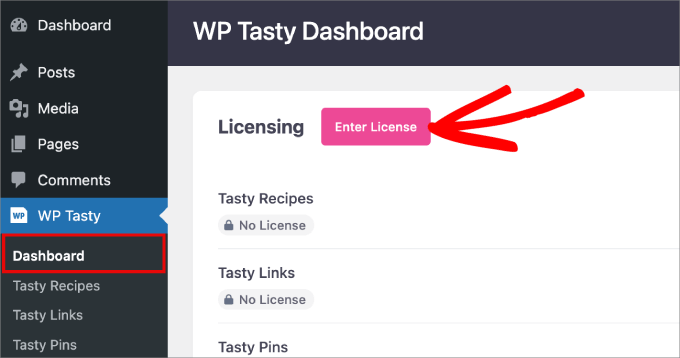
Gehen Sie als Nächstes im WordPress-Adminbereich zu WP Tasty » Dashboard. Klicken Sie auf „Lizenz eingeben“.
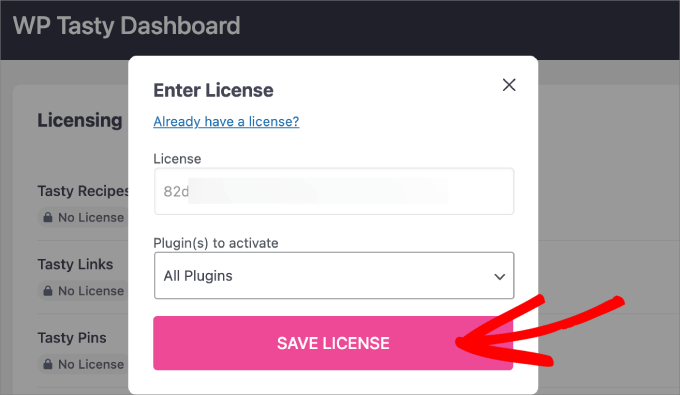
Ein Popup-Fenster wird angezeigt. Fügen Sie einfach Ihren Lizenzschlüssel von der Download-Seite Ihres WP Tasty-Kontos ein.
Wählen Sie 'Alle Plugins' und klicken Sie dann auf die Schaltfläche 'Lizenz speichern'.
Schritt 2: Anpassen des Designs der Rezeptkarte
Als Nächstes ist es eine gute Idee, das Design der Rezeptkarte an Ihre Bedürfnisse anzupassen.
Gehen Sie von Ihrem WordPress-Dashboard zur Seite WP Tasty » Tasty Recipes.
Unter der Registerkarte „Design“ können Sie anpassen, wie Ihre Rezeptkarte aussehen soll.
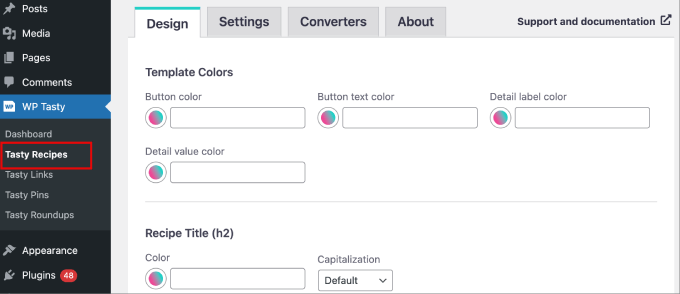
Sie können Elemente wie Schaltflächenfarben, Titel- und Untertitelfarben, Sternebewertungen und sogar eine soziale Fußzeile anpassen.
Wenn Sie ganz nach unten scrollen, werden Sie feststellen, dass die Option „Standardvorlage“ ausgewählt ist.
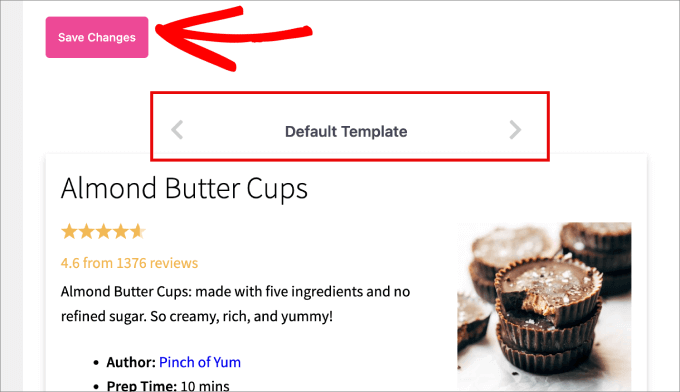
Klicken Sie auf die linken und rechten Pfeile und wählen Sie die Vorlage, die Ihnen am besten gefällt und am besten zum Design Ihrer Website passt.
Von dort klicken Sie auf „Änderungen speichern“.
Schritt 3: Hinzufügen von Rezeptkarten zu einem Beitrag in WordPress
Gehen Sie als Nächstes zu dem Beitrag, zu dem Sie Ihre Rezeptkarte hinzufügen möchten. Klicken Sie auf das '+'-Symbol in der oberen linken Ecke des Block-Editors, um einen neuen Block hinzuzufügen.
Hier können Sie nach dem Block „Tasty Recipe“ suchen und ihn auswählen.
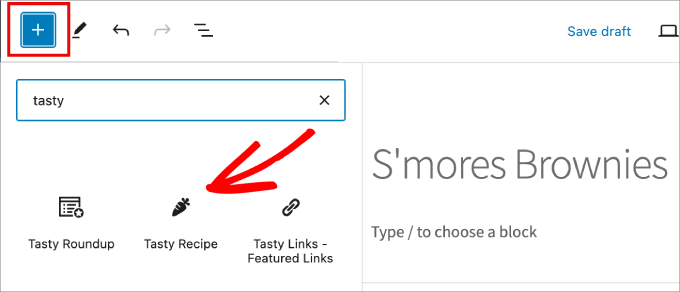
Von dort aus erscheint ein Fenster auf dem Bildschirm. Hier müssen Sie alle Informationen zu Ihrem Rezept eingeben.
Es ist wichtig, so viele Details wie möglich anzugeben, damit Google die Informationen leicht identifizieren kann und Sie die besten Chancen haben, Rich Snippets in Suchergebnissen anzuzeigen.
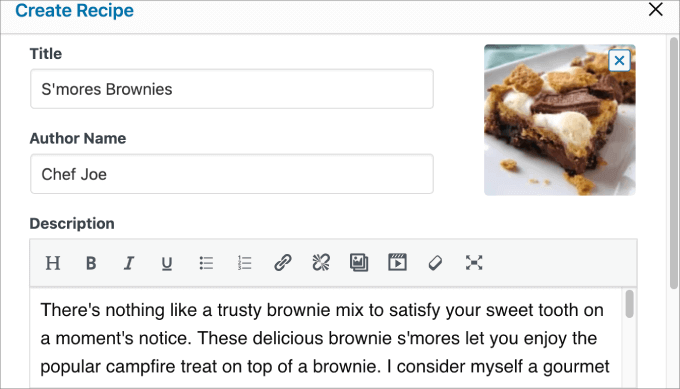
Hier können Sie folgende Informationen hinzufügen:
- Titel
- Rezeptbild
- Autorenname
- Beschreibung
- Zutaten
- Anleitungen
- Notizen
- Details wie Zubereitungszeit, Kochzeit, Ertrag, Kategorie usw.
- Schlüsselwörter
- Video-URL
- Ausrüstung
- Ernährung
Sobald Sie die Informationen zu Ihrem Rezept ausgefüllt haben, klicken Sie unten auf die Schaltfläche 'Einfügen'.
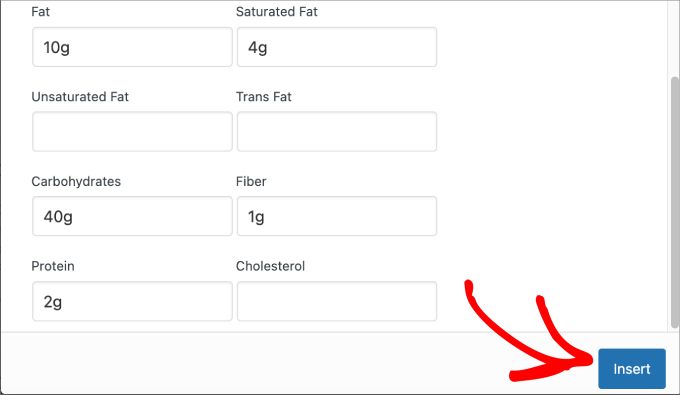
Danach müssen Sie nur noch sicherstellen, dass Ihre Rezeptkarte auf der Website live ist!
Schritt 4: Veröffentlichen Ihrer Rezeptkarte
Jetzt sind Sie bereit, Ihre Rezeptkarte zu veröffentlichen. Klicken Sie einfach oben auf die Schaltfläche 'Veröffentlichen' oder 'Aktualisieren'.
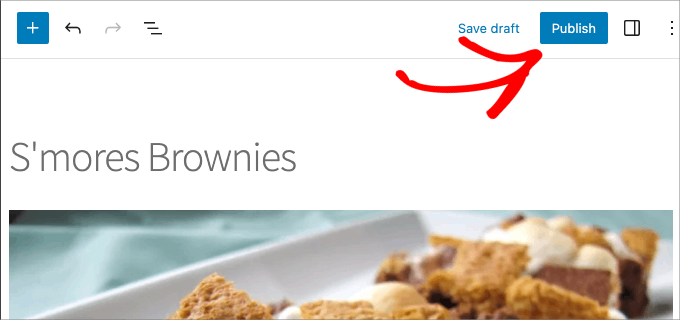
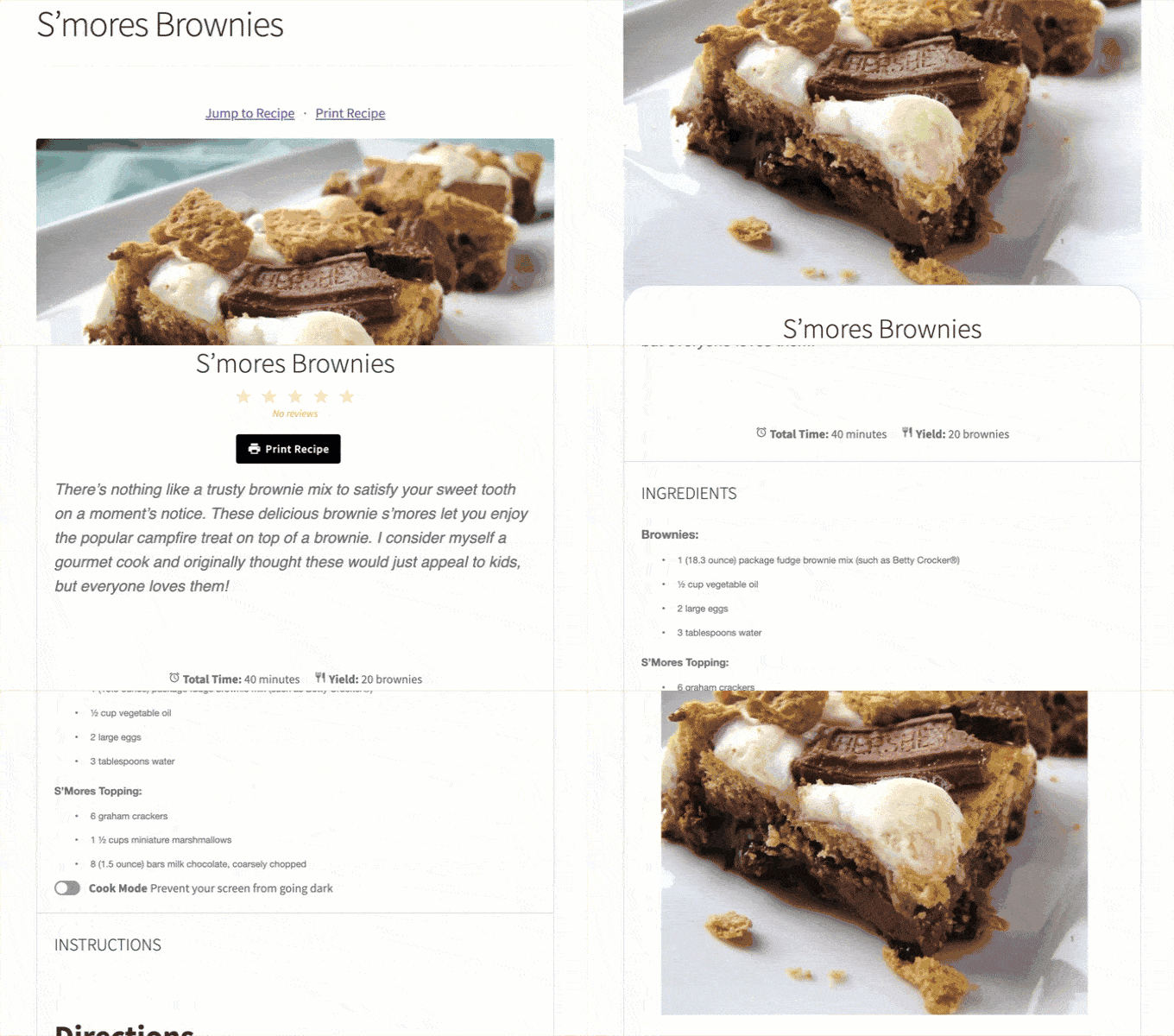
Gehen Sie nun zur Vorderseite Ihrer Website, um Ihre Rezeptkarte in Aktion zu sehen.
So sieht unsere S’mores Brownies-Karte auf der Vorderseite unserer Demo-Website aus.
Schritt 5: Hinzufügen des „Pin It“-Buttons zu Ihrer Rezeptkarte (Optional)
Wenn Sie auf den WP Tasty 'All Access'-Tarif aufgerüstet haben oder das Tasty Pins-Produkt gekauft haben, möchten Sie vielleicht auch eine 'Pin It'-Schaltfläche zu Ihrer Rezeptkarte hinzufügen, damit Ihre Leser das Rezept einfach auf einem Pinterest-Board speichern können.
Wenn Leser Ihr Rezept auf Pinterest pinnen, wird Ihr Bild mehr Nutzern auf der Plattform angezeigt. Dies kann potenziell mehr Traffic auf Ihre Website lenken.
Scrollen Sie zum Ende Ihres Block-Editors und fügen Sie dann ein Pinterest-Bild, einen Titel und Text hinzu, die zur Optimierung Ihrer Bilder für SEO und Pinterest verwendet werden.
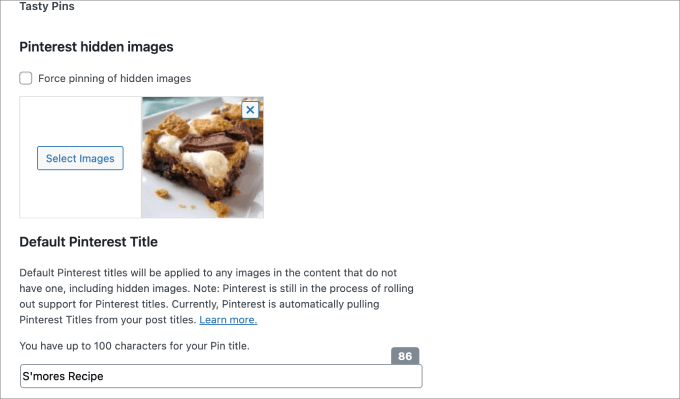
Dies wendet eine „Pin It“-Schaltfläche auf alle Bilder an, die sich auf die Rezeptkarte beziehen, wodurch Ihre Inhalte viel einfacher zu teilen sind.
Bonus: SEO-freundliche Rezepte mit Schema in WordPress hinzufügen
Das Erstellen von Rezeptkarten ist nur ein Teil des Puzzles. Sie müssen auch sicherstellen, dass Sie so viel Traffic wie möglich auf Ihre Rezepte lenken. Dies kann letztendlich zu mehr Verkäufen Ihres Kochbuchs, Affiliate-Verkäufen oder Buchungen für Ihre Dienstleistungen führen.
Der beste Weg, dies zu tun, ist das Hinzufügen eines Rezept-Schema-Markups in WordPress mit dem All in One SEO-Plugin.
Nach der Installation und Aktivierung können Sie in Ihren Beiträgen oder Seiten jede Art von Schema generieren.
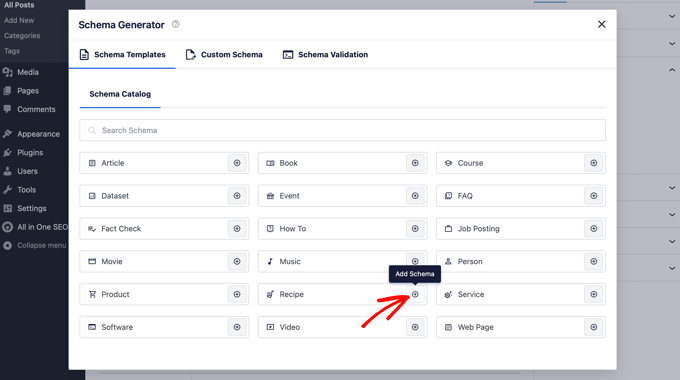
Sie müssen zum unteren Ende des Block-Editors scrollen, wo „AIOSEO-Einstellungen“ steht. Wählen Sie dann unter dem Reiter „Schema“ die Option „Schema generieren“.
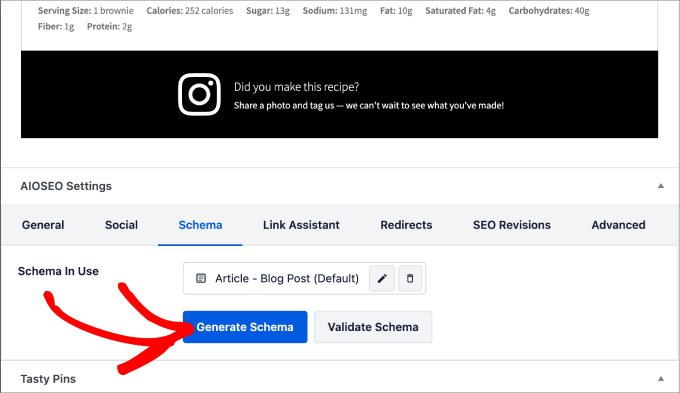
Von hier aus erscheint ein Popup-Fenster, in dem Sie eine Vielzahl von Schema-Vorlagen zur Auswahl sehen. Dies erledigt die meiste Arbeit für Sie, da es strukturierte Daten basierend auf der Art des von Ihnen veröffentlichten Beitrags erstellt.
In diesem Fall klicken wir auf das Symbol „+“ neben „Rezept“.
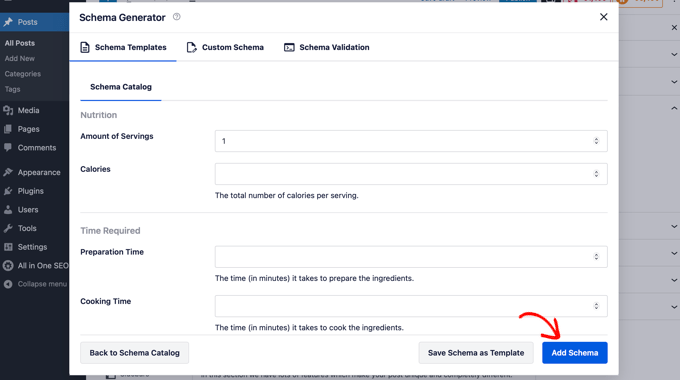
Sie geben alle Details Ihres Rezepts in den Schema-Generator ein.
Sie und Ihre Besucher werden keinen Unterschied auf Ihrer Website sehen, aber Suchmaschinen-Bots erhalten die Informationen, die sie für Featured Snippets benötigen.
Weitere Details finden Sie in unserem vollständigen Tutorial zur Erstellung von SEO-freundlichen Rezept-Schemas in WordPress.
Wir hoffen, dass dieser Artikel Ihnen geholfen hat zu lernen, wie man Rezeptkarten in WordPress erstellt. Möglicherweise möchten Sie auch unsere Auswahl der besten WordPress-Themes für Rezept-Blogs und unser Tutorial zur einfachen Erstellung einer Restaurant-Website mit WordPress ansehen.
Wenn Ihnen dieser Artikel gefallen hat, abonnieren Sie bitte unseren YouTube-Kanal für WordPress-Video-Tutorials. Sie finden uns auch auf Twitter und Facebook.




Jiří Vaněk
Das ist ein toller Tipp. Ich habe einen technischen Blog, aber auch einen persönlichen Bereich, in dem ich gelegentlich Rezepte aus meiner Küche poste. Das letzte, das ich gepostet habe, war für Zwiebel-Chutney. Leider für mein Ego, diese Rezeptartikel bekommen manchmal mehr Traffic als die technischen. Das ist ein fantastischer Tipp, wie man diese Rezepte noch interessanter macht. Besonders gefällt mir die Option, Nährwerte hinzuzufügen. Das lässt alles viel professioneller aussehen. Danke für diese Anleitung.