


Der Betrieb eines Online-Shops bedeutete früher hohe Investitionen in Lagerbestand, Lagerung und Versand. Aber mit Print-on-Demand ist diese Hürde beseitigt worden.
Nachdem wir Plattformen wie Printful auf unserer Test-WordPress-Site ausprobiert haben, haben wir gesehen, wie einfach es ist, einen Shop zu starten, ohne physische Produkte verwalten zu müssen.
Print-on-Demand ermöglicht es Ihnen, individuelle Produkte anzubieten, indem Sie Ihre Designs hochladen und sich mit einem Fulfillment-Service verbinden. Wenn jemand eine Bestellung aufgibt, kümmert sich der Service um Druck, Verpackung und Versand für Sie.
Das bedeutet, Sie können sich auf Marketing und Support konzentrieren, während die Logistik übernommen wird.
In dieser Anleitung zeigen wir Ihnen, wie Sie einen Print-on-Demand-Shop mit WordPress einrichten – von der Auswahl der richtigen Plattform bis zur Integration in Ihre Website.
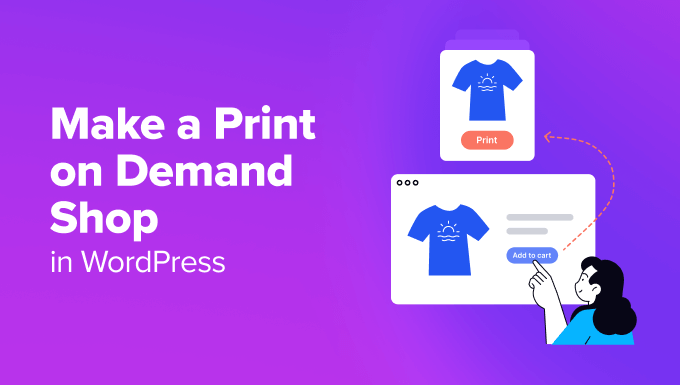
Was ist Print-on-Demand und warum sollte man es nutzen?
Print-on-Demand ist eine Herstellungsmethode, bei der ein Design erst dann auf ein Produkt gedruckt wird, wenn ein Kunde es bestellt hat. Es kann für Kleidung, Taschen, Haushaltswaren und mehr verwendet werden.
Print-on-Demand ist nicht so kostengünstig wie Massenproduktionsmethoden, hat aber einige große Vorteile für kleine Unternehmen und kann dennoch sehr profitabel sein.
Mit POD zahlen Sie nichts, bis ein Kunde Sie bezahlt, was es kleinen Unternehmen viel einfacher macht, loszulegen. Darüber hinaus kümmern sich die POD-Dienste selbst um Druck, Abwicklung und Versand, sodass Sie sich keine Sorgen machen müssen.
Sie müssen keine Lagerbestände im Voraus kaufen und benötigen auch keinen Lagerplatz. Außerdem können Sie leicht mit verschiedenen Designs experimentieren, um zu sehen, welches am beliebtesten ist.
Es gibt einige verschiedene Print-on-Demand-Unternehmen. In diesem Tutorial verwenden wir Printful. Es ist gut etabliert und lässt sich über WooCommerce einfach in Ihre WordPress-Website integrieren.
Printful bietet Drucke und Stickereien für einige Produkte an, z. B. Baseballkappen und Rucksäcke.
Sie können ganz einfach individuell gebrandete Merchandise-Artikel verkaufen, wie z. B. T-Shirts, Hoodies, Shorts, Hüte, Rucksäcke, Armbänder, Handyhüllen, Schlüsselanhänger, Kaffeetassen, Decken und über 249 weitere Produkte.
Nichtsdestotrotz wollen wir sehen, wie man ganz einfach einen Print-on-Demand-Shop in WordPress erstellt.
Einen Print-on-Demand-Shop mit Printful erstellen
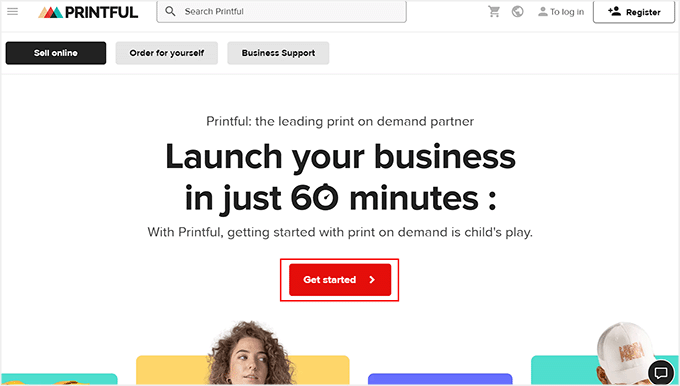
Um einen Print-on-Demand-Shop zu erstellen, müssen Sie zuerst die Website von Printful besuchen.
Klicken Sie hier auf die Schaltfläche „Los geht’s“.
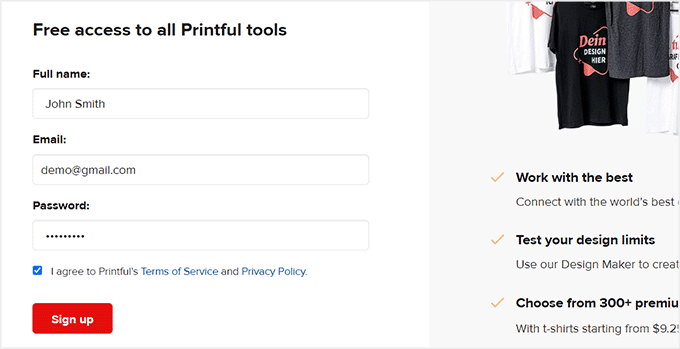
Dies führt Sie zu einem neuen Bildschirm, auf dem Sie Ihre E-Mail-Adresse, Ihren Namen und Ihr Passwort eingeben müssen, um ein Konto zu erstellen.
Sobald dies geschehen ist, klicken Sie auf die Schaltfläche „Registrieren“, um den Vorgang zu starten. Printful wird Sie dann nach einigen Details zu Ihrem Unternehmen fragen, die Sie ausfüllen können.
Sie erhalten außerdem eine E-Mail mit einem Link, den Sie anklicken müssen, um Ihre E-Mail-Adresse zu bestätigen.
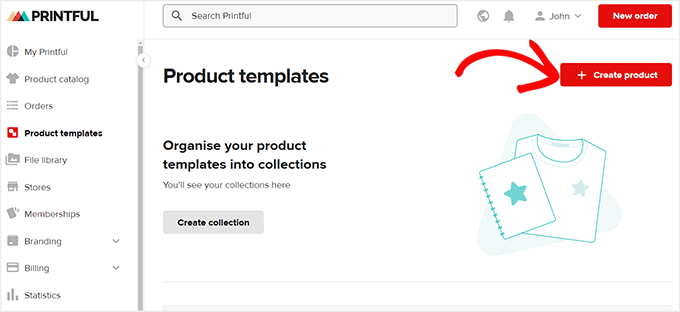
Als Nächstes werden Sie zu Ihrem Dashboard weitergeleitet, wo Sie in der linken Spalte zum Tab „Produktvorlagen“ wechseln können.
Klicken Sie hier auf die Schaltfläche „+ Produkt erstellen“.
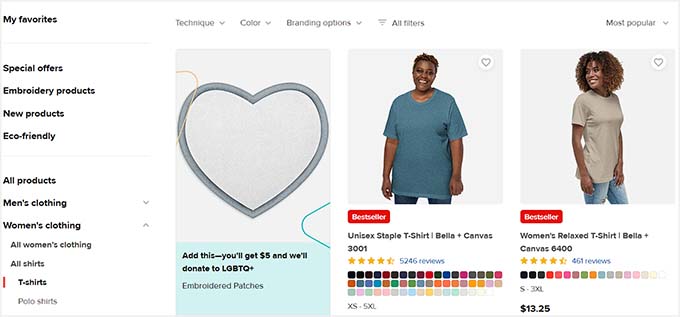
Wenn Sie dies tun, wird eine neue Eingabeaufforderung geöffnet, in der Sie auf der linken Seite den Produkttyp auswählen können, den Sie erstellen möchten. Wenn Sie beispielsweise ein T-Shirt für Damen erstellen möchten, können Sie den Reiter „Damenbekleidung“ erweitern und eine Hemdart auswählen.
Dies öffnet einige T-Shirt-Vorlagen auf der rechten Seite. Klicken Sie auf das T-Shirt, das Ihnen gefällt.
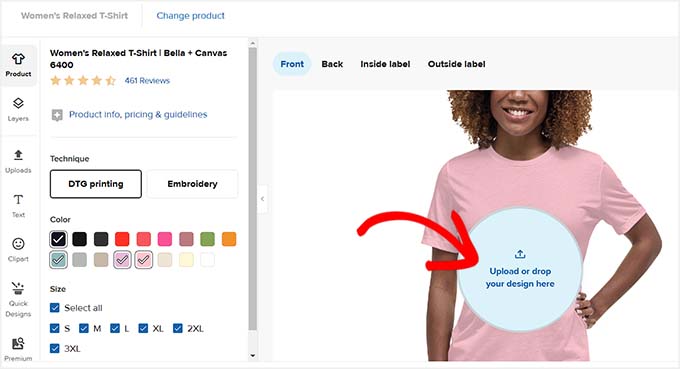
Der visuelle Builder von Printful wird nun auf Ihrem Bildschirm gestartet, mit einer Hemdvorschau rechts und Einstellungen in der linken Spalte.
Sie können damit beginnen, eine Größe und Farbe für Ihr T-Shirt auszuwählen. Klicken Sie danach auf die Schaltfläche „Design hier hochladen oder per Drag & Drop ziehen“, um Ihr Markenlogo oder eine einfache Grafik auf Ihr T-Shirt zu laden.
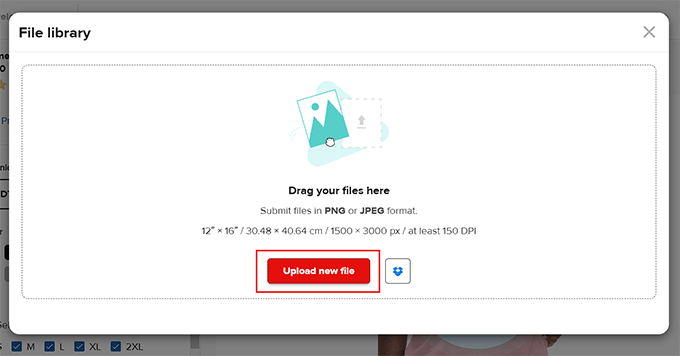
Dies öffnet ein Popup, in dem Sie auf die Schaltfläche 'Neue Datei hochladen' klicken müssen.
Sie können jetzt ein Bild Ihrer Wahl von Ihrem Computer hochladen.
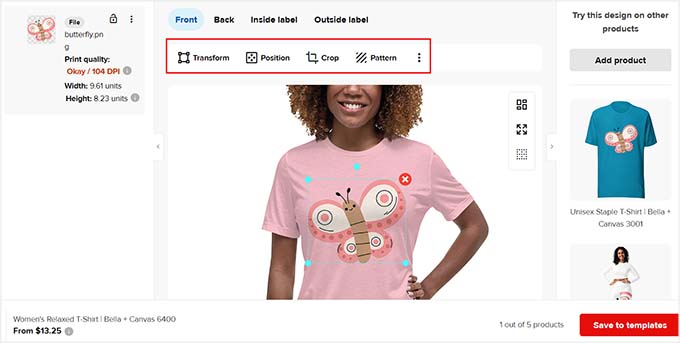
Nach dem Hinzufügen eines Elements können Sie auch dessen Größe und Position ändern, das Bild zuschneiden, Muster hinzufügen und den Hintergrund entfernen.
Dann können Sie auf die Optionen „Rückseite“, „Innenetikett“ oder „Außenetikett“ klicken und den Vorgang wiederholen, um weitere Cliparts zu Ihrem T-Shirt hinzuzufügen.
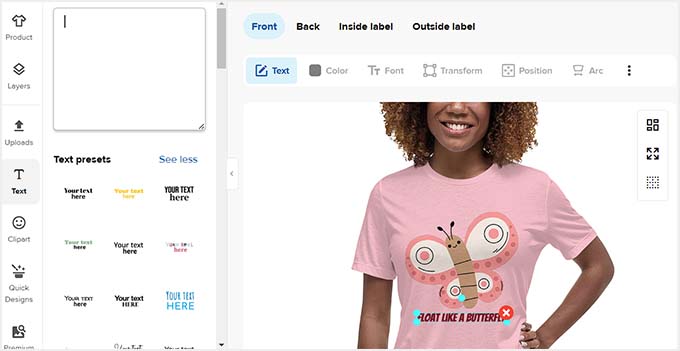
Wechseln Sie danach zum Tab „Text“ auf der linken Seite des Bildschirms.
Sie können jetzt den Namen Ihres Unternehmens oder ein Zitat eingeben, das Sie dem Kleidungsstück hinzufügen möchten.
Sie können die Textfarbe, Grafiken, Schriftart, Position, den Umriss ändern und sogar Schatten mit der Werkzeugleiste oben hinzufügen.
Sobald dies geschehen ist, wechseln Sie zum Tab „Clipart“. Von hier aus können Sie beliebige Bilder per Drag & Drop hinzufügen, die Sie zu Ihrem T-Shirt hinzufügen möchten.
Klicken Sie anschließend auf die Schaltfläche „In Vorlagen speichern“.
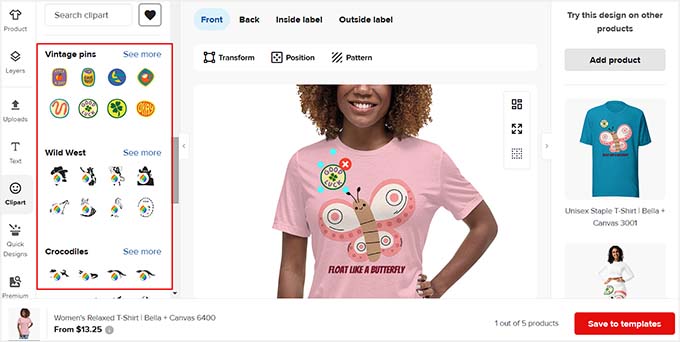
Dies leitet Sie zum Printful-Dashboard weiter, wo Sie den Vorgang erneut starten können, um so viele T-Shirts, Hoodies und andere Merchandise-Artikel zu erstellen, wie Sie möchten.
Sobald Sie das getan haben, müssen Sie auch eine Zahlungsmethode für Printful einrichten. Ihre Kunden bezahlen Sie über Ihren Online-Shop für das Produkt, und Printful berechnet Ihnen die Kosten für den Versand.
Besuchen Sie dazu die Seite Abrechnung » Abrechnungsmethoden im Dashboard auf der linken Seite und klicken Sie auf die Schaltfläche „Neue Abrechnungsmethode hinzufügen“.
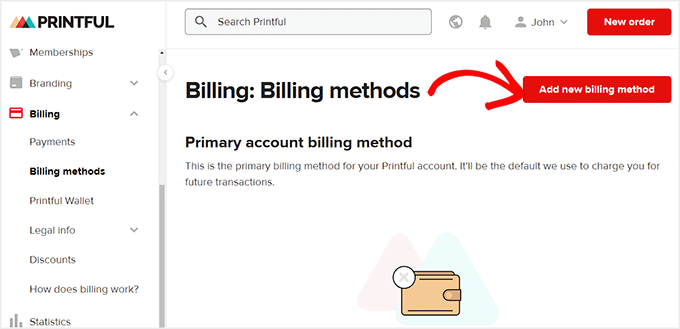
Dies führt Sie zu einer neuen Seite, auf der Sie Ihre Rechnungsdaten wie Name, Land, Postleitzahl und Telefonnummer eingeben müssen, um auf Zahlungsmethoden zuzugreifen.
Danach scrollen Sie nach unten, um eine Zahlungsmethode auszuwählen und Ihr Zahlungs-Gateway-Konto mit Printful zu verbinden. Klicken Sie dann auf die Schaltfläche „Hinzufügen“, um Ihre Einstellungen zu speichern.
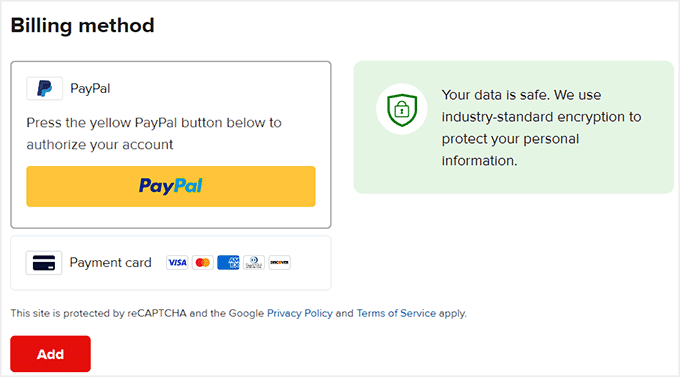
Sie haben nun erfolgreich Print-on-Demand-Merchandise erstellt, das Sie auf Ihrer Website verkaufen können.
Printful mit Ihrer WordPress-Website verbinden
Der nächste Schritt ist die Verbindung Ihres Printful-Kontos mit Ihrer WordPress-Website. Danach müssen Sie auch das WooCommerce-Plugin installieren und aktivieren.
Wenn Sie Ihren Shop noch nicht eingerichtet haben, finden Sie hier unsere Schritt-für-Schritt-Anleitung, wie Sie Ihren Online-Shop starten.
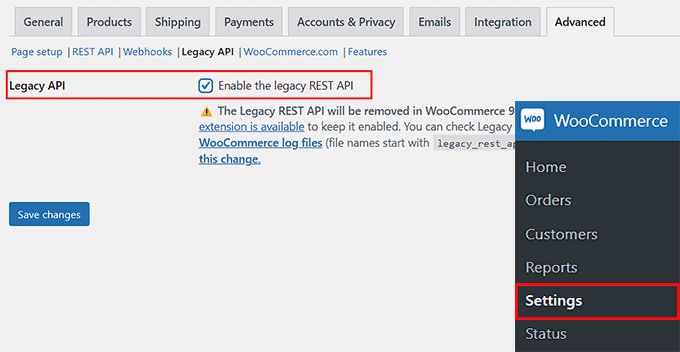
Sobald Ihre Website vollständig eingerichtet ist, besuchen Sie die Seite WooCommerce » Einstellungen » Erweitert in Ihrem WordPress-Dashboard. Klicken Sie hier oben auf den Link 'Legacy API'.
Dies öffnet einige neue Einstellungen, in denen Sie das Kontrollkästchen neben der Option „Legacy API“ aktivieren müssen. Klicken Sie dann auf die Schaltfläche „Änderungen speichern“, um Ihre Einstellungen zu speichern.
Als Nächstes müssen Sie das Plugin Printful Integration for WooCommerce installieren und aktivieren. Weitere Details finden Sie in unserer Schritt-für-Schritt-Anleitung zur Installation eines WordPress-Plugins.
Nach der Aktivierung besuchen Sie die Printful-Seite im WordPress-Dashboard und klicken Sie auf die Schaltfläche 'Verbinden'.
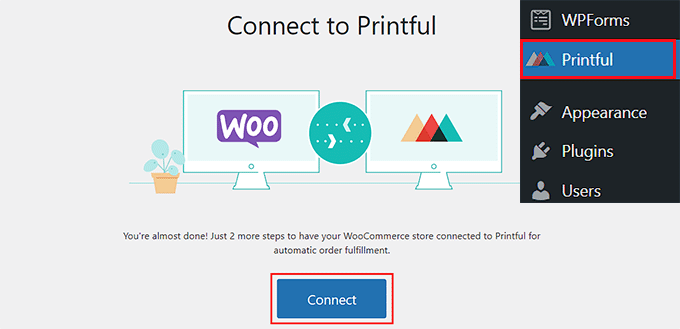
Dies öffnet einen neuen Tab, in dem Sie auf die Schaltfläche „Link folgen“ klicken müssen. Dadurch wird ein weiterer Hinweis geöffnet, der Sie um Erlaubnis bittet, WooCommerce mit Printful zu verbinden.
Klicken Sie einfach auf die Schaltfläche „Genehmigen“.
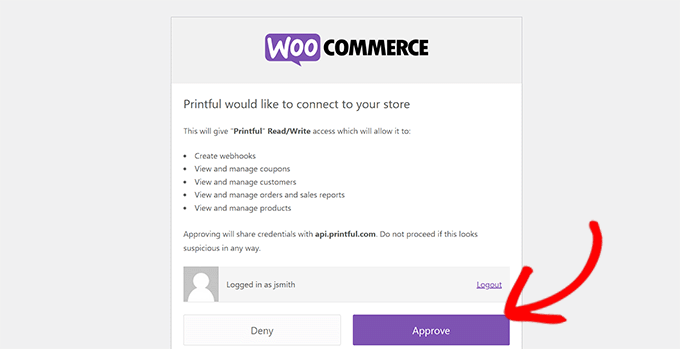
Sie werden dann aufgefordert, Ihre Printful-Kontodaten zu bestätigen.
Sobald Sie dies getan haben, sehen Sie eine Meldung, die Sie darüber informiert, dass Ihre Produktdaten synchronisiert werden. Nach etwa einer Minute wird Ihr WooCommerce-Shop verknüpft.
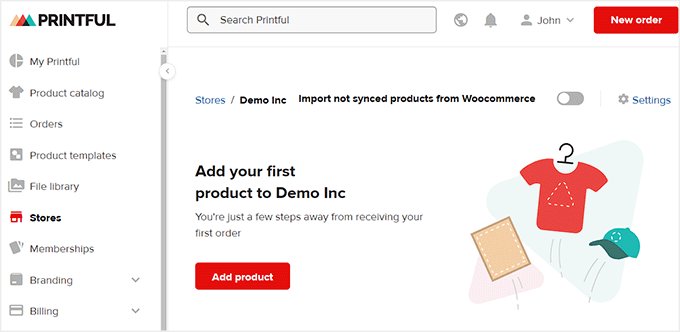
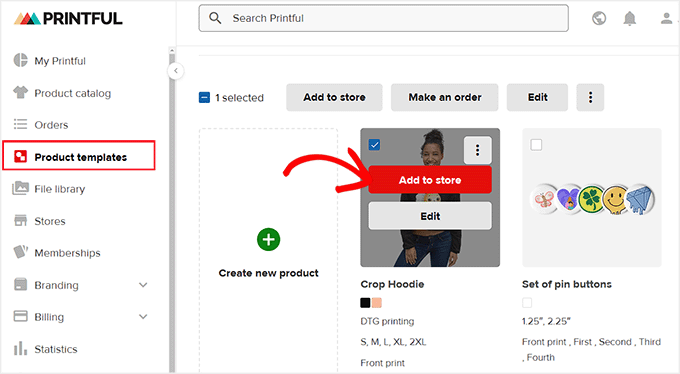
Um Produkte zu Ihrem Shop in WordPress hinzuzufügen, wechseln Sie in Printful in der linken Spalte zum Tab „Produktvorlagen“.
Klicken Sie dann auf das Kontrollkästchen für das Produkt, das Sie hinzufügen möchten, und klicken Sie oben auf die Schaltfläche „Zum Shop hinzufügen“.
Hinweis: Sie können nicht zwei oder mehr Produkte gleichzeitig zu Ihrem Shop hinzufügen. Jedes Produkt muss zuerst genehmigt werden.
Nun öffnet sich ein Popup, in dem Sie die Anweisungen von Printful befolgen müssen. Sie können Farben und Größen auswählen, die Mockup-Bilder anzeigen und Ihrem Produkt einen Namen und eine Beschreibung geben.
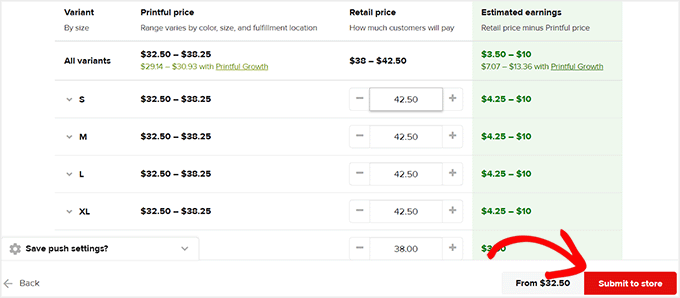
Schließlich gelangen Sie zum letzten Schritt, in dem Printful automatisch Preise für Sie vorschlägt. Diese sind von dem Preis, den Printful berechnet, aufgeschlagen, damit Sie mit jedem Artikel Gewinn erzielen können.
Sie können die Preise jedoch nach Belieben ändern. Wenn Sie fertig sind, klicken Sie einfach auf die Schaltfläche „An den Shop senden“.
Danach können Sie den Vorgang wiederholen, um weitere Produkte zu Ihrem WooCommerce-Shop hinzuzufügen.
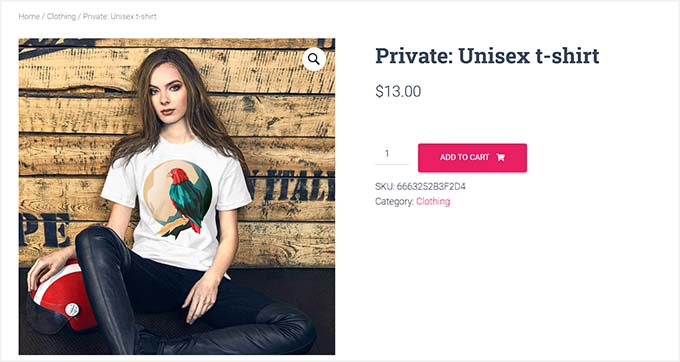
Besuchen Sie als Nächstes Ihre Website, um die hinzugefügten Produkte in Aktion zu sehen.
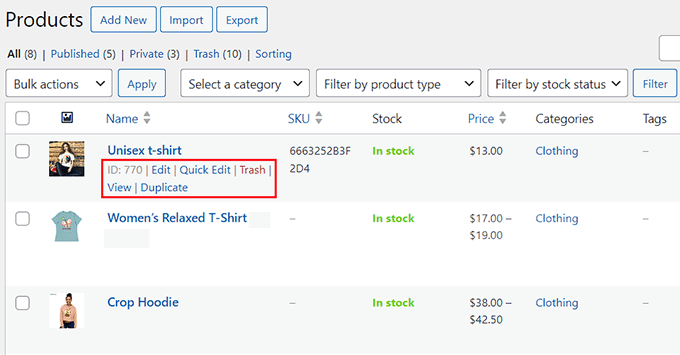
Sie können Ihre Printful-Produkte auch in Ihrem WordPress-Dashboard bearbeiten, indem Sie zur Seite Produkte » Alle Produkte gehen.
Klicken Sie hier auf den Link „Bearbeiten“, um Änderungen an einem Produkt über die WooCommerce-Einstellungen vorzunehmen.
Mit Printful können Sie so viele Produkte erstellen, wie Sie möchten, ohne etwas zu bezahlen, bis Sie Bestellungen erhalten.
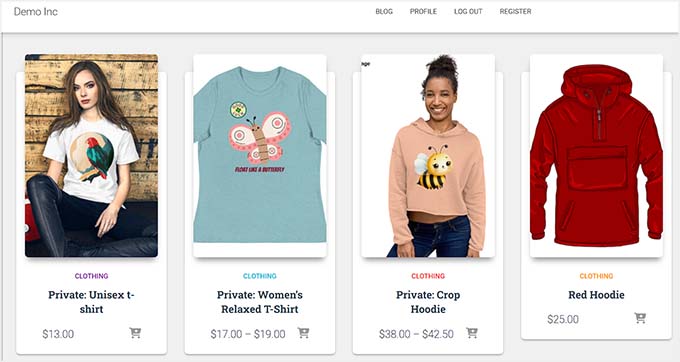
Hier ist unser fertiger Online-Shop mit einer Reihe von Print-on-Demand-Produkten.
Bonus: Erstellen Sie einen einfachen T-Shirt-Shop in WordPress
Wenn Sie in Ihrem Print-on-Demand-Shop nur T-Shirts verkaufen möchten, ist die obige Methode möglicherweise nicht die beste Option. Dies liegt daran, dass Printful für den Verkauf aller Arten von Produkten wie Taschen, Ansteckern, Tassen und mehr entwickelt wurde.
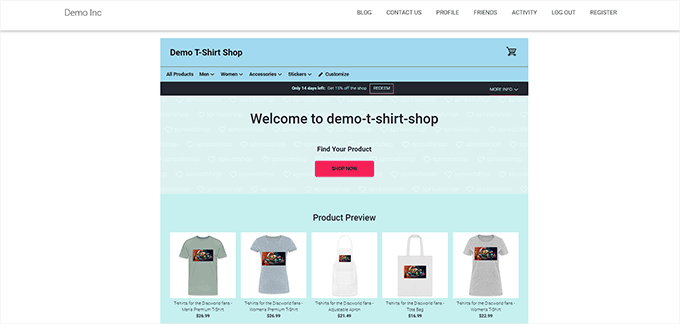
Alternativ können Sie Print-on-Demand-T-Shirts erstellen, um Ihre Markenbekanntheit mit SpreadShirt zu steigern. Alles, was Sie tun müssen, ist, ein Konto auf der Plattform zu erstellen und Ihre T-Shirts zu gestalten.
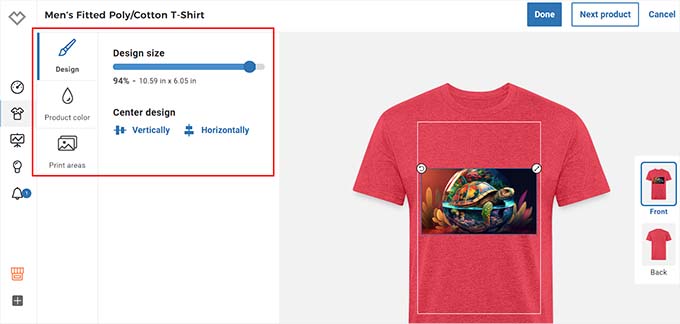
Sie können dann Ihre WordPress-Website mit SpreadShirt verbinden und Ihre Designs von Ihrer Website aus verkaufen.
Weitere Details finden Sie in unserem Tutorial So erstellen Sie ganz einfach einen T-Shirt-Shop in WordPress.
Häufig gestellte Fragen
Hier sind einige Fragen, die unsere Leser häufig zu Print-on-Demand-Shops stellen.
1. Ist Printful der einzige Print-on-Demand-Service, den ich mit WordPress nutzen kann?
Nein, Printful ist einer von mehreren verfügbaren Print-on-Demand-Diensten, aber es ist eine beliebte Wahl aufgrund seiner nahtlosen Integration mit WordPress und WooCommerce.
Andere Dienste wie Printify und Spreadshirt bieten ebenfalls ähnliche Funktionen und können über Plugins oder manuelle Einrichtung mit WordPress integriert werden.
Wir empfehlen, diese Dienste anhand des Produktsortiments, der Preise und der Benutzerfreundlichkeit zu vergleichen, um festzustellen, welcher Ihren Geschäftsanforderungen am besten entspricht.
2. Wie stelle ich sicher, dass meine Designs in höchster Qualität gedruckt werden?
Hochwertige Drucke beginnen mit hochauflösenden Bildern und den richtigen Dateiformaten.
Printful stellt Richtlinien zu den besten Dateitypen und -dimensionen für jedes Produkt bereit, um sicherzustellen, dass Ihre Designs bei jedem Druck ihre Qualität behalten.
Es ist wichtig, diese Richtlinien zu befolgen und die Design-Tools in Printful zu verwenden, um die Platzierung, Farben und Elemente wie Text oder Cliparts Ihres Designs zu perfektionieren, bevor Sie Ihr Produkt fertigstellen.
3. Kann ich Print-on-Demand für personalisierte Kundenprodukte verwenden?
Ja, Print-on-Demand-Dienste eignen sich hervorragend für die Bereitstellung personalisierter Artikel.
Viele Plattformen ermöglichen es Ihnen, Anpassungsoptionen anzubieten, bei denen Kunden Namen, Nachrichten hinzufügen oder aus verschiedenen Designelementen wählen können.
Die Integration dieser Funktionen in Ihren Online-Shop erfordert möglicherweise eine gewisse Anpassung der Produktseite, kann aber die Kundenzufriedenheit erheblich verbessern und den Umsatz steigern.
Wir hoffen, dieser Artikel hat Ihnen geholfen zu lernen, wie Sie einen Print-on-Demand-Shop in WordPress erstellen. Möglicherweise sind Sie auch an unserem Leitfaden für Anfänger zum Hinzufügen Ihres Etsy-Shops in WordPress und unseren Top-Auswahlen für die besten WooCommerce-Plugins interessiert.
Wenn Ihnen dieser Artikel gefallen hat, abonnieren Sie bitte unseren YouTube-Kanal für WordPress-Video-Tutorials. Sie finden uns auch auf Twitter und Facebook.


Matt
Gibt es eine Möglichkeit, dies ohne einen Print-on-Demand-Anbieter zu tun? Ich möchte meine eigenen Produkte liefern und drucken. Gibt es Plugins, mit denen Kunden ihr Design hochladen und auf dem Produkt anzeigen können?
WPBeginner Support
We do not have a recommended plugin for that at the moment but if we find one we would recommend we will be sure to share
Admin
WPBeginner Support
Wenn wir eine Methode finden, die wir empfehlen würden, werden wir sie auf jeden Fall teilen und unseren Artikel aktualisieren!
Admin
Bobby
Gibt es eine Möglichkeit, einen Produktgenerator für den Kunden einzurichten, der mit Ihrer WordPress-Seite verbunden ist? Sie würden ihre Logos, Kunstwerke usw. hochladen, um sie auf einem Produkt wie einem T-Shirt vorzuschauen, und wenn es ihnen gefällt, bestellen sie. Die Bestellung würde dann wie oben beschrieben abgewickelt, aber anstatt vordefinierter Produkte könnten sie ihre Kunst auf jedes gewünschte Produkt hochladen und dann bestellen.
liz
aber kann man beides machen, bloggen und Sachen verkaufen, weil ich bloggen möchte, aber ich möchte auch Sachen verkaufen, alles am selben Ort
WPBeginner Support
Ja, Sie können eine Website haben, auf der Produkte verkauft werden und die einen Blog hat. Wir empfehlen Ihnen, sich unseren Artikel unten anzusehen, um mehr über Blogs im Vergleich zu Websites zu erfahren.
https://www.wpbeginner.com/beginners-guide/what-is-a-blog-and-how-is-it-different-from-a-website-explained/
Admin
Sanwan
Ist es möglich, eigene T-Shirt-Mockup-Bilder hinzuzufügen, oder müssen Sie die Standard-Mockups von Printful verwenden? Wenn ja, wie können Sie Ihre eigenen Mockup-Fotos hinzufügen?
WPBeginner Support
Sie haben einen Mockup-Generator, den Sie verwenden können, um die Mockups nach Ihren Wünschen anzupassen.
Admin
Dan
Wenn Sie den Printful-Shop mit Ihrem WooCommerce-Shop verbinden, können Sie dann nur Produkte aus Ihrem Printful-Shop auf Ihrer Website hinzufügen oder Produkte hinzufügen, die Sie auf Lager haben und selbst versenden?
WPBeginner Support
Sie können auch Produkte verkaufen, die nicht von Printful stammen.
Admin
Aurora M
Dies ist eine großartige Möglichkeit, Geld zu verdienen und zweitens einfach zu starten
WPBeginner Support
Glad you found our guide helpful
Admin