


Standardmäßig zeigt WordPress die zehn neuesten Beiträge im RSS-Feed an. Die Anpassung dieser Zahl kann helfen, den Feed auf die Bedürfnisse Ihres Publikums zuzuschneiden.
Sie können die Sichtbarkeit von Inhalten steuern, indem Sie die Anzahl der Beiträge im Feed festlegen. Dies stellt auch sicher, dass Leser die relevantesten Updates sehen, ohne überfordert zu werden.
In diesem Leitfaden zeigen wir Ihnen, wie Sie die Anzahl der Beiträge in Ihrem WordPress-RSS-Feed begrenzen und wie Sie eine RSS-Sitemap für eine bessere Suchmaschinenindizierung erstellen.
Video-Tutorial
Wenn Ihnen das Video nicht gefällt oder Sie weitere Anweisungen benötigen, lesen Sie weiter.
Beitragslimit im WordPress-RSS-Feed ändern
Standardmäßig zeigt WordPress die zehn neuesten Beiträge in Ihrem Haupt-RSS-Feed an. Sie können jedoch problemlos mehr oder weniger Beiträge anzeigen, indem Sie die WordPress-Einstellungen ändern.
Gehen Sie in Ihrem WordPress-Admin-Dashboard zur Seite Einstellungen » Lesen.
Von hier aus müssen Sie den Wert neben der Option „Syndication-Feeds zeigen die neuesten“ ändern. Geben Sie einfach die Anzahl der Beiträge ein, die in Ihrem RSS-Feed angezeigt werden sollen.
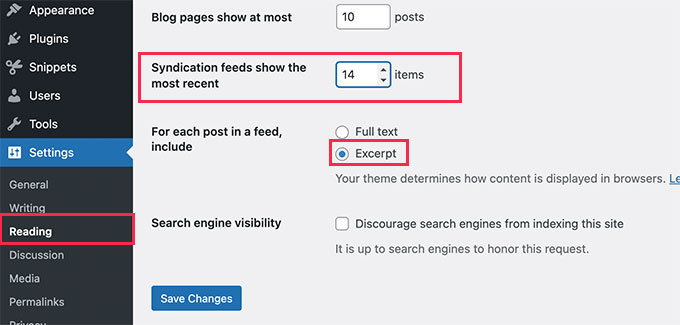
Unter dieser Option sehen Sie auch die Option, entweder den vollständigen Text oder einen Auszug Ihrer Beiträge in RSS-Feeds anzuzeigen.
Wir empfehlen die Option „Auszug“ aus zwei Gründen.
- Es begrenzt den Inhalt, der im Feed angezeigt wird. Unserer Meinung nach hilft die Anzeige des vollständigen Artikels im Feed nur Content-Scraping-Diensten, Ihre Inhalte zu stehlen.
- Auszüge machen Ihren Feed kompakt und leicht in Feed-Readern anzusehen. Benutzer klicken auf den Artikel, den sie lesen möchten, was die Seitenaufrufe erhöht.
Vergessen Sie danach nicht, auf die Schaltfläche „Änderungen speichern“ zu klicken, um Ihre Einstellungen zu speichern.
Das ist alles, Sie haben erfolgreich die Anzahl der in Ihrem RSS-Feed angezeigten Beiträge begrenzt.
RSS-Sitemap für Suchmaschinen erstellen
Wenn Sie nur die Anzahl der Beiträge in Ihren RSS-Feeds für eine bessere Sichtbarkeit in Suchmaschinen ändern möchten, dann ist die Erhöhung der Beiträge in Ihren Haupt-WordPress-RSS-Feeds nicht der beste Weg, dies zu tun.
Viele beliebte Suchmaschinen wie Google und Bing unterstützen RSS-Sitemaps.
Im Gegensatz zu XML-Sitemaps, die den Großteil Ihres Inhalts enthalten, stellen RSS-Sitemaps Suchmaschinen die neuesten Beiträge auf Ihrer Website zur Verfügung.
Dies hilft Suchmaschinen, die aktualisierten Beiträge Ihrer Website schnell zu finden. Sie können ein anderes Limit für die Anzahl der Beiträge festlegen, die Sie aufnehmen möchten, ohne Ihren Haupt-WordPress-RSS-Feed zu beeinträchtigen.
Der einfachste Weg, eine RSS-Sitemap zu WordPress hinzuzufügen, ist die Verwendung von All in One SEO. Es ist das beste WordPress SEO-Plugin auf dem Markt und ermöglicht es Ihnen, Ihre Website einfach und ohne SEO-Kenntnisse zu optimieren.
Zuerst müssen Sie das Plugin All in One SEO for WordPress installieren und aktivieren. Weitere Details finden Sie in unserer Schritt-für-Schritt-Anleitung, wie man ein WordPress-Plugin installiert.

Nach der Plugin-Aktivierung sehen Sie den Einrichtungsassistenten von All in One SEO. Befolgen Sie die Anweisungen auf dem Bildschirm oder lesen Sie unser Tutorial, wie Sie All in One SEO für WordPress einrichten.
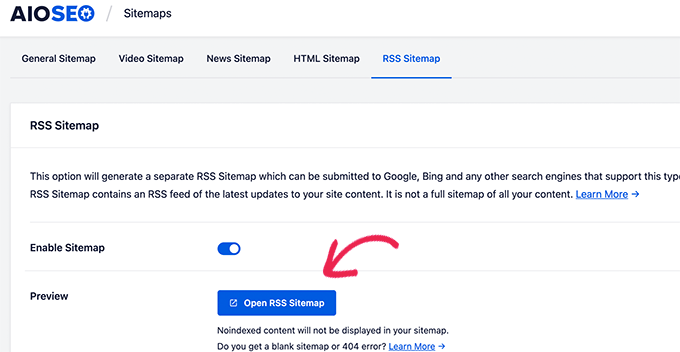
Sobald Sie mit der Einrichtung fertig sind, gehen Sie zur Seite All in One SEO » Sitemaps und wechseln Sie zum Tab RSS-Sitemap.
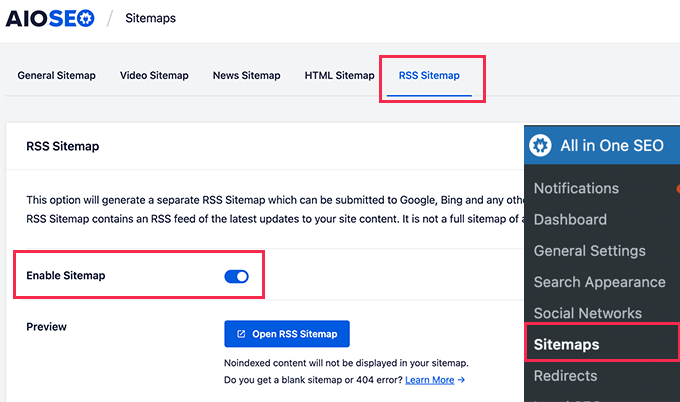
Von hier aus können Sie die RSS-Sitemap aktivieren.
Sie können auch die Anzahl der Beiträge festlegen, die Sie in die Sitemap aufnehmen möchten.
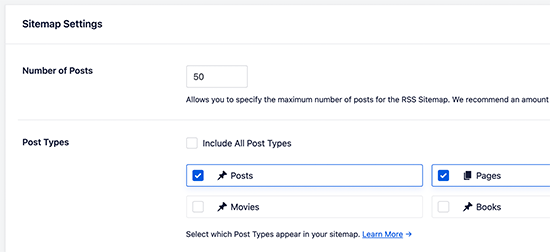
Diese Sitemap enthält alle Ihre Beitragstypen, einschließlich Beiträge, Seiten, Produkte und alle benutzerdefinierten Beitragstypen, die Sie möglicherweise haben.
Wenn Sie nur Blogbeiträge einbeziehen möchten, deaktivieren Sie „Alle Beitragstypen einschließen“ und wählen Sie „Beiträge“ aus.
Sobald Sie zufrieden sind, vergessen Sie nicht, auf die Schaltfläche „Änderungen speichern“ zu klicken, um Ihre Einstellungen zu speichern.
Sie können nun auf die Schaltfläche „RSS-Sitemap öffnen“ klicken, um die URL Ihrer RSS-Sitemap zu kopieren.
Als Nächstes müssen Sie Ihre RSS-Sitemap bei der Google Search Console einreichen. Sehen Sie sich unser Schritt-für-Schritt-Tutorial zum Hinzufügen Ihrer WordPress-Website zur Google Search Console an.
Wir hoffen, dieser Artikel hat Ihnen geholfen, Beiträge in Ihrem WordPress-RSS-Feed zu begrenzen. Möglicherweise möchten Sie auch diese praktischen Tipps zur Optimierung von WordPress-RSS-Feeds lesen oder dieses Tutorial zum Anzeigen eines beliebigen Drittanbieter-RSS-Feeds in WordPress ansehen.
Wenn Ihnen dieser Artikel gefallen hat, abonnieren Sie bitte unseren YouTube-Kanal für WordPress-Video-Tutorials. Sie finden uns auch auf Twitter und Facebook.


Vicky
Hallo Bro, danke für deine Hilfe, aber es funktioniert nicht. Meine Feeds werden seit dem 15.01.2016 nicht mehr aktualisiert. Bitte überprüfe und schlage einige Einstellungen vor? Ich benutze Cloudflare und W3TC, meine Seite
WPBeginner Support
Versuchen Sie, alle Plugins zu deaktivieren.
Admin
Vicky
Vielen Dank, Bruder… w3tc war das Problem, habe es jetzt entfernt. Können Sie mir bitte einige Alternativen zu w3tc vorschlagen, um meinen Blog zu optimieren? und ihn zu beschleunigen?
WPBeginner-Mitarbeiter
RSS-Feeds sind auch auf WordPress.com-Blogs verfügbar. Sie können sie jedoch nicht so manipulieren, wie Sie es auf einem WordPress.org-Blog können.
Holländischer Opa
Sind RSS-Feeds nur auf WordPress.org verfügbar? Eine weitere Frage: Kann ich Anmeldungen (E-Mail-Adressen abfragen) auf WordPress.com verwenden? Auf WordPress.org?