


WordPress-Kommentare fördern Diskussionen über den Inhalt Ihrer Blogbeiträge. Aber Sie stellen möglicherweise fest, dass irrelevante, kurze oder übermäßig lange Kommentare nicht sehr hilfreich sind.
Die Begrenzung der Länge von Kommentaren kann Spam verhindern, die Lesbarkeit verbessern und sicherstellen, dass die Beiträge der Benutzer wertvoll bleiben. Dies kann zu aussagekräftigeren Interaktionen und einer besseren Benutzererfahrung führen.
Bei WPBeginner nutzen wir Kommentare, um das Engagement auf unserem Blog zu steigern. Im Laufe der Jahre haben wir verschiedene Tricks und Tipps ausprobiert, um unseren Diskussionsbereich zu optimieren und mehr Besucher zum Hinterlassen von Kommentaren zu ermutigen. Dies hat uns geholfen, ein tieferes Verständnis für unser Publikum zu gewinnen.
In diesem Artikel zeigen wir Ihnen, wie Sie die Länge von Kommentaren in WordPress ganz einfach begrenzen können.
Warum die Kommentar-Länge in WordPress begrenzen?
Ein aktiver Kommentarbereich ist eine hervorragende Möglichkeit, eine Community rund um Ihr WordPress-Blog aufzubauen. Besucher können Feedback geben, Fragen stellen und ihre eigenen Ansichten zum Thema äußern.
Allerdings sind nicht alle Kommentare hilfreich.
Wir moderieren WordPress-Kommentare seit über einem Jahrzehnt. Nach unserer Erfahrung sind die hilfreichsten Kommentare zwischen 60 und 5000 Zeichen lang.
Einwortkommentare sind normalerweise nicht sehr hilfreich. In den meisten Fällen handelt es sich um Spam-Kommentare, bei denen der Autor nur einen Backlink von Ihrer Website erhalten möchte.
Andererseits sind lange Kommentare mit über 5.000 Zeichen oft Tiraden oder Beschwerden. Manchmal sind sie nicht einmal relevant für den Artikel.
Das Festlegen von Längenbeschränkungen für Kommentare in WordPress kann die Gesamtqualität Ihrer Kommentare verbessern und Spam-Kommentare verhindern. Es gibt jedoch keine integrierte Möglichkeit, dies in WordPress zu tun.
Nichtsdestotrotz wollen wir uns ansehen, wie Sie die Länge von Kommentaren in WordPress durch Festlegen von Mindest- und Höchstgrenzen steuern können.
So begrenzen Sie die Kommentar-Länge in WordPress
Sie können die Länge von Kommentaren in WordPress begrenzen, indem Sie Code zu Ihrer functions.php-Datei hinzufügen. Beachten Sie jedoch, dass der kleinste Fehler bei der Eingabe des Codes Ihre Website beschädigen und unzugänglich machen kann.
Deshalb empfehlen wir, immer WPCode zu verwenden, um Code-Snippets in Ihre WordPress-Website einzufügen. Es ist das beste Code-Snippet-Plugin für WordPress auf dem Markt, das das Hinzufügen von benutzerdefiniertem Code sicher und einfach macht.
Außerdem verfügt es über eine integrierte Bibliothek mit fertigen Code-Snippets, die Sie mit wenigen Klicks zu Ihrer Website hinzufügen können, einschließlich eines solchen zur Begrenzung der Kommentar-Länge und zur Anzeige der Zeichenanzahl.
Zuerst müssen Sie das WPCode-Plugin installieren und aktivieren. Detaillierte Anweisungen finden Sie in unserer Schritt-für-Schritt-Anleitung zur Installation eines WordPress-Plugins.
Hinweis: WPCode hat auch eine kostenlose Version, die Sie für dieses Tutorial verwenden können. Ein Upgrade auf den kostenpflichtigen Plan bietet Ihnen jedoch Zugriff auf weitere Funktionen wie eine größere Bibliothek mit Code-Snippets, bedingte Logik und mehr.
Nach der Aktivierung besuchen Sie die Seite Code-Snippets » + Snippet hinzufügen in der Admin-Seitenleiste von WordPress.
Hier müssen Sie in der Bibliothek nach dem Snippet „Limit Comments & Display Character Count“ suchen. Sobald Sie es gefunden haben, fahren Sie mit der Maus darüber und klicken Sie auf die Schaltfläche „Snippet verwenden“.
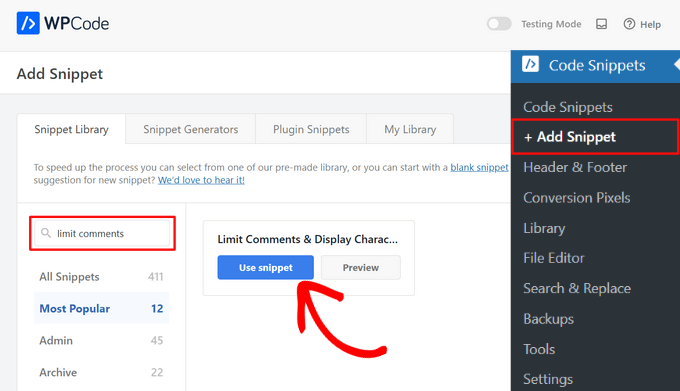
WPCode fügt den Code dann automatisch hinzu. Dieser Code prüft die Länge des Kommentars und zeigt eine Fehlermeldung an, wenn er zu kurz oder zu lang ist.
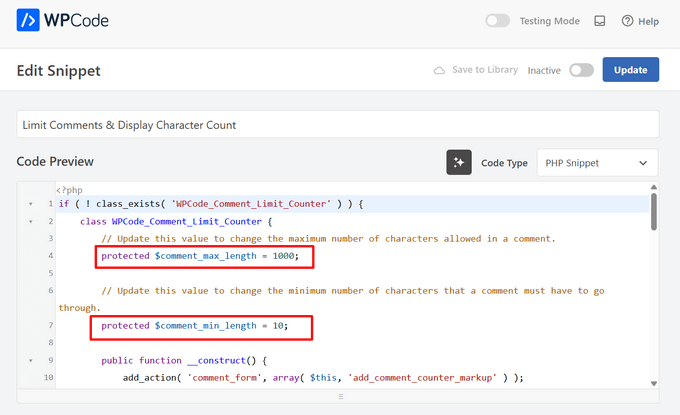
Standardmäßig ist die Kommentar-Grenze in diesem Snippet auf ein Minimum von 10 Zeichen und ein Maximum von 1.000 Zeichen eingestellt.
Um Ihr eigenes Kommentar-Limit festzulegen, ersetzen Sie einfach die Zahl 1.000 im Code durch Ihre maximale Limit-Zahl. Ebenso können Sie die Zahl 10 im Code ersetzen, um ein anderes minimales Kommentar-Limit auf Ihrer WordPress-Website festzulegen.
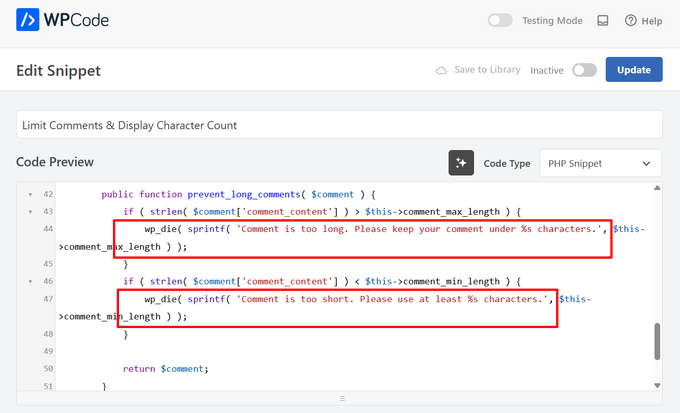
Sie können auch die Nachricht ändern, die auf Ihrer Website angezeigt wird, wenn ein Benutzer das Kommentarlimit überschreitet oder unterschreitet.
Geben Sie einfach den Satz ein, den Sie nach den wp_die Zeilen im Code anzeigen möchten.
Wenn Sie die Kommentar-Länge nur auf bestimmten Website-Seiten begrenzen möchten, können Sie das auch tun.
Scrollen Sie einfach nach unten zum Abschnitt „Bedingte Logik“ und aktivieren Sie den Schalter „Logik aktivieren“.
Wählen Sie danach die Option „Anzeigen“ aus dem Dropdown-Menü „Bedingungen“ und klicken Sie auf die Schaltfläche „+ Neue Gruppe hinzufügen“.
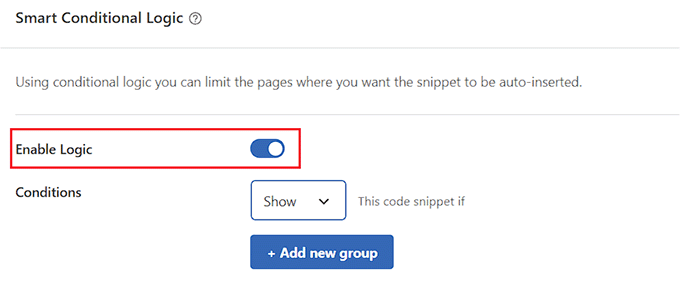
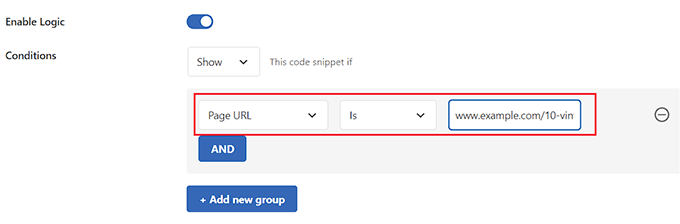
Dies öffnet einen neuen Tab, in dem Sie die Option „Seiten-URL“ aus dem Dropdown-Menü auf der linken Seite auswählen müssen.
Geben Sie als Nächstes die URL der Seite ein, auf der Sie die Länge der Kommentare begrenzen möchten, in das Feld auf der rechten Seite.
Nun wird der Code-Schnipsel nur auf der Seite mit der von Ihnen gerade eingegebenen URL aktiviert.
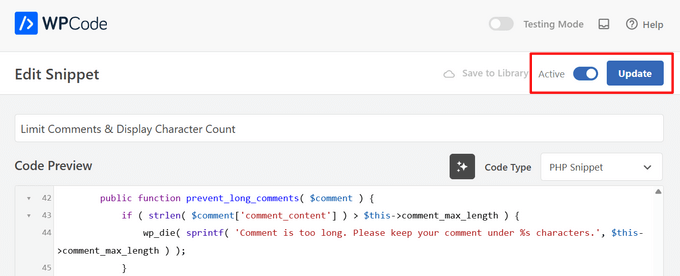
Wenn Sie fertig sind, scrollen Sie zurück zum Anfang der Seite und schalten Sie den Schalter von 'Inaktiv' auf 'Aktiv'.
Klicken Sie abschließend auf die Schaltfläche „Aktualisieren“, um Ihre Einstellungen zu speichern.
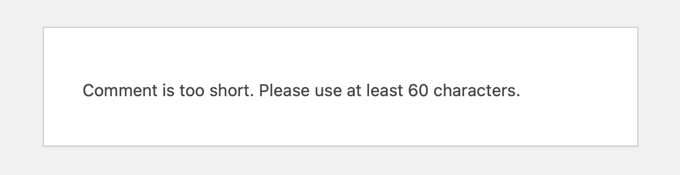
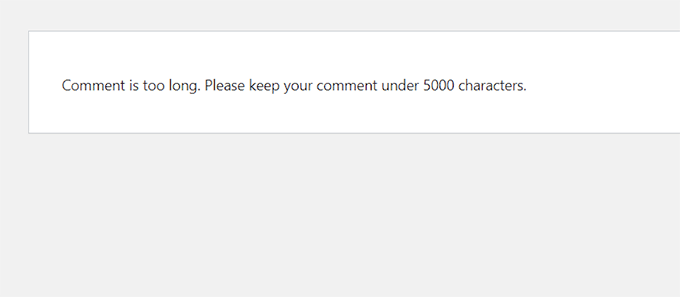
Wenn ein Benutzer nun einen Kommentar eingibt, der kürzer als Ihre minimale Kommentarlänge ist, wird diese Nachricht auf seinen Bildschirmen angezeigt.
Benutzer können keinen Kommentar posten, bis er mindestens die von Ihnen gewählte Mindestlänge erreicht hat.
Ebenso wird diese Nachricht auf den Bildschirmen der Benutzer angezeigt, wenn sie einen Kommentar eingeben, der Ihr maximales Limit überschreitet.
Dies hilft, Wutausbrüche und Spam-Kommentare auf Ihrer Website zu reduzieren.
Alternative Methode: Wenn Sie den Code lieber manuell hinzufügen möchten, können Sie den folgenden Ausschnitt mit WPCode in WordPress kopieren und einfügen:
add_filter( 'preprocess_comment', 'wpb_preprocess_comment' );

function wpb_preprocess_comment($comment) {
    if ( strlen( $comment['comment_content'] ) > 5000 ) {
        wp_die('Comment is too long. Please keep your comment under 5000 characters.');
    }
if ( strlen( $comment['comment_content'] ) < 60 ) {
        wp_die('Comment is too short. Please use at least 60 characters.');
    }
    return $comment;
}
Dieser Code-Snippet funktioniert, indem er einen Filter-Hook zu preprocess_comment hinzufügt. Dieser Filter wird ausgeführt, bevor WordPress Kommentare in der Datenbank speichert oder eine Vorverarbeitung von übermittelten Kommentaren durchführt.
Ähnlich wie die fertigen Schnipsel von WPCode wird eine Fehlermeldung angezeigt, wenn ein Kommentar zu lang oder zu kurz ist. Vergessen Sie nicht, dass Sie die minimale und maximale Zeichenanzahl durch Ihre eigenen Zahlen ersetzen und die Fehlermeldung bearbeiten können.
Eine Schritt-für-Schritt-Anleitung finden Sie in unserem Leitfaden So fügen Sie Code-Snippets einfach in WordPress ein.
Bonus: Verbessern Sie die Kommentarinteraktion auf Ihrer WordPress-Website
Die Kontrolle der Kommentar-Länge ist nur eine Möglichkeit, die Interaktion in Ihrem WordPress-Kommentarbereich zu erhöhen. Dies ist großartig, um Besucher länger auf Ihrer Website zu halten und kann sogar die SEO Ihrer Website verbessern, wenn die Kommentare der Nutzer relevante Schlüsselwörter enthalten und Ihren Inhalt ergänzen.
Sie können den Kommentarbereich auf Ihrer Website auch ganz einfach weiter verbessern, indem Sie Thrive Comments verwenden.

Es ist das beste WordPress-Kommentar-Plugin, das über ein eigenes Moderations-Board verfügt, es Ihnen ermöglicht, Kommentare per Lazy Load zu laden, Benutzern das Hinterlassen von Kommentaren mit ihren Social-Media-Profilen zu ermöglichen und vieles mehr.
Außerdem ermöglicht Ihnen das Tool, eine Upvote/Downvote-Funktionalität hinzuzufügen, um Spam zu reduzieren und interessante Kommentare auf Ihrer Website zu fördern.
Thrive Comments ermöglicht es Ihnen sogar, ermutigende Kommentare oben hervorzuheben und anstößige oder irrelevante Kommentare am Ende des Diskussionsbereichs zu begraben.

Dies ermöglicht es Ihnen, Benutzer zu belohnen, die die Diskussion am meisten bereichern, während andere Benutzer höflich davon abgehalten werden, unhilfreiche Kommentare zu hinterlassen.
Ausführliche Anleitungen finden Sie in unserem Tutorial zu „Kommentare in WordPress hervorheben oder vergraben“.
Wir hoffen, dieses Tutorial hat Ihnen geholfen zu lernen, wie Sie die Länge von Kommentaren in WordPress begrenzen können. Möglicherweise möchten Sie auch lernen, wie Sie ein einfaches Benutzerrankingsystem für WordPress-Kommentare hinzufügen oder unsere Liste mit Möglichkeiten, mehr Kommentare zu Ihren WordPress-Blogbeiträgen zu erhalten, ansehen.
Wenn Ihnen dieser Artikel gefallen hat, abonnieren Sie bitte unseren YouTube-Kanal für WordPress-Video-Tutorials. Sie finden uns auch auf Twitter und Facebook.


Moinuddin Waheed
Angesichts des Ausmaßes von Spam und dessen potenziellen Schäden für jede Website ist die Pflege von Kommentaren und die Art und Weise, wie Benutzer im Kommentarbereich interagieren können, wichtig.
Ich habe nach dieser Lösung gesucht und sie hier gefunden.
Wertvolle Arbeit, wpbeginner.
Jiří Vaněk
Endlich eine funktionale Lösung zur Begrenzung der Länge von Kommentaren. Zusätzlich habe ich sie mit Ihrem anderen Snippet kombiniert, um URL-Links in Kommentaren zu verhindern, und es hilft erheblich, Kommentare in einem akzeptablen Format zu halten und Spam oder unerwünschte URL-Links zu vermeiden. Ausgezeichnete Arbeit.
Dayo Olobayo
Vielen Dank, WPBeginner, für diesen Code. Ich habe eine Weile nach einer Möglichkeit gesucht, dieses Limit festzulegen, ohne Erfolg. Wenn ich fragen darf, ist es möglich, den Administrator/Autor von dem festgelegten Limit auszuschließen?
WPBeginner Support
Not with the current code but we will look into a workaround we would recommend
Admin
Harsh Lahre
Vielen Dank für diesen Code, ich war es leid, Kommentare zu löschen, jeder einzelne ist mehr als 20.000 Zeichen lang. Das hilft mir sehr.
WPBeginner Support
Wir freuen uns, dass wir Ihnen helfen konnten, Ihre Website vor diesen Kommentaren zu schützen.
Admin
connie mergel
Das Plugin zur Steuerung der Kommentar-Länge ist nicht mehr verfügbar> Haben Sie Vorschläge für ein anderes Plugin, das dasselbe tut.
Danke
WPBeginner Support
Obwohl wir derzeit keine Empfehlung haben, werden wir diesen Artikel aktualisieren, sobald wir ein Plugin finden, das wir empfehlen können.
Admin
Binh Pham
Großartig! Vielen Dank für den Tipp.
WPBeginner Support
You’re welcome, glad you found our guide helpful
Admin
Efe Obasuyi
Zu Ihrer Information: "Control Comment Length" ist nicht mehr im WordPress-Verzeichnis. Danke
WPBeginner Support
Thank you for letting us know, we’ll be sure to keep an eye out for an alternative plugin
Admin
Stephen
Das Plugin ist nicht mehr verfügbar. Aktualisieren Sie Ihren Artikel!
WPBeginner Support
Danke für die Information, wir werden uns nach einer Alternative umsehen
Admin
Ghost
Hallo,
zuerst vielen Dank für deinen Code
und wie kann ich auf meiner Seite bleiben und ein Popup-Fenster öffnen, das die Fehlermeldung anzeigt?
danke
Charlie Lynburg
Ich bin begeistert, das gefunden zu haben! Es ist lebensverändernd für eine Website wie meine!
Können Sie mir einen Code geben, der diese Grenze für mich (Admins) AUSNIMMT? Danke
MGK
Gibt es eine Möglichkeit, einen „Weiterlesen“-Tag für Kommentare hinzuzufügen?
Bharat Sharma
Hallo,
Das Plugin ist nicht mehr im WordPress-Verzeichnis, aber der Code funktioniert sehr gut. Ich möchte jedoch wissen, ob es eine Möglichkeit gibt, die Schaltfläche "Senden" auszugrauen oder zu deaktivieren, wenn die Bedingungen für die KommentarLänge nicht erfüllt sind. Derzeit erlaubt dieser Code dem Benutzer, einen Kommentar zu senden, und er erhält eine Fehlermeldung, wenn die KommentarLänge nicht den Codekriterien entspricht. Durch das Ausgrauen der Schaltfläche können wir verhindern, dass Benutzer frustriert werden, und es ist nicht notwendig, die Zurück-Schaltfläche zu drücken.
Stanley
Hallo, wo kann ich die WordPress-Anwendung herunterladen?
Können Sie mir den Link geben? Oder ihn per Gmail senden? Danke
Abdul Halim
Kann ich die KommentarLänge auf 50 bis 500 statt auf 5000 begrenzen? Was wäre der Code dafür?
WPBeginner Support
Sie können denselben Code verwenden, um das Zeichenlimit auf einen beliebigen Wert einzustellen.
Admin
paunkumar
add_filter( ‘preprocess_comment’, ‘wpb_preprocess_comment’ );
function wpb_preprocess_comment($comment) { if ( strlen( $comment[‘comment_content’] ) > 5000 ) { wp_die(‘Kommentar ist zu lang. Bitte halten Sie Ihren Kommentar unter 5000 Zeichen.’); } if ( strlen( $comment[‘comment_content’] ) < 60 ) { wp_die('Kommentar ist zu kurz. Bitte verwenden Sie mindestens 60 Zeichen.'); } return $comment; }
Tom
Gibt es eine Möglichkeit, Kommentare zu begrenzen, und wenn das Limit überschritten wird, wird eine neue Seite erstellt und der Rest des Kommentars ist auf einer neuen Seite?