


Wussten Sie, dass etwa die Hälfte aller Websites in einer anderen Sprache als Englisch ist?
Wenn Sie kein englischer Muttersprachler sind, sollten Sie sich nicht durch eine englische Benutzeroberfläche quälen müssen, nur um Ihre Website zu erstellen.
Die gute Nachricht ist, dass WordPress es unglaublich einfach macht, in Ihrer eigenen Sprache zu arbeiten. Mit Übersetzungen für über 200 Sprachen (und etwa 130 vollständig übersetzten) können Sie Ihre gesamte WordPress-Site in Ihrer Muttersprache installieren, einrichten und verwalten.
In diesem Leitfaden zeigen wir Ihnen Schritt für Schritt, wie Sie WordPress in anderen Sprachen installieren.
Wir behandeln alles, von der Auswahl Ihrer Sprache während der Installation, der späteren Änderung, der manuellen Installation von Übersetzungsdateien bis hin zur Erstellung einer vollständigen mehrsprachigen Website, die ein globales Publikum erreicht.
Kurze Zusammenfassung: WordPress ermöglicht es Ihnen, Ihre Sprache während der Installation zu wählen. Sie können auch manuell Sprachpakete über FTP installieren, sprachspezifische Admin-Sprachen festlegen und Plugins wie Universally oder WPML verwenden, um vollständige mehrsprachige Websites zu erstellen.
Da dies ein umfassendes Schritt-für-Schritt-Tutorial ist, können Sie die unten stehenden Navigationslinks verwenden, um zum entsprechenden Abschnitt zu gelangen:
- WordPress-Hosting für Ihre nicht-englische Website einrichten
- Wählen Sie Ihre Sprache während der WordPress-Installation
- Ändern Sie die Website-Sprache in den WordPress-Einstellungen
- WordPress-Übersetzungsdateien manuell über FTP installieren
- Legen Sie eine benutzerspezifische Admin-Sprache in WordPress fest
- Unterstützung für Rechts-nach-Links-Sprachen (RTL) in WordPress aktivieren
- Eine mehrsprachige WordPress-Website erstellen
- Tragen Sie zu WordPress-Übersetzungen in Ihrer Sprache bei
- Häufig gestellte Fragen zur Installation von WordPress in anderen Sprachen
WordPress-Hosting für Ihre nicht-englische Website einrichten
Um einen Blog oder eine Website zu starten, benötigen Sie als Erstes WordPress-Hosting.
Wir empfehlen Bluehost, da es einer der größten WordPress-Hosting-Anbieter der Welt und ein offiziell empfohlener Anbieter ist.
Sie bieten WPBeginner-Benutzern einen großzügigen Rabatt auf das Hosting sowie einen kostenlosen Domainnamen und ein kostenloses SSL-Zertifikat. Dies ist eine erschwingliche Möglichkeit, eine WordPress-Website in jeder Sprache zu starten.
Wenn Sie andere Optionen erkunden möchten, können Sie sich auch Hostinger oder SiteGround ansehen. Beide sind ausgezeichnete WordPress-Hosting-Anbieter, die mehrsprachige WordPress-Websites unterstützen.
Nachdem Sie sich bei einem WordPress-Host angemeldet haben, besteht der nächste Schritt darin, WordPress zu installieren. Wir haben ein vollständiges Schritt-für-Schritt-Tutorial, wie Sie WordPress richtig installieren.
Als Teil dieses Prozesses können Sie Ihre bevorzugte Sprache auswählen, indem Sie die folgenden Schritte ausführen.
Wählen Sie Ihre Sprache während der WordPress-Installation
Seit WordPress 4.0 enthält das Installationsprogramm als ersten Schritt einen integrierten Sprachauswahlbildschirm. Das bedeutet, dass der gesamte Installationsprozess, einschließlich aller Anweisungen auf dem Bildschirm, in Ihrer gewählten Sprache angezeigt wird.
Klicken Sie einfach auf die Aufforderung, um Ihre bevorzugte Sprache auszuwählen.
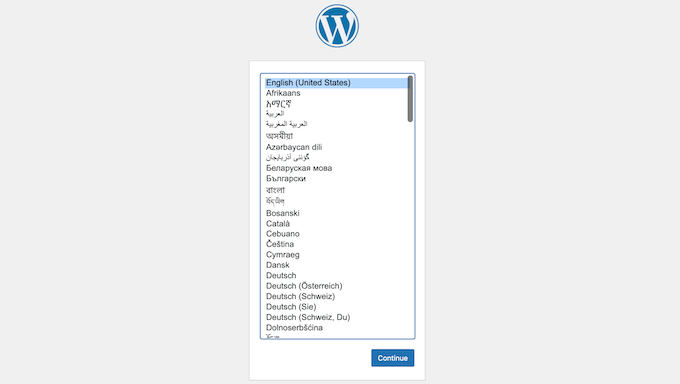
Machen Sie sich jedoch keine Sorgen, wenn Sie diesen Schritt verpasst haben. Sie können die Sprache jederzeit in den Einstellungen Ihrer Website ändern.
Ändern Sie die Website-Sprache in den WordPress-Einstellungen
WordPress macht es super einfach, die Sprache auf Ihrer Website zu ändern.
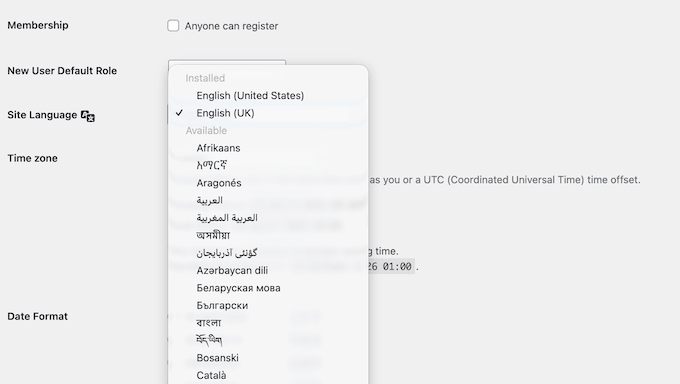
Gehen Sie einfach zu Einstellungen » Allgemein in Ihrem WordPress-Dashboard und scrollen Sie zum Ende der Seite. Dort sehen Sie die Option, die Website-Sprache auszuwählen.
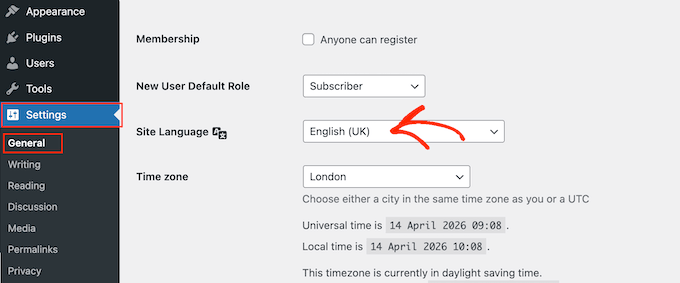
Obwohl WordPress Übersetzungen für über 200 Sprachen hat, sehen Sie nur Sprachen, die vollständig übersetzt sind (60+).
⚠️ Wenn Ihre Sprache nicht in der Liste ist, bedeutet das nicht, dass sie nicht verfügbar ist oder dass Sie sie nicht verwenden können. Im nächsten Schritt zeigen wir Ihnen, wie Sie Sprachpakete manuell in WordPress installieren.
Wenn Sie eine neue Sprache auswählen, lädt WordPress automatisch die neuesten Übersetzungsdateien für diese Sprache herunter. Es aktualisiert auch das Datumsformat, das Zeitformat und die Textrichtung, um sie an Ihre Locale anzupassen.
WordPress-Übersetzungsdateien manuell über FTP installieren
WordPress verwendet ein gettext-System für Übersetzungen (Lokalisierung und Internationalisierung).
Freiwillige Benutzer aus der ganzen Welt verwenden eine Haupt- .pot-Vorlagendatei, um WordPress in ihre Sprachen zu übersetzen. Dies führt zu zwei Dateien für jede Sprache: eine Portable Object-Formatdatei mit der Erweiterung .po und eine Machine Object-Datei mit der Erweiterung .mo.
Wenn Ihre bevorzugte Sprache im WordPress-Dashboard nicht verfügbar ist, benötigen Sie eine .mo-Datei für diese Sprache. Um zu sehen, ob eine verfügbar ist, besuchen Sie die Seite der WordPress Übersetzungsteams.
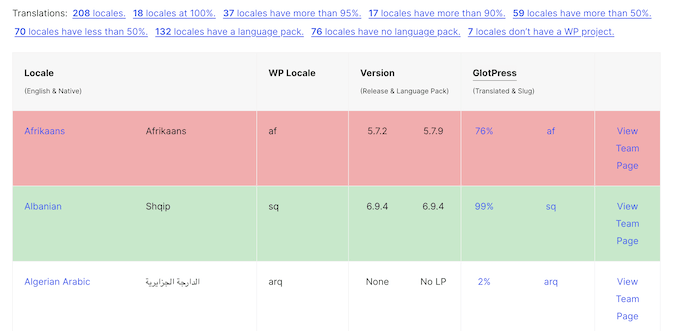
Wenn Sie die Sprache finden, die Sie verwenden möchten, klicken Sie auf den Link „Teamseite anzeigen“.
Auf der nächsten Seite sehen Sie den Fortschritt und den Übersetzungsstatus des Teams. Um fortzufahren, klicken Sie auf die Schaltfläche „Sprachpaket herunterladen“.
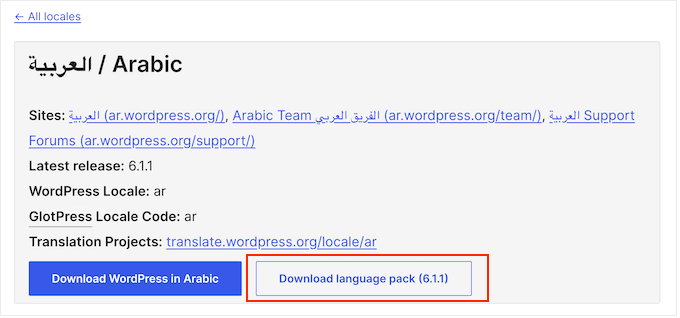
Ihr Browser lädt nun eine Zip-Datei auf Ihren Computer herunter.
Entpacken Sie einfach die Zip-Datei, und darin finden Sie die WordPress-Übersetzungsdateien für Ihre Sprache.
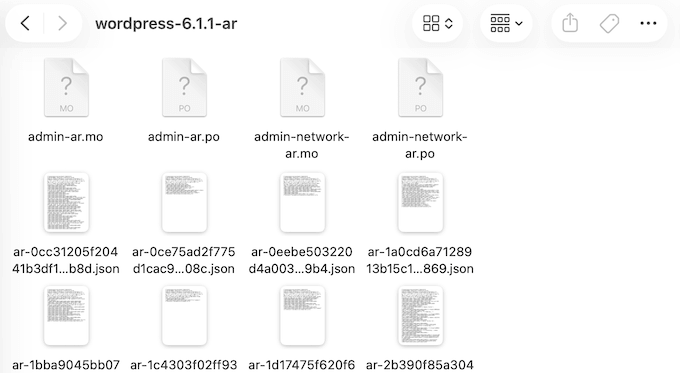
Nachdem Sie das Sprachpaket auf Ihrem Computer heruntergeladen und entpackt haben, besteht der nächste Schritt darin, sich mit einem FTP-Client mit Ihrer Website zu verbinden.
💡 Wenn Sie mit FTP nicht vertraut sind, lesen Sie unseren Leitfaden für Anfänger, wie Sie FTP verwenden, um Dateien auf WordPress hochzuladen.
Sobald Sie verbunden sind, laden Sie die Sprachdateien in den Ordner /wp-content/languages hoch.
Danach wechseln Sie zurück zum WordPress-Adminbereich. Gehen Sie dann zu Einstellungen » Allgemein und scrollen Sie nach unten zur Option „Website-Sprache“.
Öffnen Sie einfach das Dropdown-Menü „Website-Sprache“ und wählen Sie die Sprache aus, die Sie gerade hochgeladen haben.
Legen Sie eine benutzerspezifische Admin-Sprache in WordPress fest
Wenn Sie mit einem internationalen Team arbeiten, erleichtert WordPress jedem Benutzer die Auswahl seiner eigenen bevorzugten Sprache für das Dashboard.
Diese Einstellung ist für jedes Konto einzigartig, sodass eine Person den Admin-Bereich in einer bestimmten Sprache (wie Spanisch) verwenden kann, ohne andere im Team zu beeinträchtigen.
Um Ihre Sprache zu ändern, gehen Sie einfach zu Benutzer » Profil und öffnen Sie das Dropdown-Menü „Sprache“.
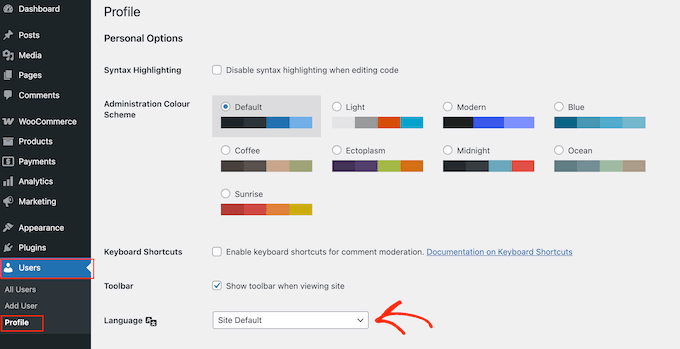
Klicken Sie abschließend auf die Schaltfläche „Änderungen speichern“, um Ihre Einstellungen zu speichern.
Andere Benutzer können dann zu ihrem Profil gehen und bei Bedarf eine andere Sprache auswählen. Eine detailliertere Anleitung finden Sie in unserem Leitfaden zur Verwendung des englischen WordPress-Adminbereichs auf einer mehrsprachigen Website.
Unterstützung für Rechts-nach-Links-Sprachen (RTL) in WordPress aktivieren
Wenn Sie WordPress in einer von rechts nach links (RTL) geschriebenen Sprache wie Arabisch, Hebräisch, Persisch oder Urdu installieren, werden Sie sich freuen zu erfahren, dass WordPress eine integrierte RTL-Unterstützung bietet.
Wenn Sie eine RTL-Sprache unter Einstellungen » Allgemein » Website-Sprache auswählen, wechselt das Admin-Dashboard automatisch sein Layout, um von rechts nach links zu fließen.
Ihr WordPress-Theme muss jedoch auch RTL unterstützen.
Die meisten beliebten Themes enthalten eine rtl.css-Stylesheet-Datei, die die Frontend-RTL-Anzeige handhabt. Um zu überprüfen, ob Ihr Theme dieses Stylesheet hat, suchen Sie nach der Datei rtl.css in Ihrem Theme-Ordner unter /wp-content/themes/ihr-theme/.
Wenn Sie ein Theme für eine RTL-Website auswählen, empfehlen wir, es gründlich mit Ihrer Sprache zu testen, bevor Sie live gehen. Insbesondere sollten Sie sicherstellen, dass alle Elemente wie Navigationsmenüs, Widgets und Formularlayouts korrekt angezeigt werden.
Eine mehrsprachige WordPress-Website erstellen
Sie können WordPress in vielen verschiedenen Sprachen verwenden, aber die Erstellung von Inhalten in mehreren Sprachen ist standardmäßig nicht einfach.
Glücklicherweise ermöglichen mehrere Plugins die Erstellung und Verwaltung von mehrsprachigen WordPress-Websites. Diese Plugins ermöglichen es Ihnen, Inhalte in mehreren Sprachen zu erstellen und Besuchern die Möglichkeit zu geben, zwischen diesen verschiedenen Sprachen zu wechseln.
Wenn es darum geht, eine mehrsprachige Website zu erstellen, empfehlen wir die Verwendung von Universally, da es eines der besten WordPress-Übersetzungs-Plugins auf dem Markt ist.
Es ist ein KI-gestütztes Übersetzungs-Plugin, das Ihre Seiten, Beiträge, Bild-Alt-Texte, Menüs und mehr automatisch übersetzt und bei jeder Veröffentlichung neuer Inhalte Updates für jede Sprachversion pusht.
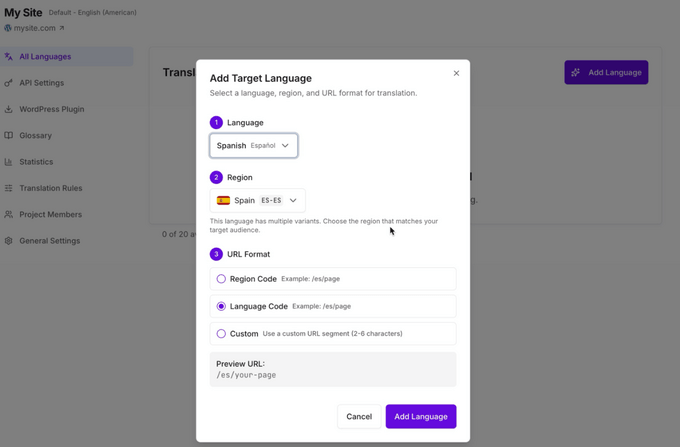
Wenn Sie nach einer Alternative suchen, empfehlen wir auch das Plugin WPML (WordPress Multi Language).
Eine weitere beliebte kostenlose Option ist TranslatePress, mit dem Sie Ihre Website visuell über das Frontend übersetzen können. Es ist eine großartige Wahl für Anfänger, die einen intuitiven Übersetzungsworkflow wünschen.
Eine vollständige Anleitung finden Sie in unserem Leitfaden zur Erstellung einer mehrsprachigen WordPress-Website.
Tragen Sie zu WordPress-Übersetzungen in Ihrer Sprache bei
Wenn Sie keine Übersetzung für WordPress in Ihrer Sprache finden können, können Sie tatsächlich helfen, eine zu erstellen.
WordPress ist ein Open-Source-Projekt, das ausschließlich von Freiwilligen betrieben wird. Tatsächlich hat das WordPress Polyglots-Team über 1.700 Mitwirkende, die den WordPress-Kern, Themes und Plugins für Benutzer auf der ganzen Welt übersetzen.
Sie können die Website Translating WordPress besuchen, um weitere Informationen darüber zu erhalten, wie Sie dazu beitragen können.
Sie können auch lernen, wie Sie ein WordPress-Plugin in Ihre Sprache übersetzen, um das Ökosystem für internationale Benutzer zugänglicher zu machen.
Häufig gestellte Fragen zur Installation von WordPress in anderen Sprachen
Wird die Änderung der WordPress-Sprache meine Inhalte beeinträchtigen?
Nein, die Änderung der Website-Sprache ändert nur die WordPress-Oberfläche (Menüs, Schaltflächen und Standardtext). Ihre vorhandenen Beiträge, Seiten und anderen Inhalte bleiben genau so, wie Sie sie geschrieben haben.
Muss ich WordPress neu installieren, um die Sprache zu ändern?
Nein, Sie müssen WordPress nicht neu installieren.
Sie können die Sprache jederzeit auf der Seite Einstellungen » Allgemein in Ihrem WordPress-Dashboard ändern. WordPress lädt automatisch die erforderlichen Übersetzungsdateien herunter.
Was ist das beste mehrsprachige Plugin für WordPress?
Wir empfehlen Universally für automatische Übersetzungen und einfache Bedienung. Für eine feinere Steuerung ist WPML die etablierteste Option.
Wie übersetze ich mein WordPress-Theme?
Die meisten modernen WordPress-Themes sind übersetzungsbereit. Wenn Sie die Website-Sprache ändern, werden die Benutzeroberflächenelemente des Themes automatisch umgeschaltet, wenn eine Übersetzung verfügbar ist.
Weitere Details finden Sie in unserem Leitfaden zum Finden eines übersetzungsbereiten WordPress-Themes.
Beeinflusst die Änderung der Sprache meine SEO?
Die Änderung der Sprache einer einseitigen Website wird Ihrer SEO nicht schaden.
Wenn Sie jedoch eine mehrsprachige Website erstellen, sollten Sie hreflang-Tags verwenden, damit Suchmaschinen Ihre Sprachversionen verstehen.
Kann ich meinen WooCommerce-Shop in andere Sprachen übersetzen?
Ja. Sowohl Universally als auch WPML bieten eine tiefe WooCommerce-Integration für die Übersetzung von Produktseiten, den Checkout-Prozess und E-Mails.
Weitere Informationen finden Sie in unserem Leitfaden zur Übersetzung Ihres WooCommerce-Shops.
Wird die WPLANG-Konstante in WordPress noch verwendet?
Nein, die WPLANG-Konstante wurde in WordPress 4.0 als veraltet markiert. Der moderne Weg, die Sprache Ihrer Website zu ändern, führt über die Seite Einstellungen » Allgemein.
Wenn Sie immer noch die Zeile WPLANG in Ihrer wp-config.php-Datei haben, können Sie sie gefahrlos entfernen.
Wir hoffen, dass dieser Artikel Ihnen bei der Installation von WordPress in anderen Sprachen geholfen hat. Möglicherweise möchten Sie auch einen Blick auf unsere Liste der essentiellen WordPress-Plugins für alle Websites und unseren Leitfaden zur einfachen Erstellung einer mehrsprachigen Sitemap werfen.
Wenn Ihnen dieser Artikel gefallen hat, abonnieren Sie bitte unseren YouTube-Kanal für WordPress-Video-Tutorials. Sie finden uns auch auf Twitter und Facebook.


Moinuddin Waheed
Das ist sehr nützlich für mich, da ich eine für einen Kunden erstellen wollte, der sich die Website in arabischer Sprache wünscht.
Es ist gut, dass der WordPress-Adminbereich in der gewählten Sprache verfügbar ist und wir mit Hilfe eines Plugins auch eine englische Version haben können.
Das ist eine unschätzbare Ressource für mich.
Ich werde dies auf jeden Fall für verschiedene Sprachen ausprobieren, die ich kenne.
Dayo Olobayo
Ein großes Lob an das WPBeginner-Team für die Erstellung eines so umfassenden Leitfadens für mehrsprachige WordPress-Installationen. Die Tipps zur manuellen Installation von Übersetzungsdateien und zur Verwendung einer englischen Admin-Oberfläche waren von unschätzbarem Wert. Sehr empfehlenswert für alle, die ihre Website globalisieren möchten.
Alexa
Ich versuche, ein Mehrsprachigkeits-Plugin auf meiner WordPress-Seite zu installieren. Ich habe nach einer Dropdown-Option gesucht, mit der Benutzer die Übersetzung für die gesamte Website auswählen können. Ich habe Polylang und andere Mehrsprachigkeits-Plugins heruntergeladen und WP-Tutorials befolgt, um sie einzurichten, aber ich hatte keinen Erfolg bei der korrekten Einrichtung auf der Webseite. Können Sie mir vielleicht Informationen oder Tipps geben, die mir helfen, sie richtig einzurichten?
Ali
Hallo
Wenn sich meine Kunden auf meiner WordPress-Seite registrieren möchten, können sie ihre aktuelle Sprache nicht im Feld für den Benutzernamen verwenden und müssen leider nur die englische Sprache im Feld für den Benutzernamen verwenden. Können Sie mir helfen, wie ich das ändern kann?
Danke
Pagio
Hallo,
Der Link zu Ihrem Leitfaden „zur Erstellung einer mehrsprachigen WordPress-Website mit Polylang“ funktioniert nicht.
Es führt mich zur Seite „So erstellen Sie eine mehrsprachige WordPress-Website mit WPML“.
WPBeginner-Support
Hallo Pagio,
Vielen Dank für die Benachrichtigung. Wir haben den Link korrigiert.
Administrator
Mark Klinefelter
Ich benutze gtranslate von der wp.org Plugin-Seite. Es ist kostenlos. Hervorragende Übersetzungen. Ich spreche fließend Spanisch und die Übersetzung ist ausgezeichnet. Ich benutze es als Widget und auf Seiten, wo ich keine Seitenleiste habe, werfe ich den Shortcode überall hinein, wo ich den Sprachumschalter platzieren möchte. Probieren Sie es aus. Es übersetzt ALLES: Menü, Kopfzeile, Fußzeile, allen Inhalt, alles.
Robin Gray
Ich übersetze Anleitungen ins Deutsche (und anschließend ins Französische) für jemanden, der im Social-Media-Bereich tätig ist und WordPress nutzt. Wo finde ich englisch-deutsche und englisch-französische Glossare mit typischen Ausdrücken im WordPress-Dashboard?
junaid shahid
Danke für deine Unterstützung, Admin, aber es funktioniert nicht
wie du gesagt hast define(‘WPLANG’,’ur_PK’);
Bitte überprüfe die Domain und schlage mir vor, was ich für RTL tun soll
Viele Grüße
Junaid Shahid
WPBeginner-Support
Unterstützt Ihr WordPress-Theme RTL? Bitte kontaktieren Sie Ihren Theme-Entwickler und fragen Sie ihn, wie Sie RTL-Unterstützung hinzufügen können.
Administrator
junaid shahid
Es ist das Sahifa WordPress Theme und unterstützt RTL auf Arabisch, aber es gibt keine Option für Urdu.
junaid shahid
Ich möchte meine Website auf Urdu-Sprache erstellen, der internationale Code für Urdu ist ur, also ist der gegebene Code so etwas wie define (‘WPLANG’, ‘ur’);
aber es hat keine Auswirkung auf die Website, eigentlich möchte ich die Website von RTL ändern, was soll ich jetzt tun?
Mit freundlichen Grüßen:
WPBeginner-Support
Versuchen Sie diese Zeile:
define(‘WPLANG’,’ur_PK’);
Administrator
Prabhakar Shelke
Hallo,
Ich habe meine Website in der standardmäßigen englischen Sprache entwickelt. Jetzt muss ich die Standardsprache auf Französisch ändern. und der Admin sollte nur auf Englisch sein. Wie kann ich das tun? Können Sie mir eine Lösung dafür vorschlagen oder ein Plugin empfehlen, das so funktioniert…
Vielen vielen Dank...
WPBeginner-Support
Siehe: Wie man die englische WordPress-Administration auf einer mehrsprachigen WordPress-Website verwendet
Administrator
Sameh
Wie kann ich die Admin-Seite auf Englisch halten und die Website in eine von rechts nach links geschriebene Sprache (Arabisch) umwandeln?
WPBeginner-Support
Sie können ein Plugin wie English WordPress Admin ausprobieren.
Administrator
Jack Praker
Ist die Beschreibung von „Manuelles Installieren von WordPress-Übersetzungsdateien für andere Sprachen“ noch gültig? Ist der String ‚WPLANG‘ in der neuen Version von WP nicht veraltet? – Dasselbe gilt für das WP Native Dashboard-Plugin, das veraltet zu sein scheint.
Vielleicht finden Sie Zeit, das Tutorial zur Installation von Übersetzungsdateien zu aktualisieren? Dies ist ein wichtiges Thema und die Leute brauchen solche Informationen.
Ajay Singh
Gibt es ein Plugin für mehrsprachige Websites auf Englisch und Hindi??
WPBeginner-Support
Sehen Sie sich unser Tutorial an, wie Sie einfach eine mehrsprachige WordPress-Website erstellen.
Administrator
Chana
Hallo, wo sind diese Ordner? Entschuldigung für diese dumme Frage... [/wp-content/languages/ OR /wp-includes/languages/ folder]
WPBeginner-Mitarbeiter
Bitte sehen Sie sich unseren Leitfaden an, wie Sie ein übersetzungsbereites WordPress-Theme finden und übersetzen.
Manuel Echeverry
Ja, es hat funktioniert, vielen Dank!
Manuel Echeverry
Jetzt, da ich das spanische Paket installiert habe, wie übersetze ich die Teile meines Themes (Crangasi), die auf Englisch sind, ins Spanische?
sanjiv kumar
Ich habe eine Frage: Ich möchte wissen, dass die Standardsprache meiner Website im System Deutsch ist und dieselbe Website auf dem Handy standardmäßig auf Englisch geöffnet wird. Wie kann ich das tun?
WPBeginner-Mitarbeiter
Ja, das können Sie. Wir werden versuchen, dies in einem kommenden Tutorial zu behandeln. Danke.
Smiley
Vielen Dank für dein Tutorial….
Ich habe eine Frage: Ich möchte wissen, ob ich die Titelseite übersetzen und meine Admin-Seite auf Englisch belassen kann, insbesondere für meine RTL-Sprachen wie Arabisch.
Sameh
Hallo Smiley,
Haben Sie eine Möglichkeit gefunden, die Admin-Seite auf Englisch zu halten, während die Website auf RTL umgestellt wird?
Ich möchte dasselbe tun.
Arifur Rahman
Danke für das Tutorial. Ich habe lange nach diesem Tutorial gesucht und heute habe ich es gefunden. Ich bin Ihnen dankbar.
Piet
Gutes Tutorial und ich denke, es ist sehr wichtig, dass die Leute verstehen, wie es manuell gemacht wird.
Für Leute, die nicht viel Zeit haben oder sich einfach nicht darum kümmern können, gibt es eine alternative Methode, ihre WordPress-Installation zu lokalisieren, indem sie das Plugin WordPress Language verwenden (von denselben Entwicklern wie WPML – http://wordpress.org/plugins/wordpress-language/)
Leo
Vielen Dank, das kann nicht hilfreicher sein!
Mathew Porter
Guter Artikel, vielleicht kann ich das für ein WP-Projekt einsetzen, das wir gemacht haben und das an einen französischen Distributor übergeben wird. Danke.
Faiz Alam
wow!! es ist großartig zu sehen, wie man WP in einer anderen Sprache installiert…
Galaxyes
Ich möchte, dass die WP-Admin-Oberfläche auf Englisch bleibt, aber lang="ES" im Code angezeigt wird, da der Inhalt auf Spanisch ist. Wie kann ich das auf der gesamten Website ändern?
Kris
Gutes Tutorial.
DSchragg
Das ist großartig für die Übersetzung des Backends, aber was ist mit dem Front-End?
Ich habe in der Vergangenheit WPML verwendet und mich gefragt, ob es bessere Optionen gibt...?
Piet
Wichtig zu bedenken ist, dass Sie, wenn Sie WPML verwenden möchten, niemals eine lokalisierte WordPress-Installation benötigen.
WPML benötigt die Standard-WordPress-Installation (US-Englisch).
Chaim
Vielen Dank für diesen Beitrag, er war sehr hilfreich.
Können Sie bitte einen Beitrag darüber veröffentlichen, wie man WordPress-Themes in eine Rechts-nach-links-Sprache übersetzt? Wenn es zu kompliziert ist, können Sie bitte einige Richtlinien schreiben?
Vielen Dank,
chaim
Zimbrul
Ich kannte diese Methode nicht. Ich benutze stattdessen eine andere.
Ich benutze die WordPress-Installations-ZIP-Datei in der gewünschten Sprache (meist Rumänisch) und die gesamte Installation ist auf Rumänisch. Jetzt habe ich die gesamte Website auf Rumänisch, aber ich kann den Admin-Bereich nicht ausstehen, also benutze ich das Plugin "Admin in English", um das Dashboard ins Englische zu konvertieren, was meine bevorzugte Sprache für das Dashboard ist.
Offensichtlich benutze ich die manuelle Installation von WordPress, da ich die Datenbank und das Passwort nach Belieben einrichten kann (und ich denke, jeder Blogger sollte jederzeit wissen, wie man WordPress manuell installiert).