


Wenn Sie WordPress lieben und sich für Anleitungen, Tipps und Ratgeber auf WPBeginner verlassen, möchten wir Ihnen eine einfache Möglichkeit zeigen, wie Sie WPBeginner-Anleitungen bei der Google-Suche leicht finden können.
Die Google-Suche bietet eine Funktion namens „Bevorzugte Quellen“. Damit können Sie Websites auswählen, deren Inhalte Sie in den Suchergebnissen häufiger sehen möchten.
Anstatt mehrere Seiten mit Suchergebnissen zu durchsuchen, können Sie es Google erleichtern, die relevantesten WPBeginner-Artikel anzuzeigen, damit Sie schnell die WordPress-Anleitungen erhalten, die Sie benötigen. 🎯
In diesem kurzen Leitfaden zeigen wir Ihnen genau, wie Sie WPBeginner als bevorzugte Quelle in der Google-Suche einrichten (es dauert nur zwei Klicks).
💡 Warum WPBeginner als bevorzugte Quelle in Google einrichten?
Wenn Sie WPBeginner als bevorzugte Quelle einrichten, stellen Sie sicher, dass unsere WordPress-Anleitungen und Ratgeber im Abschnitt „Top Stories“ und im speziellen Abschnitt „Aus Ihren Quellen“ in den Suchergebnissen angezeigt werden.
Auf diese Weise sehen Sie zuerst WPBeginner-Inhalte, egal ob Sie ein Plugin beheben, ein Theme anpassen oder ein Problem auf Ihrer WordPress-Website lösen. Das spart Ihnen Zeit und hilft Ihnen, die Antworten, die Sie benötigen, schneller zu finden.
Dies ist besonders wichtig, wenn man bedenkt, dass KI (Künstliche Intelligenz) eine immer größere Rolle bei der Entscheidung spielt, was in Ihren Google-Suchergebnissen angezeigt wird. Durch die Einrichtung Ihrer bevorzugten Quellen erhalten Sie Inhalte von vertrauenswürdigen Websites.
So richten Sie WPBeginner als bevorzugte Quelle in Google ein:
1️⃣ Schritt 1: Gehen Sie zu den Google-Quellenpräferenzen für WPBeginner
Klicken Sie zuerst einfach auf diesen Link. Sie werden direkt zu WPBeginner in der Liste der Quellenpräferenzen weitergeleitet.
2️⃣ Schritt 2: Wählen Sie WPBeginner aus
Klicken Sie als Nächstes auf das Kontrollkästchen neben WPBeginner, um es als bevorzugte Quelle hinzuzufügen. ✅
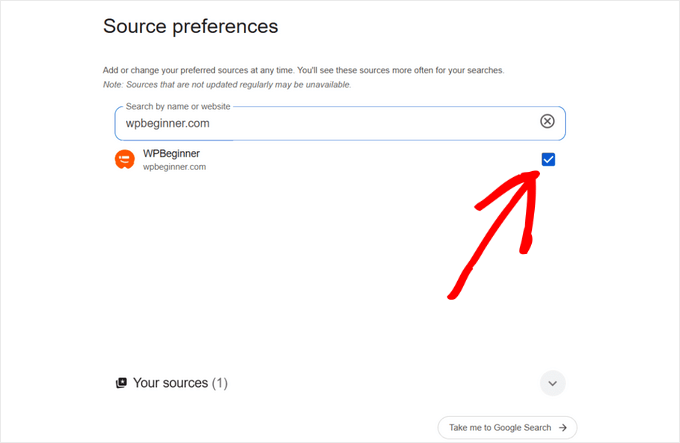
3️⃣ Schritt 3: Aktualisieren Sie Ihre Ergebnisse
Sobald Sie WPBeginner ausgewählt haben, aktualisieren Sie einfach Ihre Google-Suchergebnisse.
Das war's! Sie sehen nun häufiger WPBeginner-Inhalte in den Abschnitten „Top Stories“ und „Aus Ihren Quellen“, sodass Sie unsere neuen Anleitungen und Ratgeber leichter finden können.
Bleiben Sie auf dem Laufenden mit WPBeginner
WPBeginner als bevorzugte Quelle hinzuzufügen ist nur eine Möglichkeit, um über unsere neuesten Artikel auf dem Laufenden zu bleiben.
Sie können auch:
- Abonnieren Sie unseren E-Mail-Newsletter, um unsere neuesten Nachrichten, Tipps und Angebote zu erhalten.
- Treten Sie unserer WPBeginner Engage Facebook-Gruppe bei und erhalten Sie Hilfe von echten WordPress-Nutzern.
- Abonnieren Sie unseren YouTube-Kanal für unsere neuesten Video-Anleitungen.
Wir hoffen, dieser Artikel hat Ihnen geholfen zu lernen, wie Sie WPBeginner-Artikel zuerst auf Google sehen können. Möglicherweise möchten Sie auch unseren ultimativen WordPress SEO-Leitfaden für Anfänger lesen oder sich die besten WordPress-Plugins ansehen, die wir täglich für den Betrieb unserer Websites verwenden.
Wenn Ihnen dieser Artikel gefallen hat, abonnieren Sie bitte unseren YouTube-Kanal für WordPress-Video-Tutorials. Sie finden uns auch auf Twitter und Facebook.




Haben Sie eine Frage oder einen Vorschlag? Hinterlassen Sie bitte einen Kommentar, um die Diskussion zu beginnen.