


Ich erinnere mich, wie ich ein hochauflösendes Foto für ein Tutorial hochgeladen habe, nur um festzustellen, dass es auf der Live-Website körnig aussah. Es stellte sich heraus, dass WordPress die Datei automatisch komprimierte, um Speicherplatz zu sparen.
Während diese Funktion dazu beiträgt, dass Ihre Seiten schneller geladen werden, kann sie die Bildklarheit für Fotografen und Design-Portfolios merklich reduzieren. Sie sollten nicht zwischen Leistung und gestochen scharfen Bildern wählen müssen.
Wir verwalten seit über einem Jahrzehnt bildlastige Websites und haben einen Weg gefunden, Qualität und Geschwindigkeit auszubalancieren. Sie können diese Einstellungen ganz einfach an Ihre spezifischen Bedürfnisse anpassen.
In diesem Leitfaden zeigen wir Ihnen, wie Sie die JPEG-Bildkomprimierung in WordPress ändern können.
Hier ist ein kurzer Überblick darüber, was wir in dieser Anleitung behandeln werden. Sie können die untenstehenden Links verwenden, um direkt zu dem Abschnitt zu springen, den Sie benötigen.
Warum die WordPress JPEG-Bildkomprimierung ändern?
Wenn Sie ein JPEG-Bild hochladen, erstellt WordPress mehrere kleinere Versionen (Miniaturansichten), die in verschiedenen Bereichen Ihres Themes verwendet werden. Standardmäßig komprimiert es diese generierten Bilder auf eine Qualität von 82 %.
Wenn Sie Fotograf, Künstler oder Inhaber eines E-Commerce-Shops sind, der hochauflösende Bilder präsentieren muss, können Sie WordPress zwingen, höhere Qualitätseinstellungen zu verwenden.
Bildkomprimierung in WordPress deaktivieren
Der sicherste Weg, die Komprimierungseinstellungen für Bilder zu ändern, ist das Hinzufügen eines kleinen Code-Schnipsels zu WordPress. Sie können Code zwar direkt zur functions.php-Datei Ihres Themes hinzufügen, wir empfehlen jedoch die Verwendung eines Code-Snippets-Plugins, um häufige Fehler zu vermeiden.
Unser bevorzugtes Plugin dafür ist WPCode, da es kostenlos, leistungsstark und für Anfänger einfach zu bedienen ist. Tatsächlich verwenden wir WPCode auf allen unseren Awesome Motive-Websites zur Verwaltung von benutzerdefiniertem Code, was alles organisiert und während Theme-Updates sicher hält.
Zuerst müssen Sie das kostenlose WPCode-Plugin installieren und aktivieren. Wenn Sie Hilfe benötigen, folgen Sie einfach unserer Anleitung zur Installation eines WordPress-Plugins.
Nach der Aktivierung müssen Sie in Ihrem WordPress-Dashboard zu Code Snippets » + Snippet hinzufügen navigieren. Danach sollten Sie mit der Maus über die Vorlage „Benutzerdefinierten Code hinzufügen“ fahren und dann auf die Schaltfläche „Snippet verwenden“ klicken.

Dies führt Sie zu einem neuen Bildschirm, auf dem Sie Ihren benutzerdefinierten Snippet erstellen können. Sie müssen dem Snippet einen Titel geben, z. B. „Bildkomprimierung in WordPress deaktivieren“.
Danach sollten Sie im Dropdown-Menü 'Code Type' 'PHP Snippet' auswählen und dann den folgenden Code-Snippet in den Bereich 'Code Preview' einfügen.
add_filter('jpeg_quality', function($arg){return 100;});
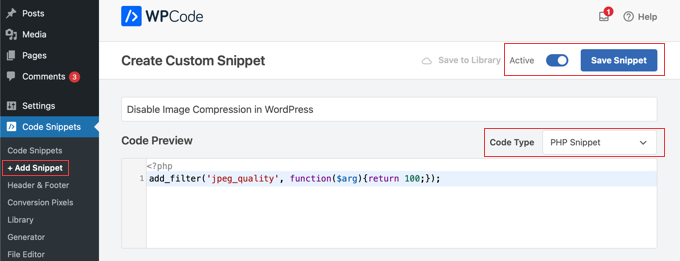
Wenn Sie den Wert auf 100 setzen, komprimiert WordPress das Bild mit höchster Qualität.
Schließlich müssen Sie den Schalter oben auf dem Bildschirm von 'Inaktiv' auf 'Aktiv' umlegen und dann auf die Schaltfläche 'Snippet speichern' klicken.
Herzlichen Glückwunsch, Sie haben die Bildqualität Ihres WordPress auf 100 % eingestellt.
Wichtig: Das Einstellen der Bildqualität auf 100 % führt zu deutlich größeren Dateigrößen, was Ihre Website verlangsamen kann. Wir empfehlen dies nur, wenn die Bildklarheit für Sie wichtiger ist als die Ladezeit der Seite.
Beachten Sie, dass diese Änderung nur Bilder betrifft, die Sie nach dem Hinzufügen des Codes hochladen. Wenn Sie dies auf ältere Bilder anwenden möchten, müssen Sie Ihre Thumbnails neu generieren.
Wenn Sie kein Fotograf oder Künstler sind, werden Sie wahrscheinlich keinen großen Qualitätsunterschied feststellen. Aber für diejenigen, die täglich mit hochwertigen Bildern arbeiten, ist der Qualitätsunterschied offensichtlich.
Wie man die Bildkomprimierung in WordPress erhöht
Es gibt definitiv Leistungsvorteile, wenn die Komprimierungsqualität beibehalten wird. Wenn Sie jedoch Speicherplatz sparen möchten, können Sie die Komprimierungszahl auf 75 oder niedriger einstellen. Dies komprimiert Ihre Bilder stärker als die Standardeinstellung von WordPress.
Erstellen Sie einfach einen neuen WPCode-Snippet, wie Sie es in der vorherigen Methode getan haben, und fügen Sie dann den folgenden Code ein:
add_filter('jpeg_quality', function($arg){return 75;});
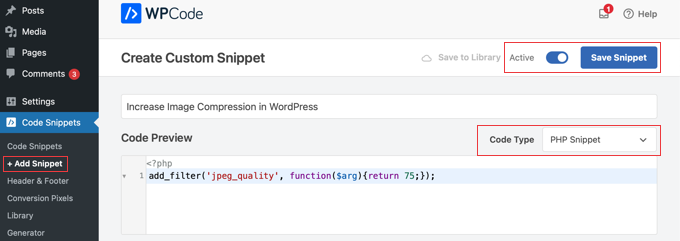
Sobald Sie den Snippet aktiviert und gespeichert haben, werden Ihre JPEG-Bilder zu kleineren Dateigrößen komprimiert. Die Bilder werden in geringerer Qualität angezeigt, aber Sie sparen Speicherplatz auf Ihrem Webserver.
Tipp: Wenn Sie diese Änderungen an der Bildqualität vornehmen, sollten Sie auch sicherstellen, dass Sie Ihre Thumbnails neu generieren.
Häufig gestellte Fragen zur Bildkomprimierung
Hier sind Antworten auf einige der häufigsten Fragen, die wir zum Ändern der JPEG-Komprimierungseinstellungen in WordPress erhalten.
Was ist die Standard-JPEG-Komprimierungsstufe in WordPress?
Standardmäßig komprimiert WordPress JPEG-Bilder auf 82 % ihrer ursprünglichen Qualität. Diese Einstellung wurde gewählt, um ein gutes Gleichgewicht zwischen Bildklarheit und schnelleren Seitenladezeiten für Besucher zu bieten.
Beeinflusst die Änderung der Komprimierungseinstellung vorhandene Bilder?
Nein, dieser Code gilt nur für neue Bilder, die Sie nach dem Hinzufügen hochladen. Er wird keine der Bilder ändern, die sich bereits in Ihrer Mediathek befinden.
Wenn Sie die neuen Einstellungen auf Ihre zuvor hochgeladenen Bilder anwenden möchten, müssen Sie Ihre Thumbnails neu generieren.
Ist diese Methode besser als die Verwendung eines Bildoptimierungs-Plugins?
Dieser Code-Schnipsel ist eine einfache Möglichkeit, die globale Qualitätseinstellung (dumme Komprimierung) anzupassen. Dedizierte Bildkomprimierungs-Plugins verwenden jedoch intelligente Algorithmen, um die Dateigröße zu reduzieren, ohne die Qualität sichtbar zu beeinträchtigen.
Plugins können Bilder auf externen Servern komprimieren, sie in moderne Formate wie WebP konvertieren und Lazy Loading hinzufügen. Für die meisten Benutzer bietet ein vollständiges Plugin eine umfassendere Lösung für die Website-Geschwindigkeit.
Welches Komprimierungslevel ist gut zu verwenden?
Der Standardwert von 82 % ist ein solider Mittelweg für die meisten Websites. Wenn Sie Fotograf oder Künstler sind, könnten Sie ihn auf 90 % oder sogar 100 % einstellen, um sicherzustellen, dass Ihre Arbeit mit der höchstmöglichen Detailgenauigkeit angezeigt wird.
Wenn Ihr Hauptziel maximale Website-Geschwindigkeit ist, könnten Sie mit einem Wert um 75 % experimentieren. Wir empfehlen, einige Optionen zu testen, um zu sehen, was Ihnen am besten gefällt.
Dieser Code-Schnipsel ist eine einfache Möglichkeit, die globale Qualitätseinstellung (dumme Komprimierung) anzupassen. Dedizierte Bildkomprimierungs-Plugins verwenden jedoch intelligente Algorithmen, um die Dateigröße zu reduzieren, ohne die Qualität sichtbar zu beeinträchtigen.
Zusätzliche Ressourcen zur Bildoptimierung
Das Ändern der Standardkomprimierung ist nur ein Teil der effektiven Bildverwaltung. Hier sind einige weitere Anleitungen, die Ihnen helfen, Ihre Bilder weiter für Geschwindigkeit und SEO zu optimieren:
- Die besten WordPress-Bildkomprimierungs-Plugins im Vergleich – Wenn Sie mehr Funktionen wünschen, als dieser einfache Code-Schnipsel bietet, ist ein dediziertes Plugin die beste Wahl. Diese Anleitung vergleicht die besten verfügbaren Optionen.
- So speichern Sie für das Web optimierte Bilder – Erfahren Sie, wie Sie Ihre Bilder richtig für das Web vorbereiten, bevor Sie sie überhaupt in WordPress hochladen, um die besten Ergebnisse zu erzielen.
- Anfängerleitfaden zur Bild-SEO – Entdecken Sie, wie Sie Ihre Bilder für Suchmaschinen optimieren, um mehr Traffic von Bildsuchen auf Ihre Website zu lenken.
- So laden Sie Bilder in WordPress ganz einfach per Lazy Loading – Lazy Loading ist eine weitere Technik, die Ihre Website schneller erscheinen lässt, indem Bilder nur dann geladen werden, wenn sie auf dem Bildschirm des Benutzers sichtbar sind.
Wenn Ihnen dieser Artikel gefallen hat, abonnieren Sie bitte unseren YouTube-Kanal für WordPress-Video-Tutorials. Sie finden uns auch auf Twitter und Facebook.




Kelly
Gibt es eine Möglichkeit, dies anzupassen, sodass es beispielsweise nur für Banner-/Karussellbilder gilt?
Ich möchte andere Bilder auf der Website komprimiert halten, aber die Bilder im Homepage-Karussell sind das Erste, was Besucher sehen, daher möchte ich sie mit 100 % Qualität behalten!
WPBeginner Support
We do not have a simple way for that, in this we would recommend optimizing images before uploading them and that would solve the issue in a different way
https://www.wpbeginner.com/beginners-guide/speed-wordpress-save-images-optimized-web/
Admin
Jiří Vaněk
Ich möchte fragen, ob WordPress diese Komprimierung nur auf JPEG-Bilder anwendet oder ob diese Funktion auch für andere Formate verwendet wird. Ich bin besonders an dem WebP-Format und, in geringerem Maße, an dem PNG-Format interessiert. Die Mehrheit der Bilder meiner Website ist im WebP-Format. Ich weiß, dass dieses Format bereits stark komprimiert ist, daher möchte ich keine zusätzliche Qualität durch weitere Komprimierung durch WordPress verlieren.
WPBeginner Support
Die JPEG-Bildkomprimierung wirkt sich nur auf den JPEG-Dateityp aus.
Admin
Tom
Ich habe das so oft versucht und viele verschiedene Variationen dieses Codes, aber es funktioniert nie. Ich weiß nicht, was ich sonst noch tun soll. Jedes Mal, wenn ich ein Foto hochlade, sehe ich, dass die Qualität verschwommener ist. Haben Sie noch andere Tipps?
WPBeginner Support
Bitte stellen Sie sicher, dass Sie keine anderen Plugins haben, die Ihre Bilder komprimieren/optimieren, da dies der häufigste Grund dafür ist, dass die Bilder komprimiert werden. Der andere häufige Grund wäre, wenn Ihr Theme die Bilder in der Größe verändert, in welchem Fall wir empfehlen würden, sich unseren Artikel unten anzusehen!
https://www.wpbeginner.com/beginners-guide/wordpress-image-sizes-beginners-guide/
Admin
Tom
Danke für die Antwort. Nur ein Update: Es stellte sich heraus, dass mein Hosting-Anbieter meine Fotos komprimierte. Sie hatten eine CDN-Funktion, die automatisch aktiviert war, von der ich nichts wusste. Nachdem ich sie deaktiviert hatte, sind meine Fotos jetzt in Ordnung.
Purnendu Mukherjee
Hallo,
Wenn wir ein Bildkomprimierungs-Plugin wie Smush, Optiomole oder ein anderes verwenden, werden meine Bilder dann zweimal komprimiert (einmal von WordPress und dann vom Plugin)??
WPBeginner Support
Sie sollten sich beim Support des Plugins erkundigen, das Sie verwenden möchten, aber die meisten sollten die Möglichkeit haben, die Standardkomprimierung zu deaktivieren.
Admin
Rigsby
Hallo, sobald das PHP hinzugefügt wurde, überschreibt dies dann ein später installiertes Bildkomprimierungs-Plugin oder überschreibt das Plugin den Code? Es wird schwer sein, sich daran zu erinnern, dass Ihr PHP vor langer Zeit hinzugefügt wurde, und daher kann es zu Kopfschmerzen führen, wenn man sich fragt, warum das Plugin nicht richtig funktioniert.
Danke : )
Tom
" Wenn Sie möchten, können Sie die Zahl von 100 auf 80 oder etwas Niedrigeres ändern… dann müssen Sie nur noch den folgenden Code einfügen:"
WO DEN CODE EINFÜGEN???
WPBeginner Support
Wie beim obigen Code würden Sie ihn in die functions.php Ihres Themes oder in ein seitenspezifisches Plugin einfügen. Um ihn vor Theme-Updates zu schützen, würden wir normalerweise ein seitenspezifisches Plugin empfehlen:
https://www.wpbeginner.com/beginners-guide/what-why-and-how-tos-of-creating-a-site-specific-wordpress-plugin/
Admin
rob
Hallo – Müssen Bilder neu hochgeladen werden, damit es wirksam wird?
Funktioniert das auch für PNG-Bilder oder muss ich in der PHP-Datei JPEG in PNG ändern?
Danke
WPBeginner Support
Dies würde nur für neue Bilder gelten und nicht für Ihre aktuellen Bilder, und Sie müssen sich keine Sorgen um die PNG-Komprimierung machen.
Admin
Netgoondoo
Hallo, ist dieser Code-Schnipsel in PHP 7 gültig?
WPBeginner Support
Das Snippet sollte immer noch funktionieren
Admin
puspa chaulagai
Hallo, ich bin von Love and Fun Quotes. Ich habe Ihren Artikel gefunden, als ich nach Möglichkeiten suchte, die automatische Komprimierung von Bildern in WordPress zu stoppen. Ich habe Ihren Code ausprobiert, aber er funktioniert immer noch nicht. Wenn ich das Theme ändere, funktioniert es, aber in dem Theme, in dem ich es anwende, funktioniert es nicht. Wie entferne ich die automatische Bildkomprimierung durch das Theme, bitte helfen Sie mir.
WPBeginner Support
Sie sollten sich an den Support Ihres spezifischen Themes wenden, damit dieser Ihnen bei der spezifischen Komprimierung helfen kann.
Admin
Sukanya
Ich habe nach dem Regenerieren kaum einen Unterschied festgestellt. Übersehe ich etwas?
Heather Wilson
Hallo,
Ich arbeite mit wordpress.com – kann ich das über das Menü für benutzerdefiniertes CSS tun, und wenn ja, wie? Ich bin neu im Programmieren.
WPBeginner Support
Hallo Heather,
Nein, das können Sie nicht. Bitte lesen Sie unsere Anleitung zum Unterschied zwischen selbst gehostetem WordPress.org vs. kostenlosem WordPress.com-Blog.
Admin
Karlo Gavric
Selbst wenn ich die Komprimierung auf 100 ändere, sehen meine Bilder qualitativ schlecht aus, nur wenn ich die volle Größe (Breite 1300+ Pixel) verwende, ist es OK, aber wenn ich eine große Datei verwende, die 900 Pixel beträgt, ist es schrecklich.
Ich habe Code hinzugefügt, um die Komprimierung in functions.php zu ändern, meinen Theme-Anbieter und den Hosting-Support kontaktiert, sie haben keine Komprimierungen aktiviert.
Irgendwelche Ideen?
WPBeginner Support
Hallo Karlo,
Versuchen Sie, alle Plugins zu deaktivieren und zu einem Standardthema zu wechseln. Laden Sie danach ein großes Bild hoch und sehen Sie, ob das das Problem behebt.
Admin
Karlo Gavric
Hallo,
Ich habe es versucht, aber das Problem besteht weiterhin. Habe auch versucht, nur ein Thema mit aktivierten/deaktivierten Plugins zu ändern, keine Änderung (?! fühle mich wirklich verwirrt ?!)
nospampls
Sie müssen Ihre große Dateigröße auf eine höhere Bildgröße einstellen. WordPress wird Ihre Bilder automatisch zuschneiden...
Anne
was bedeutet das
Konnte nicht mit der Website kommunizieren, um nach schwerwiegenden Fehlern zu suchen, daher wurde die PHP-Änderung rückgängig gemacht. Sie müssen Ihre PHP-Dateiänderung auf andere Weise hochladen, z. B. über SFTP.
Danke
Eoin
Das bedeutet, dass Sie einen externen Editor verwenden müssen, um die Dateien zu bearbeiten, da der WordPress-Editor eingeschränkt ist. Es gibt Plugins, mit denen Sie Theme-Dateien über die WordPress-Administration bearbeiten können, die Sie auf der Seite "Neues Plugin hinzufügen" finden können. Andernfalls müssen Sie Ihre Theme-Dateien mit einer FTP-Software herunterladen, die Datei functions.php aktualisieren und sie zurück in den Theme-Ordner auf dem Server hochladen. Wenn Sie sich bei FTP nicht sicher sind, suchen Sie einfach nach einem Theme-Editor-Plugin, damit Sie es in der WordPress-Administration erledigen können. Stellen Sie jedoch sicher, dass Sie das Plugin deaktivieren, wenn Sie fertig sind, um Sicherheitsprobleme zu vermeiden.
Devi Chand
Hallo,
Meine Produktbilder sahen unscharf aus, weil sie bereits optimiert waren und WordPress sie erneut optimierte (glaube ich). Ich habe den obigen Code verwendet und auch die Thumbnails neu generiert. Anfangs konnte ich die Änderungen nicht finden. Später begannen die Bilder jedoch eine Zeit lang so auszusehen, wie ich es wollte (nicht unscharf, perfekt). Aber ich prüfe erneut und die Bilder sehen wieder alle unscharf aus. Können Sie helfen?
Bjornen
Hallo!
Gibt es also eine Lösung dafür, dass WP die Bildgröße (KB/MB) beim Hochladen über „Medien“ in WordPress nicht hochskaliert?
Bedeutung; Ich möchte, dass WP das Bild in Miniatur-, Mittel- und Großformate skaliert und das Original wie standardmäßig beibehält, aber die Miniatur-, Mittel- oder Großdateigrößen NICHT hochskaliert?
Danke!
Mike
Ich habe diesen Code genau so eingefügt, wie Sie ihn gezeigt haben, und jetzt kann ich keine Fotos mehr hochladen, es kommt immer eine Fehlermeldung. Bitte helfen Sie! Danke!
Yara
Hallo
Wissen Sie, ob es möglich ist, die Bildqualität in WordPress.com in der kostenlosen Version zu verbessern?
Danke
Yara
Oder besser, wenn es möglich ist, die Bildqualität nicht zu reduzieren
WPBeginner Support
Hallo Yara,
Sie sind auf die Art und Weise beschränkt, wie WordPress.com Bilder verarbeitet. Bitte lesen Sie unsere Anleitung zum Unterschied zwischen selbst gehostetem WordPress.org vs. kostenlosem WordPress.com-Blog.
Admin
Yara
Hallo
Jetzt habe ich wordpress.org, weil ich mit der Bildqualität frustriert war. Aber jetzt ist es schlimmer. Ich habe getan, was Ihr Video sagt, aber ich habe immer noch Probleme.
Ich dachte, das wäre nur das Hochladen des Bildes und es wäre in Ordnung. Mein Kopfbild und wenn ich es in den Beitrag hochlade, ist die Qualität nicht gut.
Ich weiß wirklich nicht, was ich tun soll :/
Mélanie
Hallo, ich benutze diesen Code und habe alle meine Bilder neu generiert, aber leider ist die Größe meines Bildes gleich geblieben. Ich benutze das Enfold-Theme und meine WP-Version ist 4.7.2. Habe ich einen Schritt verpasst?
Mélanie
Ich habe vergessen zu sagen, ich habe auf 75 komprimiert.
Luke Cavanagh
Das Einstellen des Levels auf 92 oder 90 ist in Ordnung, der Standard war früher 90, der auf 82 gesenkt wurde.
Alessandro
Hallo, ich habe den Code wie im Video gezeigt hinzugefügt, aber nichts passiert, WordPress verkleinert weiterhin meine Bilder.
Gibt es eine andere Option?
Danke für deine Unterstützung
Alessandro
Lukas Priyambodo
Qualität 100 bedeutet nicht immer höchste Qualität, aufgrund des JPEG-Algorithmus und der Art des Bildinhalts. Mit SSIM habe ich manchmal festgestellt, dass Qualität 95 einen besseren Wert hat als Qualität 100 oder zumindest Qualität 95 einen besseren Kompromiss zwischen Dateigröße und Qualität im Vergleich zu Qualität 100 bietet.
Jaime
Hallo. Können Sie die Bildkomprimierung deaktivieren, wenn Sie ein kostenloses WordPress-Konto haben? Wenn ja, wo finde ich meine function.php-Datei?
WPBeginner Support
Bitte sehen Sie sich unseren Leitfaden zum Unterschied zwischen selbst gehostetem WordPress.org und kostenlosem WordPress.com-Blog an.
Admin
M.Mairaj
Danke, dass Sie einen so fantastischen Beitrag über Bildkomprimierung in WordPress geteilt haben. Alle Tipps sind wirklich sehr, sehr lohnenswert.
Keep sharing
Mit freundlichen Grüßen
Mairaj
Peter
Befolgen Sie diesen Rat nicht! Ich habe diese Codezeile in meine functions.php-Datei eingefügt und erhalte nun diese Meldung, wenn ich meine Website lade!
Parse error: syntax error, unexpected T_STRING in /home/sittin11/public_html/wp-content/themes/Divi/core/functions.php on line 44
WPBeginner Support
Sehen Sie sich unsere Anleitung an, wie Sie Syntaxfehler in WordPress beheben.
Admin
blogmann
Danke
Ich benutze das Plugin Imsanity, es hat mehr Einstellungen
karl
Lassen Sie uns ein paar Dinge klarstellen.
1 – WP greift nicht in Ihre ursprünglich hochgeladene Datei ein. Die besprochenen Kompressionsstufen gelten für von WP generierte Bilder – die TN, Med, Large in Ihren WP-Medieneinstellungen.
2 – Wenn Sie die Komprimierungseinstellungen ändern, verarbeitet WP Ihre aktuellen Uploads nicht neu. Deshalb führen Sie Regenerate Thumbnails aus.
3 – Ich fordere jeden Fotografen heraus, den Qualitätsunterschied zwischen 100 und 90 bei einem JPG zu erkennen. In seltenen Fällen mag das möglich sein. Aber bei 99 % der Bilder werden Sie es nie merken.
4 – Abhängig von Ihrem Theme und Ihren Medieneinstellungen werden ja, einige kleinere Bildgrößen aus Ihrem Original-Upload zugeschnitten. Das liegt in der Natur der Sache. Wenn Ihr TN quadratisch ist und Sie ein horizontales Foto hochladen, wird es natürlich zugeschnitten. Wenn Sie Ihre Bilder VOR dem Hochladen zuschneiden – und ein Verhältnis verwenden, das mit Ihrem Theme-Layout kompatibel ist – werden Sie weniger Probleme haben.
Santiago Gonzalez
Danke Karl, Ihr Kommentar hat sehr geholfen, die Dinge zu klären.
Thanks
chang hong
Hallo, können Sie mir sagen, warum WP jedes Bild, das ich hochlade, zuschneidet? Wie kann ich das verhindern! Danke
Dave Porter
Danke für den Artikel, sehr nützlich zu wissen.
Ich interessiere mich für den Kommentar über „Stellen Sie sicher, dass Sie Ihre Thumbnails neu generieren“
Wenn ein Bild mit sagen wir 82% hochgeladen wird, was bewirkt das Regenerieren der Thumbnails?
Und ich gehe davon aus, dass dies nach der Änderung des Prozentsatzes nur für neue Bilder gilt?
Ich würde vermuten, dass bestehende Bilder die gleiche Qualität behalten, oder behält WordPress eine Kopie des Originals, das hochgeladen wurde?
Danke im Voraus, Dave
WPBeginner Support
WordPress behält eine Kopie der ursprünglich hochgeladenen Datei.
Admin
Michael
Ist es möglich, die Bildkomprimierung in WordPress zu deaktivieren?
Der Artikel hat eine Überschrift, die das besagt, beschreibt es dann aber als „geringste Komprimierung“, was keine Deaktivierung der Komprimierung ist… ich frage mich nur, ob es möglich ist, die Komprimierung für hochgeladene Bilder zu deaktivieren…
karl
Die Einstellung der Komprimierung auf 100 deaktiviert sie.
Thomas
Tolle Tipps, danke.
Ich habe noch eine Frage: Wenn ich Bilder in WP hochlade, die bereits komprimiert sind (sagen wir auf 90%) – werden sie dann noch einmal komprimiert (82% von 90% = 74,8%)?
Stephen
Ja. Die einzige Ausnahme ist, dass das von Ihnen hochgeladene Bild für die zukünftige Verwendung unverändert gespeichert wird.