


Das Versenden von E-Mails von Ihrer WordPress-Website kann aus mehreren Gründen schwierig sein.
Der Hauptgrund dafür ist, dass Webhosting-Anbieter dazu neigen, ihre Mail-Einstellungen schlecht zu konfigurieren. Dies kann verhindern, dass WordPress wichtige E-Mails zustellt.
Glücklicherweise gibt es eine Lösung.
SendGrid ist ein zuverlässiges Werkzeug zur Verbesserung der E-Mail-Zustellbarkeit. Um es mit WordPress zu nutzen, benötigen Sie ein zusätzliches Werkzeug, um die beiden Plattformen zu verbinden. Für diese Integration verwenden wir WP Mail SMTP, ein Plugin, das wir lieben und selbst verwenden.
In diesem Leitfaden zeigen wir Ihnen, wie Sie die Zustellbarkeit von WordPress-E-Mails mit SendGrid verbessern können.

Das Problem mit E-Mails in WordPress
Das Senden von WordPress-E-Mails ist in verschiedenen Situationen unerlässlich, darunter die folgenden:
- Passwörter zurücksetzen
- Senden von Benachrichtigungs-E-Mails
- Einen Online-Shop betreiben
- Benachrichtigungen über Kontaktformulare und mehr erhalten.
Standardmäßig verwendet WordPress die PHP-Mailfunktion, um E-Mails zu versenden.
Leider haben viele Webhosting-Anbieter die PHP-Mail-Funktion nicht richtig konfiguriert. Einige blockieren sie sogar, um sicherzustellen, dass ihre Server nicht zum Versenden von Spam verwendet werden.
Dies wird problematisch, da es verhindern kann, dass Ihre WordPress-Website einige oder alle E-Mails sendet.
Wenn WordPress keine E-Mails senden kann, könnten Sie von Ihrer Website ausgesperrt werden oder Kunden verlieren, da Sie wichtige Benachrichtigungen verpassen.
Dies könnte auch Ihre täglichen Abläufe durcheinander bringen, wenn Sie ein E-Commerce-Unternehmen mit WordPress betreiben.
Was sind SendGrid und WP Mail SMTP?
SendGrid ist ein E-Mail-Dienstanbieter, der hochoptimierte E-Mail-Server anbietet.
Sie bieten transaktionale E-Mail-Dienste an, wie z. B. Eins-zu-eins-E-Mails wie WordPress-Benachrichtigungen, Bestellbestätigungen, Passwort-Resets und E-Mail-Marketingdienste.
Wie alle guten E-Mail-Dienstanbieter stellt SendGrid sicher, dass Ihre WordPress-E-Mails in den Posteingängen Ihrer Benutzer landen, anstatt als Spam markiert zu werden. Tausende von großen Unternehmen wie Uber, Spotify, Airbnb und Yelp nutzen SendGrid.
WP Mail SMTP hingegen ist ein Plugin, das Ihnen hilft, Probleme bei der E-Mail-Zustellung zu lösen, indem es Ihre WordPress-Site mit zuverlässigen SMTP-Diensten verbindet.
Die Einrichtung ist kinderleicht, sodass auch Anfänger die E-Mail-Einstellungen konfigurieren können, ohne Code schreiben zu müssen. Außerdem funktioniert es nahtlos mit WooCommerce zusammen und stellt sicher, dass Ihre Kunden wichtige E-Mails wie Rechnungen und Bestellbestätigungen problemlos erhalten.
In diesem Sinne finden Sie hier einen kurzen Überblick über alle Schritte, die wir in dieser Anleitung zur Verbesserung der E-Mail-Zustellbarkeit von WordPress mit SendGrid behandeln werden:
Bereit? Lassen Sie Ihre E-Mails mehr Posteingänge erreichen!
Erstellen Sie ein SendGrid-Konto
Um SendGrid für die Arbeit mit Ihrer WordPress-Site einzurichten, müssen Sie zuerst die SendGrid-Website besuchen und sich für ein Konto anmelden.
Klicken Sie auf die Schaltfläche „Kostenlos starten“.

Beachten Sie, dass SendGrid ein kostenpflichtiger Dienst ist, aber auch einen kostenlosen Plan anbietet, mit dem Sie bis zu 12.000 E-Mails pro Monat versenden können. Das ist für die meisten kleinen bis mittelgroßen Websites mehr als genug.
Wenn Ihre Website wächst, können Sie auf deren kostenpflichtigen Plan upgraden. Dieser beginnt bei 9,90 $ pro Monat für bis zu 40.000 E-Mails. Sie können Ihre Preisgestaltung an die Anzahl der E-Mails anpassen, die Sie jeden Monat senden müssen, aber unserer Erfahrung nach reicht der kostenlose Plan für die meisten Leute aus.
Auf dem Anmeldeformular können Sie die Details für Ihr neues Konto eingeben.
Sobald Sie dies getan haben, können Sie das Kontrollkästchen 'Allgemeine Geschäftsbedingungen' auswählen und auf die Schaltfläche 'Fortfahren' klicken, um Ihr Konto zu erstellen.
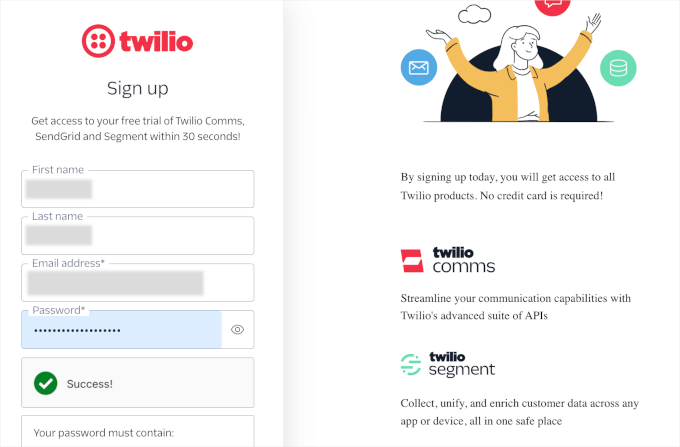
Auf dem nächsten Bildschirm wird SendGrid Sie um die Bestätigung der Anmeldung mit 2 Methoden bitten:
- Zuerst müssen Sie einen Verifizierungscode eingeben, der an Ihre E-Mail gesendet wird. Öffnen Sie dazu die E-Mail von Twilio, um auf den Code zuzugreifen. Sie können dann zur Verifizierungsseite zurückkehren, um den Code einzufügen.
- Zweitens wird SendGrid Sie bitten, sich mit Ihrer Telefonnummer zu verifizieren. Sie können Ihre Telefonnummer in das Textfeld eingeben. SendGrid sendet dann einen Code per SMS oder Anruf, ganz wie Sie möchten.
Nach der Verifizierung teilt Ihnen SendGrid einen Wiederherstellungscode mit, den Sie verwenden können, wenn Sie keinen Zugriff auf Ihr Verifizierungsgerät haben.
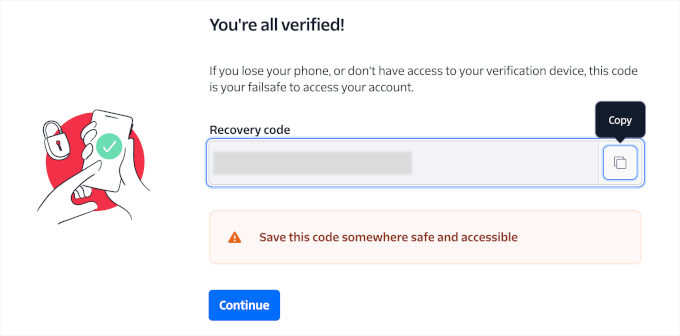
Sie sollten diesen Code kopieren und sicher aufbewahren. Sie können ihn zum Beispiel zusammen mit Ihren SendGrid-Anmeldedaten in Ihrem Passwort-Manager speichern.
Klicken Sie danach auf „Weiter“.
Der nächste Schritt ist die Einrichtung Ihres Kontos. Dazu müssen Sie nur der Einrichtungsanleitung folgen. Wir werden die Schritte im nächsten Abschnitt durchgehen.
Richten Sie Ihr neues SendGrid-Konto ein
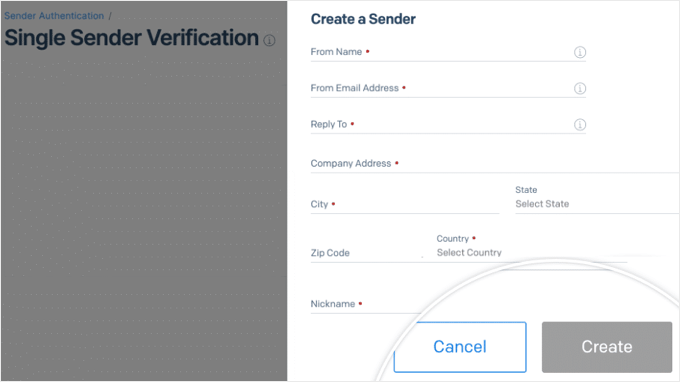
Als Nächstes müssen Sie die Absenderidentität von SendGrid einrichten, Ihren API-Schlüssel erstellen und Ihre Subdomain authentifizieren. Lassen Sie uns darüber sprechen, was das alles bedeutet.
Eine Absenderidentität ist die E-Mail-Adresse, die als „Von“-Adresse in Ihren gesendeten E-Mails angezeigt wird, und sie spielt eine wichtige Rolle für die Markenbekanntheit und den Vertrauensaufbau.
Durch die Verwendung einer konsistenten Absenderidentität können Empfänger Ihre E-Mails leicht erkennen, was zu verbesserten Öffnungsraten und höherem Engagement führt.
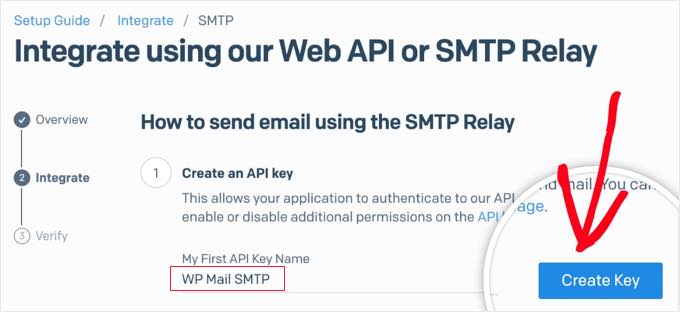
Ein API-Schlüssel ist eine eindeutige Kennung, die Ihre Website sicher mit dem SendGrid-Dienst verbindet. Diese Integration ermöglicht es Ihnen, E-Mails direkt von Ihrer WordPress-Website aus zu senden.
Dieser Schlüssel gewährleistet eine sichere Kommunikation, indem er nur autorisierte Anfragen zulässt, und verbessert die Organisation und Nachverfolgung Ihrer E-Mail-Aktivitäten.
Die Authentifizierung eines Subdomains in SendGrid ist ein wichtiger Schritt, um die Zustellung Ihrer E-Mails zu verbessern.
Wenn Sie eine Subdomain erstellen und authentifizieren, wie z. B. sg.yourdomain.com, erhöht dies die Wahrscheinlichkeit, dass Ihre E-Mails Ihre Empfänger tatsächlich erreichen.
Wenn Sie diesen Schritt überspringen, können Ihre E-Mails trotzdem versendet werden, aber einige erreichen möglicherweise nicht den Posteingang.
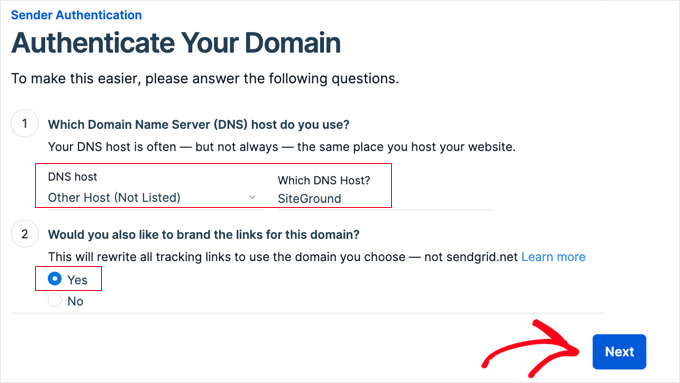
Detaillierte Schritt-für-Schritt-Anleitungen finden Sie in Abschnitt #3 unseres Leitfadens zur Verwendung eines kostenlosen SMTP-Servers zum Senden von WordPress-E-Mails.
WP Mail SMTP mit SendGrid integrieren
Nachdem Sie Ihr SendGrid-Konto eingerichtet haben, ist es an der Zeit, es mit Ihrem E-Mail-Plugin zu integrieren. Für dieses Tutorial verwenden wir WP Mail SMTP.

Es ist das beste SMTP-Plugin, um sicherzustellen, dass Ihre E-Mails die Posteingänge der Benutzer erreichen. Es behebt automatisch Probleme bei der E-Mail-Zustellung mithilfe zuverlässiger SMTP-Anbieter, einschließlich SendGrid.
Lassen Sie uns also das WP Mail SMTP-Plugin installieren und aktivieren. Wenn Sie Hilfe benötigen, sehen Sie sich unseren Leitfaden zur Installation eines WordPress-Plugins an.
Hinweis: Die kostenlose Version von WP Mail SMTP ermöglicht Ihnen die Verbindung mit SendGrid, daher werden wir diese Version verwenden. Beachten Sie jedoch, dass die Premium-Version von WP Mail SMTP eine vollständige Liste von SMTP-Anbietern enthält, die Nutzung mehrerer Websites ermöglicht und den Prioritäts-Support freischaltet.
Nach der Aktivierung müssen Sie zu WP Mail SMTP » Einstellungen navigieren und sicherstellen, dass Sie sich im Tab 'Allgemein' befinden.
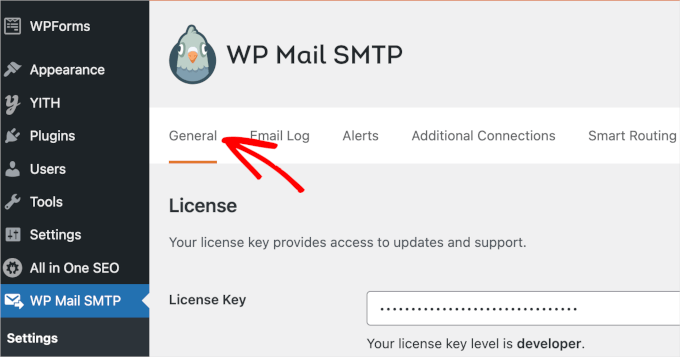
In diesem Tab scrollen Sie nach unten zu den „Mailer“-Einstellungen.
Dann können Sie auf die Option „SendGrid“ klicken.
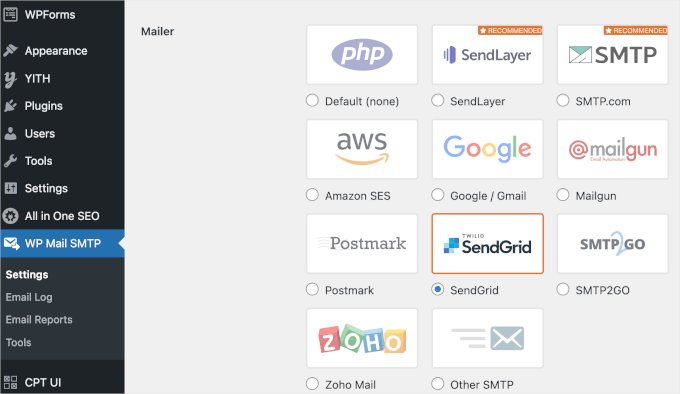
Dies öffnet den SendGrid-Bereich unter 'Mailer'.
Füllen Sie dann die Felder 'API Key' und 'Sending Domain' aus. Diese Informationen finden Sie in Ihrem SendGrid-Dashboard.
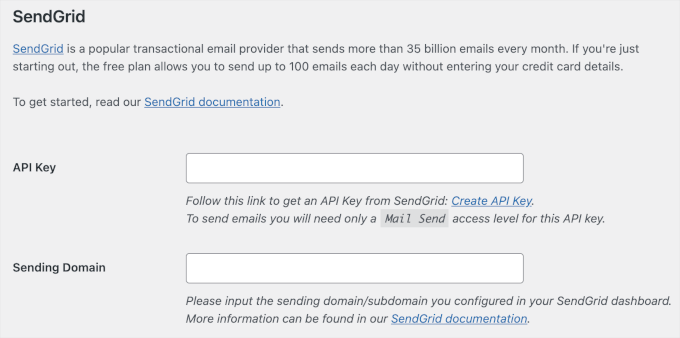
Sobald Sie fertig sind, können Sie unten auf dieser Registerkarte auf „Änderungen speichern“ klicken.
Das ist alles!
SendGrid ersetzt nun die Standard-WordPress-Mail-Funktion durch die SendGrid API und bietet so einen zuverlässigeren E-Mail-Dienst.
Bonustipp: Kontaktformulare nutzen, um Ihre E-Mail-Liste zu erweitern
Wenn Sie daran interessiert sind, die Zustellbarkeit von E-Mails zu verbessern, senden Sie wahrscheinlich viele E-Mails. Das ist bereits ein gutes Zeichen, besonders wenn Sie einen E-Commerce-Shop betreiben.
Das liegt daran, dass E-Mails mächtige Werkzeuge sind, um Produkte zu bewerben, eine loyale Kundenbasis aufzubauen und deren Lebenszeitwert zu steigern. Außerdem, im Gegensatz zu sozialen Medien, wo Sie Ihre Inhalte oder Ihre Follower-Liste nicht wirklich besitzen, ermöglicht Ihnen E-Mail-Marketing die Kontrolle über alles.
Die Verwendung von Kontaktformularen auf Ihrer WordPress-Site ist eine intelligente Möglichkeit, Ihre E-Mail-Liste zu erweitern. Sie bieten Besuchern eine sichere und einfache Möglichkeit, sich zu melden, sei es, um Fragen zu stellen, Ihre Dienste zu buchen oder Feedback zu geben.

Außerdem können Sie mit einem Kontaktformular Besucher einladen, sich für Ihren E-Mail-Newsletter anzumelden. Dies kann zu zukünftigen Verkäufen durch gezielte Angebote und Aktionen führen.
Eine Schritt-für-Schritt-Anleitung finden Sie in unserem Leitfaden zur Verwendung eines Kontaktformulars zum Erweitern Ihrer E-Mail-Liste in WordPress.
Wir hoffen, dieser Artikel hat Ihnen geholfen, die E-Mail-Zustellbarkeit Ihrer WordPress-Website mit SendGrid zu verbessern. Möglicherweise möchten Sie auch unseren Artikel über die Anpassung von E-Mail-Benachrichtigungen von WordPress und unsere Expertenauswahl der besten CRM-Apps für kleine Unternehmen lesen.
Wenn Ihnen dieser Artikel gefallen hat, abonnieren Sie bitte unseren YouTube-Kanal für WordPress-Video-Tutorials. Sie finden uns auch auf Twitter und Facebook.


Marian Heddesheimer
Das sieht auch für kleine Unternehmen nach einer großartigen Alternative aus.
Als ich WordPress-Websites für meine Kunden entwickelte, waren diese E-Mail-Probleme immer sehr ärgerlich, da ohne die Kooperation des Webhosts nichts dagegen unternommen werden konnte.
Besonders für kleine Unternehmen, die ein knappes Budget für Hosting haben, ist das oft ein großes Problem. Ihre Lösung scheint eine gute Option für kleine E-Commerce-Websites zu sein, die auf E-Mails angewiesen sind.
Danke für das Teilen
Marian Heddesheimer
Jay Castillo
Perfektes Timing, ich musste die Mailing-Funktionalität für ein Plugin einrichten, das ich gerade bereitstelle, und es gab mehrere Optionen für die E-Mail-Einrichtung.
Ich hatte wirklich keine Ahnung, welchen ich wählen sollte, da sie auf den ersten Blick alle wie kostenpflichtige Dienste aussahen (also musste ich meine Hausaufgaben machen, um den besten auszuwählen). Aber jetzt weiß ich, dass ich mit Sendgrid beginnen kann, dank dieses Artikels!
Tom K.
In ähnlicher Weise, bezüglich Transaktions-E-Mails und WooCommerce. Wissen Sie, ob sie Out-of-the-Box-Vorlagen und Integrationen haben?
AUGUSTO
Wo ist der kostenlose Plan? Er wird nicht angezeigt. Nur die einmonatige Testversion wird gezeigt