


Die Verwaltung eines großen WooCommerce-Produktkatalogs kann schnell überwältigend werden – besonders wenn Sie häufige Aktualisierungen, Massenänderungen oder neue Produkteinführungen durchführen.
Hier kommen die integrierten Import- und Exportwerkzeuge von WooCommerce ins Spiel. Mit dem richtigen Workflow können Sie Stunden manueller Arbeit sparen und Ihren Shop beim Wachstum reibungslos am Laufen halten.
Bei WPBeginner haben wir diese Tools genutzt, um hochvolumige Shops zu starten und die Produktverwaltung für Kunden mit Tausenden von SKUs zu optimieren. Im Laufe der Zeit haben wir den Prozess zu einem einfachen, zuverlässigen System verfeinert, das jeder nutzen kann.
In dieser Anleitung führen wir Sie durch den Import und Export von Produkten in WooCommerce, sowohl mit den nativen Werkzeugen als auch mit einem leistungsstarken Plugin für zusätzliche Flexibilität.
💡Wichtige Erkenntnisse: WooCommerce-Produkte importieren & exportieren
Wenn Sie nach der besten Methode für Ihre spezifischen Bedürfnisse suchen, hier ist eine kurze Zusammenfassung der unten behandelten Optionen:
- Integrierte Tools: Verwenden Sie den nativen WooCommerce CSV-Importeur/Exporteur. Dies ist am besten für einfache Produktübertragungen und grundlegende Datensicherungen geeignet.
- Import Export Plugin: Verwenden Sie das Product Import Export Plugin. Dies ist die bessere Wahl für komplexe Kataloge, die Produktbewertungen, spezifische benutzerdefinierte Attribute oder Stapelverarbeitung enthalten.
Warum WooCommerce-Produkte importieren und exportieren?
Viele Benutzer müssen WooCommerce-Produkte aus verschiedenen Gründen importieren und exportieren. Hier sind einige gängige Szenarien:
- Sie möchten Produkte von einem WooCommerce-Shop in einen anderen verschieben.
- Sie starten einen Online-Shop auf einer neuen Website, möchten aber dieselben WooCommerce-Produkte beibehalten.
- Sie verschieben Ihre Website auf einen neuen Server und benötigen eine bessere Möglichkeit, Produktdaten zu übertragen.
- Sie möchten Produkte schneller in mehrere von Ihnen verwaltete Shops importieren.
- Sie müssen Produktinformationen in großen Mengen aktualisieren, z. B. Preise, Bilder oder Beschreibungen.
- Sie müssen Ihren Online-Shop mit externen Inventarsystemen synchronisieren.
- Sie möchten Produktdaten exportieren, um sie als Backup-Mechanismus im Falle eines Datenverlusts zu verwenden.
Normalerweise können Sie, wenn Sie Ihre Website auf einen neuen Server verschieben, Ihre gesamte Website duplizieren und auf Ihrem neuen Hoster einrichten.
Dafür haben wir eine vollständige Schritt-für-Schritt-Anleitung. Sehen Sie sich unsere Anleitung an, wie Sie WordPress einfach auf einen neuen Hoster oder Server umziehen.
Wenn Sie hingegen nur Produkte verschieben möchten, hilft Ihnen dieses Tutorial zu lernen, wie Sie WooCommerce-Produkte mit Bildern und anderen Produktdaten richtig exportieren und importieren.
Wir zeigen Ihnen zwei Methoden; Sie können eine auswählen, die am besten zu Ihnen passt.
Methode 1. WooCommerce-Produkte ohne Plugin importieren und exportieren
WooCommerce verfügt über integrierte Funktionen zum einfachen Importieren und Exportieren von Produkten mit Bildern, ohne zusätzliche Plugins zu verwenden.
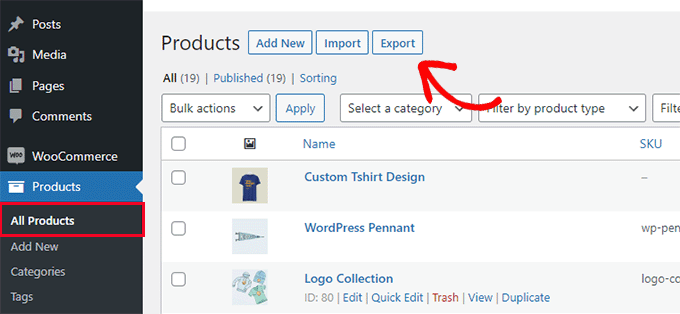
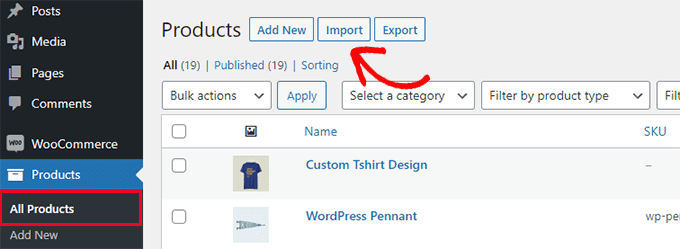
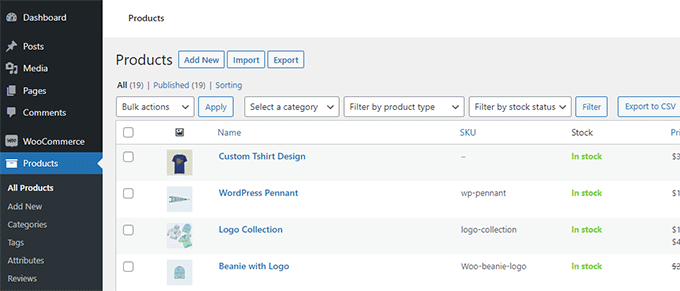
Zuerst müssen Sie die Seite Produkte » Alle Produkte in Ihrem WordPress-Dashboard besuchen. Dort sehen Sie oben zwei Schaltflächen zum Importieren oder Exportieren von Produkten.
Sehen wir uns zuerst an, wie die Exportfunktion funktioniert.
WooCommerce-Produkte ohne Plugin exportieren
Klicken Sie einfach auf die Schaltfläche „Exportieren“ oben, um fortzufahren.
Auf dem nächsten Bildschirm sehen Sie verschiedene Optionen zur Auswahl der Daten, die Sie exportieren möchten.
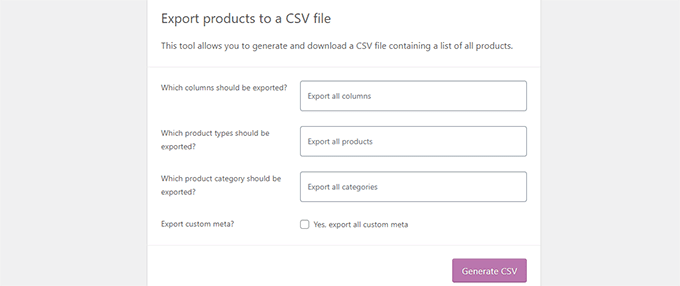
Sie können beispielsweise wählen, nur bestimmte Spalten aus Produktdaten zu exportieren. Sie können auch wählen, bestimmte Produkttypen oder Produkte in bestimmten Kategorien zu exportieren.
Um alle Variantenprodukte mit Bildern und allen anderen Daten zu exportieren, können Sie diese Optionen deaktiviert lassen.
Optional können Sie 'Benutzerdefinierte Metadaten exportieren' aktivieren. Wenn Sie unsicher sind, ist es besser, dies zu aktivieren, damit Sie die Daten haben.
Klicken Sie auf die Schaltfläche „CSV generieren“, um fortzufahren.
WooCommerce bereitet nun eine CSV-Datei vor und lädt sie auf Ihren Computer herunter.
Was ist eine CSV-Datei?
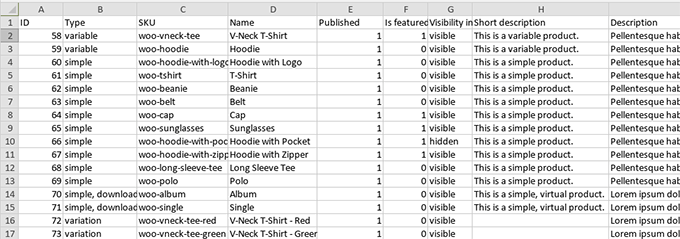
CSV steht für Comma Separated Values und ist ein Dateityp für einfachen Text, der verschiedene Spalten oder Datenfelder durch ein Komma trennt. CSV steht für Comma Separated Values.
Es ist ein einfaches Dateiformat, das es verschiedenen Anwendungen wie Microsoft Excel, Google Tabellen und WooCommerce ermöglicht, dieselben Daten zu lesen und zu verstehen. So würde es aussehen:
WooCommerce-Produkte importieren, ohne ein Plugin zu verwenden
Gehen Sie einfach zur Seite Produkte » Alle Produkte.
Klicken Sie dann oben auf die Schaltfläche Importieren.
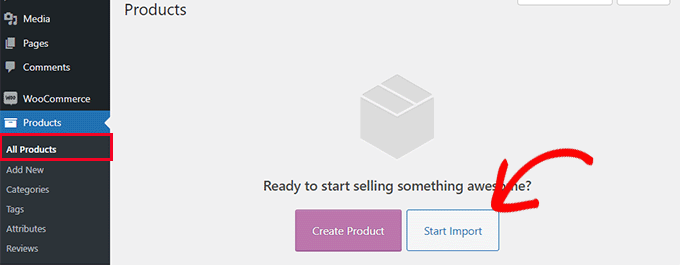
Wenn Ihr WooCommerce-Shop leer ist, sehen Sie die Schaltflächen in der Mitte der Seite anstelle der oben.
Klicken Sie auf die Schaltfläche „Import starten“, um den Import zu beginnen.
Dies öffnet den Import-Assistenten.
Zuerst müssen Sie auf die Schaltfläche „Datei auswählen“ klicken, um die zuvor heruntergeladene WooCommerce-Export-CSV-Datei auszuwählen.
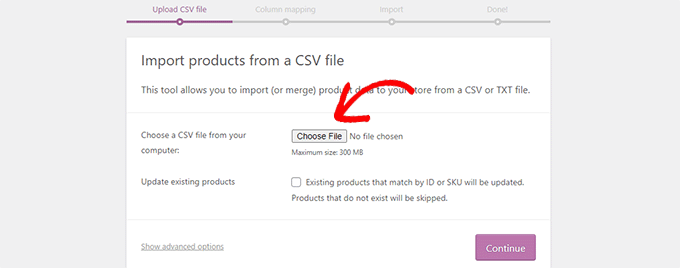
Klicken Sie auf die Schaltfläche "Weiter", um die CSV-Datei hochzuladen.
WooCommerce prüft nun, ob Ihre CSV-Datei ein kompatibles Format hat. Danach werden Sie aufgefordert, diese Daten mit vorhandenen WooCommerce-Produktdaten abzugleichen.
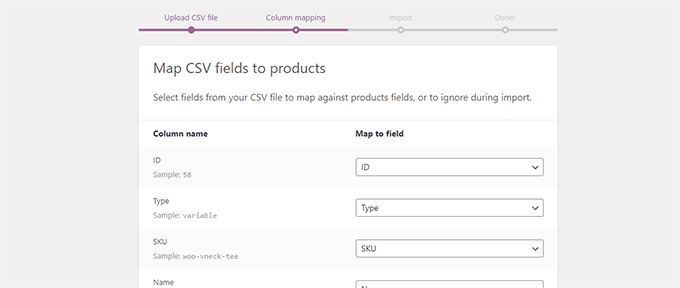
Die Standardeinstellungen hier funktionieren für die meisten WooCommerce-Shops.
Sie müssen jedoch noch prüfen, ob eine Spalte fehlt, auf das Dropdown-Menü daneben klicken und ein passendes Feld auswählen, falls eines verfügbar ist.
Insbesondere, wenn Sie Attributfelder für Variationen von Produkten verwenden, stellen Sie sicher, dass Sie zu den Attributspalten scrollen und die Felder zuordnen.
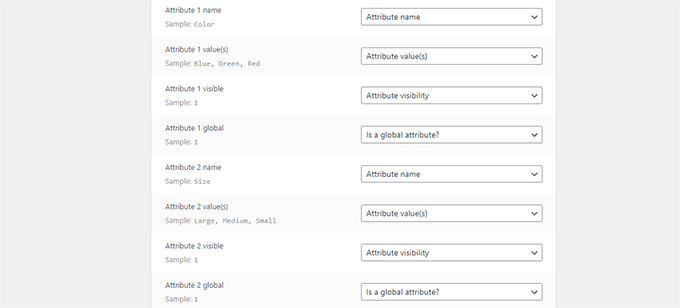
Dies ermöglicht es Ihnen, sicherzustellen, dass die Felder in Ihrer CSV-Datei mit den entsprechenden WooCommerce-Feldern übereinstimmen.
Klicken Sie auf die Schaltfläche „Importer ausführen“, um zu beginnen.
WooCommerce beginnt nun mit dem Import von Daten aus CSV-Dateien und dem Herunterladen aller Produktbilder, die mit Ihren Artikeln verknüpft sind.
📍Hinweis: Damit WooCommerce Bilder importieren kann, müssen die Bild-URLs in Ihrer CSV-Datei öffentlich im Internet zugänglich sein.
Wenn die Bilder auf einem lokalen Computer oder einer passwortgeschützten Website gespeichert sind, kann der Importeur sie nicht herunterladen.
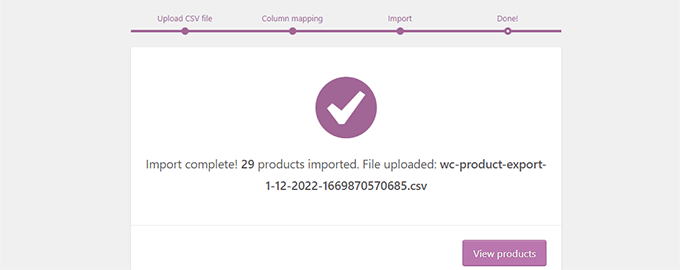
Wenn Sie fertig sind, können Sie die Seite Produkte » Alle Produkte besuchen, um die importierten Produkte anzuzeigen.
Besuchen Sie unbedingt Ihren Shop und die Produktseiten, um zu überprüfen, ob alles wie erwartet funktioniert.
Methode 2. WooCommerce-Produkte mit einem Plugin importieren und exportieren
Für diese Methode verwenden wir ein Plugin zum Importieren und Exportieren von WooCommerce-Produkten.
Der Vorteil dieser Methode ist, dass sie flexiblere Optionen bietet und es Ihnen auch ermöglicht, Produktbewertungen zu exportieren / importieren.
Außerdem können Sie WooCommerce-Produkte stapelweise importieren/exportieren, was sehr nützlich ist, wenn Sie einen großen Shop mit vielen Produkten und Bildern haben.
WooCommerce-Produkte mit einem Plugin exportieren
Zuerst müssen Sie das Plugin Product Import Export for WooCommerce installieren und aktivieren. Weitere Details finden Sie in unserer Schritt-für-Schritt-Anleitung zur Installation eines WordPress-Plugins.
Das Plugin wird als drei separate Add-ons geliefert. Sie müssen alle herunterladen und installieren.
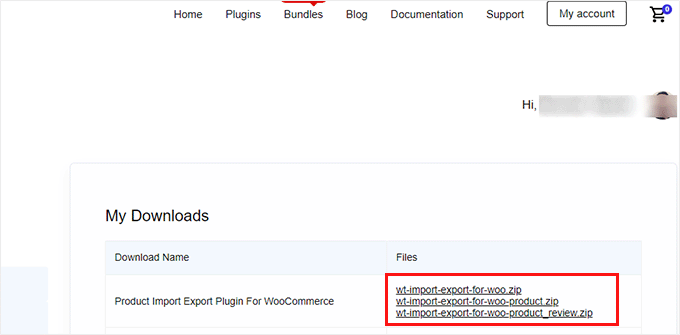
Nach der Aktivierung müssen Sie die Seite WebToffee Import Export (Pro) » Export besuchen.
Wählen Sie dann „Produkt“ als den Beitragstyp aus, den Sie exportieren möchten.
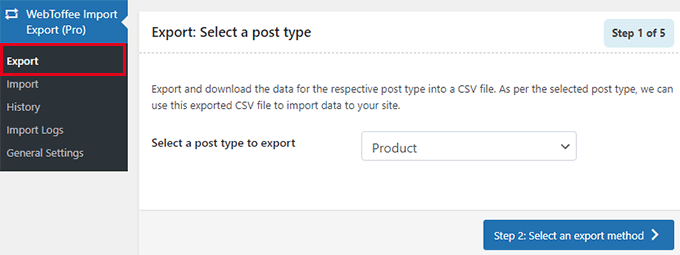
Auf dem nächsten Bildschirm müssen Sie eine Exportmethode auswählen.
Die standardmäßige Schnell-Exportmethode wählt automatisch alle Ihre Produkte für den Export aus.
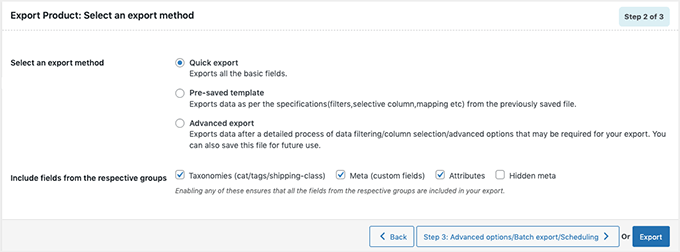
Optional können Sie auch „Erweiterten Export“ wählen, mit dem Sie Produkte nach Kategorie, Tag und Status filtern können.
Sie können auch einzelne Produkte manuell ausschließen.
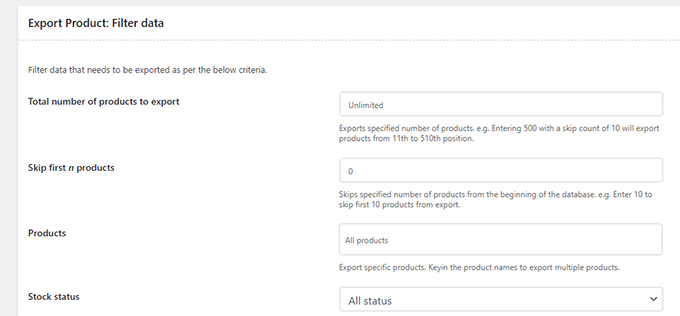
Wenn Sie möchten, können Sie die Daten filtern und auswählen, welche Produkte Sie exportieren möchten. Zum Beispiel gibt die 'Gesamtzahl der zu exportierenden Produkte' die tatsächliche Anzahl der Produkte an, die Sie exportieren möchten.
Unter „Erste n Produkte überspringen“ können Sie die Anzahl der zu überspringenden Produkte angeben.
Geben Sie beispielsweise 10 ein, um die ersten 10 Produkte vom Export zu überspringen. Die Kategorie „Produkte“ ermöglicht es Ihnen, nach den spezifischen Namen der zu exportierenden Produkte zu filtern, und „Lagerstatus“ ermöglicht Ihnen die Auswahl basierend auf dem Lagerbestand.
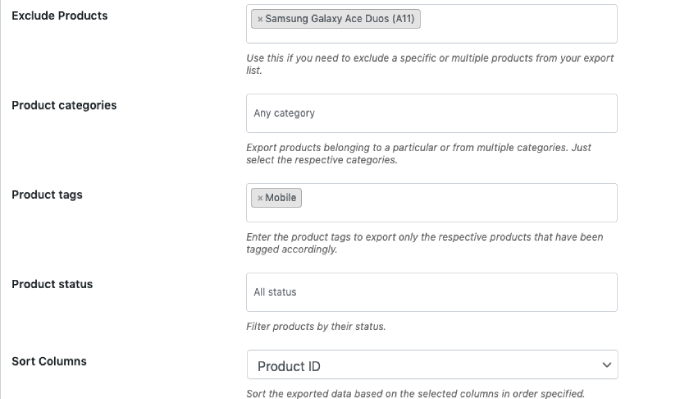
Wenn Sie auf der Seite nach unten scrollen, haben Sie weitere Optionen, wie zum Beispiel:
- Die Produkte, die Sie ausschließen möchten
- Produkte in bestimmten Kategorien
- Produkte mit bestimmten Schlagwörtern
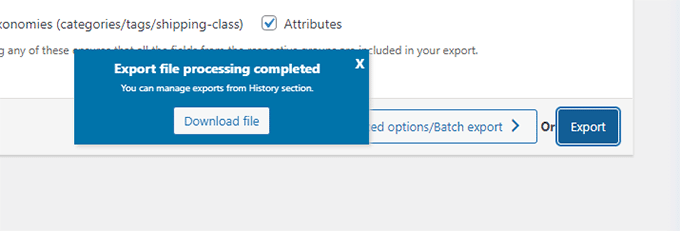
Klicken Sie auf die Schaltfläche „Exportieren“, um fortzufahren, und das Plugin beginnt mit der Vorbereitung Ihrer Produktdaten.
Sobald Sie fertig sind, werden Sie aufgefordert, die Exportdatei auf Ihren Computer herunterzuladen.
WooCommerce-Produkte mit einem Plugin importieren
Jetzt, da Sie Ihre Exportdatei bereit haben, können Sie Produkte aus einem anderen WooCommerce-Shop importieren.
Installieren und aktivieren Sie das Plugin Product Import Export for WooCommerce in dem Shop, in den Sie die Produkte importieren müssen.
Gehen Sie danach zur Seite WebToffee Import Export (Pro) » Import und wählen Sie 'Produkt' als den Beitragstyp aus, den Sie importieren möchten.
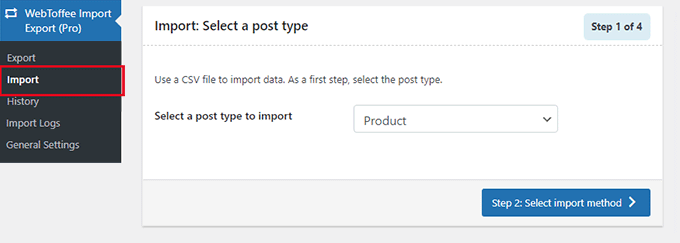
Klicken Sie auf die Schaltfläche „Schritt 2: Importmethode auswählen“, um fortzufahren.
Als Nächstes müssen Sie eine Importmethode auswählen und die zuvor heruntergeladene Exportdatei auf Ihren Computer hochladen.
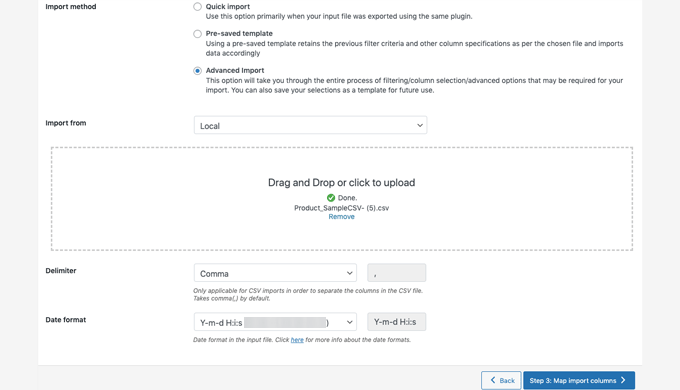
Klicken Sie auf die Schaltfläche „Schritt 3: Spalten zuordnen und importieren“, um fortzufahren.
Auf dem nächsten Bildschirm sehen Sie eine Liste von Feldern und die übereinstimmenden Felder aus Ihrer Importdatei. Wenn Sie ein leeres Feld sehen, können Sie in der nächsten Spalte ein übereinstimmendes Feld dafür auswählen.
Wenn Sie Produktvarianten wie Größen und Farben verwenden, stellen Sie sicher, dass Sie auf die Registerkarte Attribute klicken, um die Attributfelder abzugleichen.
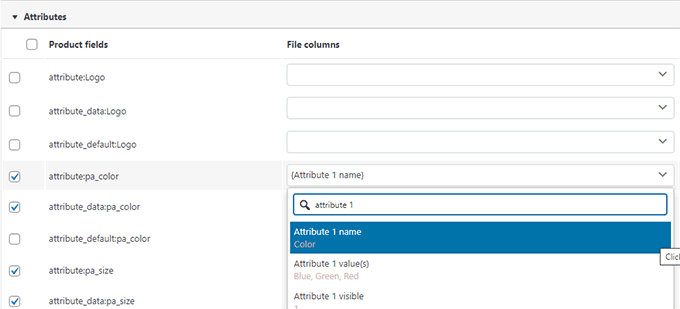
Wenn Sie jedoch keine Produkte mit Variationen oder benutzerdefinierten Attributen verwenden, können Sie die Standardeinstellungen verwenden.
Klicken Sie auf die Schaltfläche „Schritt 4: Erweiterte Optionen / Stapelimport“, um fortzufahren.
Auf dem letzten Bildschirm sehen Sie erweiterte Optionen. Sie können beispielsweise wählen, ob Sie Produkte nach ID oder SKU abgleichen möchten, was passieren soll, wenn ein Produkt bereits existiert, und mehr.
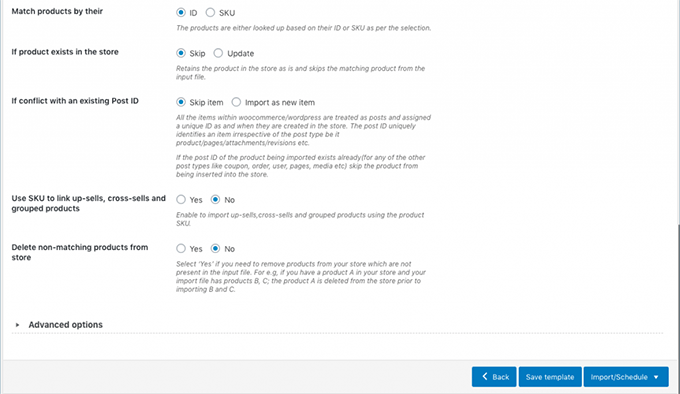
Wenn Sie Produkte in einen leeren WooCommere-Shop importieren, können Sie die Standardeinstellungen verwenden.
Klicken Sie abschließend auf die Schaltfläche „Importieren“, um den Produktimportvorgang zu starten.
Sie sehen den Fortschritt des Imports auf dem Bildschirm. Wenn Sie fertig sind, können Sie auf 'Produkte anzeigen' klicken, um zu überprüfen, ob alles korrekt importiert wurde.
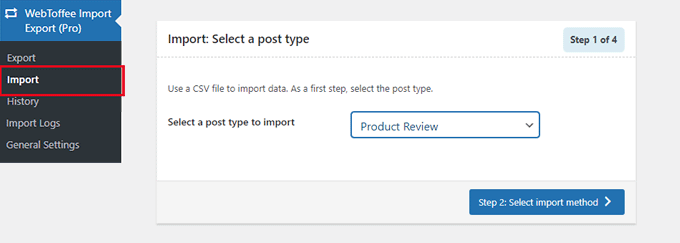
Das Plugin ermöglicht Ihnen auch den Import und Export von Produktbewertungen.
Wenn Sie auch die Produktbewertungen importieren oder exportieren möchten, wählen Sie auf der Import- oder Exportseite den Beitragstyp „Produktbewertungen“.
Verwandt: Um mehr über dieses Plugin zu erfahren, lesen Sie unsere detaillierte Product Import Export for WooCommerce Bewertung.
Verbessern Sie Ihren WooCommerce-Shop mit Automatisierungen
Wenn Sie feststellen, dass Sie viel manuelle Arbeit in Ihrem E-Commerce-Shop leisten und Zeit sparen möchten, empfehlen wir die Verwendung von Uncanny Automator zur Workflow-Automatisierung.
Es hilft Ihnen, über 185 Plugins und Apps mit einem einfachen, visuellen No-Code-Builder zu verbinden. Sie können damit automatisierte Workflows für Dinge erstellen, die Sie normalerweise tun, ohne Code schreiben zu müssen.

Wir haben dieses Tool gründlich getestet und festgestellt, dass es anfängerfreundlich und zuverlässig ist. Um mehr über unsere Erfahrungen zu erfahren, lesen Sie unsere Uncanny Automator Bewertung.
Neben der Workflow-Automatisierung empfehlen wir für ein Marketing-Automatisierungstool für WooCommerce die Verwendung von FunnelKit Automations. Es hilft Ihnen, Ihren Umsatz zu steigern und die Konversionsraten ohne hohe Kosten zu verbessern.
Ausführliche Anweisungen finden Sie unter die besten WooCommerce-Automatisierungen zur Umsatzsteigerung.
Häufig gestellte Fragen zum Importieren/Exportieren von WooCommerce-Produkten
Hier sind einige Fragen, die unsere Leser häufig zum Importieren und Exportieren von WooCommerce-Produkten in WordPress gestellt haben:
Wie kann ich Produkte in WooCommerce per Massenimport hochladen?
Um Produkte per Massenimport hochzuladen, verwenden Sie den integrierten WooCommerce-Produktimporteur unter Produkte » Alle Produkte. Klicken Sie auf die Schaltfläche 'Importieren', um eine CSV-Datei mit Ihren Produktdaten hochzuladen, und das Tool fügt sie automatisch Ihrem Shop hinzu.
Wie exportiere ich WooCommerce-Produktkategorien?
Sie können Produktkategorien exportieren, indem Sie sicherstellen, dass die Spalte „Kategorien“ enthalten ist, wenn Sie einen Standard-Produktexport durchführen. Wenn Sie Kategorien separat ohne die Produkte exportieren müssen, benötigen Sie ein Drittanbieter-Plugin wie Product Import Export for WooCommerce.
Wie migriere ich WooCommerce-Produkte mit Bildern?
Der beste Weg, Produkte mit Bildern zu migrieren, ist die Verwendung einer CSV-Datei mit dem nativen WooCommerce-Importer. Damit dies funktioniert, müssen die Bild-URLs in Ihrer CSV-Datei im Web öffentlich zugänglich sein, damit die neue Website sie herunterladen kann.
Wie exportiere ich Produkte aus WooCommerce nach CSV?
Um Produkte nach CSV zu exportieren, gehen Sie in Ihrem WordPress-Dashboard zu Produkte » Alle Produkte und klicken Sie auf die Schaltfläche „Exportieren“. Sie können wählen, ob Sie alle Spalten exportieren oder nach bestimmten Daten filtern möchten, bevor Sie auf „CSV generieren“ klicken, um die Datei zu speichern.
Welches Plugin gibt es zum Exportieren von Produkten in WooCommerce?
Wir empfehlen das Plugin Product Import Export for WooCommerce von WebToffee für fortgeschrittene Anforderungen. Es ermöglicht den Export komplexer Daten wie Produktbewertungen, Tags und benutzerdefinierter Attribute, die das Standardwerkzeug möglicherweise nicht unterstützt.
Wie exportiere ich bestimmte Produkte aus WooCommerce?
Sie können bestimmte Produkte exportieren, indem Sie die Filter auf dem Standard-Exportbildschirm verwenden. Wählen Sie einfach die spezifische Produktkategorie oder den Produkttyp aus, den Sie in die Datei aufnehmen möchten, bevor Sie Ihre CSV-Datei generieren.
Wir hoffen, dieser Artikel hat Ihnen geholfen zu lernen, wie Sie WooCommerce-Produkte mit Bildern einfach in WordPress importieren und exportieren können. Möglicherweise möchten Sie auch unsere Auswahl der wichtigsten WooCommerce-Plugins sehen oder diese praktischen Tipps zur Wiederherstellung von Warenkorbabbrüchen in WooCommerce lesen.
Wenn Ihnen dieser Artikel gefallen hat, abonnieren Sie bitte unseren YouTube-Kanal für WordPress-Video-Tutorials. Sie finden uns auch auf Twitter und Facebook.





kzain
Dies ist eine super hilfreiche Anleitung für die Verwaltung von Produkten in meinem WooCommerce-Shop!
Das Verständnis, wie man Produkte mit Bildern importiert und exportiert, ist unglaublich wertvoll. Die Aufschlüsselung des Prozesses mit den integrierten WooCommerce-Tools ist klar und leicht verständlich
Ihr seid SPITZE!