


Teilen Sie private PDF-Dateien oder nur für Mitglieder bestimmte Anleitungen auf Ihrer WordPress-Website? Wenn diese in Google-Suchergebnissen angezeigt werden, ist dies ein großes Sicherheitsrisiko.
Bei WPBeginner verwenden wir oft PDFs für Lead-Magnete und Premium-Inhalte, daher wissen wir aus erster Hand, wie wichtig es ist, sensible Dokumente vor der Öffentlichkeit zu verbergen. Wir 'noindexen' diese Dateien, um Suchmaschinen anzuweisen, sie vollständig zu ignorieren.
In dieser Anleitung zeigen wir Ihnen, wie Sie PDF-Dateien in WordPress ausblenden. Egal, ob Sie Such-Bots daran hindern möchten, bestimmte Ordner zu durchsuchen, oder sicherstellen möchten, dass einzelne Dateien niemals in Suchergebnissen erscheinen, diese einfachen Schritte helfen Ihnen, eine professionelle und sichere Website zu unterhalten.
Warum Ihre PDF-Dateien in WordPress ausblenden (Noindex)?
PDFs sind eines der beliebtesten Dateiformate, und das Hochladen auf Ihre WordPress-Website hat viele Vorteile.
PDFs werden oft verwendet, um eine E-Mail-Liste aufzubauen. Viele Leute wandeln lange Tutorials auf ihren Blogs in PDFs um und bieten sie dann als exklusiven Inhalt auf ihren Websites an.
Diese Dateien werden auch verwendet, um exklusive, nur für Mitglieder zugängliche Premium-Inhalte für zahlende Abonnenten als Teil eines Online-Kurses oder einer Mitgliederseite anzubieten.
Sollten Sie PDF-Dateien vor Google ausblenden? Bei WPBeginner empfehlen wir immer, sensible PDFs zu 'noindexen', um zu verhindern, dass sie in Suchergebnissen erscheinen.
Um ein PDF in WordPress auszublenden, können Sie ein SEO-Plugin wie All in One SEO verwenden, um eine 'noindex'-Regel hinzuzufügen, oder Ihre .htaccess-Datei ändern. Dies stellt sicher, dass private Anleitungen, Lead-Magnete und nur für Mitglieder bestimmte Dokumente exklusiv für Ihre Zielgruppe bleiben.
Sie möchten nicht, dass Leute Ihre PDF-Dateien über Suchergebnisse finden, bei denen Benutzer darauf zugreifen können, ohne Ihnen ihre E-Mail-Adressen oder Zahlungen zu geben.
Möglicherweise haben Sie auch PDFs mit sensiblen Daten, die nicht öffentlich durchsuchbar sein sollten. Das Verstecken dieser Dateien mit noindex ist für den Schutz und die Datensicherheit unerlässlich.
Das gesagt, zeigen wir Ihnen, wie Sie Ihre PDF-Dateien einfach vor Suchmaschinen verstecken können. Wir werden verschiedene Methoden behandeln, und Sie können die folgenden Schnelllinks verwenden, um zu der von Ihnen gewünschten zu springen:
Methode 1: So verstecken Sie Ihre PDF-Dateien mit AIOSEO (empfohlen)
Eine einfache Möglichkeit, Ihre PDF-Dateien vor Suchmaschinen zu blockieren, ist die Verwendung des Plugins All in One SEO. Es ist das aktuelle SEO-Toolkit, das wir hier bei WPBeginner zur Verwaltung unserer Sitemaps, Meta-Tags und robots.txt-Anweisungen verwenden.
Es ist das beste WordPress SEO-Plugin auf dem Markt, mit dem Sie Ihre Website einfach für Suchmaschinen und Social-Media-Plattformen optimieren können.
Dieses Plugin ermöglicht es Ihnen auch, Ihre robots.txt-Datei zu bearbeiten, die Bots Anweisungen zu Ihrer Website gibt.
Für dieses Tutorial fügen Sie ein kleines Stück Code hinzu, das ihnen sagt, dass sie Ihre PDFs ignorieren sollen.
Zuerst müssen Sie das AIOSEO-Plugin installieren und aktivieren. Weitere Anweisungen finden Sie in unserem Leitfaden für Anfänger, wie man ein WordPress-Plugin installiert.
Als Nächstes müssen Sie AIOSEO für Ihre Website einrichten. Wenn Sie Hilfe benötigen, können Sie unserer Schritt-für-Schritt-Anleitung folgen, wie Sie All in One SEO in WordPress richtig einrichten.
Sobald das Plugin aktiviert ist, gehen Sie im WordPress-Dashboard zur Seite All in One SEO » Tools.
Wechseln Sie von hier aus zur Registerkarte 'Robots.txt-Editor' und aktivieren Sie die Option 'Benutzerdefinierte Robots.txt aktivieren'.
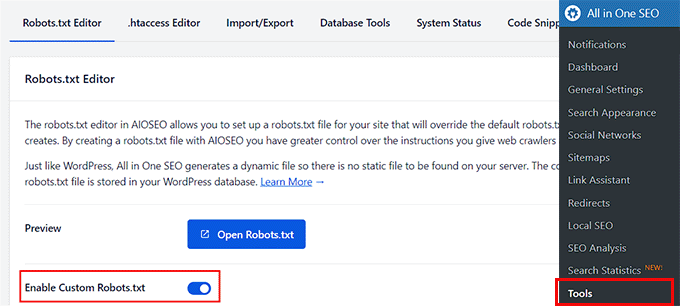
Scrollen Sie danach nach unten zu „User Agent“ und fügen Sie einfach ein Sternchen (*) hinzu, um die Regel auf alle Bots anzuwenden, die Ihre Website crawlen.
Wählen Sie dann im Abschnitt 'Rule' die Option 'Disallow'. Dies weist Suchmaschinen an, den von Ihnen angegebenen Dateipfad nicht zu crawlen.
Einen Ordner mit PDF-Dateien ausblenden
Wenn Sie nun alle PDF-Dateien blockieren möchten, die in einem bestimmten Ordner gespeichert sind, müssen Sie lediglich einen Verzeichnispfad eingeben. Fügen Sie einfach /pdf/ in das Feld 'Directory Path' ein.

Oder wenn Sie Ihren PDF-Verzeichnisfolder unter einem anderen Namen gespeichert haben, müssen Sie diesen genauen PDF-Verzeichnisnamen im Feld „Verzeichnispfad“ eingeben.
Scrollen Sie danach einfach nach unten und klicken Sie auf die Schaltfläche „Änderungen speichern“.
Sobald dies erledigt ist, können Sie Ihre Regeln im Abschnitt 'Robots.txt-Vorschau' der Seite anzeigen.
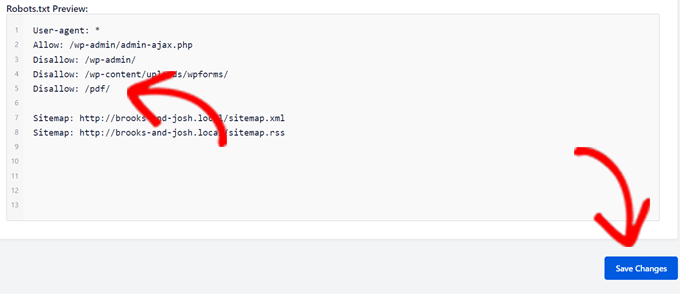
Ihre robots.txt-Datei weist Google Search und andere Plattformen nun an, alle PDF-Dateien zu ignorieren, die sich in Ihrem PDF-Verzeichnisordner befinden.
Einzelne PDF-Dateien ausblenden
Wenn Sie nur einzelne PDF-Dateien ausblenden möchten, können Sie einfach den Namen dieser PDF-Datei in das Feld 'Verzeichnispfad' eingeben.
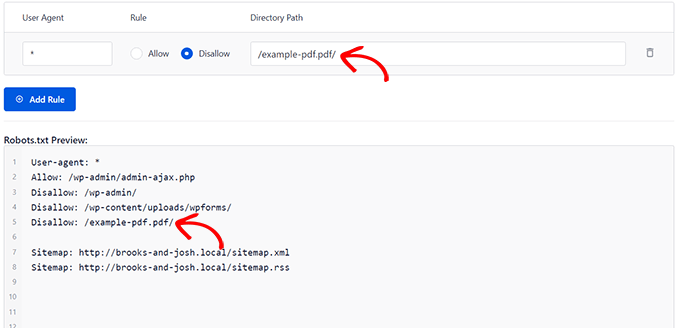
Zum Beispiel verhindert die Eingabe von example-pdf.pdf, wie Sie im obigen Bild sehen können, dass diese einzelne PDF-Datei indiziert wird, ohne andere zu beeinträchtigen.
Alle PDF-Dateien ausblenden
Sie können auch alle PDF-Dateien auf einmal blockieren, indem Sie eine Regel wie Disallow: /*.pdf$ hinzufügen. Diese leistungsstarke Regel weist Suchmaschinen an, jede URL auf Ihrer Website, die mit „.pdf“ endet, zu ignorieren.
Diese Syntax wird von großen Suchmaschinen wie Google und Bing unterstützt, aber einige ältere oder weniger verbreitete Crawler verstehen sie möglicherweise nicht.
Methode 2: So verstecken Sie Ihre PDF-Dateien (Noindex) mit X-Robots-tag
Während Methode 1 eine gute Möglichkeit ist, Crawler zu blockieren, ist der effektivste und zuverlässigste Weg, um sicherzustellen, dass Ihre PDFs nicht in Suchergebnissen erscheinen, die Verwendung des X-Robots-Tag.
Diese Methode fügt dem HTTP-Header der Datei einen direkten noindex-Befehl hinzu, eine Anweisung, die Suchmaschinen wie Google befolgen müssen. Wir empfehlen diese Methode dringend für alle sensiblen Dateien.
Hinweis: Das Bearbeiten Ihrer .htaccess-Datei ist eine fortgeschrittene Aufgabe. Bevor Sie Änderungen vornehmen, empfehlen wir dringend, ein vollständiges Website-Backup zu erstellen. Wir verwenden Duplicator für unsere Migrationen und Backups, da es zuverlässig und einfach zu bedienen ist.
Bei dieser Methode müssen Sie manuell die .htaccess-Datei Ihrer WordPress-Website bearbeiten und X-Robots-tag hinzufügen. Beachten Sie, dass diese Methode etwas fortgeschritten ist und für Anfänger schwierig anzuwenden sein kann.
Normalerweise müssen Sie bei dieser Methode die Datei .htaccess Ihrer Website mit einem FTP-Client bearbeiten, was für Anfänger schwierig sein kann. Wenn Sie jedoch All in One SEO verwenden, verfügt es über einen integrierten .htaccess-Editor, der diesen Vorgang wesentlich sicherer macht.
Um es zu verwenden, gehen Sie in Ihrem WordPress-Dashboard zu All in One SEO » Tools und wechseln Sie zum Tab 'htaccess Editor'. Von hier aus können Sie den untenstehenden Code-Schnipsel oben in Ihre Datei einfügen.
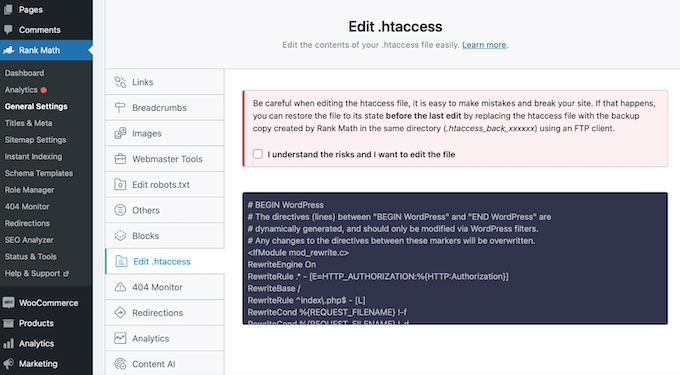
Wenn Sie AIOSEO nicht haben oder es manuell machen möchten, können Sie sich mit einem FTP-Client oder der Dateimanager-App in Ihrem WordPress-Hosting-Kontrollpanel mit Ihrer Website verbinden.
Suchen Sie als Nächstes Ihre .htaccess-Datei, die sich im selben Ordner wie Ihre Ordner /wp-content/ und /wp-admin/ befindet.
Wenn Sie die .htaccess-Datei nicht finden können, können Sie unserem Tutorial Warum Sie die .htaccess-Datei nicht finden können folgen, um sie sichtbar zu machen.
Für dieses Tutorial verwenden wir FileZilla als FTP-Client. Sobald Sie mit Ihrer Website verbunden sind, finden Sie Ihre .htaccess-Datei im Abschnitt 'Remote-Site' in der rechten Spalte.
Wenn Sie es gefunden haben, klicken Sie mit der rechten Maustaste darauf und wählen Sie die Option „Anzeigen/Bearbeiten“.

Dies öffnet die Datei in einem Texteditor.
Wenn Sie Notepad verwenden, sieht es nach dem Hinzufügen des X-Robots-tag möglicherweise so aus.
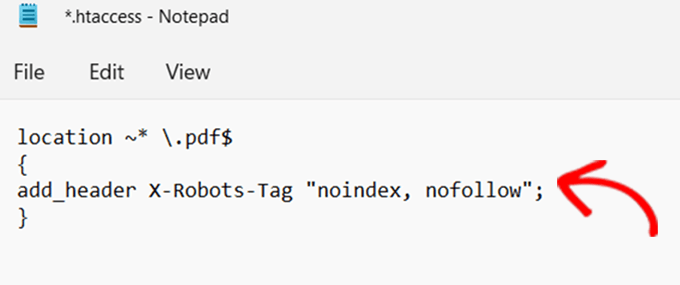
Wenn Sie einen Apache-Server verwenden, fügen Sie einfach die folgende X-Robots-tag in die .htaccess-Datei ein:
<Files ~ "\.pdf$">
Header set X-Robots-Tag "noindex, nofollow"
</Files>
Wenn Sie den Nginx-Server verwenden, fügen Sie den folgenden Code hinzu:
location ~* \.pdf$
{
add_header X-Robots-Tag "noindex, nofollow";
}
Nachdem Sie den X-robots-Tag hinzugefügt haben, speichern Sie einfach Ihre Datei. Dadurch werden alle .PDF-Dateien als noindex/nofollow markiert, was bedeutet, dass Sie Ihre PDF-Dateien erfolgreich vor Suchmaschinen versteckt haben!
Bonus: So schützen Sie den PDF-Datei-Download in WordPress (3 Wege)
Die oben genannten zwei Methoden decken ab, wie PDF-Dateien vor Suchmaschinen verborgen werden können. Wenn Sie jedoch PDF-Downloads weiter nur für Mitglieder einschränken, ein Passwort oder eine E-Mail-Adresse zum Herunterladen von PDFs verlangen oder sogar Zahlungen einziehen möchten, benötigen Sie eines der folgenden Tools:

MemberPress ist das beste WordPress-Mitglieder-Plugin auf dem Markt. Tatsächlich nutzen wir es derzeit, um die kostenlose Video-Mitgliederseite von WPBeginner zu betreiben und unsere E-Mail-Liste zu erweitern.
Weitere Details finden Sie in unserem vollständigen MemberPress-Testbericht.
Das Tolle an MemberPress ist, dass es Ihnen erlaubt, den Zugriff auf PDF-Dateien nur für registrierte Mitglieder zu beschränken. Sie können den Zugriff auf PDF-Dateien sogar basierend auf verschiedenen Abonnementstufen verkaufen.
MemberPress ermöglicht es Ihnen auch, Online-Kurse zu erstellen und zu verkaufen, und oft bieten Website-Besitzer Premium-PDF-Begleitmaterialien zu ihren Kursen an.
Diese Methode stellt sicher, dass Ihre PDF-Dateien vollständig passwortgeschützt sind und niemand darauf zugreifen kann, es sei denn, er gibt das Passwort ein und meldet sich an.

Easy Digital Downloads ist eine komplette E-Commerce-Lösung für den Verkauf digitaler Produkte wie eBooks und Software. Viele unserer Partner-Marken nutzen dieses Tool, um Plugin-Lizenzen zu verwalten und Dateidownloads zu sichern.
Wir wissen also, dass es benutzerfreundlich und zuverlässig ist. Weitere Details finden Sie in unserem Easy Digital Downloads Testbericht.
Es verfügt über maximale Dateischutzfunktionen für PDF-Dateien, sodass Sie diese in einer privaten Cloud speichern, eindeutige Zugriffslinks für jedes Mitglied generieren, Download-Aktivitäten verfolgen, die Anzahl der Downloads einer bestimmten Datei begrenzen und vieles mehr.
Sie können Zahlungen per Kreditkarte, PayPal und anderen akzeptieren und den PDF-Zugriff nach Benutzerabonnementstufe einschränken.

OptinMonster ist das beste Lead-Generierungs-Plugin für WordPress. Es hilft Ihnen, mehr E-Mail-Abonnenten und Verkäufe von Ihren Website-Besuchern zu erhalten.
Bei WPBeginner verwenden wir OptinMonster für alle unsere Popups, Slide-ins und Header-Banner, um unsere E-Mail-Liste zu erweitern. Es ist eine ideale Plattform, um PDF-Lead-Magnete sicher an neue Abonnenten zu liefern.
Weitere Details finden Sie in unserem vollständigen OptinMonster Testbericht.
Viele Website-Besitzer verwenden OptinMonster, um Benutzer aufzufordern, eine E-Mail-Adresse einzugeben, bevor sie ihnen Zugriff auf ihre PDF-Dateien gewähren.
Dieser Prozess wird als Bereitstellung eines Lead-Magneten oder Content-Upgrades bezeichnet. Sobald der Benutzer seine E-Mail-Adresse in OptinMonster eingibt, wird er als Abonnent in Ihrem E-Mail-Marketing-Service oder CRM hinzugefügt.
Danach erhalten sie in einer personalisierten Willkommens-E-Mail Zugriff auf die PDF-Datei.
Häufig gestellte Fragen zum Ausblenden von PDFs
Wir erhalten viele Fragen zur Verwaltung von PDF-Dateien in WordPress. Hier sind Antworten auf einige der häufigsten Fragen, die wir erhalten.
1. Was ist der Unterschied zwischen dem Noindexing eines PDFs und dem Passwortschutz?
Noindexing ist eine Anweisung, die Suchmaschinen mitteilt, die Datei nicht in ihre Suchergebnisse aufzunehmen. Jeder, der den direkten Link hat, kann das PDF jedoch weiterhin aufrufen und anzeigen.
Passwortschutz hingegen schränkt den Zugriff vollständig ein. Ein Benutzer muss sich anmelden oder ein Passwort eingeben, um die Datei anzuzeigen, was ein viel höheres Sicherheitsniveau bietet.
2. Entfernt das Verstecken meines PDFs es sofort aus den Google-Suchergebnissen?
Nein, die Entfernung ist nicht sofortig. Nachdem Sie eine 'noindex'-Regel hinzugefügt haben, müssen Suchmaschinen wie Google Ihre Website erneut crawlen, um die neue Anweisung zu entdecken.
Dieser Vorgang kann je nach Häufigkeit, mit der Ihre Website gecrawlt wird, einige Tage bis mehrere Wochen dauern.
3. Welche Methode ist besser: robots.txt oder das X-Robots-Tag verwenden?
Für die meisten Leute ist die Verwendung des Robots.txt-Editors in einem Plugin wie All in One SEO die empfohlene Methode. Es ist sicherer, einfacher zu verwalten und Sie riskieren nicht, Ihre Website zu beschädigen, indem Sie Serverdateien direkt bearbeiten.
Die X-Robots-Tag-Methode ist sehr effektiv, gilt aber als fortgeschritten, da sie die Bearbeitung der .htaccess-Datei erfordert, was für Anfänger riskant sein kann.
4. Wie kann ich überprüfen, ob mein PDF noch von Google indexiert wird?
Sie können einen speziellen Suchoperator bei Google verwenden. Gehen Sie einfach zu Google und geben Sie site:ihredomain.com filetype:pdf ein, wobei Sie „ihredomain.com“ durch die Adresse Ihrer eigenen Website ersetzen.
Dies zeigt Ihnen alle PDF-Dateien von Ihrer Website an, die sich derzeit im Google-Index befinden. Sie können dies nach einigen Wochen erneut überprüfen, um zu bestätigen, dass Ihre Datei entfernt wurde.
Zusätzliche Ressourcen für SEO & Website-Kontrolle
Wenn Sie diesen Leitfaden hilfreich fanden, möchten Sie vielleicht auch diese anderen Artikel lesen, um noch mehr Kontrolle über das SEO und die Sichtbarkeit Ihrer Website-Inhalte zu erhalten:
- So verhindern Sie, dass Suchmaschinen eine WordPress-Site crawlen – Ein vollständiger Leitfaden zur Steuerung, welche Teile Ihrer Website Suchmaschinen sehen können und welche nicht.
- Die besten WordPress SEO-Plugins und Tools – Entdecken Sie weitere leistungsstarke Tools, die Ihnen helfen können, das Ranking Ihrer Website zu verbessern und ihre SEO-Einstellungen zu verwalten.
- Die besten SEO-Links-Plugins für WordPress – Entdecken Sie Plugins, die Ihnen helfen, sowohl interne als auch externe Links für eine bessere SEO-Leistung zu verwalten.
Wenn Ihnen dieser Artikel gefallen hat, abonnieren Sie bitte unseren YouTube-Kanal für WordPress-Video-Tutorials. Sie finden uns auch auf Twitter und Facebook.


Mrteesurez
Das ist großartig. Niemand wird zulassen, dass bezahlte PDFs von einer Suchmaschine abgerufen werden, es sei denn, sie sind kostenlos. Ich betreibe einen E-Book-Shop, daher wird dieser Leitfaden für mich hilfreich sein. Aber meine Frage ist, wenn ich alle PDFs blockiere, werden ihre Titel und Details dann immer noch für das Crawling durch Suchmaschinen zur Sichtbarkeit verfügbar sein?
WPBeginner Support
Normalerweise würden Sie die Produktseite, auf der Sie das PDF verkaufen, verwenden, um Suchmaschinen diese Informationen zu geben.
Admin
Mrteesurez
Das bedeutet, ich muss für jedes Buch eine Produktseite erstellen, damit es für Suchmaschinen sichtbar ist, richtig?
Ich benutze Woocommerce, ich glaube, es erstellt den Post-Typ Produkt, kann das nicht anstelle der Erstellung einer Verkaufsseite/Landingpage verwendet werden?
WPBeginner Support
Bei WooCommerce wäre die Produktseite normalerweise die Verkaufsseite.
Mrteesurez
Ok, ich verstehe jetzt, worüber Sie wirklich sprechen. Das WooCommerce-Produkt wird die Verkaufsseite sein, das Anwenden von Noindex wirkt sich nur auf das PDF-Dokument selbst aus und dies wird die Indexierung seiner WooCommerce-Seite (Produktseite) nicht beeinträchtigen.
Danke für Ihre Antwort, ich mag Ihren Support.
Jiří Vaněk
Vielen Dank für das perfekte Tutorial. Ich habe AIO SEO, aber ich wusste nicht, dass ich verschiedene Dateien in robots.txt auf diese Weise bearbeiten kann. Ich nehme an, dass ich die gleiche Methode verwenden kann, um andere Dateierweiterungen wie .docx usw. zu verbergen?
WPBeginner Kommentare
Ja, andere Dateitypen können auf ähnliche Weise versteckt werden.
Jiří Vaněk
Vielen Dank für die Antwort. Ich habe verschiedene Arten von Dateien auf meiner Website, hauptsächlich Textdateien, die ich auf diese Weise verstecken muss. Danke für die Zusicherung; ich werde Ihren Leitfaden dafür verwenden. Er ist einfach und effektiv, was mir wichtig ist.
Kiran
In der .htaccess-Datei
Header set X-Robots-Tag „noindex, nofollow“
wird verwendet. Apache-Server. Aber wenn ich teste, erscheint die .pdf-URL indexierbar.
Habe alle Methoden ausprobiert. Immer noch wird die PDF-Datei in den Suchmaschinen indexiert.
Ich habe über diesen Code in mehr als 20 Blogposts und Foren online gelesen. Jeder hat über diese Option bezüglich X-Robots-Tag gesprochen, aber niemand hat gesagt, dass sie funktioniert.
Können Sie das sagen?
WPBeginner Support
Wenn Sie dies noch nicht getan haben, wenden Sie sich bitte an Ihren Hosting-Provider, um sicherzustellen, dass auf dessen Server keine Regeln festgelegt sind, die möglicherweise Konflikte verursachen oder verhindern, dass die Änderung aus einem wahrscheinlichen Grund akzeptiert wird.
Admin