


Sehen Sie den Fehler „Upload: Datei konnte nicht auf die Festplatte geschrieben werden“, wenn Sie Dateien in WordPress hochladen?
Dieser häufige Fehler kann für Anfänger sehr frustrierend sein, da er Sie daran hindert, Dateien auf Ihre WordPress-Website hochzuladen.
In diesem Artikel zeigen wir Ihnen, wie Sie den Fehler "Upload: Datei konnte nicht auf Festplatte geschrieben werden" in WordPress beheben.
Was verursacht den Fehler "Datei konnte nicht auf Festplatte geschrieben werden" in WordPress?
Dieser WordPress-Fehler kann aus verschiedenen Gründen auftreten. Der häufigste Grund sind jedoch falsche Ordnerberechtigungen.
Jede Datei und jeder Ordner auf Ihrer Website hat eine Reihe von Berechtigungen. Ihr Webserver steuert den Zugriff auf die Dateien basierend auf diesen Berechtigungen.
Falsche Berechtigungen für einen Ordner können Ihnen die Fähigkeit nehmen, Dateien auf dem Server zu schreiben. Das bedeutet, dass Ihr Webserver keine neuen Dateien in diesem bestimmten Ordner erstellen oder hinzufügen kann.
Wenn Sie versuchen, Bilder oder andere Dateien aus dem WordPress Admin-Bereich hochzuladen, erhalten Sie eine der folgenden Fehlermeldungen:
- WordPress konnte nicht auf die Festplatte schreiben.
- WordPress konnte aufgrund eines Fehlers beim Schreiben der Datei auf die Festplatte nicht hochladen.
- Verzeichnis wp-content/uploads/2016/03 kann nicht erstellt werden. Ist das übergeordnete Verzeichnis für den Server beschreibbar?
Mit diesem Wissen wollen wir uns nun ansehen, wie Sie den Fehler „Upload: failed to write to disk“ in WordPress beheben können.
So beheben Sie den Fehler „Upload fehlgeschlagen: Schreiben auf Festplatte nicht möglich“ in WordPress
Zuerst müssen Sie sich mit einem FTP-Client mit Ihrer WordPress-Website verbinden.
Für dieses Tutorial verwenden wir den kostenlosen FileZilla FTP-Client. Wenn Sie einen anderen FTP-Client verwenden, kann die Benutzeroberfläche etwas anders aussehen.
Sobald Sie verbunden sind, müssen Sie mit der rechten Maustaste auf den Ordner wp-content klicken und „Dateiberechtigungen“ auswählen.
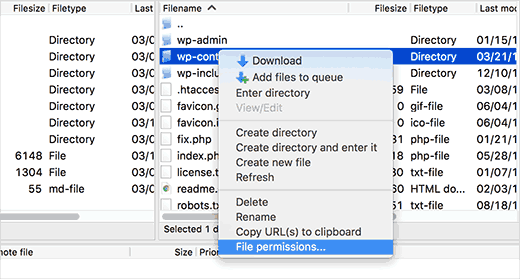
Dies öffnet das Dialogfeld für Dateiberechtigungen in Ihrem FTP-Client.
Es zeigt Ihnen die Dateiberechtigungen für den Besitzer, die Gruppe und die Öffentlichkeit an.
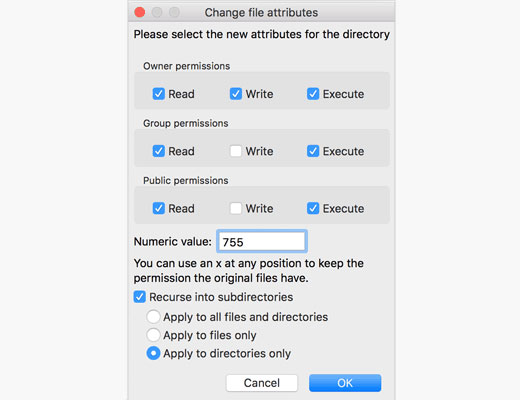
Sie müssen 755 in das Feld Numerischer Wert eingeben.
Danach müssen Sie das Kontrollkästchen neben 'Rekursiv in Unterverzeichnisse fortfahren' aktivieren.
Als Nächstes müssen Sie auf die Option „Nur auf Verzeichnisse anwenden“ klicken und dann auf die Schaltfläche „OK“, um fortzufahren.
Ihr FTP-Client setzt nun die Ordnerberechtigungen auf 755 und wendet sie auf alle Unterordner innerhalb von wp-content an. Dies schließt den Upload-Ordner ein, in dem alle Ihre Bilder gespeichert sind.
Sie möchten auch sicherstellen, dass die Dateiberechtigungen für einzelne Dateien in Ihrem wp-content-Ordner korrekt sind.
Klicken Sie erneut mit der rechten Maustaste auf den Ordner wp-content und wählen Sie 'Dateiberechtigungen'. Diesmal ändern wir die Berechtigungen für Dateien.
Geben Sie 644 in das Feld „Numerischer Wert“ ein und aktivieren Sie dann das Kontrollkästchen neben „Rekursiv in Unterverzeichnisse“.
Klicken Sie nun auf die Option „Nur auf Dateien anwenden“.
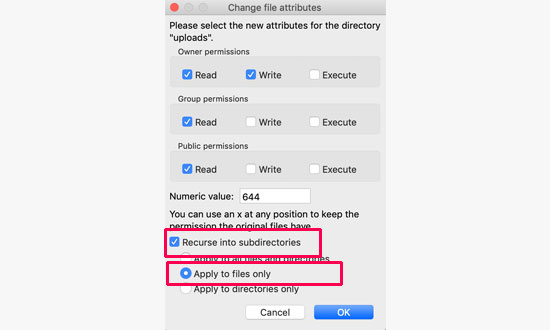
Klicken Sie auf die Schaltfläche „OK“, um fortzufahren. Ihr FTP-Client setzt nun die Dateiberechtigungen auf 644 für alle Dateien im Ordner wp-content.
Sie können nun Ihre WordPress-Website besuchen und versuchen, Dateien hochzuladen.
Wenn Sie den Fehler immer noch sehen, müssen Sie sich an Ihren WordPress-Hosting-Anbieter wenden und ihn bitten, das Verzeichnis für temporäre Dateien zu leeren.
WordPress lädt Ihre Bilder über PHP hoch, das die Uploads zunächst in einem temporären Verzeichnis auf Ihrem Webserver speichert. Danach verschiebt es sie in Ihren WordPress-Upload-Ordner.
Wenn dieses temporäre Verzeichnis voll oder schlecht konfiguriert ist, kann WordPress die Datei nicht auf die Festplatte schreiben.
Dieses temporäre Verzeichnis befindet sich auf Ihrem Server und in den meisten Fällen können Sie es nicht über FTP aufrufen. Sie müssen sich an Ihren Webhost wenden und ihn bitten, es für Sie zu leeren.
Wir hoffen, dieser Artikel hat Ihnen geholfen, den Fehler „Upload: Datei konnte nicht auf die Festplatte geschrieben werden“ in WordPress zu beheben. Möglicherweise möchten Sie auch unseren Leitfaden zur Behebung häufiger Bildprobleme in WordPress und unsere Expertenauswahl der besten WordPress-Plugins zum Erweitern Ihrer Website sehen.
Wenn Ihnen dieser Artikel gefallen hat, abonnieren Sie bitte unseren YouTube-Kanal für WordPress-Video-Tutorials. Sie finden uns auch auf Twitter und Facebook.





Jiří Vaněk
Verstehe ich richtig, dass Ordner 755 Berechtigungen haben müssen, damit PHP darauf schreiben kann, d.h. Dateien hochladen, aber die Dateien selbst müssen 644 Berechtigungen haben, damit niemand sie durch Schreiben ausnutzen kann? Stimmt das? Oder warum sollten Dateien andere Berechtigungen als Ordner haben?
WPBeginner Support
That is correct.
Admin
kehinde
Ich habe diesen Vorgang versucht und kann immer noch keine Dateien hochladen
Farukh
Hallo,
Ich bin extrem verwirrt. Sie haben denselben Vorgang zweimal wiederholt. Zuerst haben Sie die Dateiberechtigungen des Ordners wp-content auf 755 geändert. Zweitens haben Sie die Dateiberechtigungen des Ordners wp-content auf 644 geändert. Sie hätten dies beim ersten Mal auf 644 ändern können. Warum zweimal? Ich bin verwirrt, bitte sagen Sie mir genau, was Sie getan haben.
WPBeginner Support
Hallo Farukh,
Dies sind nicht dieselben Prozesse. Zuerst würden Sie die Ordnerberechtigungen rekursiv auf 755 für wp-content und alle darin enthaltenen Ordner setzen und dann die Dateiberechtigungen für alle Dateien im wp-content-Ordner auf 644 setzen.
Admin
Felipe
Geben Sie Ihrem Webhosting-Konto einfach mehr Speicherplatz.
Kristin Larsen
Ich wollte auch jeden informieren, der dieses Problem googelt, dass es eine weitere Ursache gibt, die speziell für BlueHost-Benutzer gilt. Gelegentlich, wenn Sie sich in einer Shared-Hosting- / Cloud-Hosting-Umgebung befinden, füllt sich der temporäre Ordner von BlueHost, der Browser-Uploads speichert, und verhindert, dass neue Bilder/Uploads hinzugefügt werden. Wenn dies geschieht, rufen Sie einfach deren technischen Support an und bitten Sie sie, ihren temporären Ordner zu leeren. Das wird das Problem lösen. Es gibt nichts, was wir als Benutzer tun können, um ihn zu löschen oder zu verhindern.
Ivy
Vielen Dank SO SEHR für diesen Kommentar. Das hat mir so viel Zeit gespart. Mein Kunde nutzt BlueHost und ich baue ihm eine neue Website. Ich habe noch nie mit BlueHost gearbeitet oder bin bisher auf dieses Problem gestoßen.
Ashlee
Gibt es nach diesem Vorgang noch andere Dinge zu überprüfen? Alle Berechtigungen sind korrekt, ich habe einen Tag hochgeladen und am nächsten Tag konnte ich nicht hochladen (kein HTML geändert), die temporären Dateien wurden gelöscht.
Danke.