


WordPress-Fehler sind frustrierend, besonders wenn die Meldung keinen klaren Hinweis gibt.
Der Admin Ajax 400 (Bad Request) Fehler bedeutet normalerweise, dass Ihr Server eine Browseranfrage nicht verstehen konnte. Dies geschieht häufig aufgrund eines Plugins, eines Themes oder sogar eines Tippfehlers in der URL.
Wir haben gesehen, dass dies bei Datei-Uploads, beim Ausführen von benutzerdefiniertem Code oder beim Durchsuchen des Admin-Bereichs ausgelöst wird. Glücklicherweise ist es normalerweise einfach zu beheben.
In dieser Anleitung zeigen wir Ihnen, was den 400-Fehler verursacht und wie Sie ihn schnell beheben können.
Was verursacht den Fehler 400 (Bad Request)?
Der 400 (Bad Request) Fehler tritt normalerweise auf, wenn ein Browser eine Anfrage sendet, die der Server nicht verstehen kann.
Es ist ein häufiger WordPress-Fehler, aber die Meldung selbst gibt nicht viele Informationen. Das kann es für Anfänger schwierig machen, Fehler zu beheben.
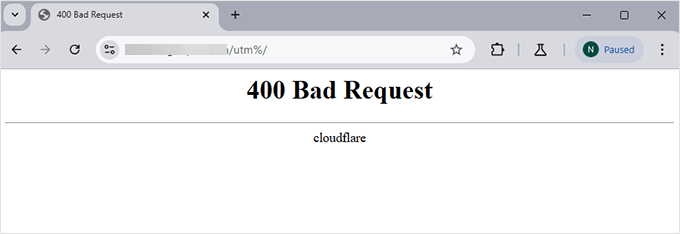
Möglicherweise sehen Sie in Ihrem Browser nur die Meldung „400 Bad Request“. Das genaue Aussehen kann je nach Ihrem Hosting-Anbieter variieren.
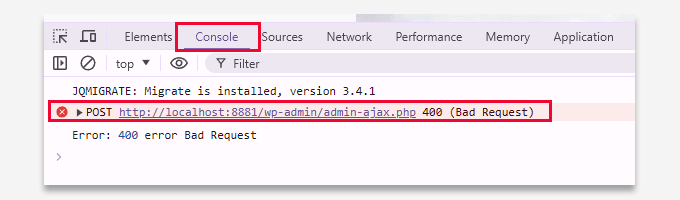
Es kann auch in den Entwicklertools Ihres Browsers unter dem Tab „Konsole“ angezeigt werden.
Dies gilt insbesondere, wenn die Anfrage die Datei admin-ajax.php betrifft.
Hier sind die häufigsten Gründe, warum wir diesen Fehler gesehen haben:
1. Ungültige oder fehlerhafte URL
Ein kleiner Tippfehler oder ein zusätzliches Zeichen in der URL kann dazu führen, dass der Server die Anfrage ablehnt. Selbst ein Leerzeichen oder ein Symbol an der falschen Stelle kann zu diesem Fehler führen.
2. Browser-Cache und Cookies
Veraltete oder beschädigte Browserdaten sind ein weiterer häufiger Auslöser. Wir haben oft erlebt, dass dies durch Löschen des Cache und der Cookies behoben wurde.
3. Große Dateiuploads
Der Versuch, Dateien hochzuladen, die zu groß für die Serverlimits sind, kann ebenfalls zu einem 400-Fehler führen. Dies geschieht häufig beim Hochladen von hochauflösenden Bildern oder Videos.
Plugin- oder Theme-Konflikte
Neue oder kürzlich aktualisierte Plugins oder Themes können Code enthalten, der mit Ihrer Einrichtung kollidiert. Dies kann nach der Aktivierung zu einem 400-Fehler führen.
5. Serverseitige Probleme
Manchmal liegt das Problem beim Server selbst. Eine beschädigte .htaccess-Datei oder falsch konfigurierte Einstellungen können diesen Fehler auslösen, aber die Wiederherstellung einer sauberen Version hilft normalerweise.
Jetzt, da Sie wissen, was ihn verursachen könnte, gehen wir Schritt für Schritt vor, wie Sie den Fehler beheben können.
So beheben Sie den 400 (Bad Request) Fehler in WordPress
Nachdem wir nun besprochen haben, was den Fehler 400 (Bad Request) verursachen kann, gehen wir die Schritte zur Behebung durch. Diese Lösungen sind einfach und effektiv, auch wenn Sie kein Technikexperte sind.
Hier ist die Liste der Schritte, die wir Ihnen in diesem Leitfaden zeigen werden:
Überprüfen Sie die URL
Das Erste, was Sie überprüfen sollten, ist die URL, die Sie besuchen möchten. Selbst ein kleiner Tippfehler, wie ein fehlendes Zeichen oder Leerzeichen, kann die Anfrage unterbrechen und einen 400-Fehler auslösen.
Stellen Sie sicher, dass der Link korrekt ist und keine zusätzlichen Symbole oder Leerzeichen enthält. Wenn er in Ordnung aussieht und der Fehler weiterhin angezeigt wird, fahren Sie mit dem nächsten Schritt fort.
Browser-Cache und Cookies löschen
Veraltete oder beschädigte Browserdaten können ebenfalls einen 400 Bad Request-Fehler verursachen. Das Löschen Ihres Caches und Ihrer Cookies ist eine schnelle Möglichkeit, dies zu beheben.
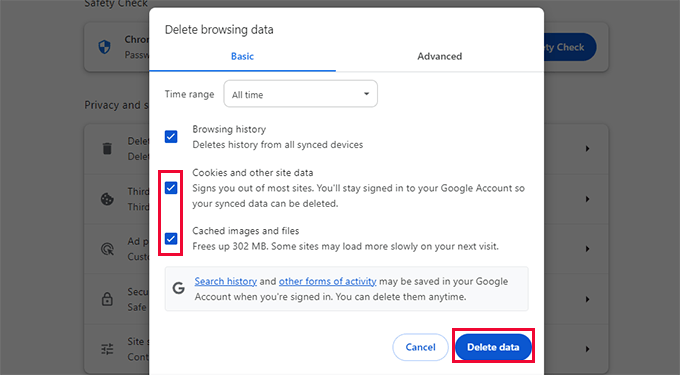
Für Chrome: Klicken Sie auf das Drei-Punkte-Menü oben rechts und wählen Sie „Browserdaten löschen“.
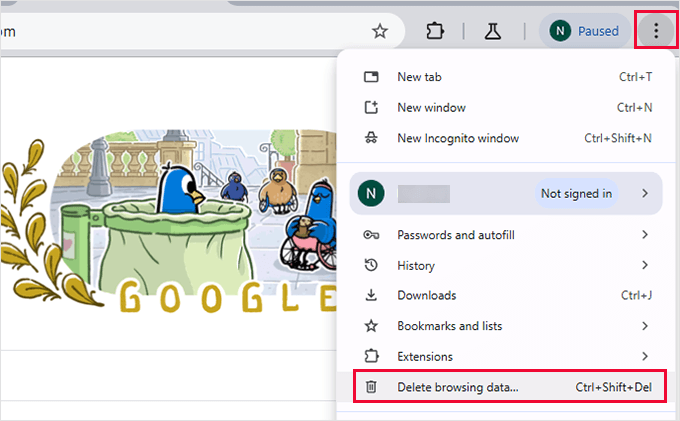
Überprüfen Sie im Popup sowohl „Cookies und andere Website-Daten“ als auch „Zwischengespeicherte Bilder und Dateien“.
Stellen Sie den Zeitraum auf „Gesamte Zeit“ ein und klicken Sie dann auf „Daten löschen“.
Für Firefox: Klicken Sie auf das Menüsymbol in der oberen rechten Ecke des Bildschirms.
Von hier aus müssen Sie 'Einstellungen' wählen.
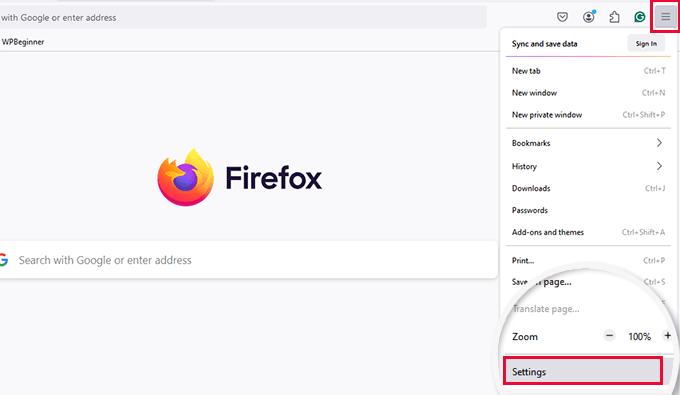
Dies öffnet die Browsereinstellungen.
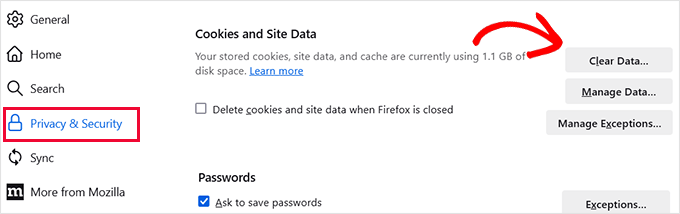
Gehen Sie als Nächstes zum Tab „Datenschutz & Sicherheit“, scrollen Sie zu „Cookies und Websitedaten“ und klicken Sie auf „Daten löschen“.
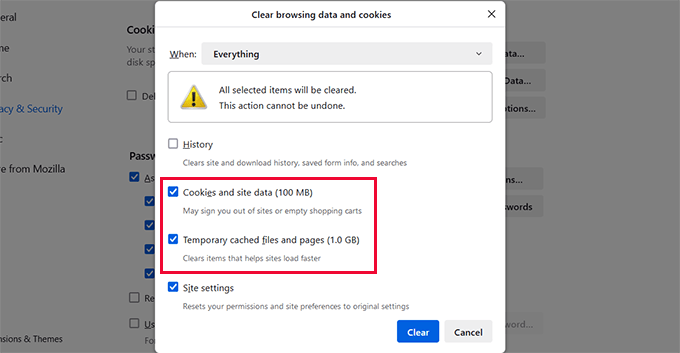
Wählen Sie 'Cookies und Website-Daten' und 'Zwischengespeicherter Webinhalt'.
Wählen Sie für 'Wann' 'Alles' und klicken Sie dann auf 'Löschen'.
Für andere Browser können Sie unserer Anleitung zum Löschen des Caches in allen wichtigen Browsern folgen.
Nachdem Sie den Cache gelöscht haben, aktualisieren Sie Ihre Website, um zu sehen, ob der Fehler behoben wurde.
3. Dateiuploadgröße reduzieren
Wenn der Fehler während eines Datei-Uploads auftritt, ist die Datei möglicherweise zu groß für Ihren Server.
Hier sind einige Möglichkeiten, dies zu beheben:
- Wenn es sich um ein Bild handelt, optimieren Sie das Bild für das Web mit Tools wie TinyPNG.
- Wenn Sie häufig große Dateien hochladen, lesen Sie unseren Leitfaden zum Hochladen großer Bilder in WordPress.
- Wenn Komprimierung nicht ausreicht, versuchen Sie, das Speicherlimit Ihrer Website zu erhöhen. Sie können diese Zeile zu Ihrer wp-config.php-Datei hinzufügen:
define('WP_MEMORY_LIMIT', '256M');
Versuchen Sie nach den Änderungen, den Upload erneut, um zu sehen, ob der Fehler behoben ist.
4. Alle Plugins deaktivieren
Ein weiterer häufiger Grund für den Admin Ajax 400-Fehler ist ein Konflikt zwischen Plugins oder ein schlecht codiertes Plugin.
Um den Schuldigen zu finden, müssen Sie zuerst alle Ihre Plugins deaktivieren.
Gehen Sie in Ihrem WordPress-Dashboard zur Seite Plugins » Installierte Plugins. Markieren Sie alle Plugins, wählen Sie im Dropdown-Menü „Massenaktionen“ die Option „Deaktivieren“ und klicken Sie auf „Anwenden“.

Besuchen Sie danach Ihre Website, um zu sehen, ob der Fehler behoben ist. Wenn ja, dann war eines der Plugins das Problem.
Beginnen Sie damit, Ihre Plugins einzeln wieder zu aktivieren. Überprüfen Sie nach jeder Aktivierung Ihre Website, bis Sie das Plugin gefunden haben, das den Fehler auslöst.
Hinweis: Wenn Sie keinen Zugriff auf Ihren Admin-Bereich haben, können Sie Plugins über FTP oder den Dateimanager in cPanel deaktivieren.
5. Zu einem Standard-Theme wechseln
Manchmal kann Ihr WordPress-Theme den 400-Fehler verursachen, insbesondere wenn es benutzerdefinierten Code enthält oder die WordPress-Codierungsstandards nicht befolgt.
Um zu prüfen, ob das Theme das Problem ist, versuchen Sie, zu einem Standard-WordPress-Theme wie Twenty Twenty-Four oder Twenty Twenty-Three zu wechseln.
Gehen Sie in Ihrem Dashboard zur Seite Darstellung » Themes. Wenn Sie bereits ein Standard-Theme installiert haben, fahren Sie mit der Maus darüber und klicken Sie auf „Aktivieren“.
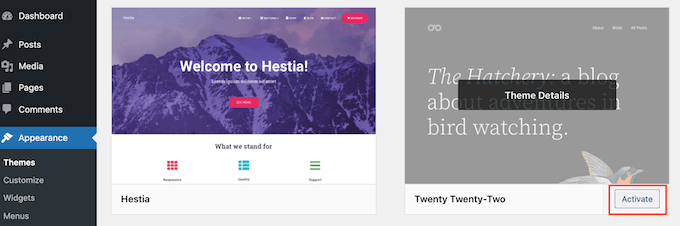
Wenn Sie noch keines installiert haben, lesen Sie unseren Leitfaden zur Installation eines WordPress-Themes.
Überprüfen Sie Ihre Website nach dem Wechsel erneut. Wenn der Fehler verschwindet, war wahrscheinlich Ihr Theme die Ursache.
Sie können sich an den Theme-Entwickler wenden, um Unterstützung zu erhalten, oder zu einer zuverlässigeren Alternative wechseln. Schauen Sie sich unsere Liste der besten WordPress-Themes für einige großartige Optionen an.
6. Permalinks zurücksetzen
Schlechte Permalinks können ebenfalls einen 400 Bad Request-Fehler verursachen, insbesondere wenn die URL-Struktur falsch konfiguriert oder beschädigt ist.
Glücklicherweise macht WordPress das Zurücksetzen Ihrer Permalinks einfach. Gehen Sie einfach zu Einstellungen » Permalinks und klicken Sie auf die Schaltfläche „Änderungen speichern“, ohne etwas zu ändern.
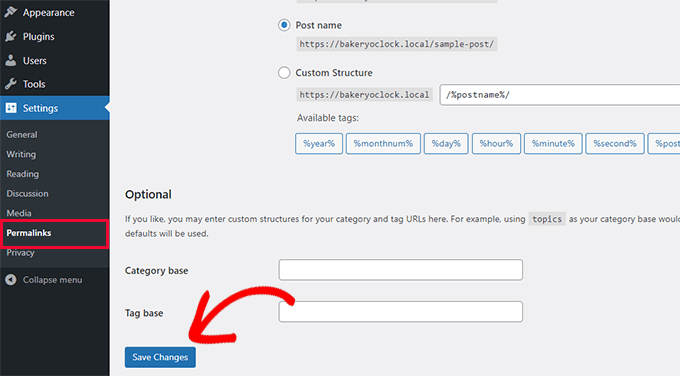
Diese Aktion aktualisiert Ihre Permalink-Einstellungen und generiert Ihre .htaccess-Datei neu, was den Fehler oft behebt.
Weitere hilfreiche Ressourcen zur Behebung von WordPress-Fehlern 🎁
Haben Sie immer noch Probleme? Hier sind einige zusätzliche Anleitungen, die Ihnen helfen können, verwandte WordPress-Fehler zu diagnostizieren und zu beheben:
- Leitfaden für Anfänger zur Fehlerbehebung bei WordPress-Fehlern
- Die häufigsten WordPress-Fehler und wie Sie sie beheben können
- So fügen Sie benutzerdefinierten Code sicher in WordPress ein
- So löschen Sie Ihren Cache in WordPress
- WordPress-Debug-Modus aktivieren, um Fehler zu beheben
Wir hoffen, dieser Leitfaden hat Ihnen geholfen, den Admin Ajax 400 – Bad Request Fehler in WordPress zu beheben. Möglicherweise möchten Sie auch unsere Liste der wichtigen WordPress-Wartungsaufgaben durchsehen oder Möglichkeiten zur Verbesserung Ihres WordPress-Adminbereichs erkunden.
Wenn Ihnen dieser Artikel gefallen hat, abonnieren Sie bitte unseren YouTube-Kanal für WordPress-Video-Tutorials. Sie finden uns auch auf Twitter und Facebook.


Haben Sie eine Frage oder einen Vorschlag? Hinterlassen Sie bitte einen Kommentar, um die Diskussion zu beginnen.