


Der Fehler ERR_CONNECTION_REFUSED ist eine häufige Frustration für Internetnutzer. Viele unserer Leser haben uns gefragt, wie sie ihn beheben können.
Dieser Fehler tritt auf, wenn Ihr Webbrowser keine Verbindung zu der Website herstellen kann, die Sie aufrufen möchten. Möglicherweise sehen Sie den Fehler, wenn Sie versuchen, eine Website zu besuchen, oder im Inspektionstool Ihres Browsers, wenn Sie untersuchen, warum eine bestimmte Ressource auf der Website nicht geladen wird.
In diesem Artikel zeigen wir Ihnen bewährte Methoden, um den ERR_CONNECTION_REFUSED-Fehler in Chrome zu beheben, damit Sie erfolgreich auf die Website zugreifen können.
Was ist der Fehler „ERR_CONNECTION_REFUSED“ in Chrome?
Die Meldung ERR_CONNECTION_REFUSED wird im Google Chrome-Browser angezeigt, wenn versucht wird, eine Webseite oder eine Website-Ressource zu öffnen, dies jedoch aufgrund von Verbindungsproblemen nicht möglich ist.
Dieser Fehlercode ist normalerweise in einer Fehlermeldung enthalten, wie zum Beispiel:
- „Diese Seite kann nicht aufgerufen werden.“
- „Ressource konnte nicht geladen werden.“
Es gibt viele häufige WordPress-Fehler, aber dieser Fehler kann Sie daran hindern, Ihre eigene Website zu besuchen und sich im WordPress-Adminbereich anzumelden. Sie möchten dieses Problem normalerweise so schnell wie möglich lösen.
Oft, wenn Sie diese Fehlermeldung sehen, funktioniert Ihre WordPress-Website noch, aber etwas hindert den Browser daran, darauf zuzugreifen. In vielen Fällen müssen Sie nur ein Problem mit Ihrem eigenen Browser oder Ihrer Internetverbindung beheben.
Mit diesen Worten wollen wir uns nun ansehen, wie der Fehler ERR_CONNECTION_REFUSED in Chrome behoben werden kann.
Zuerst sehen wir uns an, wie der Fehler behoben werden kann, wenn Sie nicht auf eine gesamte Website zugreifen können. Dann zeigen wir die Lösung für den Fall, dass Sie nicht auf eine bestimmte Datei oder Ressource auf einer Website zugreifen können:
So beheben Sie den Fehler „Diese Website ist nicht erreichbar“
Normalerweise wird diese Meldung angezeigt, wenn Sie nicht auf eine gesamte Website zugreifen können.
Sie sehen die Chrome-Fehlermeldung „Diese Website ist nicht erreichbar“ zusammen mit dem Fehlercode ERR_CONNECTION_REFUSED. Die Meldung schlägt möglicherweise sogar einige Dinge vor, die Sie versuchen können, um den Fehler zu beheben, wie z. B. die Überprüfung der Verbindung, der Proxy-Einstellungen, der Firewall und der DNS-Konfiguration.
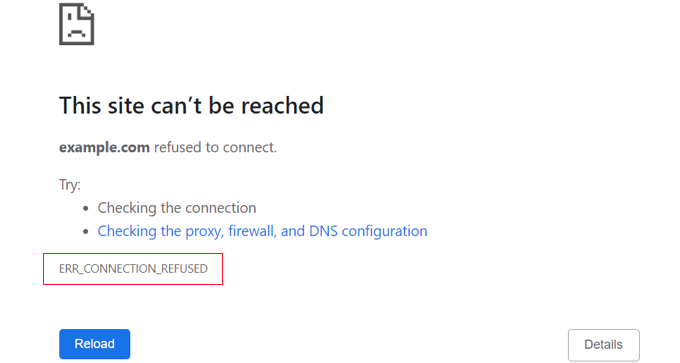
Andere Browser zeigen ähnliche Meldungen an, wie zum Beispiel:
- „Verbindung kann nicht hergestellt werden.“
- „Huch… diese Seite kann nicht erreicht werden.“
Es gibt viele Dinge, die Ihre Verbindung zur Website beeinträchtigen können, und Sie müssen einige Schritte zur Fehlerbehebung befolgen, um das Problem zu identifizieren und zu beheben.
Wir werden die Schritte, die Sie unternehmen sollten, kurz unten erläutern. Detaillierte Anweisungen finden Sie in unserem Leitfaden, wie Sie den Fehler „Diese Website ist nicht erreichbar“ in WordPress einfach beheben können.
Überprüfen Sie Ihre Internetverbindung
Die einfachste Lösung besteht darin, zu überprüfen, ob Sie mit dem Internet verbunden sind, und Ihr Modem und Ihren Router neu zu starten. Das Zurücksetzen Ihrer Internetverbindung kann bereits ausreichen, um wieder eine Verbindung zu Ihrer Website herzustellen.
Wenn nicht, sollten Sie überprüfen, ob Ihre Website funktioniert. Besuchen Sie einfach die Website Uptime Status Checker -Website und geben Sie die URL Ihrer Website ein.

Wenn Ihre Website für alle nicht erreichbar ist, sollten Sie sich an Ihren WordPress-Hosting-Anbieter wenden, um ihn zu informieren.
Leeren Sie den Cache Ihres Browsers
Ihr Webbrowser speichert Dateien und Daten von den von Ihnen besuchten Websites, damit er sie nicht erneut herunterladen muss. Dieser Browserverlauf kann jedoch Probleme verursachen, wenn die zwischengespeicherten Dateien veraltet oder beschädigt sind.
Sie können den Browser-Cache in Google Chrome einfach leeren, indem Sie auf das Drei-Punkte-Symbol in der oberen rechten Ecke klicken und dann „Weitere Tools“ und dann „Browserdaten löschen…“ auswählen.

Aktivieren Sie im erscheinenden Popup das Kontrollkästchen neben „Zwischengespeicherte Bilder und Dateien“ und klicken Sie dann auf die Schaltfläche „Daten löschen“.
Nun können Sie versuchen, die Website erneut zu besuchen, um zu prüfen, ob Sie darauf zugreifen können.
Beheben Sie Probleme mit der Software auf Ihrem Computer
Einige der Sicherheits- und Netzwerksoftware, die Sie auf Ihrem Computer ausführen, können Ihre Verbindung zur Website beeinträchtigen. Dazu können Ihre Firewall, Antivirensoftware, VPN und Proxyserver gehören.
Wir bieten detaillierte Anweisungen zur Fehlerbehebung für jeden dieser Punkte in unserem Leitfaden, wie Sie den Fehler „Diese Website ist nicht erreichbar“ beheben können.
Beheben von DNS-Problemen
Ähnlich wie der Browser-Cache speichert Ihr Computer die IP-Adressen aller von Ihnen besuchten Websites. Das bedeutet, dass der Browser nicht mehrmals dieselbe IP-Adresse nachschlagen muss.
Durch das Leeren Ihres DNS-Caches erhalten Sie die aktuellsten Informationen zu einer Website, einschließlich ihres neuen Domainnamens oder ihrer Adresse.
Dies kann erfordern, dass Sie einen Befehl wie ipconfig /flushdns eingeben, was für einige Benutzer fortgeschritten sein wird. Um Ihnen zu helfen, haben wir einen vollständigen Leitfaden erstellt, wie Sie Ihren DNS-Cache für macOS, Microsoft Windows und Google Chrome leeren.
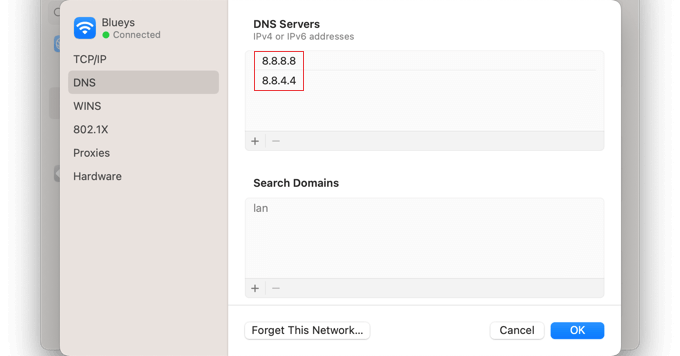
Wenn Sie die Website danach immer noch nicht erreichen können, können Sie auch versuchen, Ihre DNS-Serveradresse zu ändern. Sie können die detaillierten Anweisungen im Schritt zum Ändern des DNS-Servers unseres Leitfadens zur Behebung des Fehlers „Diese Website ist nicht erreichbar“ befolgen.
TCP/IP-Einstellungen zurücksetzen
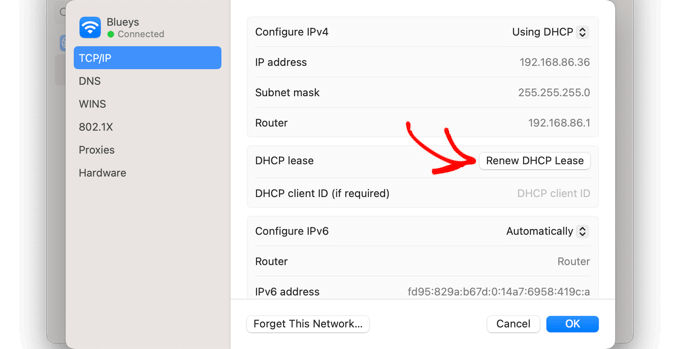
Wenn es schließlich ein Problem mit der Konfiguration Ihrer Internetverbindung gibt, wird durch die Erneuerung Ihres TCP- und IP-Protokolls die Verbindung auf die Standardeinstellungen zurückgesetzt, was das Problem möglicherweise löst.
Sie können Schritt für Schritt lernen, wie Sie dies tun, im Abschnitt TCP/IP-Einstellungen zurücksetzen unseres Leitfadens zur Behebung des Fehlers „Diese Website ist nicht erreichbar“.
So beheben Sie den Fehler „Ressource konnte nicht geladen werden“
Möglicherweise stellen Sie fest, dass zwar Ihre Website geladen wird, eine bestimmte Ressource oder Datei jedoch nicht. Bei dieser Datei kann es sich um ein Bild oder eine andere Mediendatei, JavaScript oder ein CSS-Stylesheet handeln. Eine fehlende Ressource kann dazu führen, dass Ihre Website Fehlfunktionen aufweist oder nicht ordnungsgemäß funktioniert.
Wenn das passiert, fügt der Browser eine Benachrichtigung in der Fehlerkonsole zur Fehlersuche hinzu.
In den meisten Fällen sehen Sie diesen Fehler in der Fehlerkonsole Ihres Browsers, wenn Sie das Inspektionswerkzeug verwenden. Möglicherweise sehen Sie die Fehlermeldung Failed to load resource: net::ERR_CONNECTION_REFUSED.
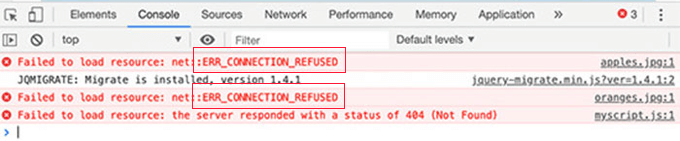
Diese Fehlermeldung tritt auf, wenn der Code Ihrer Website die Datei erwähnt, Ihr Browser sie aber nicht herunterladen kann. Dies kann passieren, wenn ein Problem mit der Datei selbst oder der URL, die auf sie verweist, vorliegt.
Wir werden die Schritte, die Sie unternehmen sollten, kurz unten erläutern. Detaillierte Anweisungen finden Sie in unserem Leitfaden, wie Sie den Fehler „Ressource konnte nicht geladen werden“ in WordPress beheben können.
Überprüfen Sie Ihre WordPress-URL-Einstellungen
Zuerst sollten Sie Ihre WordPress-URL-Einstellungen überprüfen, indem Sie zur Seite Einstellungen » Allgemein gehen und die Optionen 'WordPress-Adresse' und 'Website-Adresse' suchen.
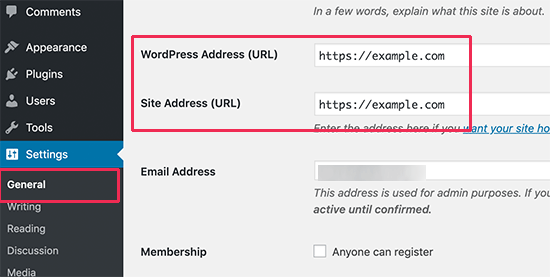
Sie müssen sicherstellen, dass beide URLs korrekt sind. Sie müssen auch für beide Optionen dieselben URLs haben.
Wenn diese URLs korrekt sind, müssen Sie die fehlende oder fehlerhafte Ressource ersetzen, die den Fehler verursacht.
Fehlende Bildressourcen ersetzen
Wenn die fehlende Ressource ein Bild ist, sollten Sie versuchen, es in der Mediathek zu suchen.
Wenn Sie es sehen können, versuchen Sie, es durch Bearbeiten des Beitrags oder der Seite erneut hinzuzufügen. Wenn Sie es in der Mediathek nicht finden können, versuchen Sie, es erneut hochzuladen.
Wenn das Bild in der Mediathek vorhanden ist, aber defekt aussieht, finden Sie in unserem Tutorial, wie Sie Probleme beim Hochladen von Bildern in WordPress beheben.
Ersetzen fehlender Theme-Dateien
Wenn die fehlerhafte Ressource eine WordPress-Theme-Datei ist, müssen Sie das Theme neu installieren.
Zuerst müssen Sie Ihr aktuelles WordPress-Theme deaktivieren. Wenn Sie ein anderes Theme auf Ihrer Website installiert haben, können Sie es aktivieren, indem Sie zur Seite Darstellung » Themes navigieren.

Wenn Sie kein anderes Theme installiert haben, müssen Sie ein Standard-Theme installieren.
Sobald Sie das andere Theme aktiviert haben, können Sie Ihre Website besuchen, um zu sehen, ob der Fehler behoben wurde. Wenn ja, müssen Sie Ihr Theme neu installieren.
Fehlende Plugin-Dateien ersetzen
Wenn die fehlende Ressource eine WordPress-Plugin-Datei ist, müssen Sie das Plugin neu installieren. Weitere Details finden Sie in unserer Schritt-für-Schritt-Anleitung zum Installieren eines WordPress-Plugins.
Sie können sich auch per FTP mit Ihrem WordPress-Hosting -Konto verbinden und eine bestimmte Datei manuell ersetzen. Weitere Details finden Sie in unserer Anleitung zur Verwendung von FTP.
Wir hoffen, dieses Tutorial hat Ihnen geholfen zu lernen, wie Sie den ERR_CONNECTION_REFUSED-Fehler in Chrome beheben können. Möglicherweise möchten Sie auch unseren ultimativen WordPress-Sicherheitsleitfaden oder unsere Expertenauswahl für die besten E-Mail-Marketing-Services lesen, um Ihre Website auszubauen.
Wenn Ihnen dieser Artikel gefallen hat, abonnieren Sie bitte unseren YouTube-Kanal für WordPress-Video-Tutorials. Sie finden uns auch auf Twitter und Facebook.




Dennis Muthomi
Oh ja! Ich habe dieses Problem mehrmals gelöst, sowohl auf meinen eigenen Websites als auch auf denen meiner Kunden.
Ein zusätzlicher Tipp, den ich gerne weitergeben möchte, ist die Bedeutung der Überprüfung von serverseitigen Problemen, insbesondere bei WordPress-Websites.
Manchmal kann der Fehler ERR_CONNECTION_REFUSED durch Fehlkonfigurationen des Servers oder Ressourcenbeschränkungen verursacht werden.
In solchen Fällen kann die Überprüfung von Serverprotokollen und die Absprache mit Ihrem Hosting-Anbieter entscheidend sein.