


Wir haben den 504 Gateway Timeout-Fehler schon oft gesehen, und Sie wahrscheinlich auch.
Es ist eines dieser frustrierenden Probleme, die Ihre gesamte WordPress-Website unzugänglich machen können. Was noch schlimmer ist, dieser Fehler spielt gerne Verstecken – er verschwindet und taucht wieder auf, wenn Sie nicht die Ursache beheben.
In diesem umfassenden Leitfaden führen wir Sie durch die Behebung des 504 Gateway Timeout-Fehlers in WordPress.
Was ist der 504 Gateway Timeout-Fehler?
Der 504 Gateway Timeout-Fehler tritt auf, wenn der Hauptserver einer Website, der die Anfrage des Besuchers zum Öffnen der Seite bearbeitet, keine schnelle Antwort vom Upstream-Server erhält.
Der Upstream-Server ist möglicherweise beschäftigt oder hat hohen Datenverkehr, was zu Verzögerungen führt. Einfacher ausgedrückt: Ihre Anfrage wartet auf Informationen von einem anderen Teil der Website, aber dieser Teil ist zu beschäftigt, um umgehend zu antworten.
Wenn Sie eine Website-Firewall verwenden und diese keine Verbindung zu Ihrem WordPress-Webserver herstellen kann, sehen Sie möglicherweise auch einen 504 Gateway-Timeout-Fehler.
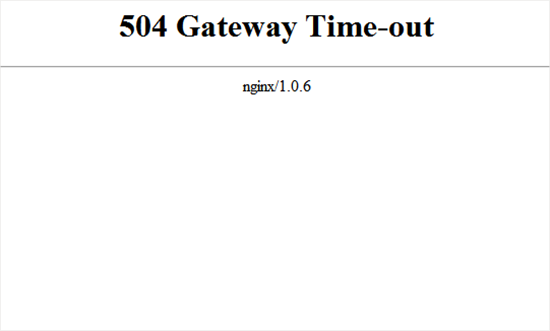
Das Erscheinungsbild der Fehlerseite und die Meldung können je nach Ihrem WordPress-Hosting-Unternehmen, dem Proxy-Server oder dem von Ihnen verwendeten Webbrowser unterschiedlich aussehen.
Hier sind einige der häufigsten Fehlermeldungen bei einem 504 Gateway-Timeout:
- 504 Gateway-Zeitüberschreitung
- HTTP 504
- 504 FEHLER
- Gateway-Timeout (504)
- HTTP-Fehler 504 – Gateway-Zeitüberschreitung
- Gateway-Timeout-Fehler
- Verbindung fehlgeschlagen (504)
- Diese Website hat technische Schwierigkeiten (504)
- Gateway-Timeout: Der Server hat nicht rechtzeitig geantwortet
- Die Anfrage zum Verbinden mit dem Upstream-Server ist abgelaufen (504)
Während der häufigste Grund für den Fehler ein Proxy-Server ist, der den Upstream-Server nicht erreichen kann, kann er auch durch andere Konfigurationsprobleme des Hostings ausgelöst werden.
Lassen Sie uns nun sehen, wie Sie den 504 Gateway-Timeout-Fehler in WordPress einfach beheben können:
- Warten und Seite neu laden
- Schalten Sie das VPN aus
- Deaktivieren Sie die Firewall Ihrer Website
- Deaktivieren Sie Ihren Netzwerk-Proxy
- Ändern Sie Ihre DNS-Server
- Bereinigen Sie Ihre WordPress-Datenbank
- Deaktivieren Sie WordPress-Plugins und wechseln Sie zu einem Standard-Theme
- Deaktivieren Sie Ihr Content Delivery Network (CDN) vorübergehend
- Überprüfen Sie Ihren DNS-Status
- Auf PHP-Timeout-Fehler prüfen
- Kontaktieren Sie Ihren WordPress-Hosting-Anbieter
1. Warten und Seite neu laden
Manchmal wird der 504 Gateway-Timeout-Fehlercode einfach durch Verbindungsprobleme auf Ihren WordPress-Hosting-Servern verursacht. Warten Sie ein paar Minuten und versuchen Sie dann, Ihre WordPress-Website neu zu laden.
In einigen Fällen möchten Sie vielleicht auch versuchen, Ihren Browser-Cache zu leeren und die Seite erneut zu aktualisieren.
Wenn das Problem verschwindet, müssen Sie keine weiteren Schritte unternehmen. Wenn der Fehler jedoch weiterhin besteht oder nach einiger Zeit wieder auftritt, lesen Sie weiter, um das Problem zu beheben.
2. VPN ausschalten
Wenn Sie einen VPN-Dienst zum Surfen im Internet nutzen, können Sie versuchen, diesen zu deaktivieren.
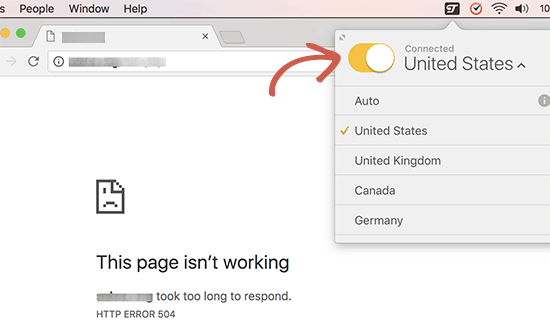
Manchmal kann Ihr VPN-Server keine Antwort von Ihrem Managed-WordPress-Hosting-Server erhalten, und dies führt zu einem 504 Gateway-Timeout-Fehler.
Wenn Ihre Website wieder erscheint, bedeutet dies, dass der VPN-Server der Schuldige ist.
Wenn die Nutzung des VPNs für Sie wichtig ist, können Sie versuchen, zu einem anderen VPN-Server zu wechseln. Wenn Sie den Fehler jedoch auch nach dem Wechseln der Server sehen, müssen Sie sich an Ihren VPN-Dienstanbieter wenden, um Unterstützung zu erhalten.
3. Schalten Sie Ihre Website-Firewall aus
Wenn Sie eine DNS-basierte Website-Firewall wie Sucuri oder Cloudflare verwenden, versuchen Sie, die Firewall vorübergehend zu deaktivieren. Dies ermöglicht Ihnen, eine direkte Verbindung zu Ihrem WordPress-Hosting-Server herzustellen.
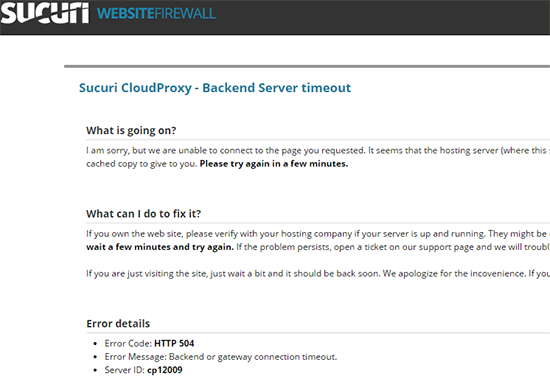
Wenn dies das Problem behebt, blockiert Ihr Hosting-Server wahrscheinlich die Firewall-IP-Adressen, was dieses Problem verursachen kann. Sie müssen sich an Ihren Firewall-Dienstanbieter wenden, um dessen Liste der IP-Adressen zu erhalten, und sich dann an Ihren Webhost wenden, um diese IPs auf die Whitelist zu setzen.
Manchmal zeigt Ihnen die Deaktivierung der Firewall möglicherweise die tatsächliche Serverfehlermeldung an. In diesem Fall sollten Sie unsere Liste der häufigen WordPress-Fehler konsultieren, um das spezifische Problem zu beheben.
4. Deaktivieren Sie Ihren Netzwerk-Proxy
Wenn Sie über einen Proxy-Server mit dem Internet verbunden sind, kann dieser Server möglicherweise keine Antwort von Ihrer WordPress-Website erhalten.
Versuchen Sie, Ihre Website über eine andere Internetverbindung oder einen anderen Browser aufzurufen. Alternativ können Sie Online-Dienste nutzen, um zu sehen, ob Ihre Website nur für Sie oder für alle nicht erreichbar ist.
Wenn sie nur für Sie nicht erreichbar ist, müssen Sie Ihre Netzwerkkonnektionseinstellungen ändern. Sie können sich an Ihren Internetdienstanbieter oder einen Netzwerkadministrator wenden, um das Problem für Sie zu beheben.
5. Ändern Sie Ihre DNS-Server
Ihre Internetverbindung verwendet etwas, das als DNS-Server bezeichnet wird. Diese Server helfen Ihrem Computer, sich mit den verschiedenen Servern im Internet zu verbinden.
Wenn es DNS-Probleme gibt, z. B. wenn die von Ihnen verwendeten Server ausgefallen sind, können Sie einen 504 Gateway Timeout-Fehler sehen. Der einfachste Weg, dies zu überprüfen, ist die Änderung der DNS-Server, die Ihr Gerät verwendet.
Auf Windows-Computern finden Sie diese, indem Sie zu Systemsteuerung » Netzwerk und Internet » Netzwerk- und Freigabecenter » Adaptereinstellungen ändern gehen.
Klicken Sie dann auf Ihr Netzwerk, wählen Sie „Einstellungen dieser Verbindung ändern“ und wählen Sie aus dem Dropdown-Menü „Internetprotokoll Version 4“. Sie können nun manuell DNS-Serveradressen eingeben.
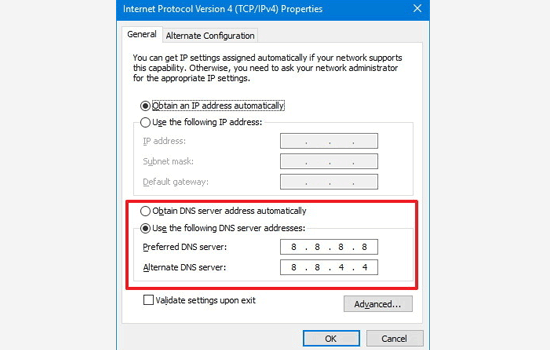
Auf Mac-Computern finden Sie die DNS-Einstellungen, indem Sie zu Einstellungen » Netzwerk gehen.
Klicken Sie auf die Schaltfläche „Erweitert“ und wählen Sie dann die Registerkarte „DNS“.
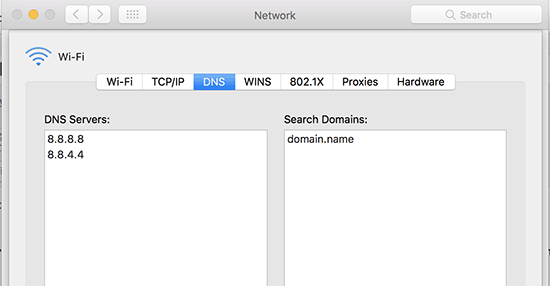
Wir empfehlen, Ihre DNS-Serveradresse auf 8.8.8.8 und 8.8.4.4 zu ändern und die Änderungen zu übernehmen.
Versuchen Sie, Ihre Website erneut zu besuchen. Wenn dies Ihren Fehler behebt, sind Sie fertig. Das Problem lag bei Ihrer Internetverbindung und ist nun behoben.
6. Bereinigen Sie Ihre WordPress-Datenbank
Eine beschädigte WordPress-Datenbank kann ebenfalls einen 504 Gateway Timeout-Fehler auslösen. Keine Sorge, Ihre WordPress-Daten sind höchstwahrscheinlich sicher. Ihre Datenbank muss jedoch möglicherweise ein wenig aufgeräumt werden.
Dies kann einfach durch Optimieren Ihrer WordPress-Datenbank mit phpMyAdmin oder durch die Verwendung eines Plugins wie WP-Sweep erfolgen.
Stellen Sie einfach sicher, dass Sie ein Backup der WordPress-Datenbank erstellen, bevor Sie Änderungen vornehmen.
7. WordPress-Plugins deaktivieren und zu einem Standard-Theme wechseln
WordPress-Plugins und -Themes verursachen weniger wahrscheinlich einen 504 Gateway-Timeout-Fehler. Wenn jedoch ein Plugin oder Theme zu viele Anfragen an den Server sendet, können einige dieser Anfragen verloren gehen und einen 504 Gateway-Timeout-Fehler auslösen.
Um dies zu testen, müssen Sie alle WordPress-Plugins über FTP deaktivieren.
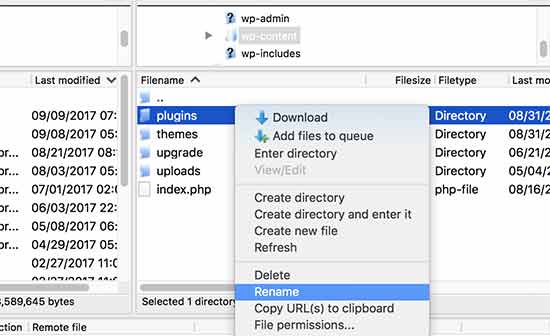
Besuchen Sie danach Ihre Website, um zu sehen, ob der Fehler behoben wurde.
Wenn ja, dann war eines Ihrer Plugins für das Problem verantwortlich. Sie müssen nun alle Plugins einzeln aktivieren, bis Sie den Fehler reproduzieren können. Dies hilft Ihnen, das Plugin zu finden, das für den Fehler verantwortlich ist.
Wenn die Deaktivierung von Plugins Ihr Problem nicht gelöst hat, sollten Sie Ihr WordPress-Theme überprüfen. Sie müssen Ihr WordPress-Theme über phpMyAdmin wechseln.
Nachdem Sie Ihr Theme auf das Standard-WordPress-Theme umgestellt haben, müssen Sie Ihre Website besuchen, um zu sehen, ob sie funktioniert. Wenn ja, dann war Ihr ursprüngliches Theme das Problem.
Wenn alles andere fehlschlägt, sollten Sie Ihr WordPress und Ihre PHP-Version aktualisieren.
8. Deaktivieren Sie Ihr Content Delivery Network (CDN)
Ein Content Delivery Network (CDN) kann manchmal der Schuldige hinter dem 504 Gateway-Timeout-Fehler sein. Dies ist ein ziemlich seltenes Vorkommnis, aber wenn einer der Server im CDN ausfällt, kann das Problem auftreten.
Sie können das CDN vorübergehend deaktivieren und sehen, ob dies zutrifft. Dieser Vorgang variiert je nach verwendetem Dienst.
Weitere Informationen zu CDNs finden Sie in unserem Tutorial zur Konfiguration von CDNs in WordPress.
9. Überprüfen Sie Ihren DNS-Status
Dieser Schritt ist relevanter, wenn Sie gerade zu einem neuen Hosting-Anbieter migriert sind und die DNS-Einstellungen Ihrer Website aktualisiert haben.
Nachdem Sie Ihre Website zu einem neuen Hoster umgezogen haben, müssen Sie Ihren aktuellen Domainnamen auf das neue Hosting-Konto verweisen lassen, indem Sie dessen DNS-Nameserver aktualisieren. Anschließend müssen Sie bis zu 48 Stunden warten, bis die Änderungen für alle Benutzer wirksam werden.
Während dieser Propagationszeit kann Ihre Website kurzzeitig ausfallen, was dazu führen kann, dass Benutzer einen 504 Gateway Timeout-Fehler sehen.
Um zu bestätigen, ob Ihre DNS-Einstellungen das Problem sind, können Sie ein Tool wie DNS Checker verwenden. Weitere Informationen zu DNS-Updates finden Sie in unserem Leitfaden zum Leeren des DNS-Caches.
10. Auf PHP-Timeout-Fehler prüfen
Der 504 Gateway-Timeout-Fehler kann manchmal durch ein niedriges PHP-Timeout-Limit auf Ihrem Server verursacht werden.
Dieses Limit definiert im Wesentlichen die maximale Zeit, die ein Skript auf Ihrer Website zur Ausführung hat, bevor es abläuft. Wenn ein komplexes Skript oder eine Datenbankabfrage länger als dieses Limit dauert, kann dies den Fehler auslösen.
Um dieses Problem zu beheben, können Sie unseren Leitfaden zur Behebung des Fehlers "Fatal error: Maximum execution time exceeded in WordPress" konsultieren.
11. Kontaktieren Sie Ihren WordPress-Hosting-Anbieter
Schließlich können Sie als letzte Möglichkeit Ihren WordPress-Hosting-Anbieter um Unterstützung bitten. Möglicherweise können sie das Problem beheben oder Sie in die richtige Richtung weisen.
Sie können Ihnen möglicherweise auch die Fehlerprotokolle Ihres Servers zeigen. Diese Protokolle können spezifische Details über den Timeout-Fehler aufzeigen und helfen, die Grundursache zu ermitteln.
Weitere Informationen finden Sie in unserem Leitfaden zur richtigen Anfrage von WordPress-Support.
Wenn Sie den 504 Gateway-Timeout-Fehler immer noch nicht beheben können, versuchen Sie, die Schritte in unserem ultimativen WordPress-Fehlerbehebungsleitfaden für Anfänger zu befolgen.
Wir hoffen, dieser Artikel hat Ihnen geholfen zu lernen, wie Sie den 504 Gateway-Timeout-Fehler in WordPress beheben. Möglicherweise möchten Sie auch unsere ultimative Liste der häufigsten Probleme mit dem Block-Editor und unseren Leitfaden zum Abrufen von E-Mail-Benachrichtigungen bei WordPress 404-Fehlern sehen.
Wenn Ihnen dieser Artikel gefallen hat, abonnieren Sie bitte unseren YouTube-Kanal für WordPress-Video-Tutorials. Sie finden uns auch auf Twitter und Facebook.


Jiří Vaněk
Ich stoße gelegentlich auf dieses Problem mit CloudFlare und habe noch nicht herausgefunden, was genau es verursacht. Ob es ein Problem auf meiner Seite oder auf der Seite von CloudFlare ist. Es passiert etwa einmal alle sechs Monate, aber es ist ziemlich ärgerlich. Einer Ihrer Tipps hat mir immer geholfen: das von CloudFlare bereitgestellte CDN vorübergehend zu deaktivieren. Nach der erneuten Aktivierung des CDN nach einiger Zeit (normalerweise etwa eine Stunde) funktioniert alles wieder reibungslos. Vielen Dank für den Tipp; er funktioniert bei mir.
Dennis Muthomi
Ich habe eine Frage zu #5 – Ändern Sie Ihre DNS-Server. In diesem Abschnitt erwähnten Sie, dass wir speziell 8.8.8.8 und 8.8.4.4 verwenden sollten.
Warum nicht irgendwelche anderen Zahlen? Was macht sie besonders?
WPBeginner Support
Those are the numbers for Google’s DNS.
Admin
ShabazRaymond
Ich musste tatsächlich meinen Browser-Cache leeren. Ich benutze Chrome und es speichert viele meiner Daten. Das hat bei mir geholfen!
WPBeginner Support
Thanks for sharing what solved the issue for you
Admin
cain
Hallo,
Ich erhalte die Fehlermeldung, wenn ich versuche, meine Themes zu aktualisieren. Ich habe alle Vorschläge ausprobiert, aber nichts funktioniert. Bitte helfen Sie.
WPBeginner Support
Haben Sie Ihren Hosting-Provider über diesen Fehler informiert, damit er sich darum kümmern kann?
Admin
Nitesh Patel
Tolle Artikel wie immer.
Glauben Sie, dass es von Vorteil ist, eine benutzerdefinierte 504-Fehlerseite zu haben, wenn diese Probleme auftreten, und wenn ja, wie würde man das in WordPress tun? Wenn beispielsweise ein Fehler auftritt, der die 504-Fehlermeldung auslöst, sieht ein Benutzer eine Seite "Im Wartungsmodus".
Vielen Dank im Voraus
WPBeginner Support
Hallo Nitesh,
Das hängt davon ab, was den Fehler ausgelöst hat. Wenn der Fehler beispielsweise auftrat, als die Anfrage Ihren Server erreichte, die Seite aber nicht abgerufen werden konnte, dann können Sie natürlich eine benutzerdefinierte Fehlerseite anzeigen.
Meistens tritt der Fehler jedoch auf, bevor die Anfrage Ihren Server erreicht. In diesem Fall wird eine Browser-Fehlerseite oder die Fehlerseite des Proxy-Servers angezeigt.
Admin
Nitesh
Vielen Dank für die tolle Antwort. Ich weiß es wirklich zu schätzen.
Ich vermutete, dass dies der Fall sein würde. Wirklich interessant und um neue mögliche Optionen für die Zukunft zu erkunden.
Ich bin sicher, Sie haben das schon einmal gehört, aber machen Sie weiter so mit der großartigen Arbeit. Wir alle in der WordPress-Community schätzen die wunderbare Arbeit und Unterstützung, die Sie auf dieser Website und z. B. über Facebook leisten.
Mit freundlichen Grüßen,
Nitesh
WPBeginner Support
Hallo Nitesh,
Gerne geschehen. Wir wissen Ihre freundlichen Worte und Ihr Feedback sehr zu schätzen, vielen Dank für Ihre Unterstützung.