


Stellen Sie sich vor, Sie melden sich in Ihrem WordPress-Dashboard an und stellen fest, dass ein wichtiges Plugin vollständig fehlt. Das ist ein stressiger Moment, der Ihren Arbeitsablauf unterbrechen kann, besonders wenn dieses Plugin ein Kontaktformular oder eine Verkaufsseite antreibt.
Bei WPBeginner haben wir unzähligen Benutzern geholfen, dieses genaue Rätsel zu lösen. Oft wurde das Plugin nicht gelöscht; es ist einfach aufgrund eines Berechtigungsfehlers oder eines Hintergrundkonflikts versteckt.
In diesem Leitfaden werde ich die bewährten Schritte teilen, um Ihre fehlenden Plugins zu finden und sie wieder in Ihr Dashboard einzubinden.
Wichtige Erkenntnisse (Schnelle Zusammenfassung):
- Berechtigungen prüfen: Stellen Sie sicher, dass Ihr Benutzerkonto die richtige Rolle hat, um Plugins anzuzeigen.
- Konflikte ausschließen: Ein Fehler bei einem anderen Plugin könnte den Menüpunkt verbergen.
- Caches leeren: Ihr Browser- oder Website-Cache zeigt möglicherweise eine veraltete Version des Admin-Panels an.
- Auf Malware scannen: Sicherheitsverletzungen können manchmal Plugins verstecken, um eine Erkennung zu verhindern.
Warum verschwinden Plugins aus dem WordPress-Dashboard?
Wenn ein Plugin stillschweigend aus dem Dashboard verschwindet, können wichtige Funktionen kaputtgehen, ohne dass Sie es merken. Sie bemerken vielleicht erst etwas, wenn ein Formular nicht mehr funktioniert oder ein Teil Ihrer Website fehlt.
Ich habe das aus allen möglichen Gründen schon erlebt. Bevor Sie in Panik geraten, empfehle ich Ihnen, schnell Ihre Liste Plugins » Installierte Plugins zu überprüfen.

Manchmal ist das Plugin einfach nur deaktiviert und nicht fehlend.
Wenn es in der Liste steht, aber inaktiv ist, können Sie einfach auf „Aktivieren“ klicken. Wenn es überhaupt nicht da ist oder wenn das „Plugins“-Menü selbst verschwunden ist, sind hier die häufigsten Ursachen:
- Plugin-Konflikte: Ein Plugin kann ausgeblendet werden oder nicht mehr funktionieren, wenn seine Dateien beschädigt sind oder es mit einem anderen Plugin oder Ihrer WordPress-Version in Konflikt steht. So erkennen Sie Plugin-Konflikte.
- Sicherheitsprobleme: In seltenen Fällen können Malware oder eine gehackte Website Plugins zwangsweise entfernen oder ausblenden. Dies geschieht normalerweise, wenn die Kern-Dateien der Website verändert wurden.
In den nächsten Schritten werde ich durchgehen, wie Sie jeden dieser Punkte beheben und Ihre Plugins wieder dorthin bringen, wo sie hingehören:
- Berechtigungen für Benutzerrollen in WordPress prüfen
- Deaktivieren Sie alle WordPress-Plugins, um Konflikte zu lösen
- Leeren Sie den Cache Ihres Browsers und von WordPress
- Führen Sie einen Sicherheits-Scan Ihrer WordPress-Website durch
- Häufig gestellte Fragen zu verschwindenden WordPress-Plugins
- Weitere Hilfe bei WordPress-Plugin-Fehlern und Best Practices
1. Überprüfen Sie die Berechtigungen für Benutzerrollen in WordPress
Manchmal verhindern Website-Besitzer oder Kunden, dass andere Benutzer die Plugin-Einstellungen anzeigen und ändern können. Dies verhindert versehentliche Änderungen, die die Website beschädigen oder Sicherheitslücken verursachen könnten.
Dies ist üblich, wenn Sie eine Website mit mehreren Autoren haben oder an einem Multisite-Netzwerk arbeiten.
Der erste Schritt besteht darin, zu prüfen, ob Sie die richtige Benutzerrolle haben. Eine Benutzerrolle ist eine Reihe von Berechtigungen, die Ihrem Konto zugewiesen sind und genau steuern, was Sie auf der Website sehen und tun können.
Wenn Sie das Menü Plugins in Ihrer Seitenleiste nicht sehen, suchen Sie nach dem Menü Benutzer. Wenn Sie auf Benutzer » Alle Benutzer zugreifen können, überprüfen Sie die Spalte 'Rolle' neben Ihrem Benutzernamen.
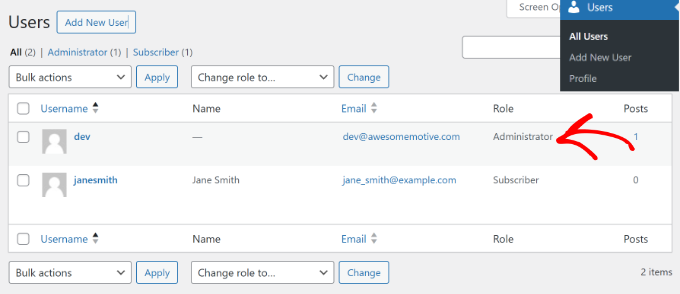
Wenn Sie weder das Menü Benutzer noch das Menü Plugins sehen können, bestätigt dies, dass Sie keine Administratorberechtigungen haben. In diesem Fall müssen Sie den Website-Administrator kontaktieren, um Ihre Berechtigungen korrigieren zu lassen.
Wenn Sie jedoch der Administrator sind und Ihre Berechtigungen korrekt sind, stammt das Problem wahrscheinlich von einem Konflikt oder einem Fehler. Lassen Sie uns als Nächstes sehen, wie Sie das beheben können.
2. Alle WordPress-Plugins deaktivieren, um Konflikte zu lösen
Ein weiterer Grund, warum ein Plugin aus dem WordPress-Dashboard verschwinden könnte, ist ein Konflikt mit einem anderen Plugin auf Ihrer Website.
In meiner Erfahrung bei der Lösung dieser Probleme habe ich festgestellt, dass die zuverlässigste Methode darin besteht, alle Plugins auf Ihrer Website zu deaktivieren. Bevor Sie dies tun, empfehle ich dringend, ein vollständiges Backup Ihrer Website mit einem Tool wie Duplicator zu erstellen.
Um alle Plugins zu deaktivieren, gehen Sie einfach im WordPress-Dashboard zu Plugins » Installierte Plugins und wählen Sie alle Plugins aus, indem Sie das Kontrollkästchen aktivieren.
Von hier aus können Sie das Dropdown-Menü „Massenaktionen“ oben anklicken und die Option „Deaktivieren“ auswählen.

Wenn das fehlende Plugin (oder sein Menüpunkt) nach der Deaktivierung aller Elemente wieder erscheint, bestätigt dies, dass ein Konflikt es versteckt hat. Sie können dann jedes Plugin einzeln wieder aktivieren, um das spezifische Plugin zu finden, das das Problem verursacht.
Wenn Sie vom Zugriff auf das WordPress-Admin-Panel ausgesperrt sind, müssen Sie sich mit einem FTP-Client oder einem Dateimanager-Tool in Ihrem Webhosting-cPanel verbinden.
Auf diese Weise können Sie auf alle Plugins zugreifen und sie manuell deaktivieren. Weitere Informationen finden Sie in unserem Leitfaden So deaktivieren Sie alle Plugins, wenn Sie keinen Zugriff auf wp-admin haben.
3. Leeren Sie Ihren Browser- und WordPress-Cache
Sie können auch versuchen, sich von Ihrer WordPress-Seite abzumelden und den Browser-Cache zu leeren, um verschwindende Plugins aus dem Dashboard zu beheben.
Browser-Cache ist eine Technologie, die von gängigen Browsern verwendet wird und Website-Daten auf dem Computer eines Benutzers speichert, um das Laden von Seiten zu beschleunigen. Manchmal lädt Ihr Browser möglicherweise eine veraltete zwischengespeicherte Version der Seite, auf der der Menülink des Plugins noch nicht sichtbar ist.
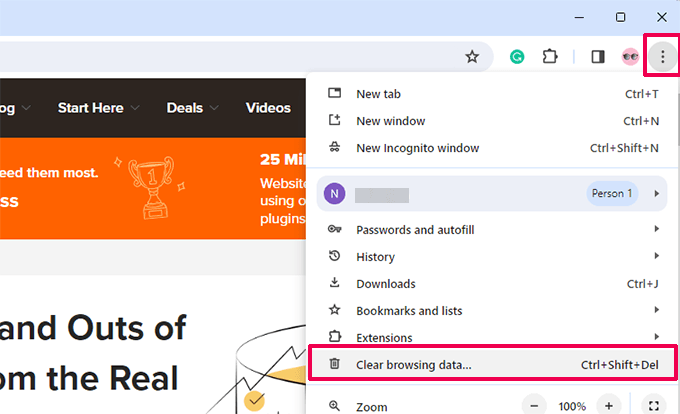
Das Leeren des Browser-Caches zwingt Ihren Browser, eine frische Kopie der Website zu laden. In Google Chrome können Sie auf das Drei-Punkte-Menüsymbol in der oberen rechten Ecke klicken und die Option 'Browserdaten löschen' auswählen.
Als Nächstes sehen Sie das Popup-Fenster mit den Einstellungen zum Löschen von Browserdaten.
Sie können zum Tab „Basis“ wechseln und das Kontrollkästchen „Zwischengespeicherte Bilder und Dateien“ aktivieren. Sie können auch den Zeitraum auswählen, den Browserverlauf löschen und Cookies und andere Website-Daten auswählen.

Nachdem Sie die Optionen ausgewählt haben, klicken Sie einfach auf die Schaltfläche „Daten löschen“.
Melden Sie sich danach auf Ihrer Website an und öffnen Sie das WordPress-Dashboard, um zu sehen, ob das verschwundene Plugin zurückgekehrt ist.
Weitere Details zu anderen Browsern finden Sie in unserem Leitfaden So löschen Sie den Cache in allen wichtigen Browsern.
Wenn das nicht funktioniert, können Sie auch versuchen, den Cache in WordPress mit Ihrem Caching-Plugin oder über Ihr WordPress-Hosting zu löschen.
Caching in WordPress funktioniert ähnlich wie Browser-Caching, wobei eine statische Version Ihrer Website gespeichert und Benutzern sofort angezeigt wird. Dies trägt zur Verbesserung der Geschwindigkeit und Leistung Ihrer Website bei.
Normalerweise benötigt Ihre Website eine Caching-Lösung wie WP Rocket. Einige WordPress-Hosting-Anbieter bieten auch integrierte Caching-Lösungen an.
Wenn Ihre Plugins im WordPress-Dashboard nicht angezeigt werden, können Sie einfach den Cache in WordPress leeren. Wenn Sie beispielsweise WP Rocket verwenden, können Sie zu dessen Einstellungen gehen und auf die Schaltfläche „Cache leeren“ klicken.

Wenn Sie Bluehost als Ihren Webhosting-Anbieter verwenden, sehen Sie in der oberen Admin-Symbolleiste eine Option „Caching“.
Bewegen Sie einfach den Mauszeiger darüber und klicken Sie auf die Option „Alle leeren“.

Sie können unserem Leitfaden So löschen Sie den Cache in WordPress folgen, um weitere Methoden zu erfahren.
4. Führen Sie einen Sicherheits-Scan Ihrer WordPress-Website durch
In einigen Fällen verschwinden Plugins möglicherweise aus dem WordPress-Dashboard, weil Malware oder bösartiger Code in Ihre Website eingeschleust wurde.
Um sicherzustellen, dass Ihre Website nicht kompromittiert wurde, sollten Sie einen Scan auf potenziellen bösartigen Code durchführen. Ich persönlich verwende und empfehle Tools wie Sucuri oder Wordfence, um diese Probleme zu erkennen.
Weitere Informationen finden Sie in unserem Leitfaden So scannen Sie Ihre WordPress-Website auf bösartigen Code.
Sobald Sie bösartigen Code oder Malware erkannt haben, können Sie das Sicherheit-Plugin verwenden, um Ihre Website zu entfernen und zu bereinigen. Nach der Entfernung können Sie auf das Admin-Panel zugreifen und sehen, ob das Problem behoben wurde.
Häufig gestellte Fragen zu verschwindenden WordPress-Plugins
Hier sind einige schnelle Antworten auf häufig gestellte Fragen zum Verschwinden von Plugins aus dem WordPress-Dashboard:
1. Können automatische Updates dazu führen, dass ein Plugin verschwindet?
Ja, aber das ist selten. Manchmal schlägt ein Plugin-Update fehl oder wird inkompatibel mit Ihrer aktuellen WordPress-Version. Wenn das passiert, kann sich das Plugin selbst deaktivieren oder nicht mehr im Dashboard erscheinen.
2. Bringt die Neuinstallation des Plugins es zurück?
Das kann es, solange das Problem nicht mit Benutzerberechtigungen oder Malware zusammenhängt. Eine Neuinstallation hilft, wenn die Plugin-Dateien während eines Updates oder Konflikts beschädigt oder gelöscht wurden.
3. Kann mein Hosting-Anbieter Plugins ausblenden oder entfernen?
Ja. Einige Managed WordPress Hosts deaktivieren automatisch Plugins, von denen bekannt ist, dass sie Leistungsprobleme verursachen. Gängige Beispiele sind doppelte Caching-Plugins, bestimmte Backup-Plugins oder ressourcenintensive „Ähnliche Beiträge“-Plugins.
4. Ist es sicher, ein Plugin zu löschen und neu zu installieren?
In den meisten Fällen ja. Das Löschen eines Plugins kann jedoch auch seine Einstellungen oder Daten entfernen, je nachdem, wie es erstellt wurde. Überprüfen Sie vor dem Löschen die Dokumentation des Plugins oder erstellen Sie eine vollständige Website-Sicherung, um sicherzugehen.
Weitere Hilfe bei WordPress-Plugin-Fehlern und Best Practices
Wenn Sie noch Probleme mit Plugins haben oder zukünftige Probleme vermeiden möchten, können Ihnen diese Anleitungen helfen.
Ich habe einige unserer beliebtesten Tutorials zum Beheben von Problemen, zur Auswahl und zur richtigen Verwaltung von Plugins verlinkt:
- Die häufigsten WordPress-Fehler und wie Sie sie beheben können
- Warum kann ich keine Plugins in WordPress hinzufügen oder installieren? (5 Gründe)
- Must-Have WordPress-Plugins für jede Website
- Wie viele WordPress-Plugins sollten Sie installieren? Was ist zu viel?
- So aktualisieren Sie WordPress-Plugins richtig (Schritt für Schritt)
Wir hoffen, dieser Artikel hat Ihnen geholfen zu lernen, wie Sie verschwindende Plugins aus dem WordPress-Dashboard beheben können. Möglicherweise möchten Sie auch unseren Leitfaden So beheben Sie den Fehler „Ihre Verbindung ist nicht privat“ und unseren ultimativen Leitfaden zur WordPress-Wartung lesen.


Moinuddin Waheed
Benutzerrollen sind auch einer der Gründe, warum Plugins nicht im Dashboard angezeigt werden.
Alles unterhalb der Administratorrolle kann daher keine Änderungen am Plugin vornehmen.
Es ist daher eine gute Praxis, die Benutzerrollen und Berechtigungen zu überprüfen, bevor Sie andere Korrekturen vornehmen.
Jiří Vaněk
Macht es in diesem Fall Sinn, den Cache und DNS in der Windows-Umgebung über die Eingabeaufforderung zu leeren, wenn das Leeren des Browser-Caches nicht geholfen hat, oder hat dies keine Auswirkungen auf den Netzwerk-Cache? Muss außerdem, wenn die Website ein CDN verwendet, auch der CDN-Cache geleert werden? Nur um sicherzugehen, dass ich alle Cache-bezogenen Probleme ausschließe. Oder sind das nur Details, die keine Rolle spielen, wenn das Leeren des Caches auf der Website und im Browser nicht hilft?
WPBeginner Support
Sie könnten versuchen, Ihr CDN zu leeren, aber in den meisten Fällen würden wir nicht empfehlen, über die Befehlszeile Ihr Windows-DNS zu leeren.
Admin
Moinuddin Waheed
Ich glaube nicht, dass das Löschen des Caches in der Windows-Umgebung über die Eingabeaufforderung funktionieren würde.
Das Verschwinden von Plugins wird im Dashboard verursacht und die Dateien werden auf einem Server gehostet.
Daher ist das Löschen des Website-Caches und des Browser-Caches sinnvoll, um dieses Problem zu vermeiden, falls es durch den Cache verursacht wird.
In den meisten Fällen tritt dieses Problem aufgrund beschädigter Plugins auf und die Installation eines nach dem anderen würde helfen, das Problem zu beheben.