


Ich erinnere mich noch gut an die Frustration, einen neuen Blogbeitrag auf Twitter zu teilen und statt unserer sorgfältig gestalteten Grafik nur einen kaputten Bildplatzhalter zu sehen. Es ist ein kleiner Fehler, der Ihre Marke unprofessionell aussehen lassen und Sie wertvolle Klicks kosten kann.
Das passiert, wenn X (früher Twitter) die richtigen Daten auf Ihrer Website nicht finden kann, und es ist ein häufiges Problem für viele WordPress-Benutzer. Ein fehlendes Bild kann das Engagement, das Ihre Inhalte verdienen, ernsthaft beeinträchtigen.
Bei WPBeginner haben wir dieses Problem unzählige Male auf unseren eigenen Websites und für unsere Leser behoben. Die gute Nachricht ist, dass es eine einfache Lösung gibt, und wir führen Sie Schritt für Schritt durch.

Warum sind Twitter-Kartenbilder für einige Websites fehlerhaft?
Die Hauptursache für kaputte Twitter-Card-Bilder sind oft fehlende Metadaten. Wenn Sie einen Link auf X teilen, sucht die Plattform nach spezifischen 'Twitter Card'-Tags (die ähnlich wie Open Graph Meta-Tags sind) im Code Ihrer Website, um zu wissen, welches Bild und welcher Text angezeigt werden soll.
Hier ist das Problem: WordPress enthält standardmäßig keine Open Graph-Metadaten. Ohne diese Tags weiß X nicht, welches Bild Ihren Inhalt darstellt, und zeigt entweder einen defekten Platzhalter oder gar kein Bild an.

Diese fehlerhafte Erfahrung kann Ihre Social-Media-Performance ernsthaft beeinträchtigen.
Wenn Ihre Links im Vergleich zu Wettbewerbern mit ordnungsgemäßen Twitter-Karten unprofessionell aussehen, verlieren Sie Glaubwürdigkeit und Klicks.
Wir haben gesehen, wie Websites ihre Klickraten in sozialen Medien erhöht haben, nur indem sie dieses Problem behoben haben.
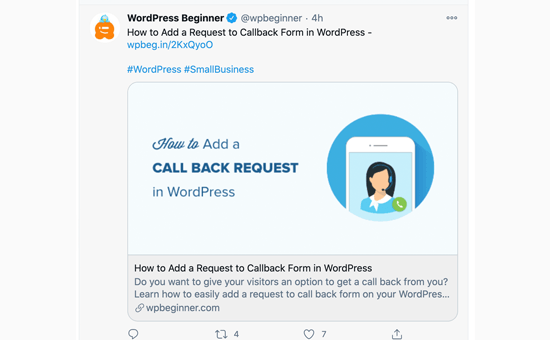
Die gute Nachricht ist, dass das Beheben von defekten Twitter-Kartenbildern einfach ist, sobald Sie wissen, was zu tun ist. Lassen Sie uns die effektivsten Lösungen durchgehen, die wir auf Hunderten von WordPress-Websites getestet haben.
Hier ist ein kurzer Überblick über die Themen, die wir in diesem Artikel behandeln werden. Sie können zu dem Abschnitt springen, der Sie interessiert, oder die Anweisungen Schritt für Schritt befolgen:
- Beheben von defekten Twitter-Kartenbildern mit All in One SEO
- Festlegen eines Standard-Twitter-Card-Bildes
- Festlegen eines Standard-Twitter-Kartenbilds für die WordPress-Startseite
- Verwenden eines benutzerdefinierten Twitter-Kartenbilds für jeden WordPress-Beitrag oder jede Seite
- Benutzerdefinierte Twitter-Kartenbilder für Kategorien & Tags festlegen
- Testen, ob ein Beitrag ein gültiges Twitter-Kartenbild hat
- Fehlerbehebung bei fehlerhaften Twitter-Kartenbildern in WordPress
- Häufig gestellte Fragen (FAQs)
- Zusätzliche Ressourcen
Beheben von defekten Twitter-Kartenbildern mit All in One SEO
Zuerst müssen Sie das Plugin All in One SEO für WordPress installieren und aktivieren. Weitere Details finden Sie in unserer Schritt-für-Schritt-Anleitung zur Installation eines WordPress-Plugins.
All in One SEO ist das beste WordPress SEO-Plugin auf dem Markt. Es ermöglicht Ihnen, Ihre WordPress-Website einfach für Suchmaschinen und Social-Media-Plattformen, einschließlich X, zu optimieren. Es funktioniert, indem es automatisch den versteckten Code (sogenannte Meta-Tags) hinzufügt, den X benötigt, um Ihre Inhalte richtig zu lesen, sodass Sie keine einzige Codezeile selbst anfassen müssen!
Hinweis: Es gibt auch eine kostenlose Version von All in One SEO, die Sie verwenden können, um Twitter-Kartenbilder zu beheben. Die Pro-Version bietet jedoch leistungsfähigere SEO-Funktionen.
Für dieses Tutorial demonstrieren wir die Pro-Version, da wir diese verwenden, aber die Anweisungen sind für die kostenlose Version ähnlich.
Nach der Aktivierung müssen Sie die Seite All in One SEO » Allgemeine Einstellungen besuchen, um Ihren Lizenzschlüssel einzugeben. Diese Informationen finden Sie in Ihrem Konto auf der AIOSEO-Website.
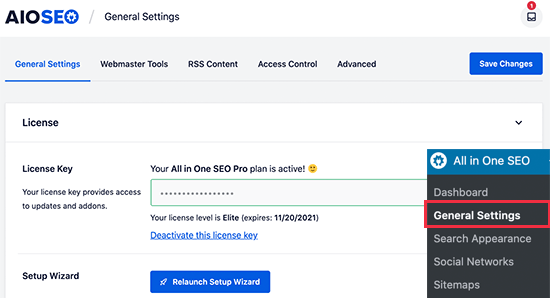
All in One SEO gibt Ihnen die vollständige Kontrolle darüber, welche Bilder mit Twitter-Karten auf Ihrer Website verwendet werden. Wir führen Sie durch alle Schritte.
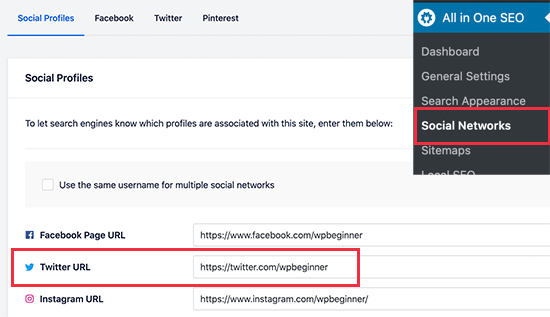
Zuerst müssen Sie Ihre Social-Media-Profil-URLs hinzufügen. Diese verknüpfen Ihre Website mit Ihrem X (Twitter)-Profil und anderen Social-Media-Plattformen.
Gehen Sie einfach zur Seite All in One SEO » Soziale Netzwerke und geben Sie Ihre Social-Media-Profil-URLs ein, einschließlich X.
Festlegen eines Standard-Twitter-Card-Bildes
Wechseln Sie als Nächstes zum Tab „Twitter“ und klicken Sie auf den Schalter neben der Option „Twitter-Karte aktivieren“.
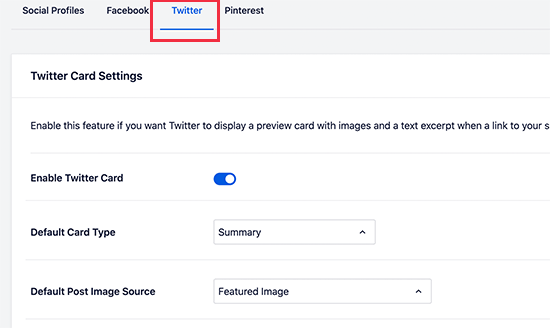
Darunter sehen Sie die Standardeinstellungen für Twitter-Zusammenfassungskarten, die für die meisten Websites funktionieren. Sie können diese jedoch nach Bedarf ändern.
Insbesondere möchten Sie die 'Standard-Beitragsbildquelle' ändern. All in One SEO bietet Ihnen eine Reihe von Optionen.
Sie können beispielsweise das Beitragsbild, das angehängte Bild, das erste Bild im Inhalt, ein Bild aus einem benutzerdefinierten Feld, das Bild des Beitragsautors oder das erste verfügbare Bild auswählen.
Wir empfehlen die Verwendung des Beitragsbildes, da die meisten WordPress-Themes Beitragsbilder unterstützen, die für Twitter-Kartenbilder geeignet sind.
Darunter finden Sie die Option zur Auswahl einer Standardquelle für Begriffsbilder. Dieses Bild wird verwendet, wenn jemand einen Link zu einer Kategorie-, Tag- oder anderen Taxonomiebegriffsarchivseite teilt.
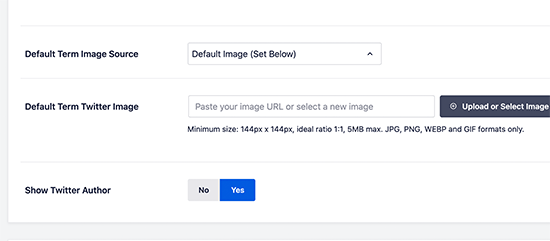
Sie können hier ein Standardbild hochladen oder ein benutzerdefiniertes Bild für jede Kategorie oder jeden Tag hochladen. Wie das geht, zeigen wir Ihnen später.
Nachdem Sie die Standardquelle für Twitter-Kartenbilder ausgewählt haben, vergessen Sie nicht, auf die Schaltfläche „Änderungen speichern“ zu klicken, um Ihre Einstellungen zu speichern.
Festlegen eines Standard-Twitter-Kartenbilds für die WordPress-Startseite
Schauen wir uns nun an, wie Sie ein Standard-Twitter-Kartenbild für die Homepage Ihrer Website festlegen.
Wenn Sie keine statische Homepage verwenden, können Sie ein Standard-Twitter-Card-Bild direkt auf der Seite All in One SEO » Soziale Netzwerke unter dem Reiter Twitter festlegen.
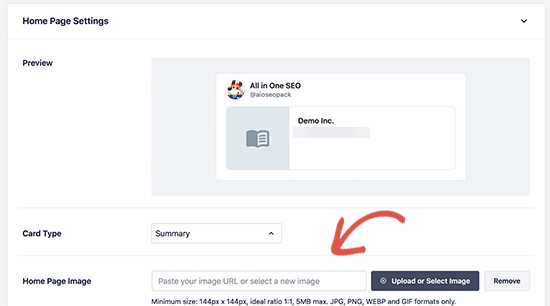
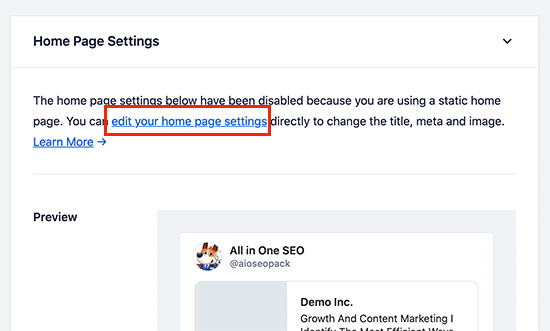
Wenn Sie jedoch eine statische Startseite verwenden (unter Einstellungen » Lesen), ist der Vorgang etwas anders. Da Ihre Homepage eine bestimmte 'Seite' ist, legen Sie ihr Twitter Card-Bild direkt im Seiten-Editor fest. AIOSEO bietet einen praktischen Link, der Sie direkt dorthin bringt.
In diesem Fall sehen Sie den Link zum Bearbeiten Ihrer Homepage-Einstellungen direkt.
Auf dem Bearbeitungsbildschirm der Seite scrollen Sie einfach nach unten zum Feld „AIOSEO-Einstellungen“ unter dem Inhaltseditor.
Von hier aus müssen Sie zum Tab „Soziales“ wechseln und dann Twitter auswählen.
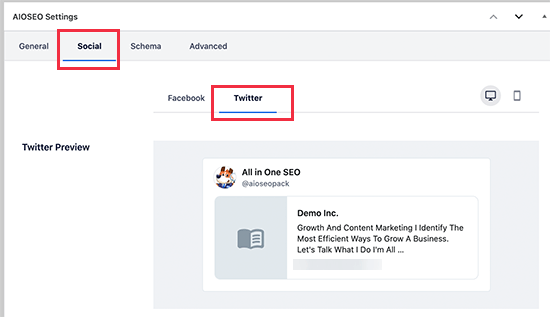
Unter den Twitter-Einstellungen können Sie die Standardoptionen überschreiben.
Hier können Sie ein benutzerdefiniertes Twitter-Kartenbild angeben, das speziell für Ihre Homepage verwendet wird.
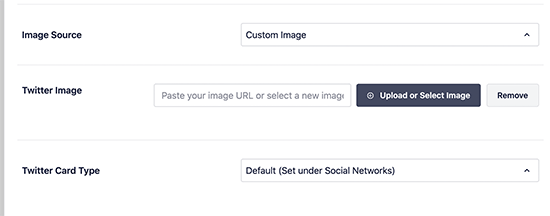
Klicken Sie einfach auf das Dropdown-Menü neben 'Bildquelle' und Sie sehen eine Reihe von Optionen zur Auswahl. Sie können eine der Optionen auswählen oder ein neues Bild hochladen, das Sie verwenden möchten.
Wenn Sie fertig sind, vergessen Sie nicht, Ihre Änderungen zu aktualisieren und zu speichern.
Verwenden eines benutzerdefinierten Twitter-Kartenbilds für jeden WordPress-Beitrag oder jede Seite
Viele Blogger erstellen gerne benutzerdefinierte Social-Media-Bilder für verschiedene Plattformen wie Facebook, X, Pinterest und mehr.
All in One SEO macht es einfach, Ihre Standardeinstellungen für Twitter-Kartenbilder zu überschreiben und ein benutzerdefiniertes Bild für jeden Beitrag oder jede Seite bereitzustellen.
Bearbeiten Sie einfach den Beitrag oder die Seite und scrollen Sie nach unten zum Feld „AIOSEO-Einstellungen“ unter dem Inhaltseditor. Wechseln Sie von hier aus zur Registerkarte „Soziales“ und wählen Sie dann „Twitter“ aus.
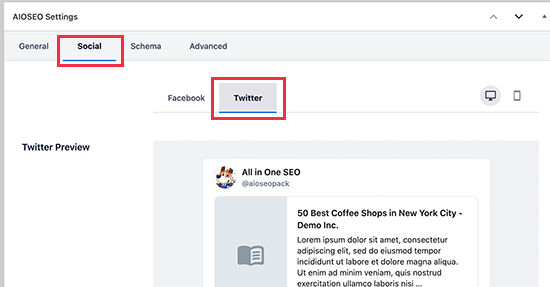
Als Nächstes können Sie benutzerdefinierte Twitter Card-Daten festlegen, einschließlich eines benutzerdefinierten Bildes, das speziell für diesen Artikel verwendet werden soll.
Scrollen Sie einfach zum Abschnitt „Bildquelle“ und klicken Sie auf das Dropdown-Menü.
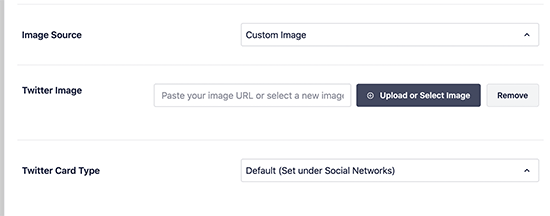
Sie können eines der bereitgestellten Bilder auswählen oder „Benutzerdefiniertes Bild“ wählen, um ein neues Bild hochzuladen.
Danach können Sie einfach auf die Schaltfläche „Bild hochladen oder auswählen“ klicken, um ein Bild von Ihrem Computer hochzuladen oder eines aus Ihrer WordPress-Mediathek zu verwenden.
Wenn Sie fertig sind, vergessen Sie nicht, Ihren Beitrag oder Ihre Seite zu aktualisieren oder zu veröffentlichen, um Ihre Änderungen zu speichern.
Benutzerdefinierte Twitter-Kartenbilder für Kategorien & Tags festlegen
Genau wie bei Beiträgen und Seiten erleichtert All in One SEO auch den Upload eines benutzerdefinierten Bildes für einzelne Kategorien, Tags, WooCommerce-Produktkategorien und andere Taxonomien.
Gehen Sie einfach zur Seite Beiträge » Kategorien und klicken Sie auf den Link „Bearbeiten“ unter der Kategorie, für die Sie ein benutzerdefiniertes Twitter-Kartenbild hochladen möchten.
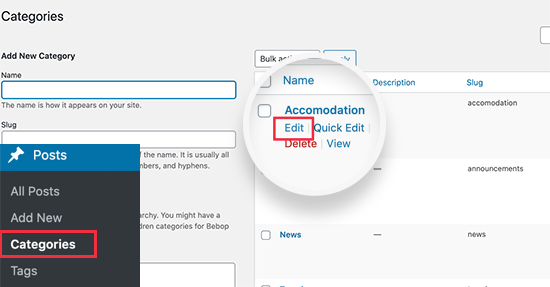
Dies führt Sie zum Bildschirm „Kategorie bearbeiten“, wo Sie nach unten zum Feld „AIOSEO-Einstellungen“ scrollen müssen.
Wechseln Sie von hier aus zur Registerkarte „Soziales“ und wählen Sie darunter „Twitter“ aus.
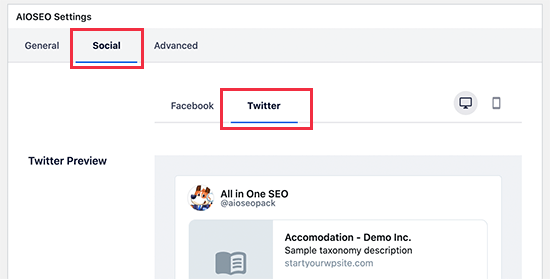
Nun müssen Sie zum Abschnitt „Bildquelle“ scrollen und auf das Dropdown-Menü klicken.
Sie können eine der bereitgestellten Bildoptionen auswählen oder „Benutzerdefiniertes Bild“ auswählen, um ein neues Twitter-Bild hochzuladen.
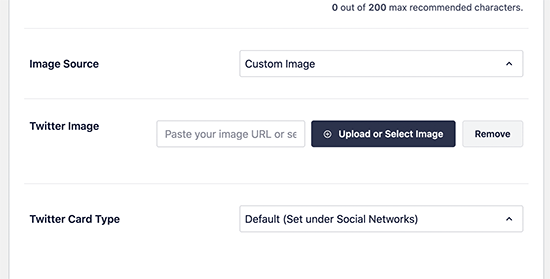
Danach können Sie einfach auf die Schaltfläche „Bild hochladen oder auswählen“ klicken, um ein Bild von Ihrem Computer hochzuladen oder eines aus Ihrer WordPress-Mediathek zu verwenden.
Wenn Sie fertig sind, vergessen Sie nicht, auf die Schaltfläche „Aktualisieren“ zu klicken, um Ihre Änderungen zu speichern.
Testen, ob ein Beitrag ein gültiges Twitter-Kartenbild hat
Sobald Sie Ihre Twitter Card-Bilder eingerichtet haben, möchten Sie sie testen. Das offizielle Werkzeug dafür ist der Card Validator.
Wichtig: Dieses Tool zeigt keine visuelle Vorschau mehr an. Seine Hauptaufgabe ist es, Ihre URL auf Fehler zu überprüfen und, entscheidend, die zwischengespeicherte Version Ihres Links durch X zu aktualisieren.
Gehen Sie zuerst zur Website X Card Validator. Fügen Sie die URL Ihres Beitrags in das Feld 'Card URL' ein und klicken Sie auf die Schaltfläche 'Preview card'.
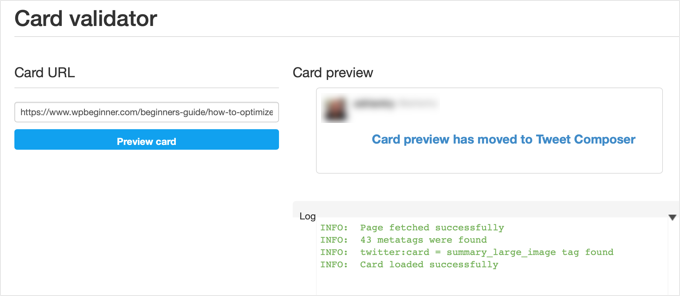
Der Validator zeigt unten ein Protokoll an. Solange dort 'Card loaded successfully' steht und Sie keine Fehler sehen, ist alles in Ordnung!
Um eine tatsächliche visuelle Vorschau Ihrer Karte zu sehen, gehen Sie einfach zu X.com, beginnen Sie mit dem Verfassen eines neuen Beitrags und fügen Sie Ihre URL ein. Die Karte wird im Verfassungsfeld angezeigt und zeigt Ihnen genau, wie sie auf der Timeline aussehen wird.
Fehlerbehebung bei fehlerhaften Twitter-Kartenbildern in WordPress
Wenn Sie die obigen Schritte befolgt haben und das richtige Twitter-Kartenbild immer noch nicht sehen können, können Sie diese einfachen Tipps zur Fehlerbehebung bei Kartenfehlern ausprobieren.
WordPress-Cache leeren
Die wahrscheinlichste Ursache für fehlerhafte Bilder auf X sind WordPress-Caching-Plugins. Auch wenn Sie das Twitter-Kartenbild in All in One SEO eingestellt haben, zeigt Ihr Cache-Plugin möglicherweise immer noch eine veraltete Version an.
Um dies zu beheben, müssen Sie Ihren WordPress-Cache leeren und dann mit dem Twitter Card Validator-Tool erneut testen.
Wählen Sie die richtigen Bildgrößen
Stellen Sie sicher, dass das von Ihnen verwendete Bild den Richtlinien von X entspricht. Für eine große Zusammenfassungskarte ist die ideale Größe 1200 x 600 Pixel (ein Verhältnis von 2:1). Alle Bilder müssen außerdem kleiner als 5 MB sein.
Tipp: Sie können alles über die Größen von Social-Media-Bildern in unserem ultimativen Social-Media-Spickzettel für WordPress-Anfänger erfahren.
Häufig gestellte Fragen (FAQs)
Hier sind einige der häufigsten Fragen, die uns zum Beheben von Twitter-Kartenbildern in WordPress gestellt werden.
1. Was ist die richtige Bildgröße für Twitter-Karten?
Für die besten Ergebnisse mit einer großen Bildvorschau empfiehlt X die Verwendung eines Bildes mit einem Seitenverhältnis von 2:1. Die perfekte Größe, die Sie anstreben sollten, sind 1200 x 600 Pixel. Diese Größe stellt sicher, dass Ihr Bild scharf und professionell aussieht, ohne beschnitten zu werden. Stellen Sie außerdem sicher, dass Ihre Bilddatei kleiner als 5 MB ist.
2. Wie kann ich meine Twitter-Karte testen, um zu sehen, ob das Bild funktioniert?
Sie können das offizielle Card Validator-Tool von X verwenden. Fügen Sie einfach die URL Ihres Beitrags in das Tool ein, um nach Fehlern zu suchen und den Cache von X zu aktualisieren. Um eine visuelle Vorschau zu sehen, können Sie die URL in den Beitragseditor auf X.com einfügen.
3. Ich habe das Bild behoben, aber Twitter zeigt immer noch das alte an. Wie behebe ich das?
Twitter speichert Bilder und Daten etwa 7 Tage lang im Cache. Wenn Sie Ihr Bild aktualisiert haben, müssen Sie diesen Cache leeren. Führen Sie einfach Ihre URL erneut durch den Twitter Card Validator, um Twitter zu zwingen, die neueste Version Ihrer Karte abzurufen.
4. Warum sind meine Twitter-Kartenbilder unscharf oder falsch zugeschnitten?
Unscharfe oder schlecht zugeschnittene Bilder werden normalerweise durch die Verwendung eines Fotos mit niedriger Auflösung oder eines Fotos, das nicht dem Seitenverhältnis von 2:1 entspricht, verursacht. Um sicherzustellen, dass Ihre Bilder scharf aussehen, verwenden Sie ein hochwertiges Foto, das mindestens 1200 Pixel breit ist.
Zusätzliche Ressourcen
Nachdem Sie Ihre Twitter-Kartenbilder korrigiert haben, möchten Sie vielleicht diese anderen Anleitungen lesen, um Ihre Social-Media-Präsenz und die Leistung Ihrer Website weiter zu verbessern:
- Leitfaden für Anfänger zur Fehlerbehebung bei WordPress-Fehlern
- So beheben Sie das Problem mit falschen Facebook-Thumbnails in WordPress
- Der vollständige Social-Media-Leitfaden für WordPress (aktualisiert)
- So fügen Sie Social-Share-Buttons in WordPress hinzu
Wenn Ihnen dieser Artikel gefallen hat, abonnieren Sie bitte unseren YouTube-Kanal für WordPress-Video-Tutorials. Sie finden uns auch auf Twitter und Facebook.


Jiří Vaněk
Ich hatte das gleiche Problem mit Yoast SEO. Jeder Artikel war gleich eingerichtet. Bei einigen wurde das Bild geladen und bei einigen gar nicht. Einstellungen gleich. Ich bin nie zur Ursache des Problems gelangt. Die Social Card wurde im Rat ausgefüllt. Das Problem wurde nur durch den Austausch von Yoast SEO durch AIO SEO vollständig beseitigt.
Abdullah
Ich habe all das getan, es löst das Problem nicht.
WPBeginner Support
Bitte stellen Sie sicher, dass Sie den gesamten Cache Ihrer Website gelöscht haben, bevor Sie den Karten-Validator verwenden, da dies die häufigste Ursache dafür ist, dass er nicht aktualisiert wird.
Admin