


Haben Sie schon einmal einen zufälligen Tag wie [gallery_shortcode] mitten in einem Blogbeitrag gesehen? Das ist ein ungenutzter Shortcode – übrig gebliebener Code von alten Plugins oder Themes, die Sie nicht mehr verwenden.
Hier ist etwas, das viele WordPress-Benutzer nicht realisieren: Wenn Sie ein Plugin deaktivieren oder das Theme wechseln, verschwinden diese Shortcodes nicht einfach.
Stattdessen bleiben sie in Ihrem Inhalt und werden als fehlerhafter Text angezeigt. Sie verlangsamen Ihre Website nicht, aber sie sehen unprofessionell aus und können Besucher verwirren.
Bei WPBeginner haben wir dies auf vielen verschiedenen WordPress-Websites beobachtet, und die gute Nachricht ist, dass die Bereinigung einfach ist.
In diesem Leitfaden zeigen wir Ihnen, wie Sie ungenutzte Shortcodes in WordPress schnell finden und entfernen, damit Ihre Website poliert aussieht und den Besuchern ein reibungsloses Erlebnis bietet. 🧹
Was ist ein Shortcode in WordPress?
Ein Shortcode ist ein kleiner, wiederverwendbarer Code-Schnipsel, der in eckige Klammern wie [dies] eingeschlossen ist und eine bestimmte Funktion auf Ihrer Website ausführt. Plugins und Themes verwenden sie, um einfach komplexe Funktionen überall in Ihrem Inhalt hinzuzufügen, ohne dass Sie selbst Code schreiben müssen.
Sie machen es einfach, dynamische Inhalte zu Ihrer WordPress-Website hinzuzufügen. Und während viele Plugins und Themes jetzt Blöcke verwenden, werden Shortcodes immer noch häufig für das Hinzufügen spezialisierter Elemente verwendet, wie zum Beispiel:
- Kontaktformulare – Zum Beispiel ermöglicht Ihnen WPForms, Formulare einzubetten, indem Sie Shortcodes in Beiträgen und Seiten verwenden.
- Bildergalerien – Zeigen Sie visuell ansprechende Fotosammlungen mit zum Beispiel Envira Gallery an.
- Slider – Soliloquy bietet die Möglichkeit, schöne, responsive Slider für Bilder, Videos oder beides mithilfe von Shortcodes hinzuzufügen.
- Social-Media-Feeds – Betten Sie Feeds von Instagram, X (ehemals Twitter) oder Facebook mit Smash Balloon ein.
- Seiten-Builder-Elemente – Erstellen Sie benutzerdefinierte Abschnitte und Layouts.
Im Allgemeinen fügen Sie einen Shortcode in WordPress hinzu, indem Sie ein bestimmtes Schlüsselwort in eckigen Klammern in einen Beitrag oder eine Seite eingeben oder einfügen. So könnte es aussehen:
[some-random-shortcode]
Sie können unseren Anfängerleitfaden zum Hinzufügen eines Shortcodes in WordPress lesen, um mehr zu erfahren.
Das Problem tritt auf, wenn Sie das Plugin deaktivieren oder vom Theme wechseln, auf das der Shortcode angewiesen ist. Wenn das passiert, wird der Shortcode inaktiv und Ihre Leser sehen den reinen Text-Tag anstelle des Inhalts, den er anzeigen sollte. 😓
In den folgenden Abschnitten zeigen wir Ihnen, wie Sie diese ungenutzten Shortcodes finden und entfernen. Hier ist eine kurze Übersicht über die Methoden, die wir in diesem Leitfaden vorstellen werden:
- Method 1: Removing Unused Shortcodes from the WordPress Back End
- Methode 2: Ungenutzte Shortcodes im WordPress-Frontend ausblenden
- Verwalten Sie den Code Ihrer WordPress-Website sicher
- Bonus-Tipp: So führen Sie Suchen und Ersetzen in WordPress durch 🔍
- Häufig gestellte Fragen zu ungenutzten Shortcodes
- Zusätzliche Ressourcen für WordPress-Administratoren und Website-Management
Bereit? Legen wir los!
Nicht verwendete Shortcodes aus dem WordPress-Backend entfernen
Unsere erste Methode ermöglicht es Ihnen, ungenutzte Shortcodes aus den Beiträgen und Seiten Ihrer Website zu entfernen, indem Sie sie lokalisieren und löschen.
Das Erste, was Sie tun müssen, ist, das kostenlose Plugin Shortcodes Finder zu installieren und zu aktivieren. Weitere Informationen finden Sie in unserem Schritt-für-Schritt-Leitfaden zum Installieren eines WordPress-Plugins.
Ungenutzte Shortcodes finden
Nach der Aktivierung sollten Sie zu Werkzeuge » Shortcode-Finder navigieren. Dort sollten Sie auf den Reiter „Ungenutzte Shortcodes finden“ klicken.
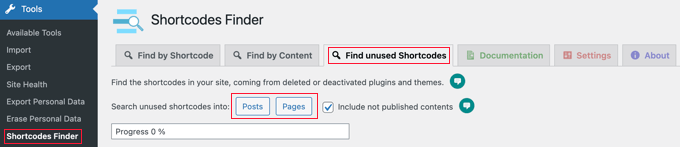
Standardmäßig durchsucht das Plugin nur veröffentlichte Inhalte. Wenn Sie auch Entwürfe und geplante Beiträge durchsuchen möchten, sollten Sie das Kästchen „Nicht veröffentlichte Inhalte einschließen“ aktivieren.
Sie können nun entweder auf die Schaltflächen „Beiträge“ oder „Seiten“ klicken, um nach ungenutzten Shortcodes in Ihren Inhalten zu suchen.
Für dieses Tutorial klicken wir auf „Beiträge“.
Eine Fortschrittsanzeige wird angezeigt, während das Plugin Ihre Beiträge durchsucht, und dann wird eine Liste der ungenutzten Shortcodes angezeigt. So sieht es auf unserer Demowebsite aus:
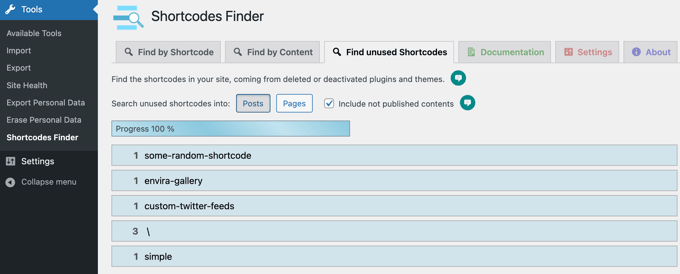
Die ersten 3 Suchergebnisse sind nicht verwendete Shortcodes: [some-random-shortcode], [envira-gallery] und [custom-twitter-feeds].
Von hier aus wissen wir, dass die Plugins, von denen diese Shortcodes abhängen, auf unserer Demo-Site deaktiviert oder gelöscht wurden. Zum Beispiel stammt einer der ungenutzten Shortcodes vom Plugin Envira Gallery.
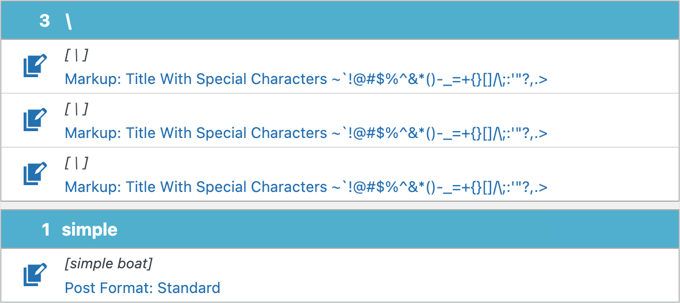
Beachten Sie, dass die letzten 2 Suchergebnisse Fehlalarme sind und überhaupt keine Shortcodes sind.
Das \ Ergebnis stammt von einem Beitrag, der Sonderzeichen wie [\]^_` auflistet. Das 'einfache' Ergebnis stammt hingegen von einem Beitrag, der die Wörter 'einfaches Boot' in eckigen Klammern enthält.
Dies kann passieren, weil das Plugin nach beliebigem Text in eckigen Klammern [ ] sucht. Manchmal werden auch normale Texte, die keine Shortcodes sind, markiert. Deshalb ist die manuelle Überprüfung jedes Ergebnisses so wichtig.
Wenn Sie Ihre eigene WordPress-Website durchsuchen, möchten Sie sicherstellen, dass Sie nur wirklich ungenutzte Shortcodes und keine falsch positiven Ergebnisse entfernen.
Entfernen von ungenutzten Shortcodes
Der beste und sicherste Weg, ungenutzte Shortcodes aus Ihren Beiträgen zu entfernen, ist die manuelle Bearbeitung jedes Beitrags oder jeder Seite, die den Shortcode enthält.
Dies ermöglicht es Ihnen, auf Fehlalarme zu prüfen und den besten Weg zu finden, den Beitrag zu bearbeiten.
Neben dem einfachen Löschen des Shortcodes müssen Sie möglicherweise auch den umgebenden Text bearbeiten.
Zum Beispiel, sagen wir, Ihr Beitrag lautete: „Schauen Sie sich unten unsere fantastische Fotogalerie an!“ gefolgt von dem [envira-gallery] Shortcode.
Wenn Sie nur den Shortcode löschen, bleibt dieser Satz ins Leere zeigen. Sie möchten also auch diesen einleitenden Satz löschen, um Ihre Leser nicht zu verwirren.
Wenn Sie auf eine blaue Shortcode-Zeile klicken, sehen Sie eine Liste der Beiträge, die den Shortcode enthalten. Um einen Beitrag zu bearbeiten, müssen Sie auf das Symbol „Inhalt bearbeiten“ klicken.
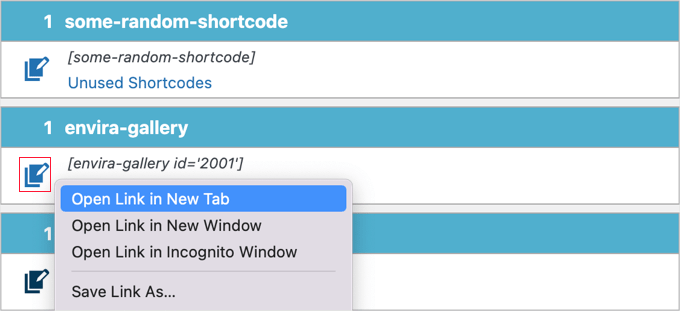
🧑💻 Experten-Tipp: Es könnte einfacher sein, jeden Beitrag in einem anderen Browser-Tab zu bearbeiten. Klicken Sie einfach mit der rechten Maustaste auf jedes Symbol und wählen Sie im Menü „Link in neuem Tab öffnen“ oder Sie können auch die Strg-Taste (Windows) oder die Befehlstaste (Mac) gedrückt halten und auf das Symbol klicken.
Wenn sich der WordPress-Editor öffnet, können Sie den Shortcode aus dem Beitrag löschen.
Im folgenden Beispiel sollte der Absatz vor dem Shortcode ebenfalls gelöscht oder bearbeitet werden, da er sich auf eine Fotogalerie bezieht, die nicht mehr sichtbar ist.

Sobald Sie ungenutzte Shortcodes aus Ihren Beiträgen entfernt haben, ist es an der Zeit, Ihre Seiten aufzuräumen. Klicken Sie einfach auf die Schaltfläche „Seiten“ und wiederholen Sie den Vorgang.
Ungenutzte Shortcodes im Frontend von WordPress ausblenden
Wenn Sie viele Shortcodes zu bereinigen haben, möchten Sie vielleicht eine schnellere Methode, um sie vor Besuchern zu verbergen. Dies löscht sie nicht, macht sie aber auf der Frontend-Ansicht unsichtbar.
Der einfachste Weg ist mit dem kostenlosen Plugin WPCode. WPCode ist das beste Plugin für benutzerdefinierten Code für WordPress. Es ermöglicht Ihnen, Code-Snippets sicher hinzuzufügen und zu verwalten, ohne Ihre Theme-Dateien zu bearbeiten, sodass Sie sich keine Sorgen machen müssen, Ihre Website zu beschädigen.
Auf den Websites einiger unserer Partner-Marken verwenden wir WPCode, um benutzerdefinierte Code-Snippets zu erstellen und zu verwalten. Es hat für uns sehr gut funktioniert, und Sie können unseren detaillierten WPCode-Testbericht lesen, um mehr darüber zu erfahren.

Um dies zu tun, installieren und aktivieren Sie zunächst das WPCode-Plugin. Weitere Details finden Sie in unserem Schritt-für-Schritt-Leitfaden zum Installieren eines WordPress-Plugins.
📝 Hinweis: Sie können das kostenlose WPCode-Plugin verwenden, um dieser Anleitung zu folgen. Wenn Sie erweiterte Funktionen wünschen, wie z. B. Zugriff auf die vollständige Snippet-Bibliothek, Planung von Updates oder Anzeige des Revisionsverlaufs, können Sie auf WPCode Pro upgraden.
Nach der Aktivierung gehen Sie zu Code-Snippets » + Snippet hinzufügen und fahren Sie mit der Maus über das Feld Eigener benutzerdefinierter Code (Neues Snippet).
Klicken Sie dann auf „+ Benutzerdefiniertes Snippet hinzufügen“.

Im erscheinenden Popup fragt WPCode Sie nach dem Code-Typ.
Für diese Anleitung setzen wir den Code-Typ auf „PHP-Snippet“.

Dies öffnet den Code-Editor.
Hier geben Sie Ihrem Snippet einen Titel wie „Unbenutzte Shortcodes ausblenden“.
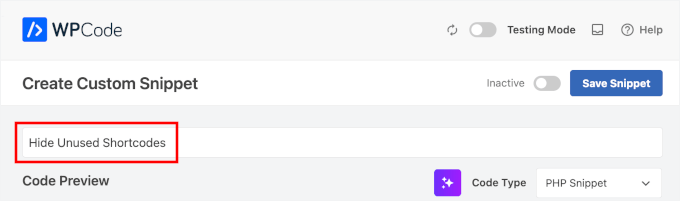
Dann können Sie im Feld „Code-Vorschau“ Folgendes hinzufügen:
add_shortcode( 'shortcode_name_here', '__return_empty_string' );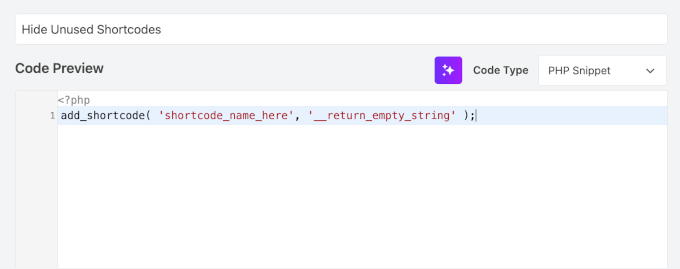
Vergessen Sie nicht, shortcode_name_here durch den Namen des Shortcodes zu ersetzen, den Sie ausblenden möchten, ohne die eckigen Klammern. Für unser Beispiel [envira-gallery] würden Sie im Code nur envira-gallery verwenden.
Und um mehrere Shortcodes auszublenden, können Sie einfach für jeden eine neue Zeile hinzufügen.
Schließlich schalten Sie das Snippet auf „Aktiv“ und klicken Sie auf „Snippet speichern“.
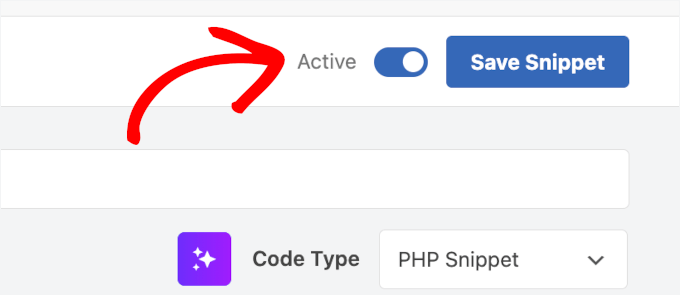
Der Shortcode wird sofort für Ihre Besucher ausgeblendet.
Bevor das benutzerdefinierte Code-Snippet aktiviert wurde, war ein ungenutzter Shortcode auf der Frontend-Seite unserer Website sichtbar:
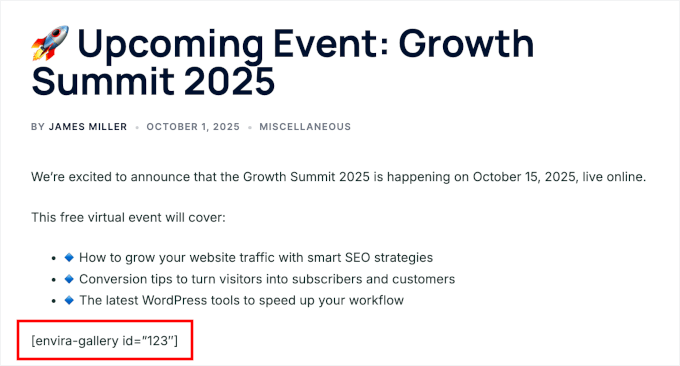
Danach ist der Shortcode für unsere Website-Besucher nicht mehr sichtbar.
So sieht es aus:

Verwalten Sie den Code Ihrer WordPress-Website sicher

WPCode ist der sicherste und einfachste Weg, benutzerdefinierte Code-Snippets zu WordPress hinzuzufügen, ohne die functions.php Ihres Themes zu bearbeiten. Es verfügt über eine integrierte Code-Bibliothek, intelligente bedingte Logik und Fehlerbehandlung, um häufige Fehler zu vermeiden.
Bonus-Tipp: So führen Sie Suchen und Ersetzen in WordPress durch 🔍
Es gibt viele Situationen, in denen Sie Inhalte auf Ihrer WordPress-Website suchen und ersetzen müssen. Wenn Sie beispielsweise den Domainnamen Ihrer Website ändern oder zu HTTPS wechseln, müssen Sie URLs aktualisieren. Es ist auch nützlich, um alte Informationen, Tippfehler oder defekte Shortcodes zu beheben.
Wenn Sie Ihr Branding ändern oder ein häufig verwendetes Bild ersetzen müssen, erleichtert die Such- und Ersetzungsfunktion die schnelle Aktualisierung aller Elemente. Dies spart Zeit und sorgt für konsistente Inhalte auf Ihrer gesamten Website.
Search & Replace Everything, entwickelt vom WPCode-Team, ist das beste Werkzeug zum Suchen und Ersetzen von Inhalten in WordPress. Sie können es für Text, Bilder und sogar spezifische Datenbankinhalte verwenden.
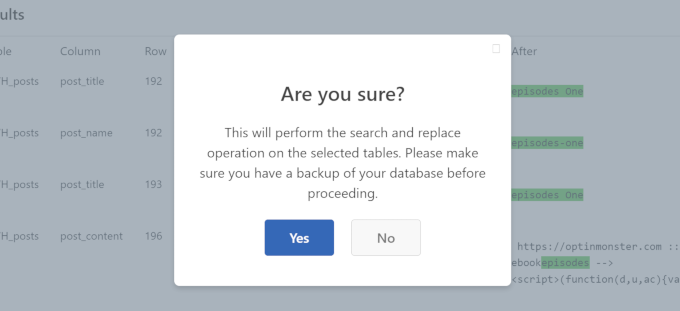
Stellen Sie jedoch sicher, dass Sie ein Backup Ihrer WordPress-Website erstellen, bevor Sie beginnen, um Probleme zu vermeiden.
Weitere Details finden Sie in unserer Anleitung zum Suchen und Ersetzen in WordPress.
Häufig gestellte Fragen zu ungenutzten Shortcodes
Hier sind Antworten auf einige häufig gestellte Fragen zu ungenutzten Shortcodes.
Verlangsamen ungenutzte Shortcodes meine Website?
Nein, ungenutzte Shortcodes sind nur Text und führen keinen Code aus. Sie verlangsamen Ihre WordPress-Website nicht, können aber unprofessionell aussehen.
Ist es besser, ungenutzte Shortcodes zu verstecken oder zu löschen?
Wenn Sie das WordPress-Plugin oder das Theme nie wieder verwenden werden, empfehlen wir, sie zu löschen. Wenn Sie sie möglicherweise wieder verwenden oder viel zu bereinigen haben, ist das Ausblenden eine schnelle Option.
Kann ich Shortcodes ohne Plugin entfernen?
Ja, Sie können sie manuell in Ihren Beiträgen und Seiten löschen. Fortgeschrittene Benutzer können auch eine Suche und Ersetzung in der Datenbank durchführen, aber das ist riskant. Für die meisten Benutzer sind Plugins am sichersten.
Zusätzliche Ressourcen für WordPress-Administratoren und Website-Management
Wir hoffen, dieser Artikel hat Ihnen geholfen, ungenutzte Shortcodes von Ihrer WordPress-Website zu entfernen. Als Nächstes möchten Sie vielleicht auch unsere Anleitungen lesen zu:
- Inaktive Widgets in WordPress entfernen
- So beschränken Sie den Dashboard-Zugriff in WordPress
- Wie Sie Ihren WordPress-Papierkorb automatisch leeren
- Gestohlene Inhalte in WordPress leicht finden und entfernen
- Wichtige Tipps zum Schutz Ihres WordPress-Adminbereichs
- WordPress-Datenbankwartung für Anfänger
Wenn Ihnen dieser Artikel gefallen hat, abonnieren Sie bitte unseren YouTube-Kanal für WordPress-Video-Tutorials. Sie finden uns auch auf Twitter und Facebook.



Leroy
hat nicht funktioniert, da der Shortcode auf der Entwurfsseite überhaupt nicht angezeigt wird, sondern auf der Startseite der Website verbleibt.
WPBeginner Support
Wenn das Plugin den Shortcode nicht gefunden hat, ist er wahrscheinlich nicht in Ihrem Inhalt vorhanden, könnte aber von Ihrem Theme festgelegt worden sein. Wir empfehlen, den Support für Ihr spezifisches Theme zu kontaktieren, und sie sollten Ihnen helfen können.
Admin
John E
Danke für diesen Artikel. Er hat mir geholfen, ein großes Problem zu beheben und viel Zeit zu sparen!
Alex Standiford
Ich habe das verwendet, aber eine kleine Änderung vorgenommen. Ich habe WP_Query so eingestellt, dass es auch nach jedem Beitragstyp sucht und nicht nur nach Beiträgen.
$args = array(

  's' => $string,

  'post_type' => 'any'

)
Simon Kelly
Was für ein Tipp! Ich ziehe eine Website von Canvas zu Beaver Builder um und das ist genau das, was ich brauchte, um die Woothemes-Shortcodes zu finden, ohne in die Datenbank zu gehen. Einfach. Danke!
WPBeginner Support
Glad you found it helpful
Admin
Catherine Argyros
Parse error: Syntaxfehler, unerwartetes 'ob_start' (T_STRING), '{' erwartet in /home2/archtyp3/public_html/wp-content/plugins/archtypesandcircles/archtypesandcircles.com-plugin.php on line 8
Ich habe dies in ein site-spezifisches Plugin eingefügt, aber die obige Fehlermeldung erhalten. Bitte helfen Sie.
Ich glaube, ich habe es geschafft
i just went back in and removed all the spaces, and its WORKING! thanks again for your time and energy. I really am an absolute beginner, but with this great support Im slowly getting it…
Nehat
Hallo, meine Website ist und ich habe vorher das Shortcodes Ultimate Plugin verwendet, aber jetzt benutze ich dieses Plugin nicht mehr und möchte alle Shortcodes von diesem Plugin, die in Beiträgen verbleiben, entfernen. Können Sie mir ein Plugin nennen, das ungenutzte Shortcodes findet und automatisch löscht?
yuvaraj
gibt es eine Möglichkeit, ihn auf Seiten zu finden, anstatt auf Beiträgen
MMO-Spiele
Gibt es eine Möglichkeit, einen bestimmten Shortcode zu löschen und den Text darin zu erhalten?
Zum Beispiel: in diesem Fall [dropcap]A[/dropcap] möchte ich den Shortcode eliminieren, der das „A“ oder einen anderen Buchstaben darin beibehält.
Danke!
emeraldwave
Es wäre hilfreich, wenn Sie auch erklären könnten, wie man die alten gefundenen Shortcodes durch die neuen im neuen Theme in großen Mengen ersetzt, anstatt sie nur zu entfernen.
Ich denke, die meisten Leute, die Themes migrieren, werden wie ich nach einem Ersatz suchen.
Das Regex-Ersetzungs-Plugin ist nützlich, ersetzt aber keine Shortcodes in benutzerdefinierten Beitragstypen. Daher benötigen wir immer noch eine Art von Massen-Suchen-und-Ersetzen-Lösung für Shortcodes.
Paul Oyler
Funktioniert diese Methode noch mit WP 4.0.1? Wenn der gesuchte Shortcode pb_carousel group=”x” wäre, welcher Shortcodefinder wäre dann zu verwenden?
Bill
Werden die Shortcodes wieder funktionsfähig, wenn das Plugin reaktiviert wird?
WPBeginner Support
Ja.
Admin
Karen
Sehr hilfreich. Aber eine einfache Regex-Suche findet den Shortcode für mich. Das scheint weitaus weniger aufdringlich zu sein, als die Funktionsdatei zu bearbeiten?
Paul
Das scheint eine wirklich gute Idee zu sein, sie in die Plugin-Deaktivierungsaktion aufzunehmen und dem Benutzer die Deaktivierung des Plugins nicht zu gestatten, bis die Shortcodes entfernt wurden, oder den Benutzer einfach zu warnen, welche Beiträge diese Shortcodes noch enthalten.
raymond
Warum nicht einen Filter für the_content schreiben, der ein Regex nach allen Shortcodes im Beitrag durchführt, dann deren Namen gegen das Array von Shortcode-Hooks prüft, um zu sehen, ob es angehängte Funktionen gab, und wenn nicht, sie von der Anzeige entfernt. Sie sind immer noch da, aber die Leser sehen sie nicht, wenn Sie viele Beiträge bearbeiten müssen. Sie könnten dieselbe Funktionalität in ein Plugin packen, um alle Beiträge mit allen nicht angehängten Shortcodes an einem Ort aufzulisten, damit der Benutzer nicht den genauen Shortcode-Namen kennen muss, wenn er ungenutzte Shortcodes herausbearbeiten muss.
WPBeginner Support
Die meisten unserer Anfänger finden die Arbeit mit Regex schwierig.
Admin
Brad Dalton
Eine andere Lösung ist die Ausführung einer SQL-Abfrage. http://www.wprecipes.com/wordpress-tip-get-rid-of-unused-shortcodes
WPBeginner Support
Wir empfehlen unseren Anfänger-Nutzern nicht, direkte SQL-Abfragen auf ihrer WordPress-Datenbank auszuführen, es sei denn, dies ist unbedingt erforderlich.
Admin
omid
Entschuldigung, ich habe vergessen zu erwähnen, dass wir alle verfügbaren Shortcodes über die globale Variable $shortcode_tags auflisten können.
omid
Ich glaube, es gibt einen Weg. Da Sie die Schleife verwendet haben, um Beiträge mit Shortcodes zu finden, können wir die ID jedes Beitrags nehmen und mit etwas Hilfe der wpdb-Klasse und PHP-Regex ist das Ziel wahrscheinlich erreichbar.