


Das Aktualisieren von WordPress ist wichtig für die Sicherheit und Leistung Ihrer Website. Während kleinere WordPress-Updates automatisch im Hintergrund installiert werden, müssen wichtige Versionsupdates manuell installiert werden.
Nach unserer Erfahrung empfinden viele Website-Betreiber diese Updates als umständlich und installieren sie nicht umgehend, was ihre WordPress-Websites anfällig für Angriffe machen kann.
Glücklicherweise ist die Aktivierung von automatischen Updates für wichtige WordPress-Versionen einfach. Sie ermöglicht es Ihrer Website, von den neuesten Funktionen, Sicherheitspatches und Leistungsverbesserungen zu profitieren, ohne dass Sie Zeit oder Mühe aufwenden müssen.
Dieser Artikel bietet eine Schritt-für-Schritt-Anleitung, die Ihnen hilft, automatische Updates für wichtige WordPress-Versionen zu aktivieren, damit Ihre Website aktuell, sicher und reibungslos läuft.
Wie WordPress-Automatische-Updates funktionieren
Die Funktion für automatische Updates wurde in WordPress 3.7 eingeführt. Sie ermöglichte es WordPress, automatisch kleinere Updates zu installieren, um die Sicherheit Ihrer WordPress-Website zu verbessern.
Es gibt eine Option, automatische Updates zu deaktivieren in WordPress. Wir empfehlen jedoch, automatische Updates aktiviert zu lassen, da sie normalerweise wichtige Sicherheitsprobleme und Schwachstellen beheben.
Wenn Sie nur ein oder zwei WordPress-Websites betreiben, können Sie einfach unserer Anleitung folgen, um Ihre WordPress-Site sicher zu aktualisieren, wenn eine neue Hauptversion von WordPress veröffentlicht wird. Das manuelle Aktualisieren von WordPress auf die neueste Version kann jedoch zeitaufwendig sein, wenn Sie mehrere Websites verwalten.
Glücklicherweise aktualisieren Managed WordPress Hosting-Anbieter wie WP Engine WordPress automatisch für alle neuen Versionen, nicht nur für kleinere.
Sie können automatische WordPress-Updates auch auf einem Shared-Hosting-Anbieter wie Bluehost und SiteGround aktivieren. Zuerst müssen Sie jedoch sicherstellen, dass Sie ein ordnungsgemäßes Backup-System eingerichtet haben, falls etwas schiefgeht.
Mit diesen Worten wollen wir uns nun ansehen, wie Sie ganz einfach automatische Updates für wichtige WordPress-Versionen einrichten. Dies werden wir in diesem Tutorial behandeln:
- Vorbereitung auf automatische Updates in WordPress
- Automatische Updates für wichtige Versionen aus dem Dashboard aktivieren » Updates
- Automatische WordPress-Updates für Hauptversionen mit einem Plugin aktivieren
- Automatische Updates für Hauptversionen in WordPress manuell aktivieren
- Häufig gestellte Fragen zu automatischen WordPress-Updates
- Expertenanleitungen zu WordPress-Updates
Video-Tutorial
Wenn Sie schriftliche Anweisungen bevorzugen, lesen Sie einfach weiter.
Vorbereitung auf automatische Updates in WordPress
Die wichtigste Sicherheitsebene, die Sie jeder Website hinzufügen können, ist die Einrichtung eines Backup-Systems. Unabhängig davon, ob Sie automatische Updates aktivieren oder nicht, sollten Sie immer ein automatisches Backup-System für jede WordPress-Installation haben.
Es gibt mehrere hilfreiche WordPress-Backup-Plugins, die Sie verwenden können, um automatische Backups auf Ihrer WordPress-Site einzurichten.
Wir empfehlen die Verwendung von Duplicator, da es das beste WordPress-Backup-Plugin auf dem Markt ist und kostenlos ist. Duplicator ermöglicht es Ihnen, einfach automatische Backups Ihrer vollständigen WordPress-Website einzurichten.
Es ermöglicht Ihnen auch, Ihre Sicherungsdateien automatisch an einem entfernten Speicherort wie Google Drive, Dropbox oder Amazon S3 zu speichern.
Sobald Sie automatische WordPress-Backups eingerichtet haben, können Sie mit der Aktivierung der automatischen WordPress-Updates für wichtige Versionen fortfahren.
Methode 1: Automatische Updates für Hauptversionen aktivieren Von Dashboard » Updates
Wenn Sie die Seite Dashboard » Updates in Ihrem WordPress-Adminbereich besuchen, sehen Sie die Meldung: „Diese Website wird automatisch mit Wartungs- und Sicherheitsupdates von WordPress auf dem neuesten Stand gehalten.“ Dies sind die von uns erwähnten kleineren Releases.
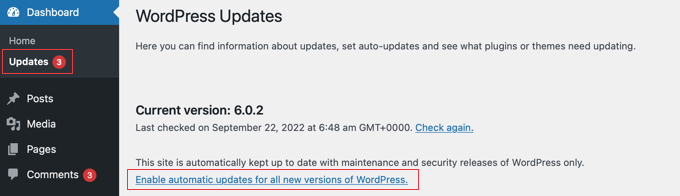
Wenn Sie möchten, dass alle WordPress-Updates auf die gleiche Weise behandelt werden, klicken Sie einfach auf den Link mit der Bezeichnung „Automatische Updates für alle neuen Versionen von WordPress aktivieren“.
Nun werden auch wichtige WordPress-Versionen automatisch installiert.
Wenn Sie sich entscheiden, automatische Updates in Zukunft zu deaktivieren, kehren Sie einfach zur Seite Dashboard » Updates zurück und klicken Sie auf den Link „Zu automatischen Updates für Wartungs- und Sicherheitsupdates wechseln“.
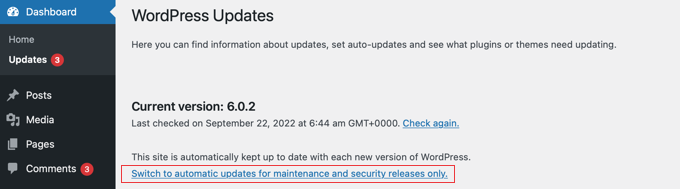
Jetzt werden wichtige WordPress-Versionen nicht mehr automatisch installiert, sondern nur noch kleinere Versionen und Sicherheitsupdates.
Methode 2: Automatische WordPress-Updates für wichtige Versionen mit einem Plugin aktivieren
Die Plugin-Methode gibt Ihnen mehr Kontrolle darüber, was auf Ihrer Website aktualisiert wird. Zum Beispiel enthält sie Optionen zur automatischen Aktualisierung von WordPress-Core, Plugins, Themes und mehr.
Zuerst müssen Sie das Plugin Easy Updates Manager installieren und aktivieren. Weitere Details finden Sie in unserer Schritt-für-Schritt-Anleitung, wie man ein WordPress-Plugin installiert.
Nach der Aktivierung müssen Sie die Seite Dashboard » Update-Optionen besuchen, um das Plugin einzurichten.
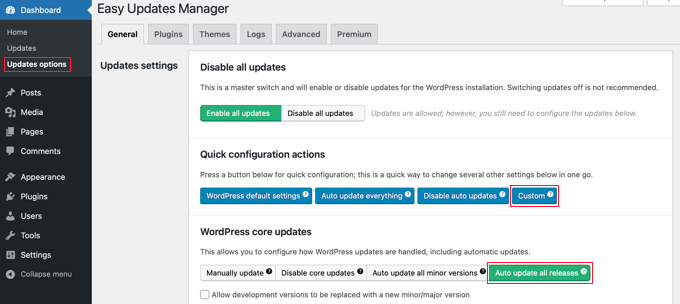
Unter dem Abschnitt „Schnelle Konfigurationsaktionen“ sollten Sie auf die Schaltfläche „Benutzerdefiniert“ klicken. Klicken Sie danach im Abschnitt „WordPress-Core-Updates“ auf die Schaltfläche „Alle Releases automatisch aktualisieren“.
Hinweis: Seien Sie vorsichtig, wenn Sie unter „Schnelle Konfigurationsaktionen“ auf die Schaltfläche „Alles automatisch aktualisieren“ klicken. Dies aktiviert automatische Updates für alles, einschließlich WordPress-Core, Plugins, Themes und Übersetzungen.
Das Plugin speichert Ihre Einstellungen automatisch und ermöglicht die automatische Aktualisierung der wichtigsten WordPress-Releases.
Wenn Sie dieses Plugin auch verwenden möchten, um Ihre Plugins und Themes automatisch zu aktualisieren, lesen Sie unsere detaillierte Anleitung, wie Sie automatische WordPress-Updates besser verwalten.
Methode 3: Automatische Updates für wichtige Versionen in WordPress manuell aktivieren
Diese Methode erfordert, dass Sie Code zu Ihren WordPress-Dateien hinzufügen.
Zuerst müssen Sie die folgende Codezeile zu Ihrer wp-config.php-Datei hinzufügen:
define( 'WP_AUTO_UPDATE_CORE', true );
Es gibt ein kleines Problem mit diesem Code. Er aktiviert auch sogenannte „nächtliche“ Updates oder „Nightlies“. Diese befinden sich noch in der Entwicklung und können Fehler enthalten, daher sollten sie nicht auf einer Live-WordPress-Website installiert werden.
Um nächtliche Builds und Entwicklungsaktualisierungen zu deaktivieren, müssen Sie den folgenden Code zu der functions.php-Datei Ihres Themes hinzufügen oder ein Code-Snippet-Plugin wie WPCode verwenden:
add_filter( 'allow_dev_auto_core_updates', '__return_false' );
Dieser Filter deaktiviert automatische Updates für nächtliche Builds oder Entwicklungsupdates.
Ihre WordPress-Website ist nun bereit, sich automatisch zu aktualisieren, ohne Ihr Zutun, sobald eine neue WordPress-Version verfügbar ist.
Häufig gestellte Fragen zu automatischen WordPress-Updates
1. Warum muss ich WordPress-Updates installieren?
WordPress ist eine regelmäßig gewartete Software. Tausende von Entwicklern tragen dazu bei, WordPress besser und sicherer zu machen.
Sie müssen WordPress-Updates so bald wie möglich installieren. Dies stellt sicher, dass Ihre Website die neuesten Sicherheitspatches, neuen Funktionen und die beste Geschwindigkeit und Leistung hat.
2. Sind Updates sicher für meine Website?
Als der weltweit beliebteste Website-Builder werden WordPress-Updates sofort für Millionen von Websites verfügbar. Das Kernteam arbeitet sehr hart daran, sicherzustellen, dass sie für alle Websites sicher zu installieren sind.
Wir empfehlen jedoch jedem, seine WordPress-Website vor Updates immer zu sichern. Dies ermöglicht es Ihnen, im Falle von Problemen nach einem Update schnell zurückzukehren.
3. Kann ich auch WordPress-Plugins automatisch aktualisieren?
Standardmäßig verlangt WordPress von Ihnen, Plugin-Updates manuell zu installieren. Sie können jedoch auch automatische Updates für Plugins aktivieren.
Sehen Sie sich unsere Anleitung an, wie Sie automatische Updates für WordPress-Plugins aktivieren.
4. Kann ich Updates auf allen meinen Websites von einem einzigen Dashboard aus installieren?
Standardmäßig müssen Sie sich bei jeder WordPress-Website anmelden, um Updates zu installieren. Glücklicherweise können Sie Tools verwenden, um mehrere WordPress-Websites zu verwalten. Diese Tools erleichtern die Installation von Updates auf all Ihren WordPress-Websites, ohne sich bei jeder einzelnen anmelden zu müssen.
Erfahren Sie mehr in unserer Anleitung, wie Sie mehrere WordPress-Sites von einem Dashboard aus verwalten.
Expertenanleitungen zu WordPress-Updates
Wir hoffen, dieser Artikel hat Ihnen geholfen zu lernen, wie Sie automatische Updates in WordPress für Hauptversionen aktivieren. Möglicherweise möchten Sie auch einige andere Anleitungen zum Thema Updates in WordPress sehen:
- Warum Sie immer die neueste Version von WordPress verwenden sollten
- Leitfaden für Anfänger: So aktualisieren Sie WordPress sicher (Infografik)
- So überprüfen Sie WordPress-Sicherheitsupdates (Anfängerleitfaden)
- So verwalten Sie automatische WordPress-Updates besser
- So überprüfen und aktualisieren Sie auf die neueste WordPress-Version
- So richten Sie E-Mail-Benachrichtigungen für WordPress-Updates ein
- So deaktivieren Sie automatische Updates in WordPress
- Sollte ich zuerst WordPress oder Plugins aktualisieren? (Richtige Update-Reihenfolge)
- So aktualisieren Sie WordPress-Plugins richtig (Schritt für Schritt)
- So aktivieren Sie automatische Updates für WordPress-Plugins und -Themes
Wenn Ihnen dieser Artikel gefallen hat, abonnieren Sie bitte unseren YouTube-Kanal für WordPress-Video-Tutorials. Sie finden uns auch auf Twitter und Facebook.



Jiří Vaněk
Nach vielen Erfahrungen habe ich automatische Updates auf allen Websites praktisch deaktiviert und kümmere mich manuell darum. Wie das kürzliche WordPress 6.4 Update gezeigt hat, gibt es zahlreiche Dinge, die kaputt gehen können, und es ist besser, sie einzeln zu beheben, als vier Websites gleichzeitig wegen automatischer Updates ausfallen zu lassen. Zusätzlich, wegen eines einzelnen wiederkehrenden Problems (zum Beispiel die aktuellen Probleme mit dem Oxygen Builder in WP Version 6.4.), ist es zusätzliche Arbeit, aber es lohnt sich, da es im Vergleich zu automatischen Updates Seelenfrieden gibt.
WPBeginner Support
Thank you for sharing your opinion on automatic updates and what works for you
Admin
Alex K.
Können Sie den Unterschied zwischen automatischen Updates für Hauptversionen und kleineren Updates in WordPress erklären und warum ein Website-Besitzer das eine dem anderen vorziehen könnte?
WPBeginner Support
Hauptversionsupdates sind Updates, die einen der ersten beiden Zahlensätze ändern, z. B. von 1.1 auf 1.2, was normalerweise größere Änderungen bedeutet. Wenn Sie ein Plugin oder System haben, das bei einem Hauptversionsupdate fehlschlagen könnte, dann würden Sie normalerweise keine Hauptupdates zulassen.
Admin
WPBeginner-Mitarbeiter
Ja.
Vitaliy Kolos
Aktualisiert es sich immer noch bei kleineren Änderungen?
Jackie
Fügen wir beide Codes hinzu, wenn wir die Versionsupdates, aber nicht die täglichen Updates wünschen? Danke!
WPBeginner Support
Ja, Sie müssen beide Codes hinzufügen.
Admin
Annie
Danke für diesen Beitrag. Ich hatte heute ein paar Benachrichtigungen von WordPress erhalten, dass meine Websites aktualisiert wurden, und mir war nicht bewusst, dass sie jetzt automatisch aktualisiert werden. Ich geriet zuerst in Panik, weil mir nicht bewusst war, dass WP automatische Updates eingeführt hatte… für einen Moment dachte ich sogar, ich wäre gehackt worden und der Hacker hätte beschlossen, WP für mich zu aktualisieren, während er schon da war… lol !!!
Ihr informativer Beitrag hat mich wirklich beruhigt – danke.
Owen
Danke für den Artikel. Hat wirklich geholfen!
Duncan Michael-MacGregor
Danke dafür, ich bin gespannt, wie sich die automatischen Updates entwickeln werden. Das Konzept ist fantastisch, aber die Dinge sind oft nicht so einfach.
If it means less maintenance for websites then all the better!