


Wenn Sie eine WordPress-Website betreiben, stoßen Sie möglicherweise auf den Fehler „Diese Website ist nicht erreichbar“. Dieser Fehler kann Sie daran hindern, auf Ihre eigene Website zuzugreifen, was es unmöglich macht, Ihren Blog oder Ihre Geschäftswebsite zu testen.
Es kann auch das WordPress-Dashboard unzugänglich machen und Sie daran hindern, Updates zu installieren, neue Inhalte zu veröffentlichen oder andere wichtige Admin-Aufgaben auszuführen.
Im Laufe der Jahre hatten wir diesen Fehler auf unseren eigenen Websites. Nach unseren Erfahrungen können Sie ihn leicht beheben, indem Sie Ihre Internetverbindung überprüfen, Ihren Browser-Cache löschen, die Firewall deaktivieren, die DNS-Einstellungen ändern und mehr.
In diesem Artikel zeigen wir Ihnen, wie Sie den Fehler „Diese Website ist nicht erreichbar“ einfach beheben können.
Was ist der Fehler „Diese Website ist nicht erreichbar“ in WordPress?
Es gibt viele häufige WordPress-Fehler, aber „Diese Website ist nicht erreichbar“ ist besonders frustrierend, da die Meldung vage ist und Ihnen nicht sagt, was Sie als Nächstes tun sollen.
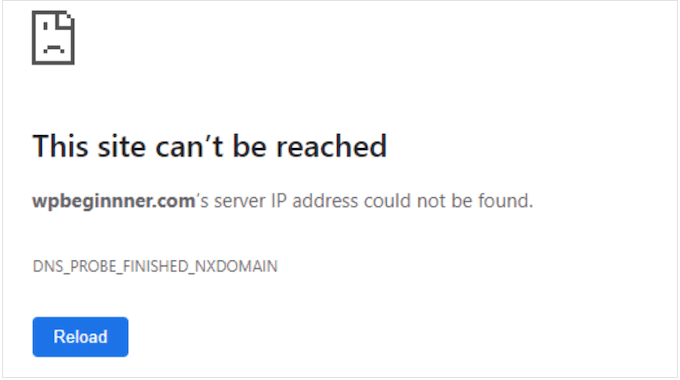
Im schlimmsten Fall kann dieser Fehler Ihre Website komplett unzugänglich machen. Das erschwert das Testen Ihrer WordPress-Website, das Hinzufügen neuer Inhalte, die Installation von Sicherheitsupdates und andere wichtige Änderungen.
Normalerweise bedeutet der Fehler, dass etwas den Browser daran hindert, auf die Zielwebsite zuzugreifen. Dies kann alles sein, von einer schlechten Internetverbindung über ein falsch konfiguriertes Netzwerk bis hin zu einem Problem mit Ihren DNS-Einstellungen.
In diesem Leitfaden sehen wir uns genauer an, wie Sie diesen WordPress-Fehler beheben und das Problem „Diese Website ist nicht erreichbar“ lösen können.
Dies ist ein schwerwiegender Fehler, den Sie so schnell wie möglich beheben sollten. Wenn Sie sich nicht sicher sind, was das Problem verursacht, empfehlen wir, mit Schritt eins zu beginnen, da dieser am einfachsten ist, und sich dann durch unseren Leitfaden zu arbeiten.
Alternativ können Sie die folgenden Links verwenden, um direkt zu der Methode zu springen, die Sie verwenden möchten.
- Überprüfen Sie Ihre Internetverbindung
- Browser-Cache leeren
- Firewall oder Antivirensoftware deaktivieren
- Setzen Sie Ihr Virtual Private Network zurück
- Deaktivieren Sie Ihren Proxy-Server
- Leeren Sie Ihren DNS-Cache
- Ändern Sie Ihren DNS-Server
- TCP/IP-Einstellungen zurücksetzen
- FAQs: So beheben Sie den Fehler „Diese Website ist nicht erreichbar“ in WordPress ganz einfach
1. Überprüfen Sie Ihre Internetverbindung
Bei der Fehlerbehebung ist es ratsam, zuerst die einfachste Lösung auszuprobieren. Überprüfen Sie daher, ob Sie derzeit mit dem Internet verbunden sind.
Wenn es kein offensichtliches Problem mit der Verbindung gibt, können Sie versuchen, Ihre Internetverbindung neu zu starten. Ähnlich wie beim Aus- und Einschalten eines Computers kann dies oft alle Arten von kleinen Problemen beheben und Sie wieder auf Kurs bringen.
Für die besten Ergebnisse empfehlen wir, Ihren Router vom Stromnetz zu trennen und dann mindestens 1 Minute zu warten, bevor Sie ihn wieder anschließen.
2. Browser-Cache löschen
Das Herunterladen von Dateien von einem WordPress-Hosting-Server kann lange dauern.
Um dieses Problem zu lösen, speichern die meisten modernen Webbrowser Dateien, Daten und andere Inhalte von den Websites, die Sie besuchen. Der Browser kann diese zwischengespeicherten Inhalte dann vom lokalen Computer laden, anstatt sie erneut von einem Remote-Server herunterzuladen.
Dies hilft Websites, schneller zu laden, kann aber manchmal Probleme verursachen. Beispielsweise können zwischengespeicherte Inhalte im Laufe der Zeit veraltet oder beschädigt werden.
Glücklicherweise ist es einfach, den Browser-Cache zu löschen. Wenn Sie Google Chrome verwenden, klicken Sie einfach auf das Drei-Punkte-Symbol in der oberen rechten Ecke.
Wählen Sie dann „Weitere Tools“ und anschließend „Browserdaten löschen…“.

Aktivieren Sie im erscheinenden Popup das Kontrollkästchen neben „Zwischengespeicherte Bilder und Dateien“.
Google Chrome löscht standardmäßig den gesamten Cache.
In diesem Sinne möchten Sie vielleicht das Dropdown-Menü 'Zeitbereich' öffnen und Chrome anweisen, nur Inhalte zu löschen, die während eines bestimmten Zeitraums zwischengespeichert wurden.

Möglicherweise möchten Sie auch einige der anderen Optionen aktivieren oder deaktivieren.
Zum Beispiel ist das Kontrollkästchen „Browserverlauf“ standardmäßig aktiviert, aber Sie können dieses Feld deaktivieren, wenn Sie Ihren Browserverlauf behalten möchten.
Wenn Sie bereit sind, klicken Sie auf 'Daten löschen'.

Google Chrome leert nun den Browser-Cache. Sobald dies abgeschlossen ist, versuchen Sie, die Website erneut zu besuchen, um zu sehen, ob Sie immer noch die Fehlermeldung „Diese Website ist nicht erreichbar“ erhalten.
Wenn Sie einen anderen Browser verwenden, lesen Sie bitte unseren Anfängerleitfaden, wie Sie den Browser-Cache in jedem Browser löschen.
3. Firewall oder Antivirensoftware deaktivieren
Antivirus- und Firewall-Plugins können Sie schützen, aber sie können auch Websites blockieren, die absolut vertrauenswürdig sind.
Dies geschieht oft, wenn Ihre Sicherheits-Plugins und Software zu streng sind oder die Website so eingerichtet ist, dass sie Ihre Sicherheitseinstellungen auslöst.
Zum Beispiel, wenn Sie Ihre WordPress-Website noch aufbauen, haben Sie möglicherweise noch kein SSL-Zertifikat. Viele Firewalls hindern Sie daran, eine Website zu besuchen, die kein gültiges Zertifikat hat, daher könnte dies die Ursache für den Fehler sein.

Um zu testen, ob eine Firewall oder ein Antivirenprogramm die Verbindung blockiert, deaktivieren Sie einfach diese Software. Wenn die Website jetzt ohne Probleme geladen wird, wissen Sie, dass das Antivirenprogramm oder die Firewall schuld war.
Wenn dies der Fall ist, empfehlen wir Ihnen nicht, Ihre Sicherheitssoftware vollständig zu deaktivieren.
Stattdessen ist es ratsam, die Einstellungen der Software zu überprüfen, um zu sehen, ob Sie eine bestimmte Website auf die Whitelist setzen können. Auf diese Weise können Sie den Fehler beheben und sich gleichzeitig vor Hackern, Viren und anderen digitalen Bedrohungen schützen.
Wenn Sie nicht sicher sind, wo Sie diese Einstellungen finden, versuchen Sie, die offizielle Dokumentation der Software, Foren oder Social-Media-Seiten für weitere Informationen zu konsultieren. Abhängig von Ihrer Softwarelizenz können Sie sich möglicherweise auch an den Kundensupport oder den Entwickler wenden, um Hilfe zu erhalten.
Weitere Informationen zu diesem Thema finden Sie in unserem Leitfaden zur richtigen Anfrage und zum Erhalt von WordPress-Support.
Weitere Tipps zum Schutz vor Hackern, ohne den Fehler „Diese Website ist nicht erreichbar“ auszulösen, finden Sie in unserem ultimativen Leitfaden zur WordPress-Sicherheit.
4. Setzen Sie Ihr Virtual Private Network zurück
Ein Virtual Private Network (VPN) kann Ihre Privatsphäre schützen, Ihre Daten sicher aufbewahren und Ihnen den Besuch von Websites ermöglichen, die an Ihrem Standort blockiert oder zensiert sind.
Wenn Sie jedoch ein VPN verwenden, kann Ihre Verbindung unterbrochen werden oder das VPN erkennt die von Ihnen verwendete IP-Adresse möglicherweise nicht. Einige VPNs stellen automatisch eine Verbindung wieder her, wenn sie ein Problem feststellen, aber manchmal müssen Sie die Verbindung manuell wiederherstellen.
Wenn Sie beim Verwenden eines VPN die Fehlermeldung „Website nicht erreichbar“ erhalten, empfehlen wir Ihnen, die Website oder Dokumentation Ihres Anbieters nach Anweisungen zum Zurücksetzen Ihres VPN zu durchsuchen.
5. Proxy-Server deaktivieren
Ein Proxy-Server sitzt zwischen Ihnen und den Websites, die Sie besuchen möchten. Viele Leute verwenden diese „Mittelsmann“-Server als zusätzliche Sicherheitsebene oder zum Zwischenspeichern von Daten.
Wenn Ihr Proxy-Server keine Verbindung zu einer Website herstellen kann, wird die Fehlermeldung „Diese Website ist nicht erreichbar“ angezeigt. Möglicherweise erhalten Sie diese Fehlermeldung auch, wenn Sie überhaupt keine Verbindung zum Proxy-Server herstellen können.
In diesem Fall können Sie den Proxy-Server einfach deaktivieren. Wenn Sie einen Mac verwenden, klicken Sie auf das 'Apple'-Symbol in der Symbolleiste.
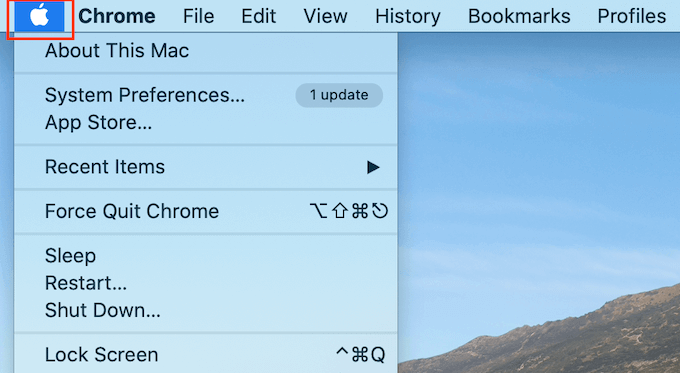
Wählen Sie dann 'Systemeinstellungen...'
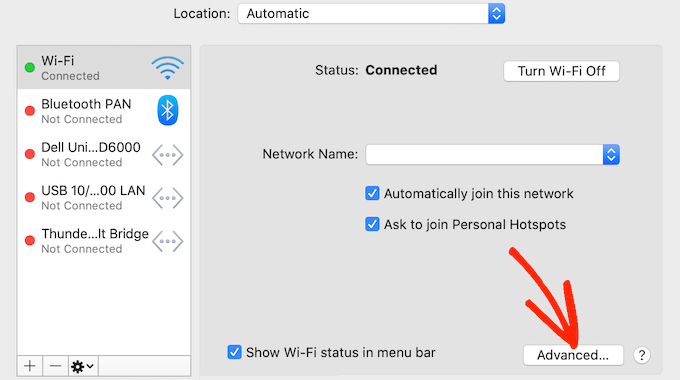
Klicken Sie in dem erscheinenden Popup auf 'Netzwerk'.
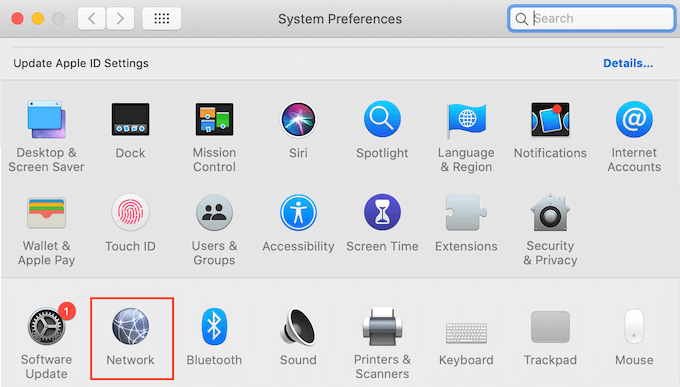
Wählen Sie im linken Menü das Netzwerk aus, in dem Sie die Proxy-Einstellungen deaktivieren möchten.
Sobald Sie dies getan haben, klicken Sie auf die Schaltfläche „Erweitert…“.
Wählen Sie im Popup einfach die Registerkarte „Proxies“ aus.
Sie können nun alle unter „Protokoll zum Konfigurieren auswählen“ aufgeführten Protokolle deaktivieren.
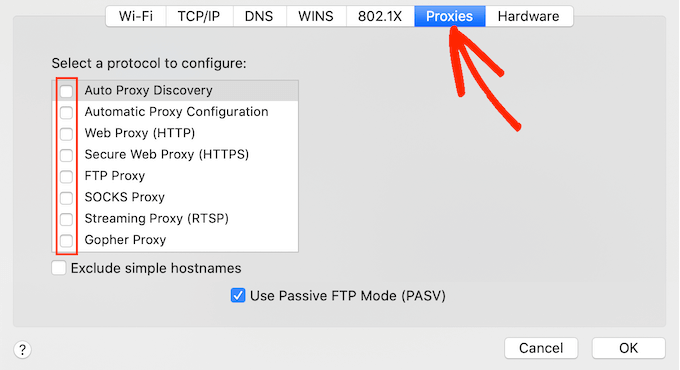
Klicken Sie abschließend auf die Schaltfläche „OK“, um Ihre Änderungen zu speichern. Sie können nun versuchen, die Website zu besuchen, um zu sehen, ob Sie immer noch den Fehler erhalten.
6. Leeren Sie Ihren DNS-Cache
Ähnlich wie beim Browser-Cache speichert Ihr Computer die IP-Adressen aller von Ihnen besuchten Websites. Dies hilft Websites, schneller zu laden, da der Browser nicht mehrmals dieselbe IP-Adresse nachschlagen muss.
Die zwischengespeicherten DNS-Informationen können jedoch veraltet sein. Dies kann zu einem Fehler „Website nicht erreichbar“ führen, insbesondere wenn die Website zu einer neuen Domain umgezogen ist oder Sie WordPress auf einen neuen Host verschoben haben.
Durch das Leeren Ihres DNS-Caches erhalten Sie die aktuellsten Informationen über eine Website, einschließlich ihres neuen Domainnamens oder ihrer Adresse.
Um Ihnen zu helfen, haben wir einen vollständigen Leitfaden erstellt, wie Sie Ihren DNS-Cache unter Mac, Windows und Google Chrome löschen.
7. DNS-Server ändern
DNS ist wie das Telefonbuch des Internets. Anstatt Namen und Telefonnummern von Personen aufzulisten, listet das DNS Domainnamen und ihre entsprechenden IP-Adressen auf.
Ihr Internetdienstanbieter weist Ihnen automatisch einen DNS-Server zu. Manchmal ist dieser Server jedoch nicht verfügbar oder enthält falsche Informationen.
Wenn Ihr Browser die richtige Adresse einer Website nicht hat, erhalten Sie die Fehlermeldung „Diese Website ist nicht erreichbar“.
Sie können dieses Problem lösen, indem Sie zu einem anderen öffentlichen DNS-Server wechseln, z. B. Google Public DNS. Sie können jeden öffentlichen Server verwenden, den Sie möchten, aber seien Sie sich bewusst, dass der DNS-Anbieter alle von Ihnen besuchten Websites sehen kann.
Viele Anbieter sammeln auch persönliche Informationen, wie Ihre Geschäfts-E-Mail-Adresse, Name und Telefonnummer.
Dennoch ist es ratsam, Ihren DNS-Anbieter sorgfältig zu recherchieren.
Sobald Sie einen DNS-Server gefunden haben, den Sie verwenden möchten, ist es an der Zeit, zu diesem Server zu wechseln. Unter Mac bedeutet dies, auf das 'Apple'-Symbol in der Symbolleiste zu klicken und dann die Option 'Systemeinstellungen...' auszuwählen.
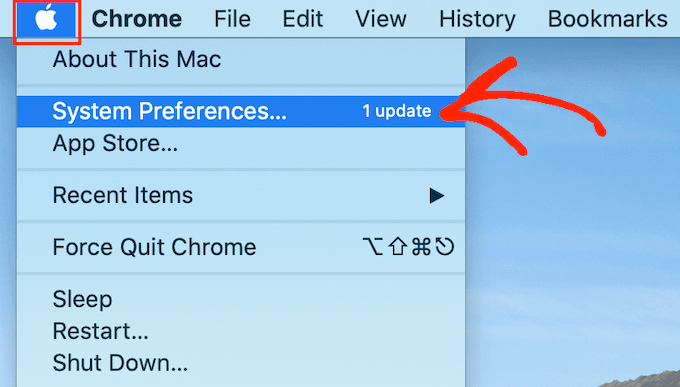
Wählen Sie im erscheinenden Popup „Netzwerk“ und klicken Sie dann auf die Schaltfläche „Erweitert…“.
Sobald Sie dies getan haben, öffnen Sie den Tab „DNS“.
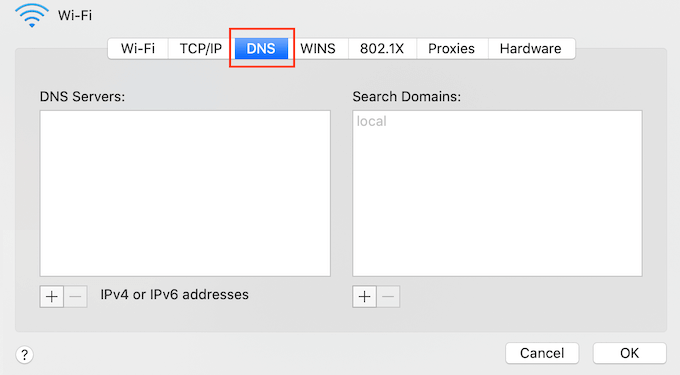
Klicken Sie in der unteren linken Ecke auf die Schaltfläche „+“.
Dies fügt einen neuen DNS-Server mit der Adresse 0.0.0.0 hinzu.
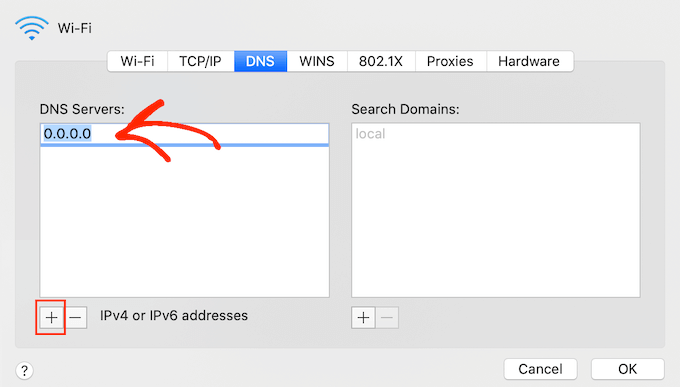
Sie können nun die Nummern für den öffentlichen Server eingeben, den Sie verwenden möchten.
Klicken Sie danach einfach auf die Schaltfläche „OK“, um Ihre Änderungen zu speichern.
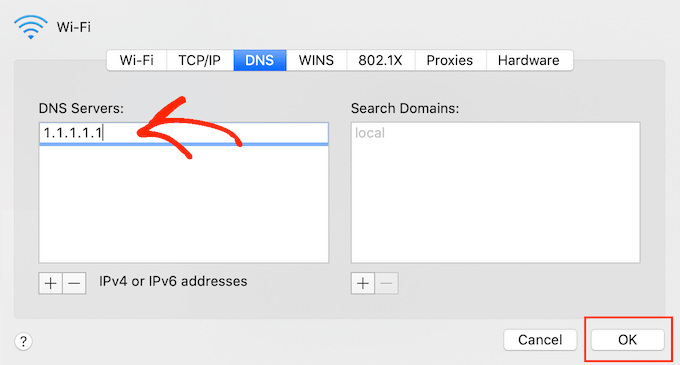
Dies bringt Sie zurück zum vorherigen Popup.
Um Ihren neuen DNS-Server zu verwenden, klicken Sie auf die Schaltfläche „Übernehmen“.
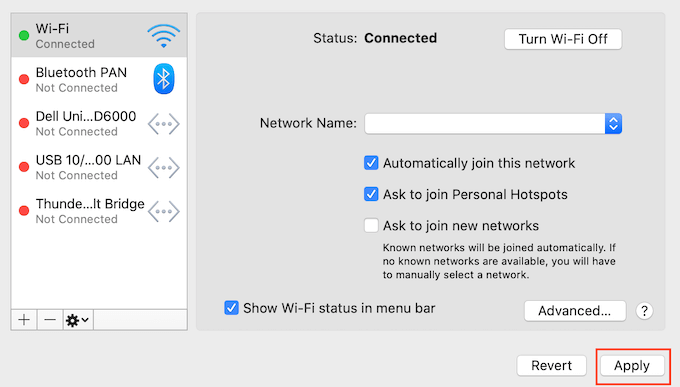
Schließlich sind Sie bereit, die Website zu besuchen, um zu sehen, ob dadurch die Fehlermeldung entfernt wurde.
8. TCP/IP-Einstellungen zurücksetzen
Transmission Control Protocol/Internet Protocol (TCP/IP) ist ein Satz von Protokollen, die steuern, wie Daten über das Internet gesendet und empfangen werden.
Wenn es ein Problem mit der Konfiguration Ihrer Internetverbindung gibt, setzt das Erneuern Ihres TCP- und IP-Protokolls die Verbindung auf die Standardeinstellungen zurück, was das Problem möglicherweise behebt.
Um die TCP/IP-Einstellungen auf dem Mac zurückzusetzen, wählen Sie das 'Apple'-Symbol in der Symbolleiste und klicken Sie dann auf 'Systemeinstellungen...'.
Wählen Sie im erscheinenden Popup „Netzwerk“ und klicken Sie dann auf die Schaltfläche „Erweitert…“. Sobald Sie dies getan haben, öffnen Sie die Registerkarte „TCP/IP“.
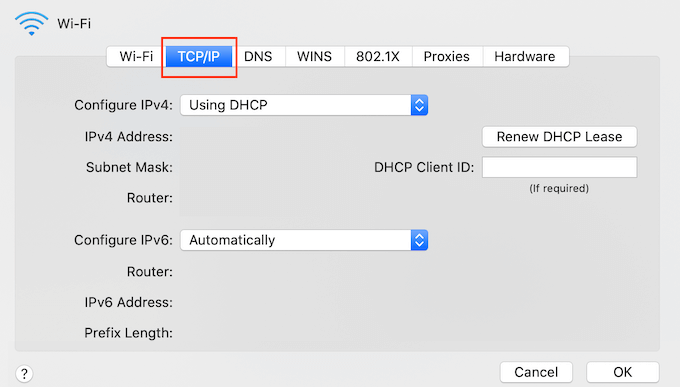
Klicken Sie auf diesem Bildschirm auf die Schaltfläche „DHCP-Lease erneuern“.
Das war's. Sie können nun versuchen, die Website oder den Blog zu besuchen, um zu prüfen, ob Sie immer noch denselben Fehler „Website kann nicht erreicht werden“ erhalten.
FAQs: So beheben Sie den Fehler „Diese Website kann nicht erreicht werden“ in WordPress ganz einfach
In dieser Anleitung haben wir alle verschiedenen Möglichkeiten zur Behebung des Fehlers 'Diese Website ist nicht erreichbar' in WordPress untersucht. Wenn Sie noch Fragen haben, beantworten wir in diesem Abschnitt alle Top-FAQs zum Fehler 'Website nicht erreichbar'.
Warum wird meine Website als „Diese Website kann nicht erreicht werden“ angezeigt?
Es gibt mehrere Gründe, warum Sie diese Fehlermeldung erhalten können, aber der Code, der neben der Meldung angezeigt wird, kann Ihnen helfen, die Ursache zu ermitteln.
Werfen wir einen genaueren Blick auf diese Codes und was sie für Ihr WordPress-Blog bedeuten.
1. ERR_CONNECTION_RESET
Manchmal sehen Sie neben dem Fehler „Website kann nicht erreicht werden“ einen ERR_CONNECTION_RESET-Code. Meistens bedeutet dies, dass es ein Problem mit Ihrer Internetverbindung gibt.
Das offensichtlichste Problem ist ein Internet-Ausfall, aber es gibt auch Software und Einstellungen, die die Verbindung stören und ERR_CONNECTION_RESET auslösen können. Zum Beispiel können VPNs und Proxy-Server manchmal diesen Fehlercode verursachen.
2. DNS_PROBE_FINISHED_NXDOMAIN
Domain Name System (DNS) ermöglicht es Ihnen, Websites zu verbinden, indem ein benutzerfreundlicher Domainname wie www.wpbeginner.com mit der ID des Servers abgeglichen wird, auf dem diese Website gespeichert ist.
Sie erhalten diesen Fehlercode, wenn Google Chrome den Domainnamen oder die Adresse der Website, auf die Sie zugreifen möchten, nicht auflösen kann.
Da keine Verbindung hergestellt werden kann, geht der Browser davon aus, dass der Domainname nicht existiert. Er zeigt dann einen Fehlercode DNS_PROBE_FINISHED_NXDOMAIN an, wobei der Teil NXDOMAIN des Fehlers für „nicht existierende Domain“ steht.
Wenn Sie diesen Fehlercode neben der Meldung „Website nicht erreichbar“ sehen, bedeutet dies normalerweise, dass es ein Problem mit der Konfiguration Ihrer DNS-Einstellungen gibt.
Um mehr über diesen Fehlercode zu erfahren, lesen Sie bitte unseren Leitfaden zum einfachen Beheben des DNS_PROBE_FINISHED_NXDOMAIN-Fehlers.
Wie behebe ich die Meldung „Diese Website kann nicht erreicht werden“ in WordPress?
Wir empfehlen, mit schnellen und einfachen Korrekturen zu beginnen, einschließlich des Neustarts Ihrer Internetverbindung und des Löschens des Browser- und DNS-Caches.
Wenn Sie eine Firewall oder Antivirensoftware, ein VPN oder einen Proxy-Server verwenden, ist es ratsam, deren Einstellungen zu überprüfen, da diese alle den Fehler auslösen können. Sie können die Software oder den Dienst auch deaktivieren, um zu sehen, ob dies den Fehler behebt.
Schließlich haben einige Benutzer positive Ergebnisse erzielt, indem sie ihren DNS-Server geändert und die TCP/IP-Einstellungen zurückgesetzt haben.
Wir hoffen, dieser Artikel hat Ihnen geholfen zu lernen, wie Sie den Fehler „Diese Website ist nicht erreichbar“ in WordPress ganz einfach beheben können. Sie können auch unseren Leitfaden zum Beheben von WordPress-RSS-Feed-Fehlern und Beheben von kritischen Fehlern in WordPress durchgehen.
Wenn Ihnen dieser Artikel gefallen hat, abonnieren Sie bitte unseren YouTube-Kanal für WordPress-Video-Tutorials. Sie finden uns auch auf Twitter und Facebook.




Dennis Muthomi
Manchmal ist die Hauptursache immer die Antivirensoftware.
Ich persönlich habe Fälle erlebt, in denen Antivirenprogramme eine Website markiert und die Herstellung einer Verbindung verweigert haben, was zu dieser Fehlermeldung führte.
karma tsheten
Ich habe alles versucht
immer noch keine Hoffnung, gibt es Ratschläge?
WPBeginner Support
Wenn Ihnen nichts in unserem Leitfaden helfen konnte, empfehlen wir Ihnen, sich an Ihren Hosting-Anbieter zu wenden, um sicherzustellen, dass es keine Probleme auf dessen Seite gibt.
Admin