


Wenn Sie alle Kommentare von Ihrer WordPress-Website in großen Mengen löschen möchten, sind Sie hier genau richtig. Nach der Verwaltung von Hunderttausenden von Kommentaren auf unseren WordPress-Websites sind wir auf zahlreiche Situationen gestoßen, in denen das Massenlöschen von Kommentaren notwendig wurde.
Obwohl wir generell die Aufrechterhaltung des Benutzerengagements durch Kommentare fördern, gibt es legitime Gründe, neu zu beginnen.
In diesem Leitfaden zeigen wir Ihnen mehrere Methoden, die wir getestet und verfeinert haben, um WordPress-Kommentare einfach in großen Mengen zu löschen.
Was Sie wissen sollten, bevor Sie alle WordPress-Kommentare löschen
Obwohl es selten vorkommt, gibt es einige Gründe, warum Sie möglicherweise alle Kommentare von Ihrem WordPress-Blog oder Ihrer Website dauerhaft löschen müssen.
Zum Beispiel haben Sie vielleicht viele Dummy-Kommentare auf einer Entwicklungsseite oder während des Testens gepostet. Sie werden definitiv alle diese gefälschten Kommentare löschen wollen, bevor Sie zu einer Live-Seite wechseln.
Möglicherweise schlagen Sie mit Ihrem WordPress-Blog auch eine völlig neue Richtung ein und möchten alle Spuren der Vergangenheit Ihrer Website entfernen.
Das Löschen aller Kommentare auf Ihrer Website ist jedoch nicht immer die Lösung.
Wenn Sie nur Spam-Kommentare löschen möchten, empfehlen wir Ihnen, unserer Anleitung zum Massenlöschen von Spam-Kommentaren in WordPress zu folgen.
Wenn Sie es sich jedoch überlegt haben und Kommentare löschen möchten, empfehlen wir Ihnen, zuerst ein WordPress-Backup zu erstellen. Dazu können Sie ein Plugin wie Duplicator verwenden.
Das Löschen aller Kommentare kann nicht rückgängig gemacht werden. Daher ist es wichtig, ein Backup zu haben, falls Sie Ihre Meinung ändern.
Mit diesen Worten wollen wir uns ansehen, wie Sie ganz einfach alle WordPress-Kommentare in großen Mengen löschen können. Verwenden Sie einfach die Schnelllinks unten, um direkt zu der Methode zu springen, die Sie verwenden möchten:
Methode 1: Alle WordPress-Kommentare auf der integrierten Kommentar-Seite löschen
Eine einfache Möglichkeit, alle WordPress-Kommentare von Ihrer WordPress-Seite zu löschen, ist die Verwendung der Massenlöschfunktion.
Sie müssen im WordPress-Adminbereich zu Kommentare navigieren. Hier würden Sie normalerweise WordPress-Kommentare moderieren.
Stellen Sie danach sicher, dass Sie sich im Tab 'Alle' befinden, damit Sie alle Ihre WordPress-Kommentare auswählen können.
Aktivieren Sie dann das Kontrollkästchen oben, um alle Kommentare auszuwählen, und ändern Sie die Massenaktionen auf 'In den Papierkorb verschieben'.
Alles, was Sie jetzt tun müssen, ist auf die Schaltfläche „Anwenden“ zu klicken. Dadurch werden alle Kommentare in den Tab „Papierkorb“ verschoben.
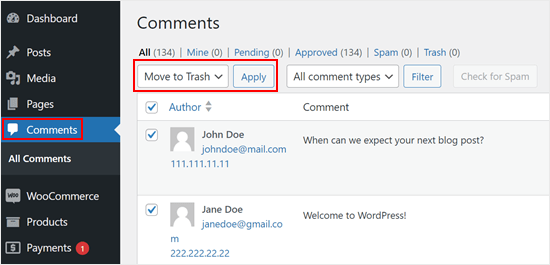
Das Gute an dieser Methode ist, dass Sie Ihre Kommentare immer noch wiederherstellen können, wenn Sie Ihre Meinung ändern. Wenn Sie sie jedoch dauerhaft löschen möchten, navigieren Sie zum Tab „Papierkorb“.
Klicken Sie dann einfach auf „Papierkorb leeren“, um alle Kommentare auf einmal zu entfernen.
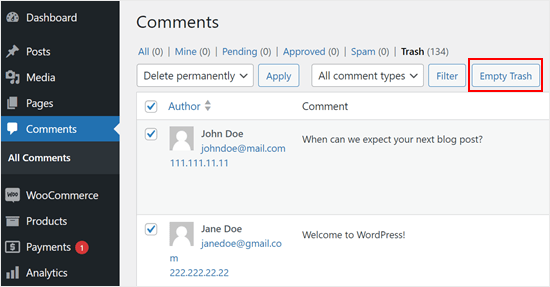
Diese Methode ist ziemlich einfach und es wird kein Plugin benötigt. Wenn Sie jedoch Tausende von Kommentaren haben, müssen Sie diesen Schritt möglicherweise mehrmals wiederholen.
Alternativ können Sie die nächste Methode einfach mit einem WordPress-Plugin ausprobieren.
Methode 2: Alle WordPress-Kommentare mit einem Plugin löschen (mehr Kontrolle)
Eine weitere einfache Möglichkeit, alle WordPress-Kommentare auf einmal zu löschen, ist die Verwendung eines Plugins wie Delete All Comments of WordPress. Dieses Plugin gibt Ihnen mehr Kontrolle darüber, welche Arten von Kommentaren entfernt werden sollen.
Als Erstes müssen Sie das Plugin Delete All Comments of WordPress installieren und aktivieren. Weitere Details finden Sie in unserer Schritt-für-Schritt-Anleitung zur Installation eines WordPress-Plugins.
Gehen Sie nach der Aktivierung zu Tools » Kommentare löschen.
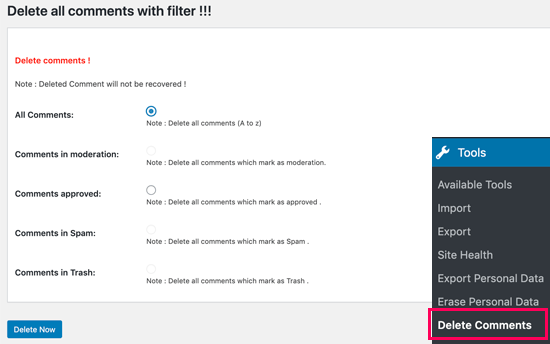
Diese Seite zeigt Ihnen die Gesamtzahl der Kommentare auf Ihrer WordPress-Website an und gibt Ihnen die Möglichkeit, diese zu löschen.
Sie können wählen, ob Sie alle WordPress-Kommentare, ausstehende Kommentare, Spam-Kommentare oder Kommentare, die sich bereits im Papierkorb befinden, löschen möchten.
Um alle WordPress-Kommentare zu löschen, wählen Sie 'Alle Kommentare' aus und klicken Sie dann auf die Schaltfläche 'Jetzt löschen'.
Seien Sie sich nur bewusst, dass das Plugin Ihnen keine Möglichkeit gibt, Ihre Meinung zu ändern. Wählen Sie daher nur 'Jetzt löschen', wenn Sie sicher sind, dass Sie alle Kommentare von Ihrer WordPress-Website dauerhaft entfernen möchten.
Methode 3: Alle WordPress-Kommentare mit phpMyAdmin löschen (kein Plugin erforderlich)
Sie können auch schnell alle WordPress-Kommentare mit MySQL oder phpMyAdmin löschen. Diese Methode ermöglicht es Ihnen, Kommentare in großen Mengen zu löschen, ohne ein Plugin zu installieren. Sie wird jedoch nur für fortgeschrittene Benutzer empfohlen.
Zuerst müssen Sie sich in Ihr WordPress-Hosting-Konto einloggen und das phpMyAdmin-Menü finden.
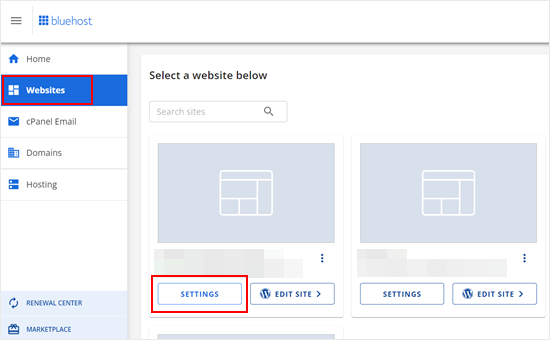
Wenn Sie Bluehost verwenden, finden Sie es, indem Sie zum Tab „Websites“ gehen und auf „Einstellungen“ für die Website klicken, von der Sie alle Kommentare löschen möchten.
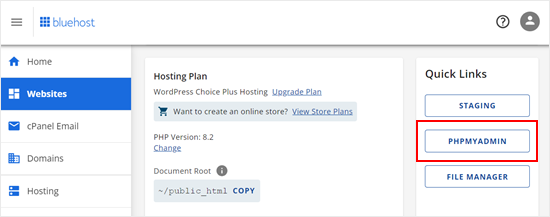
Navigieren Sie danach zum Abschnitt „Quick Links“.
Wählen Sie nun „phpMyAdmin“ aus.
Innerhalb von phpMyAdmin müssen Sie Ihre WordPress-Datenbank finden.
Danach sehen Sie eine Seite, die alle Ihre WordPress-Datenbanktabellen anzeigt.
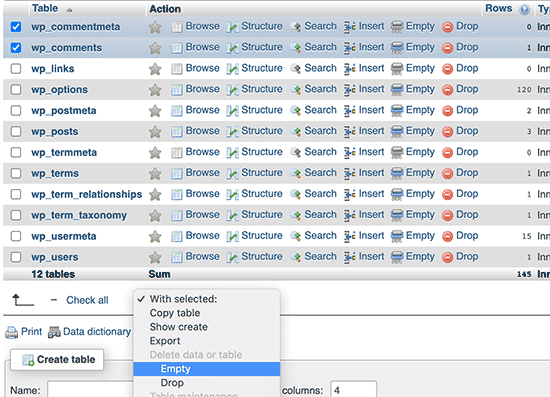
Sie können einfach das Kontrollkästchen neben den Tabellen wp_comments und wp_commentmeta aktivieren. Beachten Sie, dass der Name Ihrer Kommentartabellen je nach dem Tabellenpräfix, den Sie bei der Installation von WordPress gewählt haben, unterschiedlich sein kann.
Nachdem Sie die Kommentartabelle ausgewählt haben, suchen Sie das Dropdown-Menü „Mit ausgewählten:“ unter der Tabellenliste. Wählen Sie dann „Leeren“ aus dem Dropdown-Menü.
phpMyAdmin wird Sie nun fragen, ob Sie wirklich sicher sind, dass Sie die Abfrage ausführen möchten, wodurch Ihre Kommentare dauerhaft gelöscht werden.
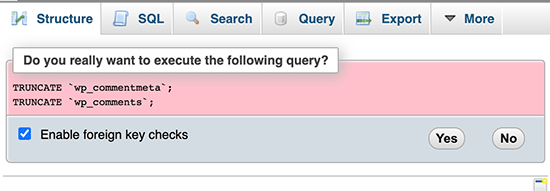
Wenn Sie damit einverstanden sind, klicken Sie auf „Ja“. Dadurch werden alle Kommentare von Ihrer WordPress-Website entfernt.
Bonus-Tipp: Kommentarsektion komplett deaktivieren
Manchmal möchten Sie vielleicht auch die gesamte Kommentarsektion deaktivieren, z. B. auf statischen Inhaltsseiten. Oder vielleicht betreiben Sie eine Geschäftswebsite, und eine Kommentarsektion macht in Ihrem Fall keinen Sinn.
Wenn Sie der Meinung sind, dass diese Szenarien auf Sie zutreffen, können Sie in Erwägung ziehen, den WordPress-Kommentarbereich zu deaktivieren. Sie haben dann nicht nur weniger zu verwalten, sondern auch eine bessere Chance, Ihre Website vor Spam zu schützen.
Lesen Sie unseren Artikel über die vollständige Deaktivierung von Kommentaren in WordPress für weitere Informationen. Wenn Sie Blogger sind, zeigt Ihnen diese Anleitung auch, wie Sie Kommentare für bestimmte Seiten deaktivieren, damit Sie für Ihre Blogbeiträge weiterhin einen Kommentarbereich haben.
Wir hoffen, dieser Artikel hat Ihnen geholfen zu lernen, wie Sie alle Kommentare in WordPress einfach löschen können. Möglicherweise möchten Sie auch unsere Expertenauswahl für die besten WordPress-Kommentar-Plugins und unseren Leitfaden zum Entfernen des Website-URL-Felds aus dem Kommentarbereich sehen.
Wenn Ihnen dieser Artikel gefallen hat, abonnieren Sie bitte unseren YouTube-Kanal für WordPress-Video-Tutorials. Sie finden uns auch auf Twitter und Facebook.




Jiří Vaněk
Vielen Dank für den Rat zu phpMyAdmin. Ich bin auf eine Website gestoßen, die keinen Anti-Spam-Schutz hatte und in nur wenigen Monaten über 20.000 Kommentare angesammelt hatte, von denen viele Links zu Phishing-Seiten enthielten. Der Gedanke, all das über das Admin-Panel zu löschen, hätte mir unzählige Stunden unnötiger Arbeit gekostet. Ich habe die Website mit Anti-Spam-Schutz gesichert und Ihren Tipp verwendet, um die Kommentare über phpMyAdmin zu löschen. Ich hatte nicht erwartet, dass es so schnell geht. Sie haben mir viele Stunden sinnloser Mühe erspart.
kzain
Super hilfreicher Beitrag zur Kommentarbereinigung! Diese Aufschlüsselung der verschiedenen Methoden zum Löschen von Kommentaren in großen Mengen ist fantastisch. Es ist großartig, Optionen zu haben, egal ob ich die integrierten WordPress-Tools, ein Plugin oder sogar phpMyAdmin verwenden möchte.
Besonders schätze ich die Erinnerungen! Die Betonung der Sicherung Ihrer Website vor dem Löschen von Kommentaren ist ein wichtiger Punkt.
Dennis Muthomi
Ich brauche freundlicherweise Ihren Rat.
Ich stehe vor einem Dilemma mit meinem Blog – das Kommentarvolumen ist überwältigend und ich kann mit den Antworten nicht Schritt halten. Ich erwäge, die Kommentare ganz zu deaktivieren.
Wäre es ratsam, die Kommentare zu deaktivieren, damit sie nicht mehr gepostet werden können?
WPBeginner Support
Das wäre eine Frage der persönlichen Vorliebe, es gibt keine spezifisch richtige Antwort.
Admin
Debbie Jolly
Ich habe 494.xxx (fast eine halbe Million) Spam-Kommentare auf einer Website gelöscht, die ich „verwalte“ (offensichtlich lose). Bin in phpMyAdmin gegangen und... sie sind weg! Keiner von ihnen waren gültige Kommentare, da die Website kein Blog ist. Der einzige Weg, um Kontakt aufzunehmen, ist über das Kontaktformular. Danke!!! Jetzt muss ich verhindern, dass sie sich ansammeln.
Louis
Merci! Danke! Sehr nützlich. 4500+ Spam-Kommentare in 1 Sekunde gelöscht.
Andre
Ausgezeichnetes Plugin. Danke
WPBeginner Support
You’re welcome
Admin
Gagan
Hallo,
wollte alle bezüglich des Kommentar-Plugins auf den neuesten Stand bringen.
Dieses Plugin ist abgelaufen – Alle Kommentare löschen
Ein weiteres großartiges Plugin, das ich gefunden habe, ist Bulk Delete Comments – By Shah Alom, das alle Kommentare mit einem Klick löscht.
WPBeginner Support
Thank you for sharing an alternative you’ve used
Admin
Bernard Vella
Thanks for your help. I cleared the tables and all messages were gone.
Die ungelesenen Markierungen neben den Kommentaren sind jedoch immer noch da. Gibt es eine Möglichkeit, diese auch zu löschen? Danke
WPBeginner Support
Sie sollten sich an den Support Ihres Themes wenden, und dieser sollte Ihnen helfen können, diese Zählung zu entfernen.
Admin
Rid
Vielen Dank. Ich fand das wirklich hilfreich und es hat mein Problem gelöst. Ich hatte mehr als 2000 Kommentare, die automatisch von WooCommerce generiert wurden, was ich auf meiner Website nicht mehr verwende. Ich konnte alle Kommentare mithilfe von phpMyAdmin löschen, indem ich Ihrer Anleitung folgte.
WPBeginner Support
Glad our guide was helpful
Admin
Fabrice Hafashimana
Das vorgeschlagene Plugin wurde gelöscht. Ich kann es nicht verwenden
WPBeginner Support
Thank you for letting us know, we will take a look for alternatives for us to update our article
Admin
Ghanshyam
Es funktioniert für mich.
Danke!
WPBeginner Support
You’re welcome, glad our recommendation worked
Admin
Yasmin B
Vielen Dank, dass Sie dies heute genutzt haben, da mein Kunde 12.000 Spam-Kommentare hat. Danke
WPBeginner Support
Glad our article could help make that process easier for you
Admin
Quy
TRUNCATE `wp_commentmeta`;
TRUNCATE `wp_comments`;
Das ist wirklich erstaunlich!
Danke
WPBeginner Support
You’re welcome, glad our guide could be helpful
Admin
Vishal
Danke, es war sehr einfach, die Kommentare zu leeren, indem ich Ihren Schritten gefolgt bin. Es war wirklich hilfreich.
WPBeginner Support
Glad our guide was helpful
Admin
Ravi
Danke. Das Plugin funktioniert nicht, aber ich habe es aus der Datenbank gelöscht.
WPBeginner Support
Thank you for letting us know about the plugin, glad the database method was able to help you
Admin
christoper stalin
Dies ist ein sehr guter Inhalt für die Leser. Danke für diesen Blog.
WPBeginner Support
Thank you and thanks for reading our content
Admin
Elena
kannst du aktualisieren? Plugin wird nicht mehr aktualisiert
WPBeginner Support
We will certainly take a look at updating the article
Admin
Jasom Dotnet
Wenn Sie phpmyadmin verwenden, müssen Sie auch den wp_option namens "_transient_wc_count_comments" löschen, damit die Admin-Kommentaranzahl zurückgesetzt wird.
dylan
Vielen Dank, ich habe nach einer Möglichkeit gesucht, dieses Problem zu beheben
Rohit
Danke Kumpel, so ein cooler Trick, um Kommentare zu löschen. Es hat für mich funktioniert.
Gulshan Kumar
Dieser Trick ist cool. Ich frage mich, ob es möglich ist, mit einem Bookmarklet eine coole Aufgabe auf einer selbst gehosteten WordPress-Seite zu erledigen?