


Wenn Sie einen Blog mit mehreren Autoren wie unseren betreiben, wissen Sie, wie wichtig es ist, die Arbeit jedes Autors effektiv zu präsentieren.
Eine Methode, die wir gefunden haben, ist die Anzeige verwandter Beiträge desselben Autors am Ende jedes Artikels. Dieser Ansatz hilft den Lesern nicht nur, mehr von dem zu finden, was ihnen gefällt, sondern gibt auch jedem Autor mehr Sichtbarkeit auf Ihrer Website.
In diesem Artikel zeigen wir Ihnen, wie Sie verwandte Beiträge desselben Autors in WordPress anzeigen.

Warum verwandte Beiträge nach Autor in WordPress anzeigen?
Durch das Hinzufügen von verwandten Beiträgen in WordPress können Sie Besuchern helfen, neue Inhalte zu finden, sie bei Laune zu halten und Seitenaufrufe zu erhöhen und gleichzeitig die Absprungrate zu senken.
Wenn Sie jedoch einen WordPress-Blog mit mehreren Autoren betreiben, möchten Besucher möglicherweise weitere Beiträge eines bestimmten Autors lesen. Wenn Sie Beiträge desselben Autors anzeigen, können Sie Besucher länger auf Ihrer Website halten und das Leseerlebnis verbessern.
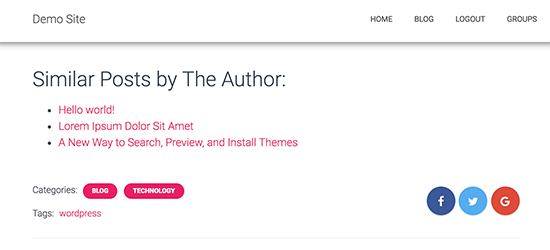
Das gesagt, sehen wir uns an, wie Sie verwandte Beiträge desselben Autors in WordPress anzeigen können.
Beiträge desselben Autors in WordPress anzeigen (einfache Methode)
Der einfachste Weg, eine Liste verwandter Beiträge desselben Autors anzuzeigen, ist das Hinzufügen von benutzerdefiniertem Code zu Ihrer WordPress-Website. Wir haben versucht, Plugins für diesen Zweck zu finden, aber die, die wir gefunden haben, sind viel zu veraltet.
Manchmal werden Sie in Anleitungen aufgefordert, benutzerdefinierten Code hinzuzufügen, indem Sie die Datei functions.php Ihrer Website bearbeiten. Wir empfehlen diese Methode jedoch nicht, da selbst ein kleiner Fehler oder Tippfehler im Code häufige WordPress-Fehler verursachen oder Ihre Website sogar vollständig beschädigen kann.
Hier kommt WPCode ins Spiel.

WPCode ist das beste Code-Snippet-Plugin, mit dem Sie sicher benutzerdefinierten PHP-, CSS-, HTML-Code und mehr zu Ihrer WordPress-Website hinzufügen können. Sie können auch Ihr WordPress-Theme aktualisieren, ohne Ihre Anpassungen zu verlieren.
Neben der Anzeige verwandter Beiträge desselben Autors können Sie mit WPCode benutzerdefinierten Code hinzufügen, um zufällige Beiträge anzuzeigen, Sticky Posts aus der Beitrags-Schleife auszuschließen und mehr.
Zuerst müssen Sie das kostenlose WPCode-Plugin installieren und aktivieren. Weitere Anweisungen finden Sie in unserer Anfängeranleitung, wie Sie ein WordPress-Plugin installieren.
Gehen Sie nach der Aktivierung zu Code-Snippets » + Snippet hinzufügen in der WordPress-Admin-Seitenleiste. Hier sehen Sie alle fertigen Snippets, die Sie zu Ihrer Website hinzufügen können.
Um ein Snippet zu erstellen, fahren Sie einfach mit der Maus über 'Fügen Sie Ihren benutzerdefinierten Code hinzu (Neues Snippet)' und klicken Sie dann auf die Schaltfläche '+ Benutzerdefiniertes Snippet hinzufügen'.

Als Nächstes müssen Sie aus der Liste der angezeigten Optionen einen Code-Typ auswählen. Wählen Sie für dieses Tutorial „PHP-Snippet“.

Sie werden dann zur Seite 'Benutzerdefinierten Ausschnitt erstellen' weitergeleitet, wo Sie mit der Eingabe eines Namens für Ihren Code-Ausschnitt beginnen können.
Der Name dient nur Ihrer Referenz, Sie können also verwenden, was Sie möchten.
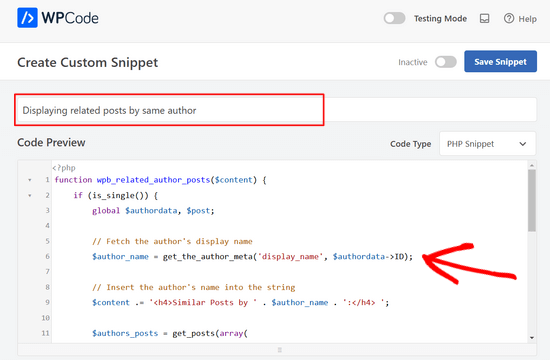
Sie können nun den folgenden Ausschnitt in das Feld 'Code-Vorschau' einfügen:
function wpb_related_author_posts($content) {
    if (is_single()) {
        global $authordata, $post;

        // Fetch the author's display name
        $author_name = get_the_author_meta('display_name', $authordata->ID);

        // Insert the author's name into the string
        $content .= '<h4>Similar Posts by ' . $author_name . ':</h4> ';

        $authors_posts = get_posts(array(
            'author' => $authordata->ID,
            'post__not_in' => array($post->ID),
            'posts_per_page' => 5
        ));

        $content .= '<ul>';
        foreach ($authors_posts as $authors_post) {
            $content .= '<li><a href="' . get_permalink($authors_post->ID) . '">' . apply_filters('the_title', $authors_post->post_title, $authors_post->ID) . '</a></li>';
        }
        $content .= '</ul>';

        return $content;
    } else {
        return $content;
    }
}

add_filter('the_content', 'wpb_related_author_posts');
Dieser Code prüft, ob die Seite ein einzelner Beitrag ist, und ruft gegebenenfalls die Informationen des Autors ab.
Dann wird eine Überschrift angezeigt, die 'Ähnliche Beiträge von (Autorenname)' lautet, und bis zu 5 ähnliche Beiträge (ohne den aktuellen Beitrag) desselben Autors unter dem Beitragstext. Die Funktion weist WordPress auch an, den Code auf einzelnen Beitrags-Templates auszuführen.
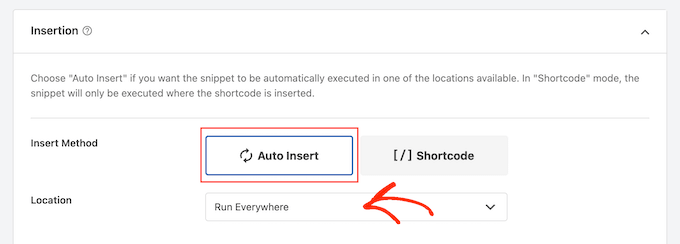
Scrollen Sie danach nach unten zum Abschnitt „Einfügen“.
Wenn „Automatisch einfügen“ noch nicht ausgewählt ist, wählen Sie es aus. Öffnen Sie dann das Dropdown-Menü und wählen Sie „Überall ausführen“, damit die verwandten Beiträge auf Ihrer WordPress-Website angezeigt werden.
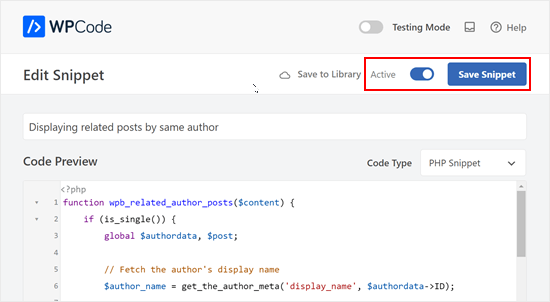
Danach können Sie zum oberen Bildschirmrand scrollen und auf den Schalter 'Inaktiv' klicken, damit er zu 'Aktiv' wechselt.
Klicken Sie abschließend auf „Snippet speichern“, um das PHP-Snippet live zu schalten.
Wenn Sie nun einen beliebigen Beitrag auf Ihrem WordPress-Blog besuchen, sehen Sie einen neuen Abschnitt mit verwandten Beiträgen.
Wir hoffen, dieser Artikel hat Ihnen geholfen zu lernen, wie Sie ganz einfach verwandte Beiträge desselben Autors in WordPress anzeigen. Möglicherweise möchten Sie auch unsere Anleitung zum Anzeigen beliebter Beiträge nach Aufrufen in WordPress oder unsere Expertenauswahl für die besten Plugins für verwandte Beiträge für WordPress sehen.
Wenn Ihnen dieser Artikel gefallen hat, abonnieren Sie bitte unseren YouTube-Kanal für WordPress-Video-Tutorials. Sie finden uns auch auf Twitter und Facebook.



L Waterfield
Entschuldigen Sie, dass ich das nach all den Jahren wieder aufgreife, aber könnten Sie mir sagen, wie ich diesen Inhalt für verwandte Beiträge irgendwo anders als "nach dem Beitrag" platzieren kann? Z.B. Wenn ich ihn nach den Autoreninformationen oder nach den Kommentaren anzeigen lassen möchte? Vielen Dank!
WPBeginner Support
Wenn Sie den genauen Speicherort anpassen möchten, an dem er angezeigt wird, müssten Sie 'the_content' durch die Stelle ersetzen, an der Sie den Inhalt hinzufügen möchten.
Admin
azad
Wie kann man verwandte Produkte desselben Autors in der WP-Seitenleiste anzeigen
WPBeginner Support
Sie sollten sich an den Support für das E-Commerce-Plugin wenden, das Sie verwenden, um zu erfahren, wie Sie dies einrichten.
Admin
Alex
Großartig, vielen Dank für Ihren Artikel!
ist es möglich, dieselben Daten von CPT zu erhalten?
WPBeginner Support
Um dies zu tun, möchten Sie das Array von Argumenten erweitern, um den Beitragstyp einzuschließen. Für Zeile 8 sollte es lauten:
$authors_posts = get_posts( array( ‘post_type’ => ‘book’, ‘author’ => $authordata->ID, ‘post__not_in’ => array( $post->ID ), ‘posts_per_page’ => 5 ) );
Ersetzen Sie Buch durch Ihren benutzerdefinierten Beitragstyp
Admin
Alex
Super! Danke!
WPBeginner Support
You’re welcome
Ryan Caswell
Hallo, der Code funktioniert super, aber gibt es eine Möglichkeit, auch das Beitragsbild-Thumbnail einzufügen? Das wäre fantastisch!
WPBeginner Support
Hallo Ryan,
Ja, Sie können
the_post_thumbnail();hinzufügen, um das Beitragsbild anzuzeigen.Admin
Ryan Caswell
Super, danke! Entschuldigen Sie, ich bin kein PHP-Entwickler. Wo würde es im Code stehen, damit es angezeigt wird? Vielen Dank!
Trishah Woolley
Ja, das funktioniert. Danke!
Und ich habe ein weiteres Problem gefunden und behoben... Wenn der Autor nur einen Beitrag hat, wird der Bereich 'Verwandte Beiträge' angezeigt, aber es sind keine Informationen darin. Um dies zu lösen, habe ich Folgendes getan. Und ich habe auch ein Div um den Inhalt hinzugefügt, um den Bereich zu gestalten.
// Related Author Posts function wpb_related_author_posts($content) { global $authordata, $post; $authors_posts = get_posts( array( 'author' => $authordata->ID, 'post__not_in' => array( $post->ID ), 'posts_per_page' => 5 ) ); if ( is_single() && (count($authors_posts) > 1 ) ) { $content .= '<div class="similar_posts"><h3>Similar Posts by The Author:</h3> '; $content .= '<ul>'; foreach ( $authors_posts as $authors_post ) { $content .= '<li><a href="' . get_permalink( $authors_post->ID ) . '">' . apply_filters( 'the_title', $authors_post->post_title, $authors_post->ID ) . '</a></li>'; } $content .= '</ul></div>'; return $content; } else { return $content; } } add_filter('the_content','wpb_related_author_posts');1-click Use in WordPress
Trishah Woolley
Ich teste den obigen Code von functions.php auf einer Entwicklungsseite. Die verwandten Beiträge werden auch am Ende von Seiten angezeigt, wie z. B. auf der Kontaktseite. Da Sie is_single verwenden, sollte dies nicht passieren. Haben Sie eine Erklärung dafür, warum das passiert?
WPBeginner Support
Hallo Trishah,
Vielen Dank für die Meldung. Es gab einen kleinen Fehler im Code, der dies verursacht hat. Wir haben den Fehler behoben, Sie können nun den neuen Code-Schnipsel ausprobieren.
Admin