


Die sorgfältige Auswahl der Anzeigenplatzierung ist entscheidend für die Maximierung der Einnahmen und die Verbesserung des Benutzererlebnisses auf Ihrer WordPress-Website. Wir haben aus erster Hand gesehen , wie strategische Anzeigenplatzierung, insbesondere auf bestimmten Beiträgen, einen großen Unterschied machen kann.
Das Anzeigen von Anzeigen auf bestimmten Beiträgen ermöglicht es Ihnen, leistungsstarke Inhalte gezielt anzusprechen, ein sauberes Website-Design beizubehalten und Ihren Lesern ein weniger aufdringliches Surferlebnis zu bieten. Außerdem erhöht es die Sichtbarkeit von Anzeigen und hilft Ihnen, mehr Klicks zu erzielen.
In diesem Artikel zeigen wir Ihnen, wie Sie ganz einfach Anzeigenblöcke in bestimmten WordPress-Beiträgen anzeigen können.

Warum Anzeigen in bestimmten WordPress-Beiträgen schalten?
Wenn Sie eine WordPress-Website besuchen, sehen Sie oft Bannerwerbung in der Seitenleiste oder unterhalb des Headers. Da dies sehr gängige Werbeplätze sind, können sie zu Bannerblindheit führen, bei der Benutzer die Anzeigen nicht bemerken. Dies kann sich wiederum auf die Klickrate auswirken.
Durch die Anzeige von Anzeigenblöcken in bestimmten WordPress-Beiträgen können Sie die Sichtbarkeit Ihrer Anzeigen erhöhen und Benutzer ansprechen, die sich am meisten mit Ihren Inhalten beschäftigen.
Dies hilft nicht nur, Anzeigenmüdigkeit vorzubeugen, indem Anzeigen über mehrere Seiten Ihres WordPress-Blogs verteilt werden, sondern ermöglicht Ihnen auch, Ihre Zielgruppe zu segmentieren. Indem Sie Nutzern, die sich eher dafür interessieren, gezielte Anzeigen zeigen, verbessern Sie Ihre Chancen auf Engagement und Klicks.
Zum Beispiel ist ein Nutzer, der einen Ihrer Reise-Blogbeiträge liest, eher an einer Anzeige für Reiseausrüstung oder Flüge interessiert und klickt möglicherweise darauf, um die Preise zu prüfen.
Nichtsdestotrotz wollen wir nun sehen, wie man Anzeigen einfach in bestimmten WordPress-Beiträgen anzeigt. Sie können die folgenden Links verwenden, um zu der Methode zu springen, die Sie verwenden möchten:
Methode 1: Anzeigen von Werbeblöcken in bestimmten WordPress-Beiträgen mit WPCode (empfohlen)
Der einfachste Weg, Anzeigenblöcke in bestimmten WordPress-Beiträgen anzuzeigen, ist die Verwendung des WPCode-Plugins.
Es ist das beste WordPress-Code-Snippet-Plugin auf dem Markt und macht es super einfach, Anzeigen in jeder Seite, jedem Beitrag oder Widget-Bereich Ihrer WordPress-Website zu platzieren.
Mit WPCode können Sie Anzeigen von Drittanbieterplattformen wie Google AdSense oder Ihre eigenen gehosteten Anzeigen schalten.
Zuerst müssen Sie das WPCode-Plugin installieren und aktivieren. Detailliertere Anweisungen finden Sie in unserem Leitfaden für Anfänger, wie man ein WordPress-Plugin installiert.
Hinweis: Sie können für dieses Tutorial auch das kostenlose WPCode-Plugin verwenden. Ein Upgrade auf die Pro-Version bietet Ihnen jedoch Zugriff auf eine Cloud-Bibliothek mit Code-Snippets, intelligente bedingte Logik und mehr.
Nach der Aktivierung gehen Sie zur Seite Code Snippets » + Snippet hinzufügen im WordPress-Dashboard.
Klicken Sie von hier aus unter der Option „Ihren benutzerdefinierten Code hinzufügen (Neues Snippet)“ auf die Schaltfläche „+ Benutzerdefiniertes Snippet hinzufügen“.

Dann müssen Sie aus der Liste der Optionen, die auf dem Bildschirm erscheinen, „HTML-Snippet“ als Code-Typ auswählen.

Dies führt Sie zur Seite „Benutzerdefiniertes Snippet erstellen“, wo Sie mit der Eingabe eines Namens für Ihr Code-Snippet beginnen können.
Der Titel des Code-Snippets dient nur Ihrer Referenz und wird den Benutzern auf der Website nicht angezeigt.

Als Nächstes müssen Sie den Anzeigentyp auswählen, den Sie auf Ihrer Website platzieren möchten.
Wenn Sie den von Google AdSense bereitgestellten Anzeigencode verwenden, sollten Sie sich unseren Leitfaden ansehen, wie Sie Ihre AdSense-Einnahmen in WordPress optimieren.
Wenn Sie jedoch Ihre eigene Anzeige erstellen, müssen Sie den Code von der Person erhalten, die Sie dafür bezahlt, die Anzeige auf Ihrer Website anzuzeigen, oder Ihren eigenen Code schreiben.
Nachdem Sie Ihren Anzeigencode erhalten haben, kopieren Sie ihn einfach und fügen Sie ihn in das Feld „Code-Vorschau“ ein.
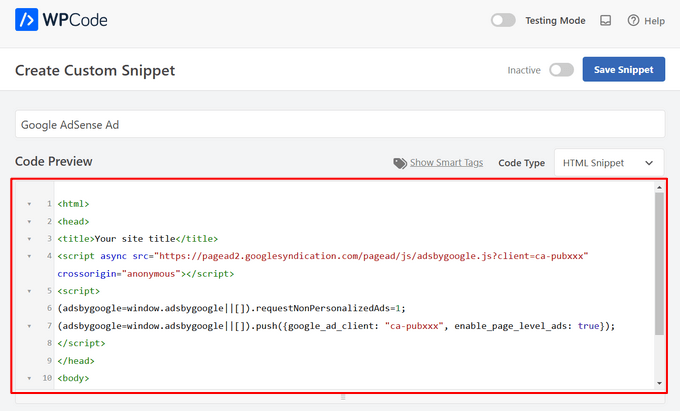
Sobald Sie dies getan haben, scrollen Sie nach unten zum Abschnitt „Einfügen“ und wählen Sie den Modus „Automatisch einfügen“.
Die Anzeige wird automatisch in dem von Ihnen ausgewählten spezifischen Beitrag angezeigt.

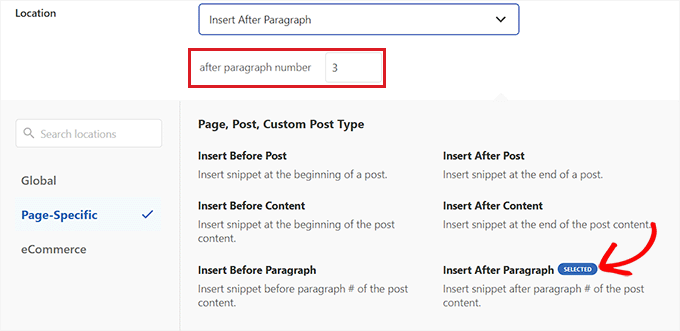
Klicken Sie als Nächstes auf das Dropdown-Menü „Standort“, um es zu erweitern, und wählen Sie dann im linken Seitenbereich den Tab „Seiten-spezifisch“ aus.
Wählen Sie von hier aus die Option 'Nach Absatz einfügen'.
Sie können auch die Anzahl der Absätze ändern, nach denen Sie einen Anzeigen-Snippet einfügen möchten.
Wenn Sie beispielsweise den Anzeigenblock nach dem 3. Absatz anzeigen möchten, können Sie diesen Wert in das Feld „Nach Absatznummer“ eingeben.
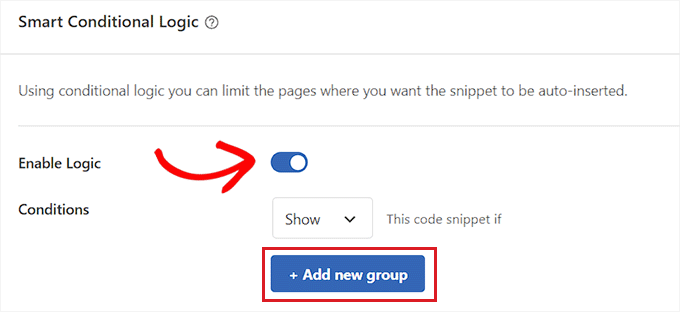
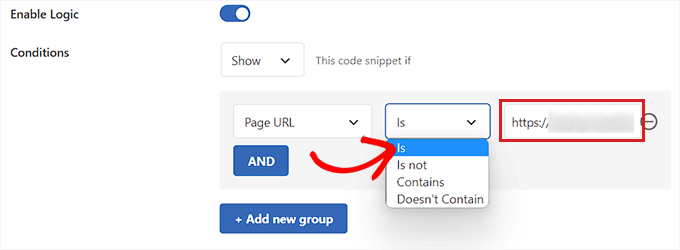
Scrollen Sie als Nächstes zum Abschnitt „Smart Conditional Logic“ und schalten Sie den Schalter „Enable Logic“ auf „Active“.
Stellen Sie danach sicher, dass für die Bedingung des Code-Snippets die Option „Show“ ausgewählt ist. Sobald Sie dies getan haben, klicken Sie einfach auf die Schaltfläche „+ Neue Gruppe hinzufügen“.
Dies öffnet einige neue Einstellungen im Abschnitt „Intelligente bedingte Logik“.
Von hier aus müssen Sie aus dem Dropdown-Menü auf der linken Seite die Option „Seiten-URL“ auswählen.
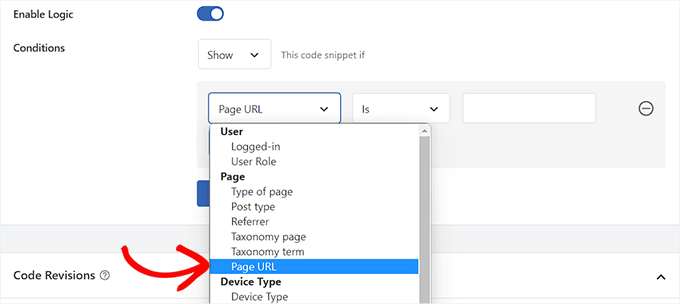
Danach müssen Sie aus dem Dropdown-Menü in der Mitte die Option „Is“ auswählen.
Fügen Sie als Nächstes die URL des spezifischen Beitrags hinzu, in dem Sie den Anzeigenblock anzeigen möchten, in das leere Feld in der rechten Ecke des Bildschirms.
Wenn Sie diese Anzeige auf mehr als einer Seite oder in mehr als einem Beitrag anzeigen möchten, klicken Sie einfach auf 'UND' und folgen Sie dann demselben Prozess, um die URL des anderen Beitrags einzufügen.
Sobald Sie diese bedingte Logik erstellt haben, wird Ihr Anzeigenblock nur in diesem spezifischen WordPress-Beitrag angezeigt.
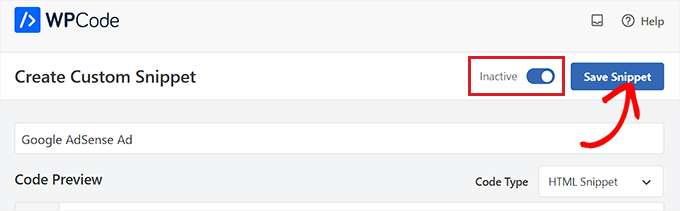
Scrollen Sie nun wieder nach oben und schalten Sie den Schalter „Inaktiv“ auf „Aktiv“.
Klicken Sie abschließend auf die Schaltfläche „Snippet speichern“, um den Anzeigencode automatisch auf Ihrer Website auszuführen.
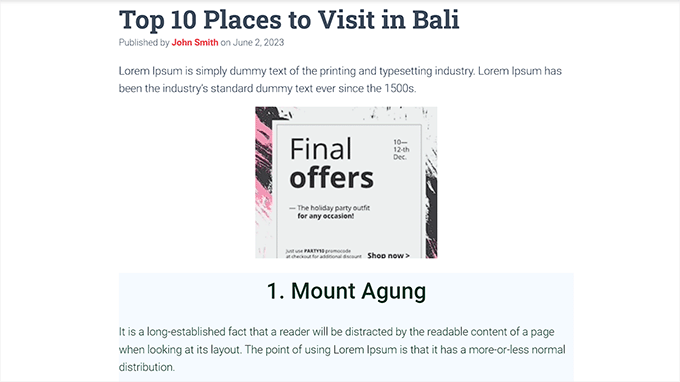
Jetzt können Sie den ausgewählten Beitrag besuchen, um den Anzeigenblock in Aktion zu sehen.
So sah es auf unserer Demo-Website aus.
Methode 2: Anzeigenblöcke in WordPress-Beiträgen mit AdSanity anzeigen
Wenn Sie keinen Code auf Ihrer Website verwenden möchten, ist diese Methode genau das Richtige für Sie.
AdSanity ist ein Premium WordPress-Anzeigenverwaltungs-Plugin, mit dem Sie Anzeigenblöcke erstellen und überall auf Ihrer Website anzeigen können. Es funktioniert mit jedem Drittanbieter-Werbenetzwerk, einschließlich Google AdSense.
Zuerst müssen Sie das AdSanity-Plugin installieren und aktivieren. Weitere Details finden Sie in unserer Schritt-für-Schritt-Anleitung zur Installation eines WordPress-Plugins.
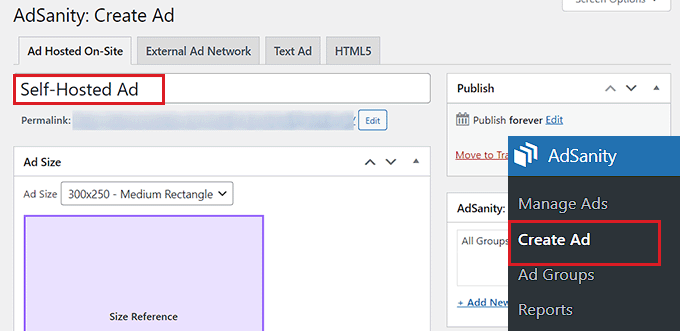
Nach der Aktivierung gehen Sie im Admin-Menü von WordPress zu Anzeigen » Anzeige erstellen.
Von hier aus können Sie beginnen, indem Sie den Namen der Anzeige eingeben, die Sie erstellen.
Wechseln Sie als Nächstes zum Tab „Anzeige wird auf der Website gehostet“, wenn Sie Ihre eigene gehostete Anzeige erstellen.
Wenn Sie jedoch eine Anzeige von einer Drittanbieterplattform anzeigen, wechseln Sie zum Tab „Externes Anzeigennetzwerk“. Wenn Sie eine HTML-Datei für Ihre Anzeige hochladen möchten, müssen Sie zum Tab „HTML5“ wechseln.
Für dieses Tutorial werden wir eine selbst gehostete Anzeige in einem bestimmten WordPress-Beitrag anzeigen, aber die Schritte sind für andere Anzeigentypen gleich.
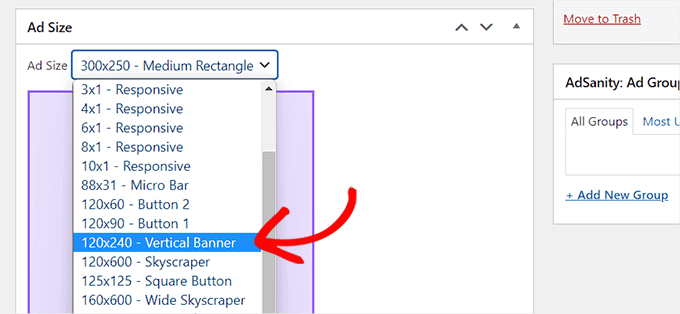
Sobald Sie einen Namen für Ihre Anzeige eingegeben haben, wählen Sie deren Größe aus dem Dropdown-Menü. Dies ist die Bannergröße der Anzeige in Ihrem Beitrag.
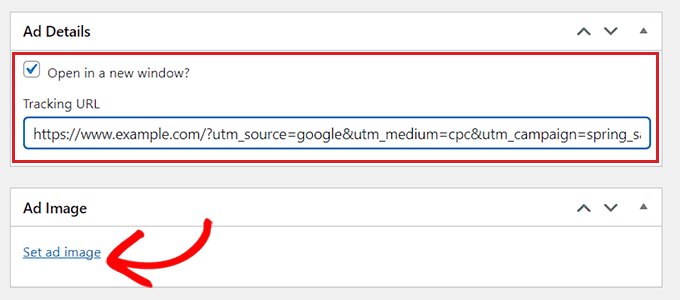
Scrollen Sie danach zum Abschnitt „Anzeigendetails“ und kopieren Sie die Tracking-URL der Anzeige, die Sie anzeigen möchten.
Sobald Sie dies getan haben, aktivieren Sie die Option 'In einem neuen Fenster öffnen?', wenn die Anzeige in einem anderen Fenster geöffnet werden soll, wenn ein Benutzer darauf klickt.
Sie können Ihrer Anzeige auch ein Bild zuweisen, indem Sie auf den Link „Anzeigenbild festlegen“ klicken. Dies öffnet die WordPress-Mediathek, wo Sie ein Bild hochladen können.
Klicken Sie abschließend auf die Schaltfläche „Veröffentlichen“ oben, um Ihre Änderungen zu speichern.
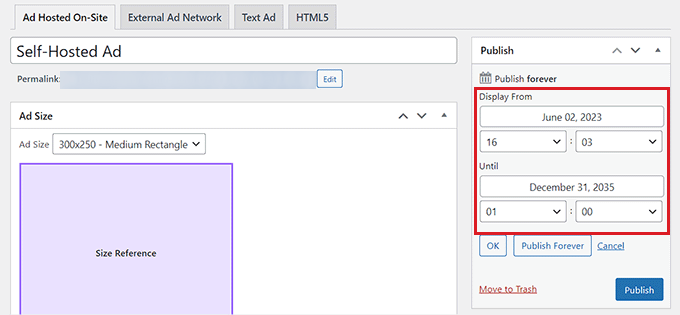
Sie können auch auf den Link „Bearbeiten“ im Abschnitt „Veröffentlichen“ klicken, um ein Start- und ein Ablaufdatum für die Anzeige festzulegen.
Nachdem Sie auf die Schaltfläche "Veröffentlichen" geklickt haben, können Sie den Anzeigenblock auf jeder Seite oder jedem Beitrag Ihrer WordPress-Website anzeigen.
Anzeige in einem bestimmten WordPress-Beitrag schalten
Zuerst müssen Sie einen vorhandenen oder neuen WordPress-Beitrag öffnen, in dem Sie die von Ihnen erstellte Anzeige anzeigen möchten.
Sobald Sie dort sind, klicken Sie auf die Schaltfläche „Block hinzufügen“ (+) in der oberen linken Ecke des Bildschirms, um das Blockmenü zu öffnen. Suchen Sie dann nach dem AdSanity Single Ad-Block und fügen Sie ihn zum WordPress-Beitragsinhalt hinzu.
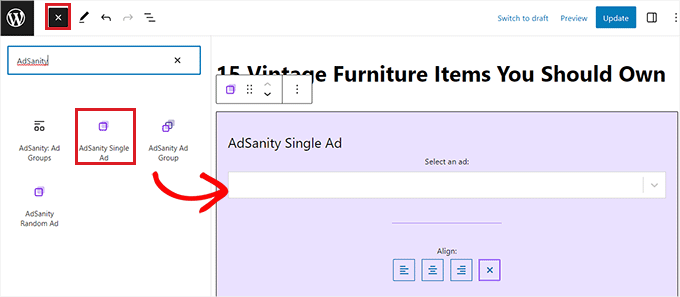
Wählen Sie anschließend die Anzeige aus, die Sie aus dem Dropdown-Menü im Block anzeigen möchten.
Sie können auch eine Ausrichtungsoption für den Anzeigenblock wählen.
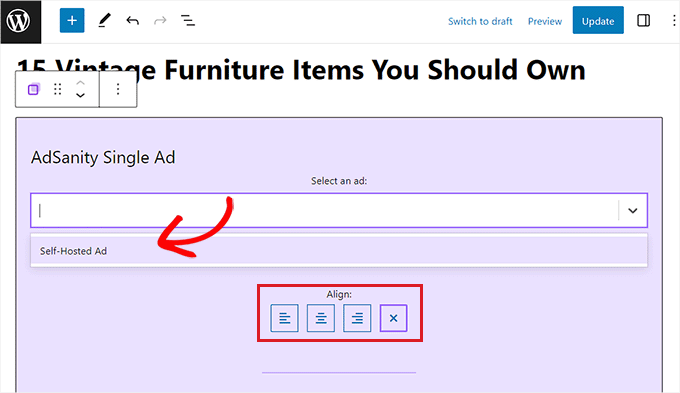
Klicken Sie abschließend oben auf die Schaltfläche „Aktualisieren“ oder „Veröffentlichen“, um Ihre Änderungen zu speichern.
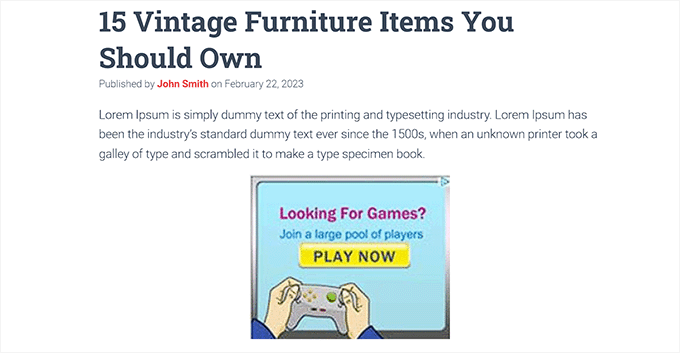
Jetzt können Sie Ihre Website besuchen, um den Anzeigenblock in Aktion zu sehen.
Bonus: Fügen Sie Amazon-Anzeigen zu Ihrer WordPress-Website hinzu
Neben der Bewerbung von Anzeigen anderer kleiner Unternehmen oder WooCommerce-Shops können Sie auch Amazon-Anzeigen auf Ihrer WordPress-Website schalten.
Diese Anzeigen haben eine super schnelle Genehmigungsrate, die Ihnen hilft, einfach online Geld zu verdienen. Außerdem können Sie bei Amazon aus einer Vielzahl von Produkten wählen, die für Ihre Nische relevant sind, und so mehr Nutzer zum Klicken anregen.
Sie können Amazon-Anzeigen ganz einfach selbst bewerben, indem Sie ein Konto auf der Website des Amazon PartnerNet erstellen.

Sobald Sie das getan haben, generieren Sie einfach Ihren Amazon-Anzeigencode und zeigen Sie dann Anzeigen auf Ihrer Website mit Plugins wie Pretty Links an.
Sie können auch Popups für Ihre Amazon-Anzeigen mit OptinMonster erstellen, dem besten Conversion-Optimierungstool auf dem Markt.
Detaillierte Anweisungen finden Sie in unserem Tutorial zur Einbindung von Amazon-Anzeigen in Ihre WordPress-Website.
Wir hoffen, dieser Artikel hat Ihnen geholfen zu lernen, wie Sie Anzeigenblöcke in bestimmten WordPress-Beiträgen anzeigen. Möglicherweise möchten Sie auch unser Tutorial zum Verkauf von Anzeigen auf Ihrem WordPress-Blog und unsere Expertenauswahl der besten Affiliate-Marketing-Tools und Plugins für WordPress zum Online-Geldverdienen sehen.
Wenn Ihnen dieser Artikel gefallen hat, abonnieren Sie bitte unseren YouTube-Kanal für WordPress-Video-Tutorials. Sie finden uns auch auf Twitter und Facebook.



Jiří Vaněk
Danke für das tolle Tutorial. Ich habe derzeit Adsense bei Google, nutze es aber nicht auf der Website. Ich habe darauf gewartet, dass mein Traffic etwas mehr wächst. Für das Jahr 2024 möchte ich die Website in Form von Adsense monetarisieren und habe darüber nachgedacht, wie ich das machen kann. Dieser Artikel hat mir viel gezeigt. Vielen Dank für die Erklärung und die praktischen Beispiele.
WPBeginner Support
Glad the guide was helpful
Admin
THANKGOD JONATHAN
Vielen Dank für dieses Tutorial. Aber, bitte, zwischen WPCode und Adsanity, welches hat eine bessere kostenlose Version?
Ich möchte die kostenlose Version nutzen, können Sie mir eine empfehlen?
WPBeginner Support
WPCode wäre die Option, die eine kostenlose Version hat.
Admin
Ahmed Omar
Ein bahnbrechendes Tutorial zur Anzeige von Anzeigenblöcken in bestimmten Beiträgen in WordPress!
Ihr Schritt-für-Schritt-Leitfaden, insbesondere die Verwendung von bedingten Tags, ist eine clevere Möglichkeit, bestimmte Inhalte zu monetarisieren.
Ein technischer Tipp: Erwägen Sie, mit dem Ad Plugin für erweitertes Anzeigenmanagement und Tracking zu experimentieren. Danke
Ram E.
Danke für diesen weiteren hilfreichen Beitrag.
Ich erkunde Optionen, da ich plane, in naher Zukunft direkt Anzeigenplatz auf meinem Blog zu verkaufen. Ich habe auch bereits Ihren Leitfaden zu den besten Anzeigenverwaltungs-Plugins gelesen.
WPBeginner Support
Glad to hear our guide was helpful
Admin
Ralph
Ich habe die automatische Platzierung von Google AdSense verwendet und sie ist nicht optimal. Bei kurzen Inhalten sieht es wie Spam aus, und bei langen Inhalten gibt es sogar 2 oder 3 Vollbildanzeigen zwischen den Anzeigen. Ich möchte das ändern und ein Plugin verwenden. Ich habe „adinserter“ verwendet, um Shortcodes in Beiträge einzufügen und alles auf einmal zu ändern, aber das war für meine Produkte oder Affiliate-Banner. Ich frage mich, ob das Plugin überhaupt notwendig ist. Wir haben eingebaute WordPress-Blöcke, die dasselbe tun können. Ist es nicht besser für die Optimierung, diese Blöcke anstelle von zusätzlichen Plugins zu verwenden?
WPBeginner Support
Sie können die integrierten Blöcke verwenden, um Anzeigen einzufügen. Die Hauptsache, die Plugins ermöglichen, sind mehr Optionen anstelle von nur manuellen Platzierungen. Es sollte keinen großen Optimierungsunterschied zwischen der Verwendung eines Standardblocks und eines Plugins geben.
Admin
Kawsar Ahmed
Toller Artikel. Vielen Dank für das Teilen von Tipps.
Ich habe eine Frage, ich habe mehrere Google Ads-Codes in einen Artikel mit dem Standard-HTML-Block von WordPress eingefügt.
Dabei habe ich die folgende Zeile entfernt, bis auf die erste. Das liegt daran, dass der Code ähnlich ist.
script/async=/src=/https://pagead2.googlesyndication.com/pagead/js/adsbygoogle.js/script
Ich dachte, wenn die Ressource einmal eingebunden wäre, würde sie für alle verfügbaren Anzeigen funktionieren.
Bitte antworten Sie mir, ist mein Denken richtig? Oder wenn ich das tue, gibt es eine Möglichkeit, Klicks auf Anzeigen und Einnahmen falsch zu verfolgen?
Danke nochmals!
WPBeginner Support
Sofern wir nichts anderes hören, sollte dies mit der Funktionsweise von Googles Anzeigen im Moment machbar sein.
Admin
deepak Pandey
Danke für diese Informationen. Toller Artikel.
WPBeginner Support
You’re welcome, glad you like our content
Admin
Bella
Hallo, ich habe versucht, AdSanity zu installieren, aber es wird in der WP-Suche im Bereich "Neue Plugins hinzufügen" nicht angezeigt. Wurde es eingestellt und können Sie einen Ersatz empfehlen?
WPBeginner Support
Hallo Bella,
Es ist ein kostenpflichtiges Plugin und Sie können es auf der AdSanity-Website kaufen.
Admin
raman
Toller Beitrag. Wunderbare Informationen und wirklich sehr nützlich. Danke fürs Teilen und bitte weiter aktualisieren.
Narendra Singh
Ich habe eine Website und möchte ein Theme haben, das eine Option „Weiterlesen“ oder „Mehr lesen“ hat und das in der Google-Suchmaschine sehr einfach zu durchsuchen ist. Im Moment habe ich das „Twenty Twelve“-Theme.
Freundlich vorschlagen
Narendra