


Haben Sie jemals Stunden damit verbracht, Ihre alten Artikel zu aktualisieren, nur um festzustellen, dass niemand sie sieht? WordPress sortiert Inhalte nach dem ursprünglichen Veröffentlichungsdatum, sodass Ihre frischen Tipps oft tief in den Archiven verschwinden.
Wenn Ihre Website wertvolle Aktualisierungen verbirgt, wirkt sie veraltet, auch wenn Sie hinter den Kulissen hart arbeiten. Die Lösung besteht darin, eine spezifische Liste Ihrer zuletzt geänderten Beiträge zu erstellen.
Diese einfache Änderung hebt Ihre besten Inhalte hervor und hilft Besuchern, relevante Informationen schneller zu finden. In diesem Leitfaden zeige ich Ihnen, wie Sie mit zwei einfachen Methoden eine Liste der zuletzt aktualisierten Beiträge in WordPress anzeigen.

Warum zuletzt aktualisierte Beiträge in WordPress anzeigen?
Die Anzeige Ihrer zuletzt aktualisierten Beiträge in WordPress hilft Ihnen, Ihre aktuellsten Inhalte Besuchern und Suchmaschinen zu präsentieren. So werden Ihre wichtigen, kürzlich aktualisierten Artikel nicht tief in Ihren Blog-Archiven vergraben.
Die meisten WordPress-Themes zeigen Beiträge in umgekehrter chronologischer Reihenfolge basierend auf ihrem Veröffentlichungsdatum an. Das ist zwar für einen Standardblog logisch, bedeutet aber, dass ein Artikel, den Sie gestern aktualisiert haben, auf Seite 10 Ihres Archivs vergraben sein könnte, obwohl er Ihre aktuellsten Informationen enthält.
Dies schafft eine schlechte Benutzererfahrung. Ihre Besucher verpassen Ihre besten Arbeiten, und Sie erhalten nicht den vollen Wert aus Ihren Bemühungen zur Inhaltswartung.
Andererseits macht die Schaffung eines dedizierten Bereichs für Ihre zuletzt geänderten Artikel Ihre Website für Besucher ansprechender.
Um Ihnen bei der Einrichtung zu helfen, führe ich Sie durch zwei verschiedene Methoden. Sie können die folgenden Schnelllinks verwenden, um direkt zu der Lösung zu springen, die am besten für Sie geeignet ist:
Methode 1: Plugin verwenden, um zuletzt aktualisierte Beiträge anzuzeigen
Der einfachste Weg, eine Liste Ihrer zuletzt aktualisierten Beiträge anzuzeigen, ist die Verwendung eines Plugins. Diese Methode ist perfekt für Anfänger, da sie keinen Code erfordert und Ihnen visuelle Kontrolle gibt.
Ich empfehle die Verwendung des kostenlosen Kadence Blocks -Plugins. Ich habe mich für dieses entschieden, da es eines der beliebtesten Block-Plugins ist und dem Editor eine Reihe leistungsstarker neuer Blöcke hinzufügt. Es funktioniert perfekt mit jedem WordPress-Theme, egal ob klassisch oder modern mit Blöcken.
Ich zeige Ihnen, wie Sie den hochgradig anpassbaren Block „Beiträge“ verwenden, da er leicht so konfiguriert werden kann, dass er kürzlich geänderte Beiträge anstelle von kürzlich veröffentlichten anzeigt.
Plugin installieren und aktivieren
Zuerst müssen Sie das Kadence Blocks-Plugin installieren und aktivieren. Weitere Details finden Sie in unserer Schritt-für-Schritt-Anleitung, wie Sie ein WordPress-Plugin installieren.
Das Tolle an der Verwendung eines Blocks ist, dass Sie ihn fast überall auf Ihrer Website hinzufügen können. Als Nächstes zeige ich Ihnen, wie Sie ihn zu einer einzelnen Seite, einem klassischen Theme-Widget-Bereich wie der Seitenleiste oder einem Block-Theme-Vorlagenteil hinzufügen.
Den Posts-Block zu einem einzelnen Beitrag oder einer Seite hinzufügen
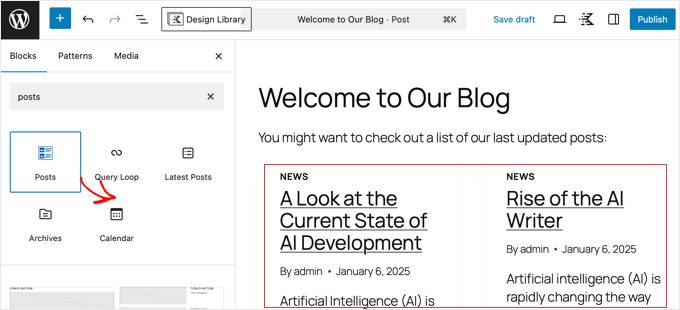
Wenn Sie die Liste zu einer einzelnen Seite oder einem Beitrag hinzufügen möchten, öffnen Sie diese einfach im WordPress-Editor. Klicken Sie dort auf das Pluszeichen (+), um einen neuen Block hinzuzufügen.
Geben Sie in die Suchleiste 'Posts' ein und ziehen Sie dann den Kadence Posts-Block auf den Beitrag oder die Seite.
Fügen Sie den Posts Block in eine klassische Theme-Seitenleiste oder einen Footer ein
Wenn Sie ein klassisches Theme haben, können Sie den Block als Widget hinzufügen, um ihn auf Ihrer gesamten Website anzuzeigen.
Gehen Sie in Ihrem WordPress-Dashboard zu Darstellung » Widgets.
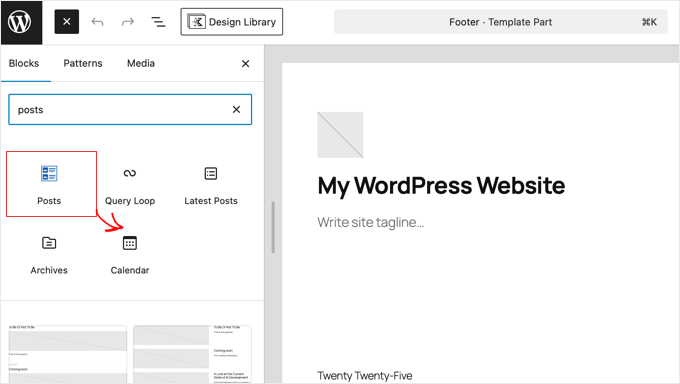
Suchen Sie den Widget-Bereich, den Sie bearbeiten möchten, z. B. Ihre 'Seitenleiste', klicken Sie auf das Pluszeichen (+) und fügen Sie den Kadence 'Posts'-Block per Drag & Drop hinzu.

Hinzufügen des Posts Blocks in eine Block Theme Sidebar oder einen Footer
Bei modernen Block-Themes verwenden Sie den Full Site Editor.
Gehen Sie in Ihrem Dashboard zu Darstellung » Editor. Wählen Sie im linken Menü des Editors „Muster“ und suchen Sie dann das Vorlagenteil, das Sie bearbeiten möchten, z. B. Ihre „Fußzeile“ oder „Seitenleiste“.
Ziehen Sie einfach den Kadence „Posts“-Block per Drag & Drop dorthin, wo Ihre Liste erscheinen soll.
Konfigurieren Sie den Block zum Sortieren nach dem Datum der letzten Änderung
Nun zum wichtigen Teil. Wenn der Beitragsblock ausgewählt ist, sehen Sie seine Einstellungen in der rechten Seitenleiste. Hier werden wir ihm sagen, dass die Beiträge nach dem zuletzt aktualisierten Datum sortiert werden sollen.
Suchen Sie im Tab „Allgemein“ der Blockeinstellungen die Einstellung „Sortieren nach“. Klicken Sie auf das Dropdown-Menü und ändern Sie es von „Neueste zuerst“ zu „Geändert absteigend“.

Der Block wird sofort aktualisiert, um Ihre kürzlich aktualisierten Beiträge anzuzeigen.
Sie können hier auch viele andere Einstellungen anpassen, wie z. B. die Anzahl der anzuzeigenden Beiträge und ob das Beitragsbild oder der Beitragsauszug angezeigt werden soll.
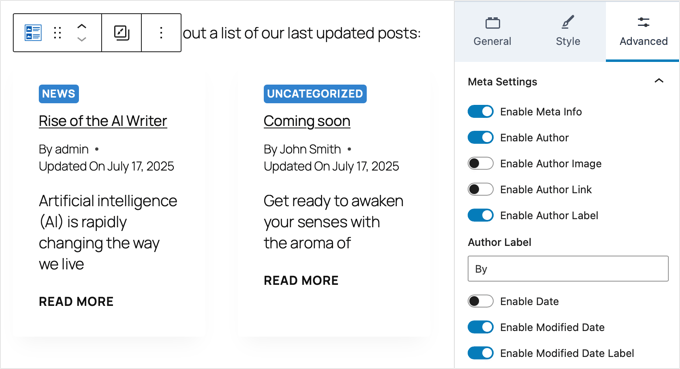
⚠️ Wichtig: Standardmäßig zeigt der Kadence Posts-Block Ihre Beiträge möglicherweise in einem Raster an. Wenn Sie eine einfache Liste bevorzugen, suchen Sie im Tab „Allgemein“ in den Blockeinstellungen nach den Optionen „Layout“ und wählen Sie einen Listenstil aus.
Wenn Sie fertig sind, klicken Sie einfach auf die Schaltfläche „Aktualisieren“ oder „Speichern“. Sie können Ihre Website nun besuchen, um Ihre Liste der zuletzt aktualisierten Beiträge live auf Ihrer Website anzuzeigen.
Methode 2: Anzeigen zuletzt aktualisierter Beiträge mit benutzerdefiniertem Code
Wenn Sie damit vertraut sind, ein wenig Code hinzuzufügen und die vollständige Kontrolle über das Erscheinungsbild Ihrer Liste haben möchten, dann ist diese Methode genau das Richtige für Sie. Sie können die genaue HTML-Ausgabe anpassen, was für fortgeschrittene Stile großartig ist.
Der sicherste Weg, Code zu Ihrer Website hinzuzufügen, ist die Verwendung des kostenlosen WPCode -Plugins. Es ist das Plugin, das ich immer für benutzerdefinierte Snippets verwende, da es verhindert, dass Sie Fehler machen, die Ihre Website beschädigen könnten, und Ihren Code bei Theme-Updates sicher hält.
Hinweis: Die kostenlose Version von WPCode bietet alles, was Sie für dieses Tutorial benötigen. Wenn Sie sich mit Code wohler fühlen, können Sie auf die Pro-Version upgraden, die Ihnen hilfreiche Funktionen wie eine Cloud-Bibliothek für Ihre Snippets und intelligente bedingte Logik bietet.
Schritt 1: Installieren Sie WPCode und erstellen Sie einen neuen Snippet
Installieren und aktivieren Sie zuerst das kostenlose WPCode-Plugin. Wenn Sie Hilfe benötigen, sehen Sie sich unsere Anleitung an, wie Sie WordPress-Plugins installieren.
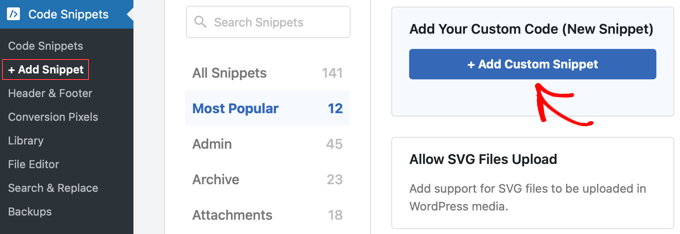
Gehen Sie als Nächstes in Ihrem Dashboard zu Code Snippets » Snippet hinzufügen und wählen Sie ‘Eigene benutzerdefinierte Codes hinzufügen (Neues Snippet)’.
Als Nächstes müssen Sie den Code-Typ Ihres Snippets auswählen. Klicken Sie am unteren Bildschirmrand einfach auf die Option „PHP“.
Schritt 2: Benutzerdefinierten PHP-Code hinzufügen
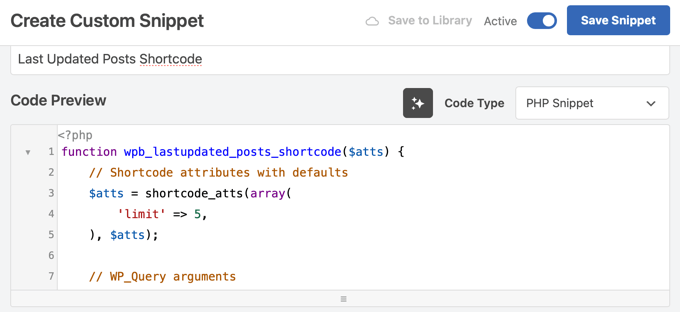
Geben Sie auf dem nächsten Bildschirm Ihrem Snippet einen Titel, z. B. „Shortcode für zuletzt aktualisierte Beiträge“.

Fügen Sie dann im Feld „Code-Vorschau“ den folgenden Code ein:
function wpb_lastupdated_posts( $atts ) {
    // Initialize the output string to prevent "Undefined variable" warnings.
    $output_string = '';

    // Parse the shortcode attributes.
    // 'limit' is the attribute name, and 5 is its default value if not provided.
    $atts = shortcode_atts( array(
        'limit' => 5,
    ), $atts, 'lastupdated-posts' );

    // Sanitize the 'limit' attribute to ensure it's a positive integer.
    $posts_limit = intval( $atts['limit'] );
    if ( $posts_limit <= 0 ) {
        $posts_limit = 5; // Fallback to default if an invalid limit is provided.
    }

    // Query Arguments for WP_Query.
    $lastupdated_args = array(
        'orderby'             => 'modified',         // Order posts by their last modified date.
        'ignore_sticky_posts' => 1,                  // Exclude sticky posts from the list.
        'posts_per_page'      => $posts_limit,       // Set the number of posts to display based on the 'limit' attribute.
        'post_status'         => 'publish',          // Only retrieve published posts.
    );

    // Create a new WP_Query instance.
    $lastupdated_loop = new WP_Query( $lastupdated_args );

    // Check if there are any posts found by the query.
    if ( $lastupdated_loop->have_posts() ) {
        // Added the 'last-updated-posts' CSS class to the <ul> tag.
        $output_string .= '<ul class="last-updated-posts">'; // Start the unordered list with a CSS class.

        // Loop through each post found by the query.
        while ( $lastupdated_loop->have_posts() ) :
            $lastupdated_loop->the_post(); // Set up post data for the current post.

            // Append each post as a list item with its link, title, and modified date.
            $output_string .= '<li><a href="' . get_permalink() . '">' . get_the_title() . '</a> ( ' . get_the_modified_date() . ') </li>';
        endwhile;

        $output_string .= '</ul>'; // Close the unordered list.
    } else {
        // Optional: Message to display if no recently updated posts are found.
        $output_string .= '<p>No recently updated posts found.</p>';
    }

    // Reset post data. This is crucial to restore the global post data
    // to the main query after running a custom query.
    wp_reset_postdata();

    // Return the generated HTML string.
    return $output_string;
}

// Add the shortcode.
// This registers the 'lastupdated-posts' shortcode to be handled by the 'wpb_lastupdated_posts' function.
add_shortcode( 'lastupdated-posts', 'wpb_lastupdated_posts' );
Lassen Sie mich kurz erklären, was dieser Code tut. Er erstellt eine Funktion, die „WP_Query“ verwendet, was der Standardweg von WordPress ist, um Beiträge aus Ihrer Datenbank abzurufen. Wir haben das Argument orderby auf „modified“ gesetzt, sodass der zuletzt geänderte Inhalt zuerst angezeigt wird.
Wir haben auch ignore_sticky_posts hinzugefügt. Dies stellt sicher, dass keine hervorgehobenen Beiträge, die Sie auf Ihrer Homepage angepinnt haben, diese spezifische Liste überladen.
Dann verpackt es diese Funktion in einen Shortcode, [lastupdated-posts], den Sie überall auf Ihrer Website verwenden können.
Schließlich stellt wp_reset_postdata() die Haupt-WordPress-Abfrage wieder her. Dies ist eine wichtige Best Practice, die verhindert, dass unser benutzerdefinierter Code versehentlich andere Funktionen auf der Seite beeinträchtigt.
Scrollen Sie nun nach unten zum Abschnitt „Einfügen“ und stellen Sie sicher, dass die Methode auf „Automatisch einfügen“ und der Speicherort auf „Überall ausführen“ eingestellt ist. Dies ist die Standardeinstellung für Shortcodes und stellt sicher, dass WordPress sie überall auf Ihrer Website erkennt.
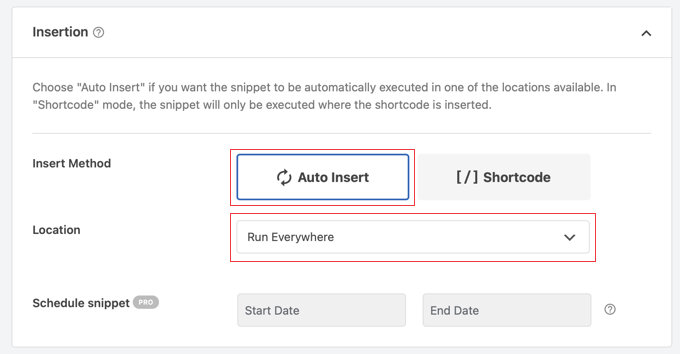
Die Methode 'Auto-Insert' mit dem Speicherort 'Überall ausführen' ist die richtige Einrichtung. Dies stellt sicher, dass WordPress Ihren Shortcode erkennt, egal wo Sie ihn auf Ihrer Website verwenden möchten.
Schließlich schalten Sie den Schalter oben auf 'Aktiv' und klicken Sie auf die Schaltfläche 'Snippet speichern'.
Schritt 3: Fügen Sie den Shortcode zu Ihrer Website hinzu
Sie können Ihre Liste jetzt überall auf Ihrer Website hinzufügen, wo Shortcodes akzeptiert werden.
Bearbeiten Sie einfach einen Beitrag oder eine Seite, fügen Sie einen Shortcode-Block hinzu und geben Sie Folgendes ein:
[lastupdated-posts]
Dies zeigt die Standardeinstellung von 5 Beiträgen an.
Um eine andere Anzahl anzuzeigen, können Sie den Parameter 'limit' wie folgt verwenden:
[lastupdated-posts limit="10"]
Der Code erzeugt eine einfache, ungestylte Liste, die die Standardformatierung Ihres Themes übernimmt.
Hinweis: Einige WordPress-Themes entfernen bewusst Aufzählungspunkte und Ränder aus Listen. Wenn Ihre Liste gequetscht aussieht, müssen Sie möglicherweise benutzerdefiniertes CSS zur Klasse .last-updated-posts hinzufügen, um sie zu gestalten.
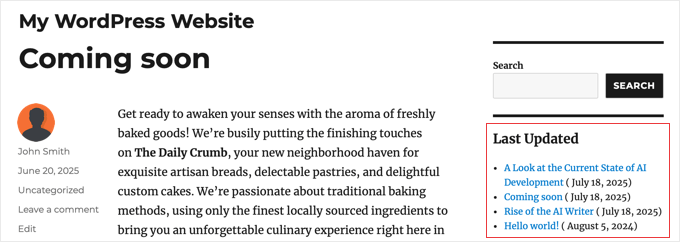
So sieht es in einer Seitenleiste auf meiner Testwebsite aus:
Bonus: So zeigen Sie ein „Zuletzt aktualisiert“-Datum auf einzelnen Beiträgen an
Neben der Anzeige einer Liste auf Ihrer Homepage oder Seitenleiste ist es auch eine gute Idee, das Datum „Zuletzt aktualisiert am“ am Anfang Ihrer Artikel anzuzeigen. Dies teilt den Lesern sofort mit, dass die Informationen aktuell und vertrauenswürdig sind, was meiner Meinung nach viel Glaubwürdigkeit schafft.

Viele beliebte Themes haben diese Option integriert. Überprüfen Sie die Einstellungen Ihres Themes unter Darstellung » Anpassen. Suchen Sie nach Einstellungen im Zusammenhang mit Beitragsmetadaten oder Blog-/Beitragslayout.
Wenn Ihr Theme diese Option nicht hat, können Sie sie einfach hinzufügen. Eine vollständige Anleitung finden Sie in unserer Anleitung, wie Sie das Datum der letzten Aktualisierung für Beiträge in WordPress anzeigen.
Hinweis: Wenn Sie diese Änderungen vornehmen und Ihre Liste nicht sofort angezeigt wird, müssen Sie möglicherweise Ihren WordPress-Cache leeren.
Häufig gestellte Fragen zum Anzeigen kürzlich aktualisierter Beiträge
Hier sind Antworten auf einige der häufigsten Fragen, die wir zum Anzeigen kürzlich aktualisierter Beiträge erhalten.
1. Beeinflusst die Aktualisierung eines Beitrags dessen URL oder SEO?
Nein, das einfache Aktualisieren des Inhalts eines Beitrags ändert nicht seine URL (Permalink). Tatsächlich ist die Aktualisierung und Verbesserung Ihrer alten Inhalte eine sehr empfohlene SEO-Best-Practice, die Ihre Suchrankings verbessern kann.
Kann ich bestimmte Beiträge aus der Liste der zuletzt aktualisierten Beiträge ausschließen?
Ja. Das von uns erwähnte Kadence-Block-Plugin ermöglicht es Ihnen, bestimmte Kategorien direkt in den Blockeinstellungen einzuschließen oder auszuschließen. Wenn Sie die benutzerdefinierte Code-Methode verwenden, können Sie die WP_Query-Argumente im Code-Snippet ändern, um Beiträge nach einer bestimmten ID, Kategorie oder einem Tag auszuschließen.
3. Wie unterscheidet sich das Änderungsdatum vom Veröffentlichungsdatum?
Das Veröffentlichungsdatum ist, wann der Beitrag zum ersten Mal online ging. Das Änderungsdatum ist, wann er zuletzt gespeichert wurde.
Es ist wichtig zu beachten, dass bei einem brandneuen Beitrag das Änderungsdatum normalerweise mit dem Veröffentlichungsdatum übereinstimmt. Das bedeutet, dass Ihre brandneuen Artikel auch am Anfang dieser Liste erscheinen, bis Sie ältere Inhalte aktualisieren.
Zusätzliche Ressourcen
Ich hoffe, dieser Leitfaden hat Ihnen geholfen zu lernen, wie Sie zuletzt aktualisierte Beiträge in WordPress anzeigen. Hier sind einige weitere Leitfäden, die Ihnen helfen, Ihre Inhalte zu verwalten und die SEO Ihrer Website zu verbessern:
- So zeigen Sie das Datum der letzten Aktualisierung Ihrer Beiträge in WordPress an
- So fügen Sie verwandte Beiträge mit Thumbnails in WordPress hinzu
- Die nützlichsten WordPress-Widgets für Ihre Website
- Sollten Sie alte Inhalte in WordPress behalten oder löschen? (Expertenmeinung)
- Must-Have WordPress-Plugins für jede Website
Wenn Ihnen dieser Artikel gefallen hat, abonnieren Sie bitte unseren YouTube-Kanal für WordPress-Video-Tutorials. Sie finden uns auch auf Twitter und Facebook.



Bidhan Acharya
Gibt es eine Möglichkeit, Daten so anzuzeigen wie bei Fandom? Anstatt „x Datum“ zu sagen, wäre es besser, x Stunden oder x Tage zuvor anzuzeigen.
WPBeginner Support
Our article below should help with setting that up!
https://www.wpbeginner.com/plugins/how-to-display-relative-dates-in-wordpress/
Admin
Thomas Mirke
Hallo,
ich habe den Code von "modified" auf "date" geändert. Dann habe ich festgestellt, dass $lastupdated_loop->have_posts() auf die Anzahl der zuletzt auf der Hauptseite angezeigten Beiträge beschränkt ist. Was ist zu tun, um eine (unabhängige) Anzahl von z.B. 50 letzten Beiträgen zu erhalten? Anstatt der 6, die in den WP-Einstellungen gespeichert sind?
WPBeginner Support
Sie sollten in der Lage sein, die Zeile 12 des Codes zu ändern, den Abschnitt '&& $counter < 5' und die 5 in die Anzahl der anzuzeigenden Beiträge zu ändern.
Admin
Thomas Mirke
Danke, Sie können sicher sein, dass dies das Erste war, was ich getan habe. Aber beachten Sie, dass es ohne Ergebnis ist, wenn Sie die Zahl in Ihrem Code ändern. Schreiben Sie z. B. '&& $counter <20' – das funktioniert nicht, da es z. B. 6 in den WordPress-Einstellungen gibt. Die Frage ist also, wie man diese Einstellungen vorübergehend überschreibt oder eine andere Lösung findet, die funktioniert, ohne den Einstellungen für max-posts-per-page in WordPress zu entsprechen.
WPBeginner Support
Da Ihr Theme die Abfrage auf diese Weise überschreibt, könnten Sie versuchen, ein Komma am Ende von Zeile 6 hinzuzufügen und in der nächsten Zeile „posts_per_page“ => 20 hinzuzufügen, um die Beitragsseiten Ihres Themes zu überschreiben.
Mewaram jat
Ich möchte die Liste der zuletzt aktualisierten Produkte anstelle von Beiträgen anzeigen. Ist das möglich? Wie?
WPBeginner Support
Sie sollten sich bei Ihrem E-Commerce-Plugin erkundigen, welche Optionen es empfiehlt, da diese normalerweise ein Widget oder eine ähnliche Option haben.
Admin
Aditya
Wie kann ich mehr als 5, sagen wir 30 Beiträge, kürzlich geänderte Beiträge auflisten?
WPBeginner Support
If you are using the code from this article, you would change the 5 to a 30 for that
Admin
Sascha
Vielen Dank für die Anleitung. Das war genau das, wonach ich gesucht habe! Endlich kann ich die neuesten Updates in meiner Seitenleiste anzeigen.
rren
Wie kann ich nur aktualisierte Beiträge einbeziehen und Seiten ausschließen?
Gwénaël
Hallo,
Es funktioniert gut, aber es respektiert nicht die Inhaltsberechtigungen der Seite. Es macht den gesamten Inhalt für jeden sichtbar...
Des
Hallo,
Ich habe Ihr Tutorial „So erstellen Sie ein benutzerdefiniertes WordPress-Widget“, einschließlich „Erstellen eines standortspezifischen WordPress-Plugins“, befolgt und das funktioniert perfekt. Tolles Tutorial, da ich jetzt den Text „Hallo Welt“ als Seitenleiste anzeigen lasse.
Aber dieser hier bringt mich völlig zur Verzweiflung. Ich habe dem Tutorial so gut ich konnte gefolgt, aber es zeigt nur meinen 'Hello world'-Text an, niemals eine Liste aktualisierter Beiträge.
Wo in meiner benutzerdefinierten Plugin-Datei platziere ich die Funktion wpb_lastupdated_posts()? Wo platziere ich den ‘add_shortcode’ und wo platziere ich die Anweisung ‘if (function_exists(wpb_lastupdated_posts)) : ‘?
Vielen Dank, Des
Patrick Fortino
Code funktioniert, zeigt aber nur 1 Beitrag an?
Gaurav Singh
Es funktioniert nicht für das Genesis-Framework.
sagun khadka
Wie kann ich das Vorschaubild eines Beitrags beibehalten, wenn ich ihn in einem Widget platziere?
Benedito Carneiro
Ich habe ein standortspezifisches Plugin erstellt, wie Sie es in Ihrem Artikel What, Why, and How-To’s of Creating a Site-Specific WordPress Plugin gelehrt haben, die Funktion wpb_lastupdated_posts in das Plugin eingefügt, musste aber diese Zeile zum Plugin hinzufügen, damit der Text-Widget-Shortcode funktioniert:
add_filter(‘widget_text’, ‘do_shortcode’);
WPBeginner Support
Großartig, danke fürs Teilen.
Admin
Aida
Vielen Dank, dieser Artikel hat mir geholfen. Der Code funktioniert perfekt….
Tommy
Habe den Code wie angegeben installiert. Wenn ich den Shortcode verwende, füge ich ihn am Ende des Beitrags ein. Aber wenn ich den Code ansehe, werden die Informationen oben im Beitrag angezeigt. Seltsam.
WPBeginner Support
@Tommy, danke für die Benachrichtigung. Wir haben den Code aktualisiert. Bitte verwenden Sie den neuen Code, und das Problem wird behoben.
Admin
SebastienSerre
Hallo
Ist es auch möglich, die zuletzt geänderte Seite anzuzeigen?
Vielen Dank
Marceli
Gleiche Anfrage hier. Ich bin daran interessiert, kürzlich aktualisierte Seiten aufzulisten + das Datum der letzten Änderung anzuzeigen. Idealerweise mit einem Auszug oder einer Zeichenanzahl von der Seite.
jerik
Toller Code, aber gibt es eine Möglichkeit, genau die gleiche Funktion zu erhalten, aber basierend auf Kommentaren eines bestimmten Benutzers (Administrator) und die neuesten Kommentare an den Anfang der Threads in der Liste zu stellen?
Danke!
Alberto Aguilar
Hallo… toller Beitrag…. Ich frage mich jedoch, ob Sie mir bei etwas helfen könnten: Ich muss das Bild und den Titel der letzten drei veröffentlichten Beiträge nehmen und sie in einer Art Galerie anordnen (nur um die letzten drei veröffentlichten Artikel anzuzeigen). Haben Sie eine Idee, ob es dafür ein Plugin gibt? Ich gehe davon aus, dass ich den Code verwenden kann, den Sie gerade oben platziert haben, bin mir aber bei der DB-Struktur nicht ganz sicher.
Danke im Voraus… =)
Mark Devlin
Hallo, wie füge ich Code hinzu, um die Kategorie und den Benutzer anzuzeigen, der das Update vorgenommen hat?
Norberto Vargas
Der zweite Code?
Norberto Vargas
Hallo
Übrigens, schöner Artikel, ich habe da einen Zweifel.
Wo soll dieser Code platziert werden:
""
danke
WPBeginner Support
In Ihren Template-Dateien, wo Sie die Liste der zuletzt aktualisierten Beiträge anzeigen möchten.
Admin
Pierre Guimond
Ich weiß nicht, wie ich die Adresse des Büros auf meiner WordPress-Website ändern kann. Ich versuche es, aber ich kann sie nicht erreichen, um sie zu ändern. http://www.mastheadpa.ca Ich würde eine einfache und direkte Antwort schätzen. Ich kann den Großteil der Wartung erledigen, aber diese Adressänderung entzieht sich mir und ich habe den Schlüssel in den WP-Informationen und Tutorials nicht gesehen. Hilfe.
WPBeginner Support
@Pierre, Ihr Bürosstandort ist in einem Widget gespeichert. Gehen Sie in Ihrem WordPress-Adminbereich zu Darstellung » Widgets. In Ihrer rechten Spalte sehen Sie eine Liste der Widgets, die derzeit auf Ihrer Website verwendet werden. Suchen Sie nach dem Footer Widget Area und dort sehen Sie das Widget Get in Touch, das Sie bearbeiten und Ihre Änderungen speichern können.
Admin
Steve
Hallo, ich liebe diesen Artikel, aber ich verstehe nicht ganz, was aktualisiert werden soll, wenn Sie sagen 'verwenden Sie es so:
1
Welche Datei ist das?
Steve
WPBeginner Support
Einige Benutzer möchten möglicherweise die zuletzt aktualisierten Beiträge in verschiedenen Vorlagen ihrer WordPress-Themes anzeigen. Diese Benutzer können diesen Code verwenden, um ihn hinzuzufügen. Andere Benutzer können den Shortcode verwenden, um ihn in ihre Beiträge, Seiten und Widgets einzufügen.
Admin
erricgunawan
Anstatt
$counterfür Ihre Schleife zu verwenden, warum verwenden Sie nicht einfach das Attribut'posts_per_page'in denWP_Query-Argumenten?Meine sieht so aus:
$lastupdated_args = array( 'orderby' => 'modified', 'ignore_sticky_posts' => 1, 'posts_per_page' => 5 );
Außerdem, wenn ich den obigen Code ausprobiere, gibt er mir nur einen zuletzt geänderten Beitrag (nicht fünf, wie es sein sollte). Ich frage mich warum...
Mary
I love your articles but this one is way over my head. Are there any plugins for this?
Entschuldigung, aber ich kenne die „Innereien“ der Website nicht und habe meine Website beschädigt, als ich ein paar Dinge ausprobiert habe.
Das ist aber eine tolle Idee. Danke für all Ihre tolle Arbeit. Mary
Rudd
Der obige Code ist eigentlich ein 'Plugin'. Kopieren Sie einfach den ersten Code in ein Funktionalitäts-Plugin. Dann gibt es zwei Möglichkeiten, die Liste der Beiträge anzuzeigen: entweder über ein Template-Tag oder am einfachsten über den Shortcode [lastupdated-posts].
Tommy
ja. aber warum fügt es den Inhalt über dem Beitrag ein, wenn es als Shortcode verwendet wird?
tommy
Ich möchte zuerst den Inhalt und dann die Shortcode-Informationen.