


Eski yazılarınızı güncellerken saatler harcadınız ama kimsenin görmediğini fark ettiniz mi? WordPress, içeriği orijinal yayın tarihine göre sıralar, bu nedenle taze ipuçlarınız genellikle arşivlerde derinlere gömülür.
Siteniz değerli güncellemeleri gizlediğinde, arka planda çok çalışıyor olsanız bile güncel değilmiş gibi görünür. Çözüm, en son değiştirilen gönderilerinizin belirli bir listesini oluşturmaktır.
Bu basit değişiklik, en iyi içeriğinizi öne çıkarır ve ziyaretçilerin ilgili bilgileri daha hızlı bulmasına yardımcı olur. Bu kılavuzda, WordPress'te iki kolay yöntem kullanarak en son güncellenen gönderilerin bir listesini nasıl göstereceğinizi anlatacağım.
WordPress'te Son Güncellenen Gönderileri Neden Göstermelisiniz?
WordPress'te en son güncellenen yazılarınızı görüntülemek, en taze içeriğinizi ziyaretçilere ve arama motorlarına sergilemenize yardımcı olur. Önemli, yakın zamanda güncellenen makalelerinizin blog arşivlerinizde derinlere gömülmesini engeller.
Çoğu WordPress teması, gönderileri yayın tarihlerine göre ters kronolojik sırada gösterir. Bu, standart bir blog için mantıklı olsa da, dün güncellediğiniz bir makalenin, en güncel bilgilerinizi içermesine rağmen arşivinizin 10. sayfasında gömülü kalabileceği anlamına gelir.
Bu, kötü bir kullanıcı deneyimi yaratır. Ziyaretçileriniz en iyi çalışmalarınızdan mahrum kalır ve içerik bakım çabalarınızdan tam değeri alamazsınız.
Öte yandan, en son değiştirilen makaleleriniz için özel bir alan oluşturmak, sitenizi ziyaretçiler için daha ilgi çekici hale getirir.
Bunu ayarlamanıza yardımcı olmak için iki farklı yöntemle size rehberlik edeceğim. Size en uygun çözüme doğrudan atlamak için aşağıdaki hızlı bağlantıları kullanabilirsiniz:
- Yöntem 1: Son Güncellenen Gönderileri Göstermek İçin Bir Eklenti Kullanma
- Yöntem 2: Son Güncellenen Gönderileri Görüntülemek İçin Özel Kod Kullanma
- Bonus: Tekil Gönderilerde 'Son Güncellenme' Tarihi Nasıl Görüntülenir
- Yakın Zamanda Güncellenmiş Gönderileri Gösterme Hakkında Sıkça Sorulan Sorular
- Ek Kaynaklar
Yöntem 1: Son Güncellenen Gönderileri Göstermek İçin Bir Eklenti Kullanma
En son güncellenen gönderilerinizin bir listesini görüntülemenin en kolay yolu bir eklenti kullanmaktır. Bu yöntem yeni başlayanlar için mükemmeldir çünkü herhangi bir kod gerektirmez ve size görsel kontrol sağlar.
Ücretsiz Kadence Blocks eklentisini kullanmanızı öneririm. Bunu seçtim çünkü mevcut en popüler blok eklentilerinden biri ve düzenleyiciye güçlü yeni bloklardan oluşan bir paket ekliyor. Herhangi bir WordPress temasıyla, klasik veya modern blok tabanlı, mükemmel çalışır.
Yakın zamanda yayınlanan gönderiler yerine yakın zamanda değiştirilen gönderileri göstermek üzere kolayca yapılandırılabilen, oldukça özelleştirilebilir ‘Gönderiler’ bloğunu nasıl kullanacağınızı göstereceğim.
Eklentiyi Yükleyin ve Etkinleştirin
Öncelikle, Kadence Blocks eklentisini yükleyip etkinleştirmeniz gerekir. Daha fazla ayrıntı için, bir WordPress eklentisinin nasıl kurulacağına dair adım adım kılavuzumuza bakın.
Bir blok kullanmanın harika yanı, onu sitenizin neredeyse her yerine ekleyebilmenizdir. Sonra, bunu tek bir sayfaya, kenar çubuğu gibi klasik bir tema widget alanına veya bir blok tema şablonu bölümüne nasıl ekleyeceğinizi göstereceğim.
Gönderi Bloğunu Tek Bir Gönderiye veya Sayfaya Ekleme
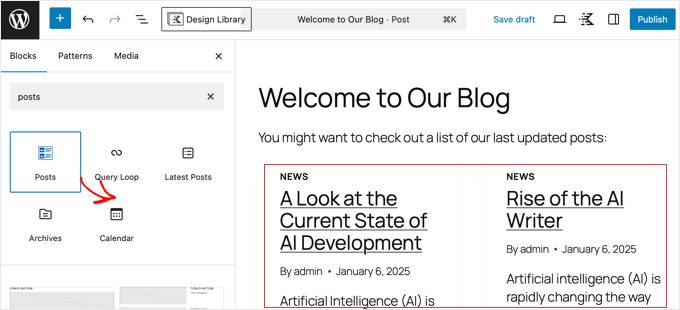
Listeyi tek bir sayfaya veya gönderiye eklemek istiyorsanız, onu WordPress düzenleyicisinde açın. Oradayken, yeni bir blok eklemek için artı (+) simgesine tıklayın.
Arama çubuğuna 'Gönderiler' yazın ve ardından Kadence Gönderiler bloğunu gönderiye veya sayfaya sürükleyin.
Gönderiler Bloğunu Klasik Bir Tema Kenar Çubuğuna veya Alt Bilgisine Ekleme
Klasik bir temanız varsa, site genelinde görüntülemek için bloğu bir widget olarak ekleyebilirsiniz.
WordPress kontrol panelinizden Görünüm » Widget'lar'a gidin.
Düzenlemek istediğiniz widget alanını bulun (örneğin ‘Kenar Çubuğu’), artı (+) simgesine tıklayın ve sürükle bırak yöntemiyle Kadence ‘Gönderiler’ bloğunu ekleyin.

Gönderiler Bloğunu Bir Blok Teması Kenar Çubuğuna veya Alt Bilgisine Ekleme
Modern blok temaları için Tam Site Düzenleyici'yi kullanacaksınız.
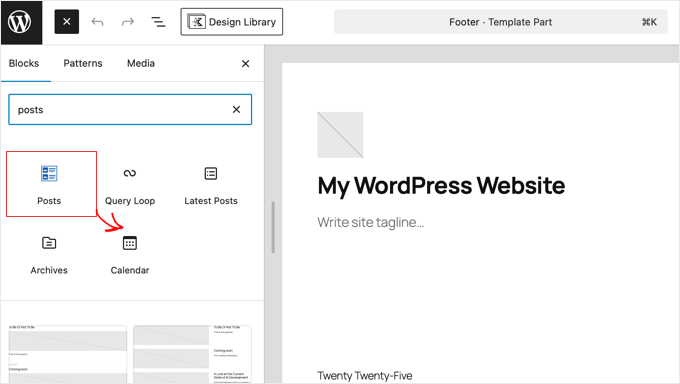
Kontrol panelinizden Görünüm » Düzenleyici'ye gidin. Düzenleyicinin sol menüsünde ‘Şablon Parçaları’nı seçin ve ardından düzenlemek istediğiniz ‘Altbilgi‘ veya ‘Kenar Çubuğu‘ gibi Şablon Parçasını bulun.
Listenizin görünmesini istediğiniz yere Kadence 'Gönderiler' bloğunu sürükleyip bırakmanız yeterlidir.
Bloğu Son Değiştirilme Tarihine Göre Sıralamak İçin Yapılandırın
Şimdi önemli kısma geldik. Yazılar bloğu seçiliyken, sağ kenar çubuğunda ayarlarını göreceksiniz. Gönderileri en son güncellenen tarihe göre sıralamasını burada belirteceğiz.
Blok ayarlarındaki 'Genel' sekmesinde, 'Şuna Göre Sırala' etiketli ayarı bulun. Açılır menüye tıklayın ve 'En Yeniden Eskilere' seçeneğinden 'Değiştirilen İnişli' olarak değiştirin.

Blok, en son güncellenen gönderilerinizi gösterecek şekilde anında güncellenecektir.
Görüntülenecek gönderi sayısı ve öne çıkan görselin veya gönderi özetinin gösterilip gösterilmeyeceği gibi birçok başka ayarı da buradan özelleştirebilirsiniz.
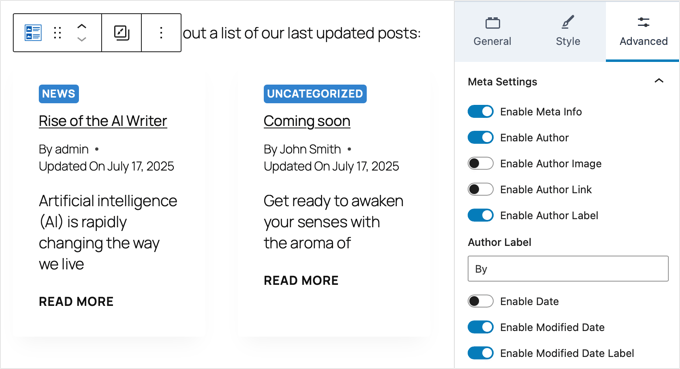
⚠️ Önemli: Varsayılan olarak, Kadence Gönderiler bloğu gönderilerinizi bir ızgarada görüntüleyebilir. Basit bir liste tercih ediyorsanız, blok ayarlarındaki 'Genel' sekmesine bakın ve 'Düzen' seçenekleri arasından bir liste stili seçin.
İşiniz bittiğinde, 'Güncelle' veya 'Kaydet' düğmesine tıklamanız yeterlidir. Artık sitenizdeki en son güncellenen gönderilerin listesini sitenizde canlı olarak görmek için web sitenizi ziyaret edebilirsiniz.
Yöntem 2: Son Güncellenen Gönderileri Görüntülemek İçin Özel Kod Kullanma
Biraz kod eklemeye rahatsanız ve listenizin görünümü üzerinde tam kontrol istiyorsanız, bu yöntem tam size göre. Gelişmiş stil için harika olan tam HTML çıktısını özelleştirebilirsiniz.
Sitenize kod eklemenin en güvenli yolu, ücretsiz WPCode eklentisini kullanmaktır. Özel kod parçacıkları için her zaman kullandığım eklenti budur çünkü sitenizi bozabilecek hatalar yapmanızı önler ve tema güncellemeleri sırasında kodunuzu güvende tutar.
Not: WPCode'un ücretsiz sürümü, bu öğreticiyi takip etmek için ihtiyacınız olan her şeye sahiptir. Kod konusunda daha rahat hale geldikçe, kod parçacıklarınız için bir bulut kitaplığı ve akıllı koşullu mantık gibi kullanışlı özellikler sunan Pro sürümüne yükseltebilirsiniz.
Adım 1: WPCode'u Yükleyin ve Yeni Bir Parça Oluşturun
Öncelikle, ücretsiz WPCode eklentisini yükleyin ve etkinleştirin. Yardıma ihtiyacınız olursa, WordPress eklentilerinin nasıl kurulacağına dair kılavuzumuza bakın.
Ardından, kontrol panelinizden Kod Parçacıkları » Parçacık Ekle bölümüne gidin ve ‘Özel Kodunuzu Ekleyin (Yeni Parçacık)’ seçeneğini belirleyin.
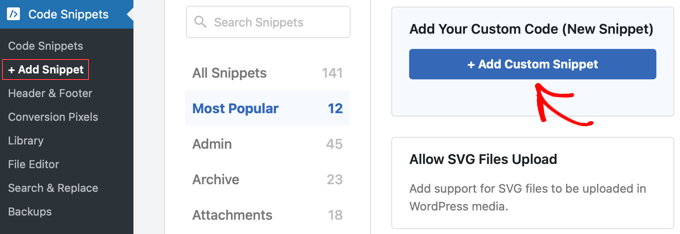
Ardından, kod parçacığınızın kod türünü seçmeniz gerekecektir. Ekranın alt kısmında, 'PHP' seçeneğine tıklamanız yeterlidir.
Adım 2: Özel PHP Kodunu Ekleme
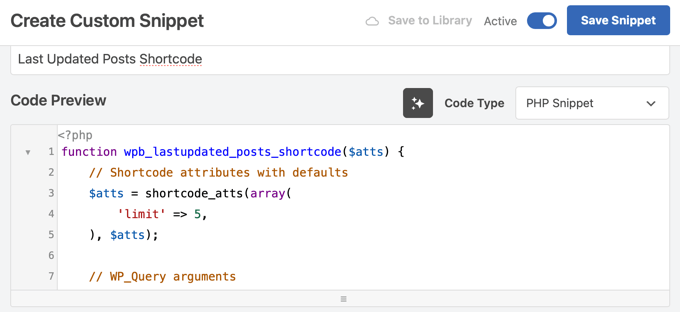
Bir sonraki ekranda, kod parçacığınıza ‘Son Güncellenen Gönderiler Kısa Kodu’ gibi bir başlık verin.

Ardından, 'Kod Önizleme' kutusuna aşağıdaki kodu yapıştırın:
function wpb_lastupdated_posts( $atts ) {
    // Initialize the output string to prevent "Undefined variable" warnings.
    $output_string = '';

    // Parse the shortcode attributes.
    // 'limit' is the attribute name, and 5 is its default value if not provided.
    $atts = shortcode_atts( array(
        'limit' => 5,
    ), $atts, 'lastupdated-posts' );

    // Sanitize the 'limit' attribute to ensure it's a positive integer.
    $posts_limit = intval( $atts['limit'] );
    if ( $posts_limit <= 0 ) {
        $posts_limit = 5; // Fallback to default if an invalid limit is provided.
    }

    // Query Arguments for WP_Query.
    $lastupdated_args = array(
        'orderby'             => 'modified',         // Order posts by their last modified date.
        'ignore_sticky_posts' => 1,                  // Exclude sticky posts from the list.
        'posts_per_page'      => $posts_limit,       // Set the number of posts to display based on the 'limit' attribute.
        'post_status'         => 'publish',          // Only retrieve published posts.
    );

    // Create a new WP_Query instance.
    $lastupdated_loop = new WP_Query( $lastupdated_args );

    // Check if there are any posts found by the query.
    if ( $lastupdated_loop->have_posts() ) {
        // Added the 'last-updated-posts' CSS class to the <ul> tag.
        $output_string .= '<ul class="last-updated-posts">'; // Start the unordered list with a CSS class.

        // Loop through each post found by the query.
        while ( $lastupdated_loop->have_posts() ) :
            $lastupdated_loop->the_post(); // Set up post data for the current post.

            // Append each post as a list item with its link, title, and modified date.
            $output_string .= '<li><a href="' . get_permalink() . '">' . get_the_title() . '</a> ( ' . get_the_modified_date() . ') </li>';
        endwhile;

        $output_string .= '</ul>'; // Close the unordered list.
    } else {
        // Optional: Message to display if no recently updated posts are found.
        $output_string .= '<p>No recently updated posts found.</p>';
    }

    // Reset post data. This is crucial to restore the global post data
    // to the main query after running a custom query.
    wp_reset_postdata();

    // Return the generated HTML string.
    return $output_string;
}

// Add the shortcode.
// This registers the 'lastupdated-posts' shortcode to be handled by the 'wpb_lastupdated_posts' function.
add_shortcode( 'lastupdated-posts', 'wpb_lastupdated_posts' );
Bu kodun ne yaptığını kısaca açıklayayım. ‘WP_Query‘ kullanan bir işlev oluşturur; bu, WordPress'in gönderileri veritabanınızdan almak için standart yoludur. En son güncellenen içeriğin önce görünmesi için orderby argümanını ‘modified’ olarak ayarladık.
ignore_sticky_posts'u da ekledik. Bu, ana sayfanıza sabitlediğiniz öne çıkan gönderilerin bu özel listeyi karıştırmamasını sağlar.
Ardından, bu işlevi sitenizin herhangi bir yerinde kullanabileceğiniz kısa bir kod olan [lastupdated-posts] içine sarar.
Son olarak, wp_reset_postdata() ana WordPress sorgusunu geri yükler. Bu, özel kodumuzun sayfadaki diğer işlevleri yanlışlıkla bozmasını önleyen önemli bir en iyi uygulamadır.
Şimdi, 'Ekleme' bölümüne aşağı kaydırın ve yöntemin 'Otomatik Ekle' olarak ayarlandığından ve konumun 'Her Yerde Çalıştır' olduğundan emin olun. Bu, kısa kodlar için standart ayardır ve WordPress'in sitenizin herhangi bir yerinde tanınmasını sağlar.
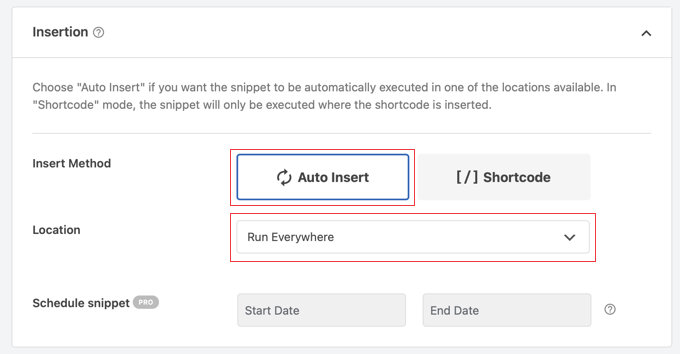
'Her Yerde Çalıştır' konumu ile 'Otomatik Ekle' yöntemi doğru kurulumdur. Bu, kısa kodunuzu sitenizde nerede kullanmaya karar verirseniz verin WordPress'in onu tanımasını sağlar.
Son olarak, üstteki anahtarı 'Aktif' olarak değiştirin ve 'Kod Parçasını Kaydet' düğmesine tıklayın.
Adım 3: Kısa Kodu Sitenize Ekleyin
Listenizi artık kısayol kodlarını kabul eden sitenizin herhangi bir yerine ekleyebilirsiniz.
Basitçe bir gönderiyi veya sayfayı düzenleyin, bir Kısa Kod bloğu ekleyin ve şunu yazın:
[lastupdated-posts]
Bu, varsayılan 5 gönderiyi gösterecektir.
Farklı bir sayı göstermek için, ‘limit’ parametresini şu şekilde kullanabilirsiniz:
[lastupdated-posts limit="10"]
Kod, temanızın varsayılan stilini devralan basit, stilize edilmemiş bir liste üretecektir.
Not: Bazı WordPress temaları, listelerden madde işaretlerini ve kenar boşluklarını kasıtlı olarak kaldırır. Listeniz sıkışık görünüyorsa, onu biçimlendirmek için .last-updated-posts sınıfına özel CSS eklemeniz gerekebilir.
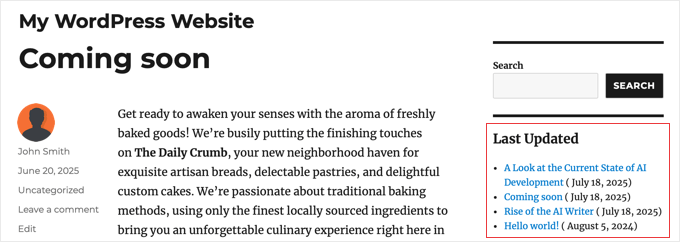
Test web sitemde kenar çubuğunda görünümü bu şekilde:
Bonus: Tek Gönderilerde 'Son Güncellenme' Tarihi Nasıl Görüntülenir
Ana sayfanızda veya kenar çubuğunuzda bir liste göstermenin yanı sıra, makalelerinizin başına 'Son güncellenme tarihi' eklemek de harika bir fikirdir. Bu, okuyuculara bilginin güncel ve güvenilir olduğunu hemen bildirir, ki bu da çok fazla güvenilirlik oluşturduğuna inanıyorum.

Birçok popüler tema bu seçeneğe yerleşik olarak sahiptir. Tema ayarlarınızı Görünüm » Özelleştir altında kontrol edin. Gönderi Meta veya Blog/Gönderi Düzeni ile ilgili ayarları arayın.
Temanızda bu seçenek yoksa, kolayca ekleyebilirsiniz. Tam bir yol haritası için, gönderiler için son güncellenme tarihini WordPress'te görüntüleme kılavuzumuza bakın.
Not: Bu değişiklikleri yaparsanız ve listeniz hemen görünmezse, WordPress önbelleğinizi temizlemeniz gerekebilir.
Yakın Zamanda Güncellenmiş Gönderileri Gösterme Hakkında Sıkça Sorulan Sorular
Yakın zamanda güncellenmiş gönderileri gösterme hakkında en sık sorulan soruların yanıtları burada.
1. Bir gönderiyi güncellemek URL'sini veya SEO'sunu etkiler mi?
Hayır, yalnızca bir gönderinin içeriğini güncellemek URL'sini (kalıcı bağlantı) değiştirmez. Aslında, eski içeriğinizi güncellemek ve iyileştirmek, arama sıralamanızı iyileştirebilecek şiddetle tavsiye edilen bir SEO en iyi uygulamasıdır.
2. Son güncellenen gönderiler listesinden belirli gönderileri hariç tutabilir miyim?
Evet. Bahsettiğimiz Kadence blok eklentisi, blok ayarlarından belirli kategorileri dahil etmenize veya hariç tutmanıza olanak tanır. Özel kod yöntemini kullanıyorsanız, belirli bir kimlik, kategori veya etikete göre gönderileri hariç tutmak için kod parçacığındaki WP_Query argümanlarını değiştirebilirsiniz.
3. Değiştirilme tarihi, yayınlanma tarihinden nasıl farklıdır?
Yayınlanma tarihi, gönderinin ilk yayına girdiği tarihtir. Değiştirilme tarihi, en son kaydedildiği tarihtir.
Yeni bir gönderi için değiştirilme tarihinin genellikle yayınlanma tarihiyle aynı olduğunu belirtmek önemlidir. Bu, yeni makalelerinizin de eski içeriği güncelleyene kadar bu listenin en üstünde görüneceği anlamına gelir.
Ek Kaynaklar
Umarım bu kılavuz, WordPress'te en son güncellenen gönderileri nasıl göstereceğinizi öğrenmenize yardımcı olmuştur. İçeriğinizi yönetmenize ve sitenizin SEO'sunu iyileştirmenize yardımcı olacak diğer kılavuzlar şunlardır:
- WordPress'te Gönderilerinizin Son Güncellenme Tarihini Görüntüleme
- WordPress'te Küçük Resimlerle İlgili Gönderiler Nasıl Eklenir
- Siteniz İçin En Kullanışlı WordPress Widget'ları
- WordPress'te Eski İçeriği Saklamalı mısınız, Silmeli misiniz? (Uzman Görüşü)
- Her Web Sitesi İçin Olmazsa Olmaz WordPress Eklentileri
Bu makaleyi beğendiyseniz, lütfen WordPress video eğitimleri için YouTube Kanalımıza abone olun. Bizi ayrıca Twitter ve Facebook'ta da bulabilirsiniz.


Bidhan Acharya
Tarihleri fandom'daki gibi göstermenin bir yolu var mı? "x tarih" demek yerine, x saat veya x gün önce gibi daha iyi olmaz mı?
WPBeginner Desteği
Aşağıdaki makalemiz bunu ayarlamanıza yardımcı olacaktır!
https://www.wpbeginner.com/plugins/how-to-display-relative-dates-in-wordpress/
Yönetici
Thomas Mirke
Merhaba,
Kodu “modified” yerine “date” olarak değiştirdim. Ardından, $lastupdated_loop->have_posts() fonksiyonunun ana sayfada gösterilen son gönderi sayısıyla sınırlı olduğunu fark ettim. Örneğin 50 adet son gönderiyi (bağımsız olarak) almak için ne yapmalıyım? wp ayarlarında saklanan 6 adet yerine?
WPBeginner Desteği
Kodun 12. satırındaki ‘&& $counter < 5’ bölümünü, göstermek istediğiniz gönderi sayısına göre 5'i değiştirerek düzenleyebilirsiniz.
Yönetici
Thomas Mirke
Teşekkürler, emin olabilirsiniz ki bunu ilk yapan bendim. Ancak kodunuzdaki sayıyı değiştirdiğinizde sonuç vermediğini fark edin. Örneğin, '&& $counter <20' yazın – bu işe yaramaz çünkü wordpress ayarlarında örneğin 6 var. Yani soru, bu ayarları geçici olarak nasıl geçersiz kılacağınız veya wordpress'teki maksimum gönderi başına sayfa ayarlarıyla eşleşmeden çalışan başka bir çözüm bulmaktır.
WPBeginner Desteği
Temanız sorguyu bu şekilde geçersiz kıldığında, 6. satırın sonuna bir virgül eklemeyi deneyebilir ve bir sonraki satıra 'posts_per_page' => 20 ekleyerek temanızın sayfa başına gönderi sayısını geçersiz kılmayı deneyebilirsiniz.
Mewaram jat
Gönderiler yerine En Son güncellenen Ürünler listesini göstermek istiyorum. Mümkün mü? Nasıl?
WPBeginner Desteği
Önerdikleri seçenekler için e-ticaret eklentinizle görüşmek isteyebilirsiniz, çünkü genellikle bir widget veya benzeri bir seçeneğe sahiptirler.
Yönetici
Aditya
5'ten fazla, diyelim ki 30 tane, yakın zamanda değiştirilmiş gönderiyi nasıl listeleyebilirim?
WPBeginner Desteği
Bu makaledeki kodu kullanıyorsanız, o için 5'i 30 olarak değiştirirsiniz
Yönetici
Sascha
Talimatlar için teşekkürler. Tam olarak aradığım şeydi! Sonunda kenar çubuğumda en son güncellemeleri gösterebilirim.
rren
Yalnızca güncellenmiş gönderileri nasıl dahil edip sayfaları hariç tutabilirim?
Gwénaël
Merhaba,
İyi çalışıyor, ancak sayfanın içerik izinlerine saygı duymuyor. Tüm içeriği herkese görünür hale getiriyor...
Des
Merhaba,
Özel WordPress Widget'ı Oluşturma'yı, Siteye Özel WordPress Eklentisi Oluşturma'yı takip ettim ve bu mükemmel çalışıyor. Harika bir öğretici çünkü artık kenar çubuğunda 'Merhaba dünya' metni görüntüleniyor.
Ama bu beni tamamen şaşırttı. Eğitimi elimden geldiğince takip ettim ama sadece 'Merhaba dünya' metnimi gösteriyor, hiçbir zaman güncellenmiş gönderi listesi göstermiyor.
Özel eklenti dosyamda wpb_lastupdated_posts() fonksiyonunu nereye koymalıyım? ‘add_shortcode’ kısmını nereye, ‘if (function_exists(wpb_lastupdated_posts)) : ‘ ifadesini nereye koymalıyım?
Çok teşekkürler, Des
Patrick Fortino
Kod çalışıyor ama sadece 1 gönderi mi gösteriyor?
Gaurav Singh
Genesis framework için çalışmıyor.
sagun khadka
Gönderiyi widget'ta tutarken küçük resmini nasıl saklayabilirim?
Benedito Carneiro
Makalenizde öğrettiğiniz gibi, siteye özel bir eklenti oluşturdum: Siteye Özel WordPress Eklentisi Oluşturmanın Ne, Neden ve Nasıl Yapılacağı, eklentiye wpb_lastupdated_posts işlevini ekledim, ancak metin widget'ının kısa kodunun çalışması için eklentiye bu satırı eklemek zorunda kaldım:
add_filter(‘widget_text’, ‘do_shortcode’);
WPBeginner Desteği
Harika, paylaştığınız için teşekkürler.
Yönetici
Aida
Çok teşekkürler, bu makale beni kurtardı. Kod mükemmel çalışıyor....
Tommy
Kodu belirttiğiniz gibi yükledim. Kısa kodu kullanırken - gönderinin altına ekliyorum. ancak kodu görüntülediğimde - bilgiyi gönderinin üstüne koyuyor. garip.
WPBeginner Desteği
@Tommy, bizi bilgilendirdiğiniz için teşekkürler. Kodu güncelledik. Lütfen yeni kodu kullanın, bu sorunu çözecektir.
Yönetici
SebastienSerre
Merhaba
Son değiştirilen sayfayı da göstermek mümkün mü?
Çok teşekkürler
Marceli
Aynı istek burada. Son güncellenen Sayfaları listelemek ve son_değiştirilme tarihini göstermek istiyorum. İdeal olarak sayfanın bir özetini veya karakter sayısını da içermeli.
jerik
Harika kod, ancak belirli bir kullanıcı (yönetici) tarafından yapılan yorumlara dayalı olarak aynı işlevi elde etmenin ve listedeki en son yapılan yorumu başlıkların en üstünde listelemenin bir yolu var mı?
Teşekkürler!
Alberto Aguilar
Merhaba… harika bir gönderi…. Ancak bir konuda bana yardım edebilir misin: Son üç yayınlanan gönderinin resmini ve başlığını alıp bir tür Galeriye yerleştirmem gerekiyor (Sadece en son üç yayınlanan makaleyi göstermek için, bunun için bir eklenti olup olmadığını biliyor musun, sanırım yukarıda koyduğun kodu kullanabilirim ama veritabanı yapısı konusunda pek emin değilim)
Şimdiden teşekkürler… =)
Mark Devlin
Merhaba, kategoriyi ve güncellemeyi yapan kullanıcıyı göstermek için kodu nasıl ekleyebilirim?
Norberto Vargas
İkinci kod mu?
Norberto Vargas
Merhaba
Bu arada güzel makale, bu yüzden bir şüphem var.
Bu kodu nereye koymalıyım:
""
teşekkürler
WPBeginner Desteği
En son güncellenen gönderilerin listesini görüntülemek istediğiniz şablon dosyalarınızda.
Yönetici
Pierre Guimond
WordPress web sitemdeki ofis konumu adresini nasıl değiştireceğimi bilmiyorum. Ne kadar uğraşırsam uğraşayım, değiştirmek için ona ulaşamıyorum. http://www.mastheadpa.ca Basit ve net bir cevap verirseniz minnettar olurum. Bakımın çoğunu yapabilirim ama o adres değişikliği beni aşıyor ve WP bilgilerinde ve eğitimlerinde anahtarı görmedim. yardım.
WPBeginner Desteği
@Pierre, ofis konumunuz bir widget içinde saklanır. WordPress yönetici alanınızda Görünüm » Widget'lar bölümüne gidin. Sağ sütununuzda sitenizde şu anda kullanılan widget'ların bir listesini göreceksiniz. Alt Bilgi Widget Alanı'nı arayın ve İletişim Kurun widget'ını orada bulacaksınız, bu widget'ı düzenleyebilir ve değişikliklerinizi kaydedebilirsiniz.
Yönetici
Steve
Merhaba, bu makaleyi çok sevdim ama 'bunu böyle kullanın:
1' dediğinizde neyin güncellenmesi gerektiğini tam olarak anlayamadım.
Bu hangi dosya?
Steve
WPBeginner Desteği
Bazı kullanıcılar, son güncellenen gönderileri WordPress temalarının farklı şablonlarında görüntülemek isteyebilir. Bu kullanıcılar bunu eklemek için bu kodu kullanabilir. Diğer kullanıcılar ise gönderilerine, sayfalarına ve widget'larına eklemek için kısa kodu kullanabilir.
Yönetici
erricgunawan
Döngünüz için
$counterkullanmak yerine, nedenWP_Queryargümanlarındaki'posts_per_page'özniteliğini kullanmıyorsunuz?Benimki şöyle:
$lastupdated_args = array( ‘orderby’ => ‘modified’, ‘ignore_sticky_posts’ => 1, ‘posts_per_page’ => 5 );
Ayrıca, yukarıdaki kodu denediğimde, olması gereken beş yerine yalnızca bir tane en son güncellenen gönderiyi veriyor. Nedenini merak ediyorum …
Mary
Makalelerinizi seviyorum ama bu benim için çok karmaşık. Bunun için herhangi bir eklenti var mı?
Üzgünüm ama web sitesinin "iç işleyişini" bilmiyorum ve birkaç şey denediğimde sitemi bozdum.
Yine de harika bir fikir. Tüm harika çalışmalarınız için teşekkürler. Mary
Rudd
Yukarıdaki kod aslında bir ‘eklenti’. İlk kodu işlevsellik eklentisine kopyalayıp yapıştırmanız yeterlidir. Ardından, gönderi listesini görüntülemenin iki yolu vardır: şablon etiketi kullanmak veya en kolayı, [lastupdated-posts] kısa kodunu kullanmak.
Tommy
evet. ama kısa kod olarak kullandığımda içeriği gönderinin üstüne neden ekliyor?
tommy
Önce içerik, sonra kısa kod bilgisi istiyorum.