


Manchmal verschwinden Kommentare von Ihren benutzerdefinierten Beitragstypen, nachdem Sie zu Disqus gewechselt sind.
Wir haben Disqus selbst in der Vergangenheit genutzt, daher sind wir mit den Eigenheiten des Tools sehr vertraut, und wir haben festgestellt, dass dies passieren kann, wenn Ihre Kommentare nicht richtig migriert wurden.
Glücklicherweise gibt es eine schnelle und einfache Lösung.
In diesem Artikel zeigen wir Ihnen, wie Sie das Disqus-Kommentarsystem für benutzerdefinierte Beitragstypen in WordPress deaktivieren. Indem Sie einige einfache Schritte befolgen, können Sie dieses Problem beheben und Ihre Kommentare wieder dort platzieren, wo sie hingehören.
Warum wir von Disqus weggegangen sind
In der Vergangenheit haben wir mit der Verwendung des Disqus-Kommentarsystems auf WPBeginner experimentiert. Wir sind jedoch schnell zu den Standard-WordPress-Kommentaren zurückgekehrt.
Es gab mehrere Gründe, warum wir von Disqus weggegangen sind. Schon früh bemerkten wir, dass einige Kommentare auf unseren benutzerdefinierten Beitragstypen nicht erschienen, nachdem wir zu Disqus gewechselt waren.
Wenn Sie Disqus immer noch zur Verwaltung und Moderation von Kommentaren in WordPress verwenden, dann ist eine Lösung, diese Kommentare manuell zu importieren. Dies kann jedoch viel Zeit und Mühe kosten, insbesondere wenn Ihre benutzerdefinierten Beiträge viele Kommentare haben.
Glücklicherweise gibt es für Disqus-Benutzer eine schnellere Problemumgehung. Lassen Sie uns in diesem Sinne sehen, wie Sie Disqus für benutzerdefinierte Beitragstypen schnell und einfach deaktivieren können.
Disqus auf benutzerdefinierten Beitragstypen in WordPress deaktivieren
Bevor Sie beginnen, müssen Sie sicherstellen, dass Sie die Synchronisierung zwischen Disqus und Ihrer WordPress-Website aktiviert haben.
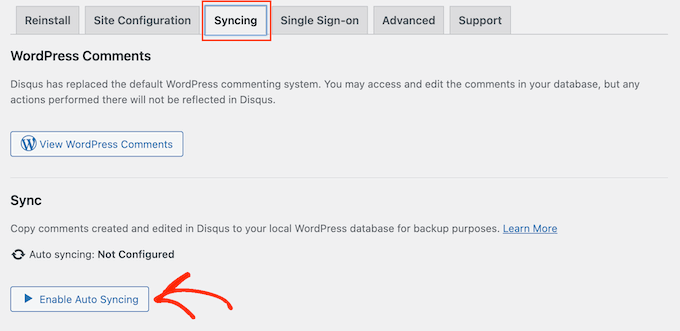
Wählen Sie im linken Menü Disqus und klicken Sie dann auf den Tab „Synchronisierung“. Sie können dann auf „Automatische Synchronisierung aktivieren“ klicken, falls diese noch nicht aktiviert ist.
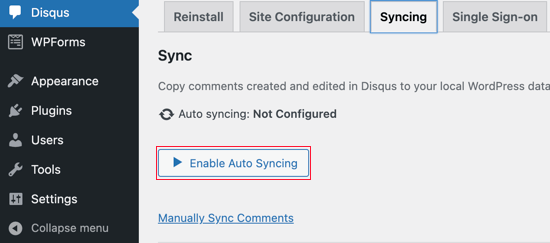
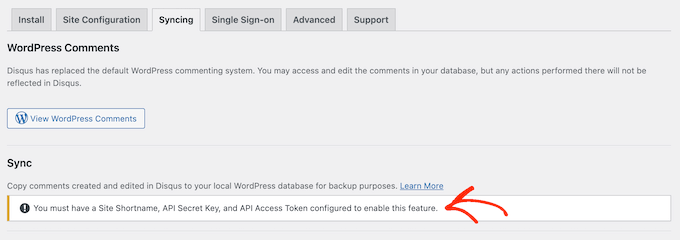
Hinweis: An dieser Stelle sehen Sie möglicherweise die folgende Fehlermeldung: „Sie müssen einen Site-Kurznamen, einen API-Geheimschlüssel und ein API-Zugriffstoken konfiguriert haben, um diese Funktion zu aktivieren.“
Wenn dies geschieht, zeigen wir Ihnen am Ende des Beitrags, wie Sie den Fehler beheben können.
Danach müssen Sie Code zu Ihrer WordPress-Website hinzufügen.
Oft werden Sie in Tutorials aufgefordert, die functions.php-Dateien Ihres Themes direkt zu bearbeiten. Wir empfehlen diesen Ansatz jedoch nicht, da ein kleiner Fehler eine Reihe von häufigen WordPress-Fehlern verursachen oder Ihre Website sogar vollständig beschädigen könnte.
Daher empfehlen wir stattdessen die Verwendung des kostenlosen WPCode-Plugins. Es ist der einfachste und sicherste Weg, benutzerdefinierten Code in WordPress hinzuzufügen.
Wir haben das Tool gründlich getestet und festgestellt, dass es sehr zuverlässig ist. Weitere Informationen finden Sie in unserem WPCode-Testbericht.
Hinweis: Sie können auch auf den Pro-Plan von WPCode umsteigen, um die Cloud-Bibliothek mit Code-Snippets, die Erstellung benutzerdefinierter Blöcke, intelligente bedingte Logik und mehr freizuschalten.
Besuchen Sie nach der Aktivierung die Seite Code-Snippets » + Snippet hinzufügen in Ihrem WordPress-Dashboard.
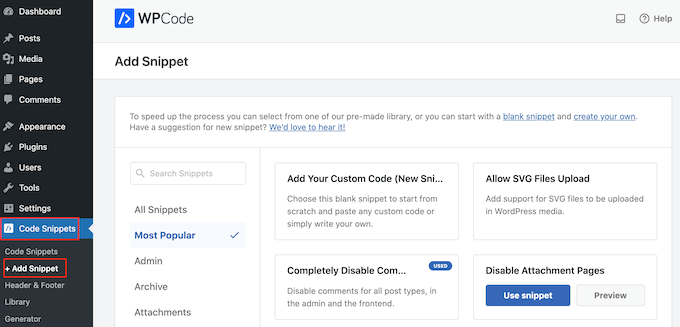
Hier sehen Sie alle verschiedenen fertigen Snippets, die Sie zu Ihrer Website hinzufügen können. Dazu gehören Snippets, mit denen Sie Widget-Blöcke in WordPress deaktivieren und die WordPress-Versionsnummer entfernen können.
Um Ihren eigenen Snippet hinzuzufügen, fahren Sie mit der Maus über „Benutzerdefinierten Code hinzufügen“ und klicken Sie dann auf „Snippet verwenden“.
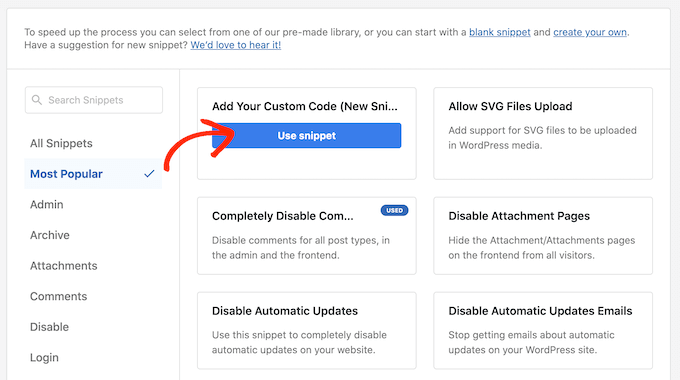
Geben Sie auf diesem Bildschirm einen Titel für den benutzerdefinierten Code-Snippet ein. Dies kann alles sein, was Ihnen hilft, das PHP-Snippet zu identifizieren.
Öffnen Sie als Nächstes einfach das Dropdown-Menü „Code-Typ“ und wählen Sie „PHP-Snippet“ aus.
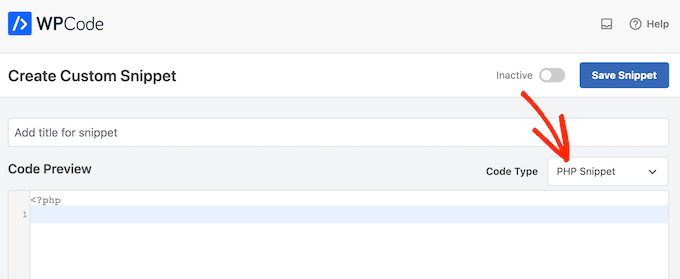
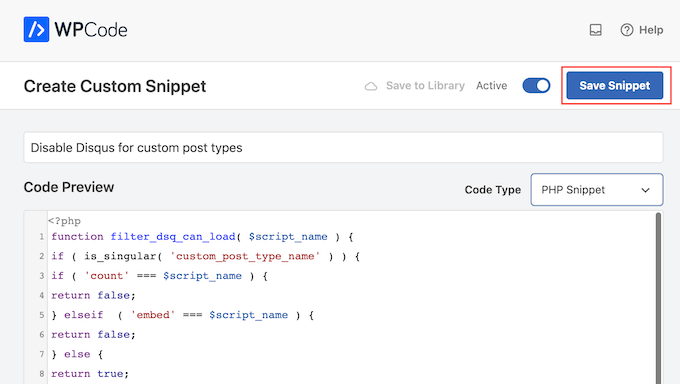
Fügen Sie anschließend einfach den folgenden Code-Snippet in den Editor ein:
function filter_dsq_can_load( $script_name ) {
if ( is_singular( 'custom_post_type_name' ) ) {
if ( 'count' === $script_name ) {
return false;
} elseif  ( 'embed' === $script_name ) {
return false;
} else {
return true;
}
}
}
add_filter( 'dsq_can_load', 'filter_dsq_can_load' );
Dieser Code erstellt einen Filter, der nach einem bestimmten benutzerdefinierten Beitragstyp sucht und dann die Disqus-Kommentarvorlage deaktiviert.
Denken Sie daran, custom_post_type_name durch den Namen des benutzerdefinierten Beitragstyps zu ersetzen, für den Sie Disqus deaktivieren möchten.
Unter dem Codefeld sehen Sie die Einfügeoptionen. Wenn die Methode „Automatisch einfügen“ noch nicht ausgewählt ist, klicken Sie darauf, damit das Snippet automatisch auf Ihrem gesamten WordPress-Blog eingefügt und ausgeführt wird.
Öffnen Sie danach das Dropdown-Menü 'Standort' und klicken Sie auf 'Überall ausführen'.
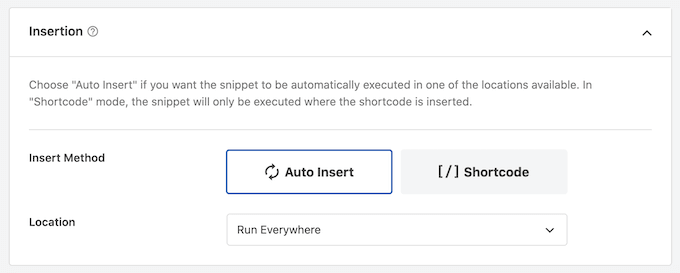
Scrollen Sie dann zum oberen Bildschirmrand und klicken Sie auf den Schalter „Inaktiv“, damit er zu „Aktiv“ wechselt.
Klicken Sie abschließend auf „Speichern“, um den Disqus-Snippet live zu schalten.
Troubleshooting: Sie müssen einen Site-Shortnamen, einen API-Geheimschlüssel und ein API-Zugriffstoken haben
Wenn Sie versuchen, die automatische Synchronisierung von Disqus zu aktivieren, erhalten Sie möglicherweise eine Fehlermeldung: „Sie müssen einen Site-Kurznamen, einen API-Geheimschlüssel und ein API-Zugriffstoken konfiguriert haben, um diese Funktion zu aktivieren.“
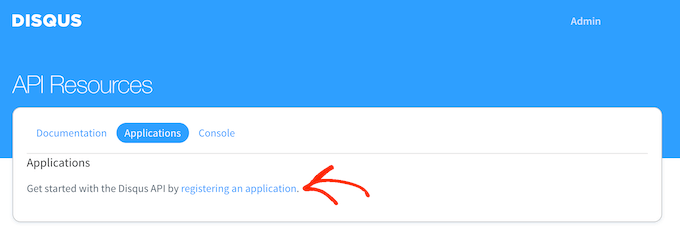
Wenn dies geschieht, müssen Sie eine Disqus-Anwendung erstellen, indem Sie zur Disqus-Website gehen. Wenn Sie noch kein Konto haben, können Sie ein kostenloses Konto mit Ihrer E-Mail-Adresse erstellen oder sich mit einem anderen Konto anmelden, z. B. mit Ihrem Facebook- oder Twitter-Konto.
Wenn Sie damit fertig sind, klicken Sie auf den Link „Anwendung registrieren“.
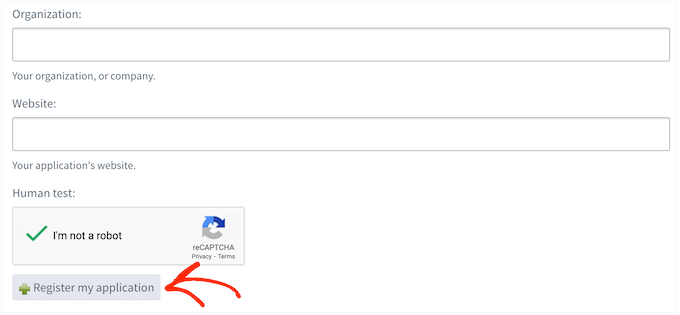
Auf diesem Bildschirm können Sie einige Informationen zu Ihrer Anwendung eingeben, z. B. den Namen, Ihre Organisation und die Website, auf der Sie Disqus verwenden möchten.
Wenn Sie mit den eingegebenen Informationen zufrieden sind, klicken Sie einfach auf „Meine Anwendung registrieren“.
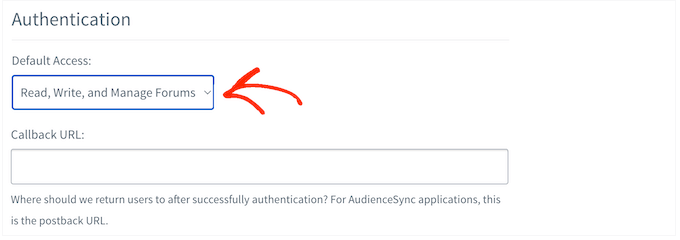
Wenn das erledigt ist, scrollen Sie zum Abschnitt „Standardzugriff“.
Sie können nun „Foren lesen, schreiben und verwalten“ aus dem Dropdown-Menü auswählen.
Scrollen Sie danach zum Ende des Bildschirms und klicken Sie auf „Änderungen speichern“.
Sie können nun auf den Tab „Details“ klicken.
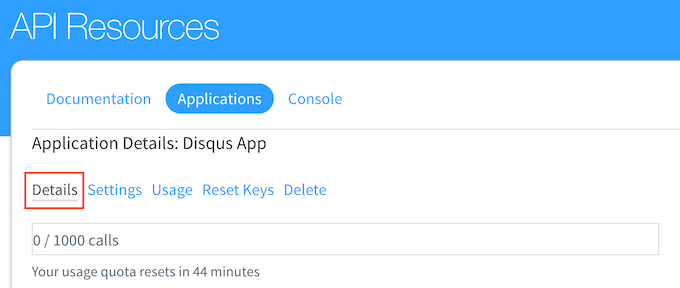
Scrollen Sie danach zum Abschnitt „OAuth-Einstellungen“.
Hier finden Sie den API-Schlüssel, das API-Geheimnis und das Zugriffstoken. Sie müssen diese Informationen in den Einstellungen des Disqus-Plugins hinzufügen.
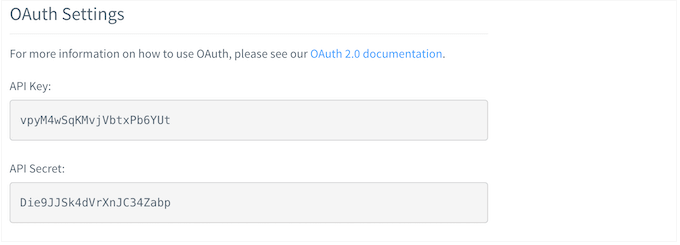
Wählen Sie im WordPress-Dashboard Disqus aus dem linken Menü.
Klicken Sie dann auf den Tab „Site-Konfiguration“.
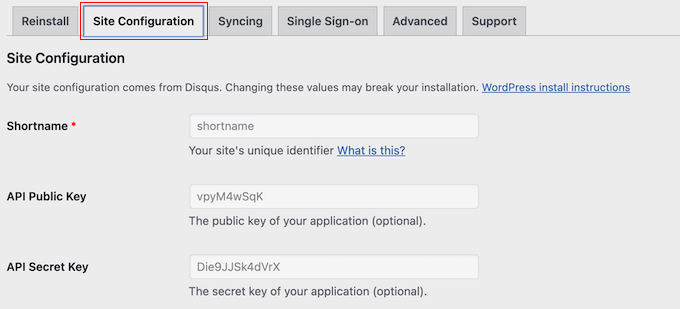
Auf diesem Bildschirm müssen Sie auf den Link „Klicken, um Änderungen vorzunehmen“ klicken.
Sie können nun den API-Schlüssel, das API-Geheimnis und das Zugriffstoken in die verschiedenen Felder eingeben. Sie müssen auch den Kurznamen Ihrer Website hinzufügen, falls Sie dies noch nicht getan haben.
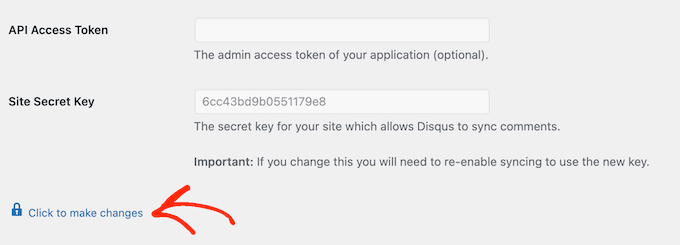
Wenn Sie damit fertig sind, klicken Sie auf die Schaltfläche „Speichern“.
Wenn Sie nun die Registerkarte „Synchronisierung“ auswählen, sollten Sie eine neue Schaltfläche „Automatische Synchronisierung aktivieren“ anstelle einer Fehlermeldung sehen.
Wir hoffen, dieses Tutorial hat Ihnen geholfen zu lernen, wie Sie Disqus auf benutzerdefinierten Beitragstypen in WordPress deaktivieren. Möglicherweise möchten Sie auch lernen, wie Sie alle WordPress-Kommentare einfach in großen Mengen löschen und unseren Leitfaden für Anfänger zur Moderation von WordPress-Kommentaren lesen.
Wenn Ihnen dieser Artikel gefallen hat, abonnieren Sie bitte unseren YouTube-Kanal für WordPress-Video-Tutorials. Sie finden uns auch auf Twitter und Facebook.




Ludy Amano
Das neue Disqus-Plugin (2018) erfordert einige Änderungen an diesem Code, damit es ordnungsgemäß funktioniert:
function filter_dsq_can_load( $script_name ) { // $script_name ist entweder 'count' oder 'embed'. if ( 'count' === $script_name ) { return false; }
return true; }
Priyanka
Müssen wir diesen Code zusammen mit dem, was in diesem Blog erwähnt wird, hinzufügen?
Arta
Widerlich….
Hemang Rindani
WordPress ist ein großartiger Enterprise Web Content Management Service, der es einem Unternehmen ermöglicht, Websites mühelos zu verwalten. Mit unbegrenzten integrierten Tools und ihrer Flexibilität und Skalierbarkeit kann ein Entwickler eine Website für jede Geschäftsanforderung entwerfen. Es ist ratsam, die Website interessant zu halten, wobei das Hinzufügen eines Kommentarfeldes eine entscheidende Rolle spielt. Disqus ist eine der einfachsten Möglichkeiten, ein Kommentarfeld zu jeder Seite hinzuzufügen, aber manchmal ist es unerlässlich, es in einigen Bereichen zu deaktivieren, in denen Sie keine Benutzereingaben benötigen. Die im Artikel beschriebene Methode ist genau richtig, da ich sie sofort umgesetzt habe. Danke fürs Teilen.
Ich finde Jetpack eine gute Alternative. Es ermöglicht Ihren Lesern, sich mit Ihrer Website zu verbinden und auf verschiedene Weise einen Kommentar zu hinterlassen. Es verwendet die Standard-WordPress-Kommentaroption, kann sich mit WordPress.com verbinden oder Benutzern erlauben, sich über Facebook, G+ und Twitter anzumelden. Es gibt viele andere Funktionen, die Jetpack zu einem großartigen Werkzeug machen.
Raunak Hajela
Sie haben uns gezeigt, wie man Disqus in benutzerdefinierten Beitragstypen deaktiviert, aber was ist mit der Aktivierung? Ich habe kürzlich Disqus zu meinem benutzerdefinierten Beitragstyp für Interviews hinzugefügt, aber es funktioniert nicht. Warum? Ich habe zwei benutzerdefinierte Beitragstypen erstellt, nämlich Interviews und Blog. Es funktioniert im Blog-Beitragstyp, aber nicht im Interview-Beitragstyp. Sagen Sie mir, wie ich das beheben kann.
Dies ist mein Code für beide benutzerdefinierten Beitragstypen. Ich verwende hier die Genesis-Vorlage –
//* Registriert den Interview-Post-Typ (Änderungen durch NSS)
add_action( ‘init’, ‘create_interview_post_type’ );
function create_interview_post_type() {
$labels = array( 'name' => __( 'Interviews' ), 'singular_name' => __( 'Interviews' ), 'all_items' => __( 'Alle Interviews' ), 'add_new' => _x( 'Neu hinzufügen', 'Interviews' ), 'add_new_item' => __( 'Neu hinzufügen' ), 'edit_item' => __( 'Interview bearbeiten' ), 'new_item' => __( 'Neues Interview' ), 'view_item' => __( 'Interview ansehen' ), 'search_items' => __( 'In Interviews suchen' ), 'not_found' => __( 'Keine Interviews gefunden' ), 'not_found_in_trash' => __( 'Keine Interviews im Papierkorb gefunden' ), 'parent_item_colon' => "" );
$args = array( 'labels' => $labels, 'public' => true, 'has_archive' => true, 'rewrite' => array('slug' => 'interviews'), 'taxonomies' => array( 'category', 'post_tag' ), 'supports' => array( 'title', 'editor', 'author', 'thumbnail' , 'custom-fields', 'excerpt', 'comments') );
register_post_type( ‘interview’, $args);
}
//* Registriert den Blog-Post-Typ (Änderungen von NSS)
add_action( ‘init’, ‘create_nssblog_post_type’ );
function create_nssblog_post_type() {
$labels = array( 'name' => __('Blog'), 'singular_name' => __('Blog'), 'all_items' => __('Alle Beiträge'), 'add_new' => _x('Neu hinzufügen', 'Blog'), 'add_new_item' => __('Neu hinzufügen'), 'edit_item' => __('Beitrag bearbeiten'), 'new_item' => __('Neuer Beitrag'), 'view_item' => __('Beitrag ansehen'), 'search_items' => __('In Beiträgen suchen'), 'not_found' => __('Keine Beiträge gefunden'), 'not_found_in_trash' => __('Keine Beiträge im Papierkorb gefunden'), 'parent_item_colon' => '' );
$args = array( 'labels' => $labels, 'public' => true, 'has_archive' => true, 'rewrite' => array('slug' => 'blog'), 'taxonomies' => array( 'category', 'post_tag' ), 'supports' => array( 'title', 'editor', 'author', 'thumbnail' , 'custom-fields', 'excerpt', 'comments' ) );
register_post_type( ‘nssblog’, $args);
Wakil Nikzad
Vielen Dank für diesen großartigen Beitrag.
Wir haben das Disqus-Plugin auf unserer Website installiert und konfiguriert. Alles ist damit fast großartig, außer der Standard-Kommentaroption. Ich frage mich, ob es eine Option gibt, Gastkommentare als Standard auszuwählen.
Es gibt jedoch viele Leute, die ein Disqus-Konto haben, aber das unterscheidet sich in verschiedenen Gesellschaften/Ländern. Zum Beispiel: in Afghanistan kennen die meisten Internetnutzer Disqus nicht.
Travis Pflanz
Sie benötigen kein Disqus-Konto, um im Disqus-System zu kommentieren. Sie haben die Möglichkeit, Facebook, Twitter, Google+, Name/E-Mail oder Gast zu verwenden.
Ich bin immer angemeldet, daher musste ich mich abmelden, um sicherzustellen, dass dies der Fall ist.
Melden Sie sich ab und schauen Sie nach.
danh
Ich verstehe, was Sie tun, und es gefällt mir. Ich glaube, ich habe ein Problem mit der Lade reihenfolge. Wenn ich den Code des Disqus-Plugins so bearbeite, dass der Filter nicht hinzugefügt wird, wenn mein benutzerdefinierter Beitragstyp verwendet wird, löst dies mein Problem:
if ( 'custom_post_type_name' != get_post_type() ){ add_filter( 'comments_template', 'dsq_comments_template' ); }
Wenn ich Ihren Vorschlag, den Filter zu entfernen, wenn er hinzugefügt wurde, ausprobiere, funktioniert er bei mir nicht. Ich nehme an, dass functions.php vor disqus.php ausgeführt wird, sodass zum Zeitpunkt der Ausführung der Entfernung kein Filter vorhanden ist, der entfernt werden könnte. Ich habe noch keine Lösung gefunden.
Piku
Toller Artikel
Erik
Danke fürs Teilen.
Akash Agarwal
Ja, das ist es. Ich suche gerade danach. Es hilft mir sehr. Danke für das Teilen eines so nützlichen und informativen Beitrags.
Manuel Edburg
Wow. Interessanter Artikel! Mir ist das aufgefallen und ich dachte, es wäre ein Fehler. Ich wusste nicht, dass das möglich ist.
Eduardinho Teixeira
Ok, ich verstehe… Wenn ich Disqus in benutzerdefinierten Beitragsarten deaktiviere, was passiert dann? Bleibt dieser Beitrag mit deaktivierten Kommentaren? Oder sind in diesem Fall die WP-Kommentare wieder auf der Seite?