


Wussten Sie, dass WordPress Ihre Website automatisch aktualisieren kann? In einigen Fällen können dazu auch Plugins und Themes gehören.
Automatische WordPress-Updates verbessern die Sicherheit, aber die potenziellen Nachteile können für einige Website-Besitzer die Vorteile überwiegen. Wir haben aus erster Hand erfahren, dass diese Hintergrundaktualisierungen manchmal zu unerwarteten Problemen führen können, in seltenen Fällen können sie sogar Ihre Website zum Absturz bringen.
Um die volle Kontrolle über Ihre WordPress-Umgebung zu behalten, möchten Sie möglicherweise automatische Updates ganz deaktivieren.
In diesem Artikel zeigen wir Ihnen, wie Sie automatische Updates in WordPress deaktivieren, damit Sie Ihre Updates manuell durchführen können.
Warum WordPress automatisch aktualisiert
WordPress aktualisiert die WordPress-Core-Software aus Sicherheitsgründen automatisch.
Manchmal kann auch ein Plugin oder ein Theme aktualisiert werden, um eine potenzielle Bedrohung zu beheben. Zum Beispiel könnte ein WordPress-Plugin oder -Theme aktualisiert werden, um eine kritische Schwachstelle zu entfernen. Wenn dieses Plugin oder Theme von vielen Websites verwendet wird, kann das WordPress-Kernteam ein automatisches Update dafür bereitstellen.
Abgesehen von diesen Situationen lässt WordPress Sie entscheiden, wann Sie Updates installieren möchten.
Wir empfehlen nicht, automatische WordPress-Updates zu deaktivieren. Sie sind ein wichtiges Sicherheitsmerkmal.
In einigen seltenen Fällen können Updates jedoch Ihre Website beschädigen oder deren Funktionalität beeinträchtigen. Dies könnte dazu führen, dass Sie Geschäft und Kunden verlieren.
Wenn Sie zuversichtlich sind, dass Sie manuelle Updates selbst verwalten können, dann können Sie automatische Updates in WordPress sicher deaktivieren.
Wir zeigen Ihnen zwei einfache Methoden, um automatische WordPress-Updates zu deaktivieren: eine mit Code und eine mit einem Plugin, damit Sie die Methode wählen können, die für Sie am besten geeignet ist. Nutzen Sie einfach die untenstehenden Schnelllinks, um direkt zu der von Ihnen bevorzugten Methode zu gelangen:
Methode 1. Deaktivieren von automatischen WordPress-Updates per Code (empfohlen)
Wenn Sie die einfachste und sicherste Methode wünschen, automatische WordPress-Updates zu deaktivieren, ohne Ihre Theme- oder Core-Dateien zu bearbeiten, ist das kostenlose WPCode-Plugin Ihre beste Wahl.
Um automatische Updates per Code zu deaktivieren, müssten Sie normalerweise die Datei functions.php Ihres Themes und die Datei wp-config.php bearbeiten, was beides riskant sein kann, wenn Sie nicht vorsichtig sind.
WPCode ermöglicht es Ihnen jedoch, Code-Snippets direkt über Ihr WordPress-Dashboard hinzuzufügen, sodass Sie keine Dateien manuell bearbeiten müssen. Dies verringert das Risiko, dass Ihre Website versehentlich beschädigt wird.

Außerdem verfügt es über eine integrierte Code-Bibliothek, in der Sie beliebte Code-Snippets finden, wie z. B. das Deaktivieren automatischer WordPress-Updates, das Deaktivieren der REST-API, das Zulassen von SVG-Datei-Uploads, das Deaktivieren von Kommentaren und mehr. Dies macht die Installation einer Vielzahl von Einzelzweck-Plugins überflüssig.
Hinweis: Das kostenlose WPCode-Plugin bietet alles, was Sie benötigen, um benutzerdefinierten Code in WordPress hinzuzufügen. Wenn Sie erweiterte Funktionen wie eine private Cloud-Snippet-Bibliothek, Conversion-Pixel, geplante Snippets, Code-Revisionen und mehr wünschen, können Sie auf WPCode Pro upgraden.
Um loszulegen, müssen Sie das kostenlose WPCode-Plugin installieren und aktivieren. Wenn Sie Hilfe benötigen, lesen Sie unsere Anleitung zur Installation eines WordPress-Plugins.
Sobald das Plugin aktiviert ist, gehen Sie in Ihrem WordPress-Admin-Dashboard zu Code Snippets » Library.
Suchen Sie dann nach dem Snippet „Automatische Updates deaktivieren“ und klicken Sie auf die Schaltfläche „Snippet verwenden“.
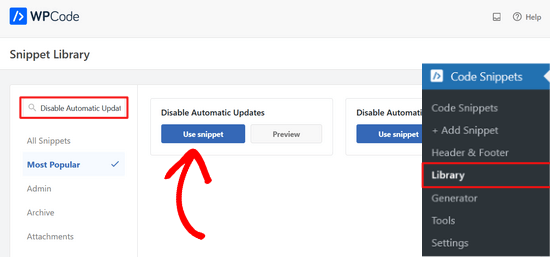
WPCode fügt den Code-Snippet dann automatisch hinzu und wählt die richtige Einfügungsmethode aus.
Das Code-Snippet verfügt über drei Filter, um WordPress-Core-Updates, Plugin-Updates und Theme-Updates zu deaktivieren.
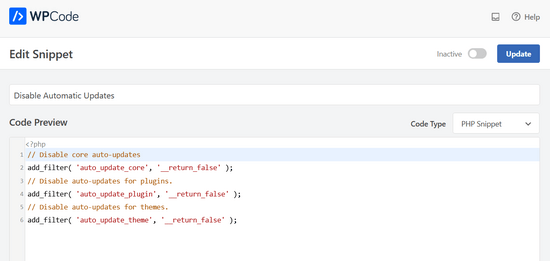
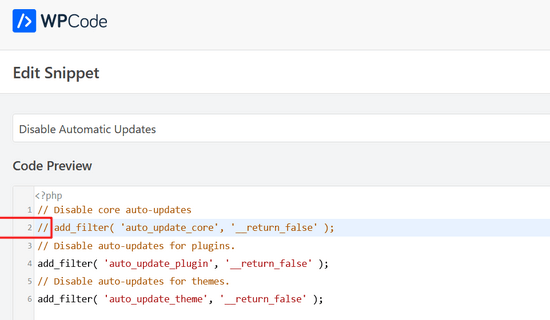
Wenn Sie keinen dieser Filter verwenden möchten, bearbeiten Sie einfach den Code und fügen Sie am Anfang der Filterzeile ein // hinzu.
Zum Beispiel verhindert das Hinzufügen von // zur Kernzeile für automatische Updates, dass diese ausgeführt wird. Sie erhalten also weiterhin automatische Updates für den Kern, aber nicht für Plugins und Themes.
Danach müssen Sie nur noch den Schalter von 'Inaktiv' auf 'Aktiv' umlegen.
Klicken Sie dann auf die Schaltfläche „Aktualisieren“.

Das war's. Sie haben jetzt automatische Updates in WordPress deaktiviert.
Alternative: Wenn Sie sich mit WordPress-Dateien auskennen, können Sie automatische Updates deaktivieren, indem Sie diese Zeile Code in Ihre wp-config.php-Datei einfügen:
define( 'WP_AUTO_UPDATE_CORE', false );
Dies deaktiviert alle automatischen WordPress-Updates.
Wichtig: Lesen Sie unbedingt unseren Artikel über die sichere Bearbeitung der wp-config.php-Datei in WordPress für eine Schritt-für-Schritt-Anleitung.
Wenn Sie kleinere Core-Updates erhalten möchten, aber Theme- und Plugin-Updates deaktivieren möchten, können Sie dies tun, indem Sie die folgenden Filter in die functions.php-Datei Ihres Themes einfügen:
Automatische WordPress-Plugin-Updates deaktivieren:
add_filter( 'auto_update_plugin', '__return_false' );
Automatische WordPress-Theme-Updates deaktivieren:
add_filter( 'auto_update_theme', '__return_false' );
Methode 2. Konfigurieren und Deaktivieren automatischer WordPress-Updates mit einem Plugin
Eine weitere Möglichkeit, automatische WordPress-Updates zu deaktivieren, ist die Installation und Aktivierung des Easy Updates Manager-Plugins. Wenn Sie nicht sicher sind, wie das geht, sehen Sie sich unsere Schritt-für-Schritt-Anleitung zur Installation eines WordPress-Plugins an.
Sobald das Plugin aktiviert ist, gehen Sie zu Dashboard » Update-Optionen, um Ihre Einstellungen zu konfigurieren.
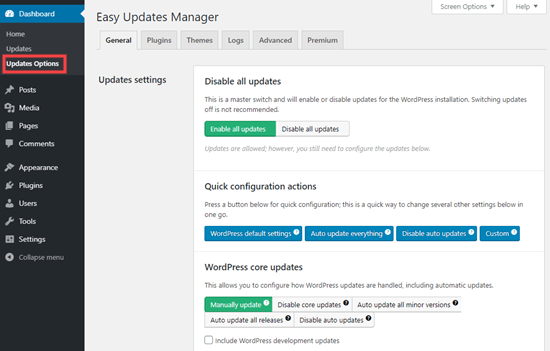
Sie können wählen, ob Sie 'Alle Updates deaktivieren' möchten, aber wir empfehlen diese Option nicht. Hauptsächlich, weil dadurch alle Update-Benachrichtigungen ausgeblendet werden.
Stattdessen sollten Sie die gewünschten Einstellungen auswählen. Sie könnten automatische Plugin- und Theme-Updates deaktivieren, aber die standardmäßigen automatischen Core-WordPress-Updates aktiviert lassen.
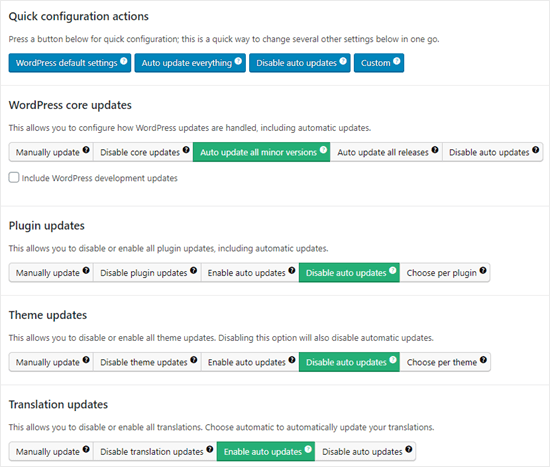
Hinweis: Wenn Sie anstelle von „Automatische Updates deaktivieren“ die Optionen „Plugin-Updates deaktivieren“ und „Theme-Updates deaktivieren“ wählen, sehen Sie die Update-Benachrichtigungen in Ihren Plugin- und Theme-Listen nicht einmal mehr.
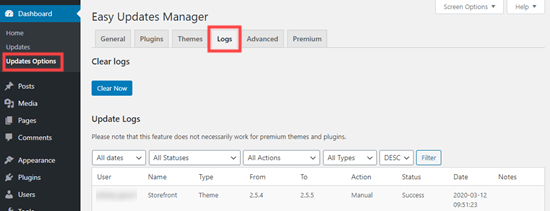
Easy Updates Manager führt ein Protokoll darüber, was aktualisiert wurde. Wenn also etwas auf Ihrer Website fehlschlägt, können Sie zu einer früheren funktionierenden Version zurückkehren. Um dies anzuzeigen, gehen Sie zu Dashboard » Updates-Optionen und klicken Sie dann auf die Registerkarte „Protokolle“.
Es gibt auch eine Premium-Version von Easy Updates Manager, die viele zusätzliche Optionen bietet.
Zum Beispiel integriert es sich mit UpdraftPlus, einem der beliebtesten WordPress-Backup-Plugins, sodass Sie automatisch ein Backup Ihrer Website ausführen können, bevor Updates angewendet werden.
Vor- und Nachteile von automatischen WordPress-Updates
Jetzt wissen Sie, wie Sie automatische Updates deaktivieren können, aber sollten Sie sie deaktivieren? Es gibt keine richtige Antwort, und das hängt von Ihnen und Ihrer Website ab.
Auf unseren Websites haben wir automatische Plugin- und Theme-Updates deaktiviert, während die kleineren Core-Updates aktiviert bleiben.
Werfen wir einen Blick auf die Vor- und Nachteile von automatischen Updates. Auf diese Weise können Sie entscheiden, ob Sie automatische Updates auf Ihrer Website deaktivieren möchten.
Vorteile von automatischen Updates in WordPress
Automatische Updates sind großartig für die WordPress-Sicherheit. Viele Benutzer vergessen, ihre Plugins oder ihre WordPress-Core-Installation zu aktualisieren.
Mit aktivierten automatischen WordPress-Updates müssen Sie sich keine Sorgen machen, Ihre Website zu aktualisieren, wenn eine kleinere Aktualisierung für WordPress veröffentlicht wird. Diese werden zu Wartungs- und Sicherheitszwecken bereitgestellt.
Früher gab es automatische Updates nur mit kostenpflichtigem Managed WordPress Hosting. Jetzt sind sie für jeden verfügbar (zumindest für kleinere Veröffentlichungen).
Sie wissen auch, dass WordPress automatisch aktualisiert wird, wenn es ein kritisches Sicherheitsproblem mit WordPress oder einem beliebten Plugin gibt. Selbst wenn Sie beschäftigt sind oder nicht zu Hause sind, bleibt Ihre Website sicher.
Wenn Sie viele Websites haben, können automatische Updates Ihnen eine ganze Menge Zeit sparen. Und selbst wenn Sie nur eine Website haben, bevorzugen Sie vielleicht die Gewissheit, dass WordPress sich darum kümmert.
Nachteile von automatischen Updates in WordPress
Das Kern-WordPress-Team, das für die Veröffentlichung von Updates zuständig ist, stellt sicher, dass diese reibungslos ablaufen.
Es besteht jedoch eine geringe Chance, dass automatische Updates Ihre Website beschädigen können. Nach unserer Erfahrung haben die kleineren Releases bisher keine unserer Websites beschädigt.
Das liegt daran, dass wir die Best Practices befolgen und keine Kern-Dateien ändern. Wenn Sie WordPress-Kern-Dateien ändern, können diese automatischen Updates sie überschreiben.
Wenn WordPress es jemals für notwendig erachtet, ein Sicherheitsupdate für ein von Ihnen verwendetes Theme zu veröffentlichen, besteht die Möglichkeit, dass Ihre Website dadurch beschädigt wird. Dies gilt insbesondere, wenn Sie Ihre Theme-Dateien geändert haben.
Automatische Plugin-Updates können Ihre Website ebenfalls potenziell beschädigen. Es gibt einfach zu viele Variablen, wie z. B. unterschiedliche Serverumgebungen und Plugin-Kombinationen.
Nun ist es wichtig zu wissen, dass diese Updates die überwiegende Mehrheit der Websites nicht beeinträchtigen werden. Dennoch möchten Sie vielleicht kein Risiko eingehen.
Ein weiterer Nachteil ist, dass Sie nicht immer automatisch eine Benachrichtigung erhalten, wenn Ihre Website aktualisiert wird.
Sollte ich automatische WordPress-Updates deaktivieren?
Grundsätzlich liegt es an Ihnen, diese Entscheidung zu treffen.
Für die meisten Anfänger und die überwiegende Mehrheit der WordPress-Websites sind automatische Updates harmlos, und Sie sollten sie nicht deaktivieren.
Wenn Sie jedoch einen Online-Shop betreiben oder aufgrund einer defekten Website keine Geschäfte verlieren möchten, können Sie automatische Updates sicher deaktivieren.
Stellen Sie dennoch sicher, dass Sie diese Updates zeitnah manuell installieren, um die Sicherheit Ihrer Website zu gewährleisten.
Video-Tutorial
Wenn Sie besser durch Zuschauen lernen, dann schauen Sie sich unser Video-Tutorial an, wie Sie automatische Updates in WordPress deaktivieren können:
Zusätzliche Ressourcen zu WordPress-Updates
Wir hoffen, dieser Artikel hat Ihnen geholfen zu lernen, wie Sie automatische Updates in WordPress deaktivieren. Nun möchten Sie vielleicht unsere anderen Anleitungen zu WordPress-Updates lesen:
- So überprüfen und aktualisieren Sie auf die neueste WordPress-Version
- So beheben Sie das Problem, dass die WordPress-Website nicht sofort aktualisiert wird
- So aktualisieren Sie WordPress-Plugins richtig (Schritt für Schritt)
- So deaktivieren Sie Plugin-Updates in WordPress und warum Sie es nicht tun sollten
- So aktivieren Sie automatische Updates in WordPress für Hauptversionen
Unabhängig davon, ob Sie automatische oder manuelle Updates verwenden, ist es wichtig, sicherzustellen, dass Sie regelmäßige Backups Ihrer Website haben. Möglicherweise möchten Sie auch einen Blick auf unseren Leitfaden zur Erstellung eines Backups Ihrer WordPress-Website werfen oder unseren Vergleich der besten WordPress-Sicherheits-Plugins ansehen.
Wenn Ihnen dieser Artikel gefallen hat, abonnieren Sie bitte unseren YouTube-Kanal für WordPress-Video-Tutorials. Sie finden uns auch auf Twitter und Facebook.




Jake
Sie benötigen kein Plugin oder Code, um Core-Updates von Hauptversionen zu verhindern. Auf der Seite Updates gibt es einen Link „Automatische Updates nur für Wartungs- und Sicherheitsupdates aktivieren“. (Vielleicht war das nicht verfügbar, als der Artikel ursprünglich geschrieben wurde.)
WPBeginner Support
That was not available when we created this article but thank you for sharing this method as well
Admin
Jiří Vaněk
Danke für den Artikel. Er hat mich davor bewahrt, WordPress ständig zu aktualisieren, sobald eine neue Version veröffentlicht wurde. Nachdem ich von einem Backup zur alten Version zurückgekehrt war, versuchte WordPress sofort, sich automatisch zu aktualisieren. Das war eine große Hilfe.
WPBeginner Support
Glad our guide was helpful
Admin
Jakub
Thank you very much for your help
WPBeginner Support
Gern geschehen!
Admin
praddep
Ich habe die Datei function.php über meinen Dateimanager in Cpanel gefunden, aber wenn ich function.php zum Bearbeiten öffne, gibt es viel Code und ich verstehe nicht, wo ich diesen Code einfügen soll { add_filter( ‘auto_update_plugin’, ‘__return_false’ ); }
WPBeginner Support
Normalerweise möchten Sie es unten hinzufügen, um es in Zukunft leichter entfernen zu können und um zu vermeiden, es irgendwo hinzuzufügen, wo es Probleme verursachen würde
Admin
Jes
Jedes Mal, wenn WP ein automatisches Update durchführt, ruiniert es meine Websites. Es war ein absoluter Albtraum und jetzt muss ich wieder eine Website reparieren, die es mit dem Divi-Theme ruiniert hat, und ich passe nichts an. Wahnsinn, ich vermisse die alten Wege des Webdesigns, das ist ein ständiger Albtraum.
Yan Cruz
Ich hatte Probleme mit dem Hestia-Theme, obwohl ich ein Child-Theme verwende. Es ändert ständig die Fußzeile auf die Standardeinstellung, obwohl ich programmiert habe, um sicherzustellen, dass sie sich zu dem ändert, was ich möchte.
Welche dieser Formen würde mir am meisten nützen, um das zu erreichen, was ich suche?
Meine PHP-Kenntnisse sind in Ordnung, daher kann ich versuchen zu codieren, wenn dies die bessere Wahl ist.
WPBeginner Support
Hallo Yan,
Wir empfehlen Ihnen, sich an den Theme-Autor zu wenden, um den effektivsten Weg zur Änderung des Footers zu ermitteln. Wenn Sie das Plugin Easy Updates Manager verwenden, können Sie alle Theme-Updates deaktivieren.
Admin
vijayaragavan
Tolle Artikel sind hier, ich habe immer mehr gelernt, toll, danke
ABN WEBTECH
Genau das suche ich.
Danke, WPBeginner-Team
Redaktion
Sehr gerne geschehen. Schön, dass Sie es hilfreich fanden.
Admin
Marco Diversi
Das wird ein sehr wichtiger Artikel! Ich habe alle Updates deaktiviert, ich hasse Gutenberg!
Serene
Vielen Dank für dieses einfache Tutorial.
David
Hallo.
Ich habe dieses Plugin gerade installiert. Kann mir bitte jemand bestätigen, dass ich, auch wenn ich alle Updates (Plugins, Themes, WP-Updates usw.) deaktiviert habe, immer noch eine Benachrichtigung erhalte, dass ein Update verfügbar ist, indem ich mich einfach in mein WP-Admin einlogge?
Wenn dies der Fall ist, muss ich dann bei einem manuellen Update dieses Plugin deaktivieren, um die Aktion abzuschließen?
Danke euch allen,
David.
Steven
David, es scheint, dass diese Frage vor etwa acht Monaten gestellt wurde, daher werde ich sie für alle zukünftigen Betrachter beantworten, die sich dieselbe Frage stellen. Ich gehe davon aus, dass Sie die Antwort bereits gefunden haben…
Wenn Sie automatische Updates mit einem Plugin oder über die PHP-Konstanten deaktivieren, zeigt WP-Admin immer noch an, dass Updates verfügbar sind. An diesem Punkt müssen Sie den Core, die Themes oder die Plugins manuell über die WP-Admin-Oberfläche oder einen Remote-Manager aktualisieren.
Ich hoffe, das war hilfreich.
Chaudhary Sushil
Vielen Dank für die Anleitung, wie man automatische Updates der WordPress-Version stoppt.
Meine Geschichte ist – das erste Mal, als ich auf das Problem mit dem automatischen Versionsupdate bei 4.8.3 stieß, funktionierte die Startseite gut, aber ich konnte mein Dashboard nicht öffnen. Es wurde ein fataler Fehler angezeigt. Mir wurde schwarz vor Augen, was ich tun sollte, wie ich das beheben könnte. Aber das Jetpack-Plugin hat die Website gerettet, indem ich auf wordpress.com gegangen bin und die installierten Plugins nacheinander deaktiviert habe, und schließlich habe ich das Plugin gefunden, das seit 2 Jahren nicht mehr aktualisiert wurde und das das Problem verursachte.
Ich habe 6 Monate an der Website gearbeitet und es gibt zu viele Informationen, sodass ich Angst hatte, den manuellen Prozess zu befolgen, über Hosting oder FTP in den Code einzusteigen und Ordner nacheinander zu ändern oder umzubenennen und die Auswirkungen zu überprüfen.
Denn bei diesem Prozess ist ein großes Problem, die Website komplett zu zerstören. In diesem Fall ist ein Backup der Weg, um zur vorherigen Stufe zurückzukehren, aber ich habe auch noch nicht versucht, wie man ein Backup wiederherstellt, und das ist im Moment eines der gefährlichsten Dinge.
Ich erzähle Ihnen diese Geschichte, weil das, was ich in dieser Situation empfand, sehr schlimm war und ich nicht möchte, dass jemand sich in diese Situation bringt. Daher ist es am besten, für all diese Arten von Problemen am Anfang durch Demos zu üben. Es ist am besten, uns davon abzuhalten, in die rote Zone zu geraten.