


WordPress puede actualizar tu sitio automáticamente en segundo plano, incluyendo su software principal, plugins y temas.
Si bien estas actualizaciones automáticas juegan un papel importante en mantener tu sitio web seguro, no siempre van sin problemas en todas las configuraciones, y nosotros mismos nos hemos encontrado con este problema.
En algunos casos, una actualización automática puede introducir problemas de compatibilidad o anular cambios que hayas realizado, especialmente en sitios más complejos.
Es por eso que algunos propietarios de sitios prefieren desactivar las actualizaciones automáticas y manejarlas manualmente, para poder probar los cambios antes de aplicarlos.
En esta guía, te mostraremos cómo deshabilitar las actualizaciones automáticas en WordPress, junto con cuándo tiene sentido hacerlo.
¿Por qué deshabilitar las actualizaciones automáticas de WordPress?
Las actualizaciones automáticas protegen la mayoría de los sitios de vulnerabilidades de seguridad sin requerir ninguna acción. WordPress actualiza sus archivos principales automáticamente, y cuando un plugin o tema popular tiene una falla de seguridad crítica, también puede recibir una actualización automática.
Sin embargo, hay situaciones en las que las actualizaciones automáticas pueden causar problemas, particularmente en sitios con configuraciones personalizadas o múltiples plugins.
Por ejemplo:
- Una actualización de plugin puede entrar en conflicto con tu tema u otro plugin, causando errores o tiempo de inactividad.
- Una actualización de tema podría sobrescribir código personalizado si se realizaron cambios directamente en los archivos del tema.
- En sitios web de negocios o tiendas en línea, incluso un breve tiempo de inactividad puede afectar los ingresos, por lo que las actualizaciones deben probarse antes de salir en vivo.
Aún así, no recomendamos deshabilitar las actualizaciones automáticas para la mayoría de los sitios; son una de las formas más fáciles de mantenerse protegido. Pero si alguno de los problemas anteriores se aplica a ti, entonces puedes deshabilitar las actualizaciones automáticas en WordPress.
Solo asegúrate de tener una rutina para revisar e instalar actualizaciones manualmente, y una solución de respaldo confiable implementada antes de comenzar.
Dicho esto, te mostraremos dos métodos sencillos para deshabilitar de forma segura las actualizaciones automáticas de WordPress, uno usando código y el otro con un plugin. Simplemente usa los enlaces rápidos a continuación para saltar directamente al método que prefieras:
- Método 1. Deshabilitar las actualizaciones automáticas de WordPress usando código (Recomendado)
- Método 2. Configurar y deshabilitar las actualizaciones automáticas de WordPress con un plugin
- Pros y contras de las actualizaciones automáticas de WordPress
- ¿Debería desactivar las actualizaciones automáticas de WordPress?
Método 1. Deshabilitar las actualizaciones automáticas de WordPress usando código (Recomendado)
Si deseas la forma más sencilla y segura de deshabilitar las actualizaciones automáticas de WordPress sin tocar tus archivos de tema o principales, el plugin gratuito WPCode es tu mejor opción. Tiene más de 3 millones de instalaciones activas y una calificación de 4.9/5 en WordPress.org.
Típicamente, para deshabilitar las actualizaciones automáticas usando código, necesitarías editar el archivo functions.php de tu tema y el archivo wp-config.php, ambos pueden ser arriesgados si no tienes cuidado.
Sin embargo, WPCode te permite agregar fragmentos de código directamente desde tu panel de WordPress, por lo que no hay necesidad de editar ningún archivo manualmente.
También valida cada fragmento para detectar errores de PHP antes de salir en vivo. Si hay un problema, el fragmento se desactiva automáticamente en lugar de tumbar tu sitio.

Además, viene con una biblioteca de código incorporada donde puedes encontrar fragmentos de código populares como deshabilitar las actualizaciones automáticas de WordPress, deshabilitar la REST API, permitir la carga de archivos SVG, deshabilitar comentarios y más. Esto elimina la necesidad de instalar un montón de plugins de uso único.
Nota: El plugin gratuito WPCode tiene todo lo que necesitas para agregar código personalizado en WordPress. Si deseas funciones avanzadas como una biblioteca de fragmentos en la nube privada, píxeles de conversión, fragmentos programados, revisiones de código y más, puedes actualizar a WPCode Pro.
Para empezar, necesitas instalar y activar el plugin gratuito WPCode. Si necesitas ayuda, consulta nuestra guía sobre cómo instalar un plugin de WordPress.
Una vez que el plugin esté activado, dirígete a Fragmentos de código » Biblioteca desde tu panel de administración de WordPress.
Luego, busca el fragmento 'Desactivar actualizaciones automáticas' y haz clic en el botón 'Usar fragmento'.
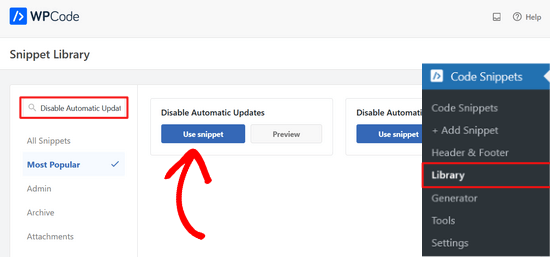
WPCode agregará automáticamente el fragmento de código y seleccionará el método de inserción adecuado.
El fragmento de código tiene tres filtros para deshabilitar las actualizaciones del núcleo de WordPress, las actualizaciones de plugins y las actualizaciones de temas.
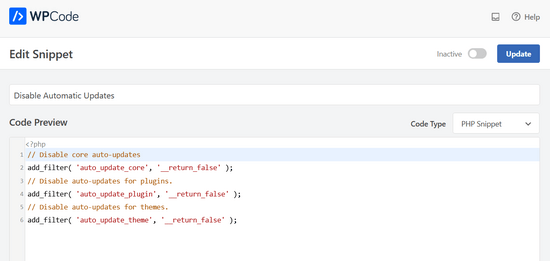
Si no desea usar uno de estos filtros, simplemente edite el código para agregar un // al principio de la línea del filtro.
Por ejemplo, agregar un // a la línea del filtro de actualizaciones automáticas del núcleo evitará que se ejecute. Así, aún obtendrá actualizaciones automáticas para el núcleo, pero no para plugins y temas.
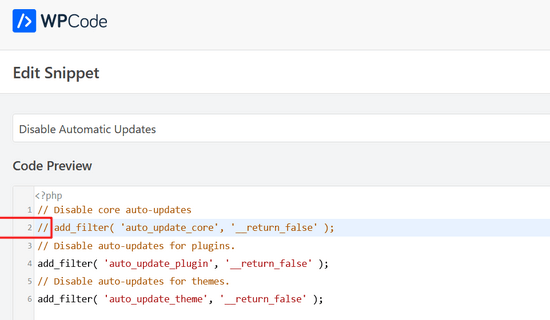
Después de eso, todo lo que necesita hacer es cambiar el interruptor de 'Inactivo' a 'Activo'.
Luego, haz clic en el botón 'Actualizar'.

Eso es todo. Ahora ha deshabilitado las actualizaciones automáticas en WordPress.
Alternativa: Si se siente cómodo trabajando con archivos de WordPress, puede deshabilitar las actualizaciones automáticas agregando esta línea de código en su archivo wp-config.php:
define( 'WP_AUTO_UPDATE_CORE', false );
Esto deshabilitará todas las actualizaciones automáticas de WordPress.
Importante: Asegúrate de leer nuestro artículo sobre cómo editar de forma segura el archivo wp-config.php en WordPress para obtener instrucciones paso a paso.
Si deseas recibir actualizaciones menores del núcleo, pero deshabilitar las actualizaciones de temas y plugins, puedes hacerlo agregando los siguientes filtros en el archivo functions.php de tu tema:
Deshabilitar actualizaciones automáticas de plugins de WordPress:
add_filter( 'auto_update_plugin', '__return_false' );
Deshabilitar actualizaciones automáticas de temas de WordPress:
add_filter( 'auto_update_theme', '__return_false' );
Método 2. Configurar y deshabilitar las actualizaciones automáticas de WordPress con un plugin
Otra forma de deshabilitar las actualizaciones automáticas de WordPress es instalando y activando el plugin Easy Updates Manager. Si no estás seguro de cómo hacerlo, echa un vistazo a nuestra guía paso a paso sobre cómo instalar un plugin de WordPress.
Una vez que el plugin esté activado, ve a Panel » Opciones de Actualización para configurar tus ajustes.
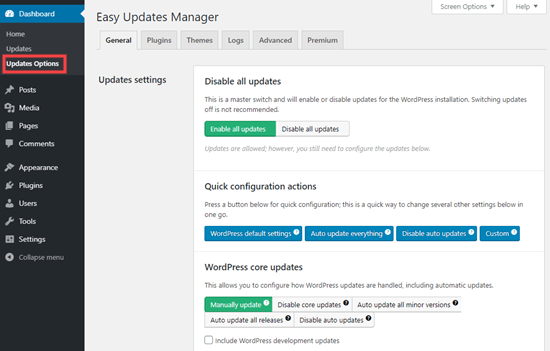
Puedes elegir 'Deshabilitar todas las actualizaciones', pero no recomendamos esta opción. Principalmente porque evitará que aparezcan todas las notificaciones de actualización.
En su lugar, deberías elegir la configuración que desees. Podrías deshabilitar las actualizaciones automáticas de plugins y temas, pero dejar habilitadas las actualizaciones automáticas estándar del núcleo de WordPress.
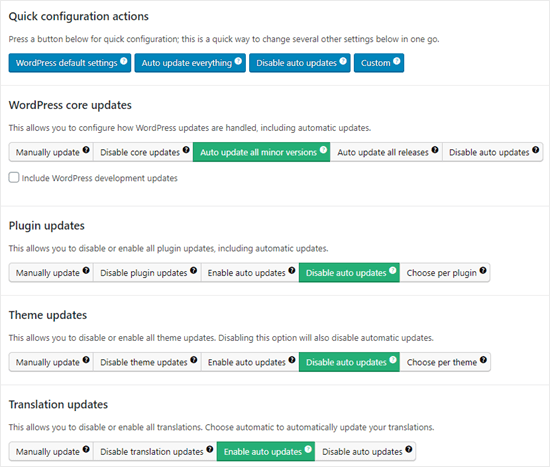
Nota: Si eliges 'Deshabilitar actualizaciones de plugins' y 'Deshabilitar actualizaciones de temas' en lugar de 'Deshabilitar actualizaciones automáticas', ni siquiera verás las notificaciones de actualización en tus listas de plugins y temas.
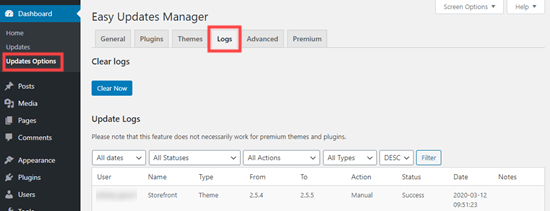
Easy Updates Manager mantiene un registro de lo que se actualiza, por lo que si algo falla en tu sitio, puedes revertir a una versión anterior que funcionaba. Para ver esto, ve a Panel de control » Opciones de actualización y luego haz clic en la pestaña 'Registros'.
También existe una versión premium de Easy Updates Manager, que ofrece muchas opciones adicionales.
Por ejemplo, se integra con UpdraftPlus, uno de los plugins de copia de seguridad de WordPress más populares, para que puedas ejecutar automáticamente una copia de seguridad de tu sitio antes de que se apliquen las actualizaciones.
Pros y contras de las actualizaciones automáticas de WordPress
Ahora sabes cómo deshabilitar las actualizaciones automáticas, pero ¿deberías deshabilitarlas? No hay una respuesta correcta, y esto depende de ti y de tu sitio web.
En nuestros sitios, hemos deshabilitado las actualizaciones automáticas de plugins y temas, mientras mantenemos habilitadas las actualizaciones menores del núcleo.
Echemos un vistazo a las ventajas y desventajas de las actualizaciones automáticas. De esa manera, podrás decidir si deshabilitar las actualizaciones automáticas en tu sitio.
Ventajas de las actualizaciones automáticas en WordPress
Las actualizaciones automáticas son excelentes para la seguridad de WordPress. Muchos usuarios olvidan actualizar sus plugins o su instalación principal de WordPress.
Con las actualizaciones automáticas de WordPress habilitadas, no tienes que preocuparte por actualizar tu sitio cada vez que se lanza una actualización menor de WordPress. Estas se publican con fines de mantenimiento y seguridad.
En el pasado, las actualizaciones automáticas eran algo que solo obtenías al pagar por hosting de WordPress administrado. Ahora, están disponibles para todos (al menos para las versiones menores).
También sabes que si hay un problema de seguridad crucial con WordPress o un plugin popular, WordPress se actualizará automáticamente. Incluso si estás ocupado o fuera de casa, tu sitio permanecerá seguro.
Si tienes muchos sitios, entonces las actualizaciones automáticas pueden ahorrarte bastante tiempo. E incluso si solo tienes un sitio, podrías preferir la tranquilidad de saber que WordPress se está encargando de las cosas.
Desventajas de las actualizaciones automáticas en WordPress
El equipo principal de WordPress, responsable de lanzar las actualizaciones, se asegura de que se realicen sin problemas.
Sin embargo, existe una pequeña posibilidad de que las actualizaciones automáticas puedan dañar tu sitio. En nuestra experiencia, las versiones menores aún no han dañado ninguno de nuestros sitios.
Esto se debe a que seguimos las mejores prácticas y no modificamos ningún archivo principal. Si modificas los archivos principales de WordPress, estas actualizaciones automáticas pueden sobrescribirlos.
Si WordPress alguna vez considera necesario lanzar una actualización de seguridad para un tema que estás utilizando, existe la posibilidad de que rompa tu sitio web. Esto se aplica particularmente si has modificado los archivos de tu tema.
Las actualizaciones automáticas de plugins también pueden dañar tu sitio. Hay demasiadas variables, como diferentes entornos de servidor y combinaciones de plugins.
Ahora, es importante saber que estas actualizaciones no dañarán la gran mayoría de los sitios web. Aun así, es posible que sientas que no quieres correr el riesgo.
Otro inconveniente es que no siempre recibirás automáticamente una notificación cuando tu sitio se actualice.
¿Debería desactivar las actualizaciones automáticas de WordPress?
Básicamente, depende de ti tomar esta decisión.
Para la mayoría de los principiantes y la gran mayoría de los sitios web de WordPress, las actualizaciones automáticas son inofensivas y no deberías desactivarlas.
Sin embargo, si tienes una tienda en línea o no quieres perder negocio debido a un sitio web roto, entonces puedes desactivar las actualizaciones automáticas de forma segura.
Aun así, asegúrate de instalar manualmente esas actualizaciones a tiempo para garantizar la seguridad de tu sitio web.
Tutorial en video
Si aprendes mejor viendo, entonces mira nuestro videotutorial sobre cómo desactivar las actualizaciones automáticas en WordPress:
Recursos Adicionales Relacionados con las Actualizaciones de WordPress
Esperamos que este artículo te haya ayudado a aprender cómo desactivar las actualizaciones automáticas en WordPress. Ahora, quizás quieras consultar nuestras otras guías sobre actualizaciones de WordPress:
- Cómo verificar y actualizar a la última versión de WordPress
- Cómo solucionar que el sitio web de WordPress no se actualiza de inmediato
- Cómo actualizar correctamente los plugins de WordPress (Paso a paso)
- Cómo Desactivar las Actualizaciones de Plugins en WordPress y Por Qué No Deberías
- Cómo habilitar las actualizaciones automáticas en WordPress para versiones principales
Ya sea que uses actualizaciones automáticas o manuales, es crucial asegurarte de tener copias de seguridad regulares de tu sitio. También podrías echar un vistazo a nuestra guía sobre cómo hacer una copia de seguridad de tu sitio de WordPress, o ver nuestra comparativa de los mejores plugins de seguridad para WordPress.
Si te gustó este artículo, suscríbete a nuestro Canal de YouTube para ver tutoriales en video de WordPress. También puedes encontrarnos en Twitter y Facebook.




Jake
No necesitas un plugin o código para evitar las actualizaciones principales de versiones mayores. En la página de Actualizaciones, hay un enlace "Cambiar a actualizaciones automáticas solo para lanzamientos de mantenimiento y seguridad". (Quizás eso no estaba disponible cuando se escribió el artículo originalmente).
Soporte de WPBeginner
Eso no estaba disponible cuando creamos este artículo, pero gracias por compartir este método también
Administrador
Jiří Vaněk
Gracias por el artículo. Me salvó de actualizar WordPress constantemente en el momento en que se lanzaba una nueva versión. Después de revertir a la versión anterior desde una copia de seguridad, WordPress intentó actualizarse automáticamente de inmediato. Esto fue de gran ayuda.
Soporte de WPBeginner
Nos alegra que nuestra guía haya sido útil
Administrador
Jakub
Muchas gracias por tu ayuda
Soporte de WPBeginner
¡De nada!
Administrador
praddep
Encontré el archivo function.php usando mi administrador de archivos en Cpanel, pero cuando abro function.php para editar, hay mucho código y no entiendo dónde pegar este código { add_filter( ‘auto_update_plugin’, ‘__return_false’ ); }
Soporte de WPBeginner
Normalmente querrías agregarlo al final para facilitar su eliminación en el futuro, así como evitar agregarlo en un lugar donde pudiera causar problemas.
Administrador
Jes
Cada vez que WP se actualiza automáticamente, arruina mis sitios. Ha sido una pesadilla absoluta y ahora estoy lidiando con cómo arreglar un sitio nuevamente que arruinó el tema y no lo personalizo. Es el tema Divi. Locura, extraño las viejas formas de diseño web, esto es una pesadilla constante.
Yan Cruz
He tenido problemas con el tema Hestia, aunque estoy usando un tema hijo. Sigue cambiando el pie de página al predeterminado, aunque lo codifiqué para asegurarme de que cambiara a lo que quiero.
¿Cuál de estas formas me beneficiaría más para lograr lo que busco?
Mi conocimiento de PHP está bien, así que puedo intentar codificar si es la mejor opción.
Soporte de WPBeginner
Hola Yan,
Te sugeriríamos que te pongas en contacto con el autor del tema para averiguar la forma más efectiva de modificar el pie de página. Si estás utilizando el plugin Easy Updates Manager, entonces puedes deshabilitar todas las actualizaciones del tema.
Administrador
vijayaragavan
Grandes artículos están aquí, aprendí más y más, Genial, Gracias
ABN WEBTECH
Exactamente esto es lo que estoy buscando.
Gracias equipo de wpbeginner
Personal editorial
De nada. Me alegra que te haya sido útil.
Administrador
Marco Diversi
¡Este va a ser un artículo muy importante! ¡He deshabilitado todas las actualizaciones, odio Gutenberg!
Serene
Gracias por este tutorial tan sencillo.
David
Hola.
Acabo de instalar este plugin. ¿Alguien puede confirmarme que, aunque haya deshabilitado todas las actualizaciones (plugins, temas, actualizaciones de WP, etc.), seguiré recibiendo una notificación de que hay una actualización disponible simplemente al iniciar sesión en mi administrador de WP?
Si este es el caso, cuando haga una actualización manual, ¿tendré que deshabilitar este plugin para completar la acción?
Gracias a todos,
David.
Steven
David, parece que esta pregunta se hizo hace unos ocho meses, así que procederé a responder para todos los futuros espectadores que se hagan la misma pregunta. Supongo que ya encontraste la respuesta…
Cuando deshabilitas las actualizaciones automáticas con un plugin o usando las variables constantes de PHP, el administrador de WP seguirá mostrando que hay actualizaciones disponibles. En este punto, tendrás que actualizar manualmente el núcleo, los temas o los plugins dentro de la interfaz de administrador de WP o un administrador remoto.
Espero que esto haya sido útil.
Chaudhary Sushil
Gracias por la guía sobre cómo detener la actualización automática de la versión de WordPress.
Mi historia es: la primera vez que me enfrenté al problema de la actualización automática de la versión en la 4.8.3, que funcionaba bien para la página principal, pero no podía abrir mi panel de control. Aparecía un error fatal. Mi mente se nubló pensando qué hacer para recuperarme. Pero el plugin Jetpack salvó el sitio al ir a wordpress.com y deshabilitar los plugins instalados uno por uno, y al final, encontré el plugin que no se había actualizado en los últimos 2 años y que estaba causando el problema.
Pasé 6 meses en el sitio y hay demasiada información, por lo que me asustaba seguir el proceso manual de ir al código a través de hosting o ftp y cambiar o renombrar carpetas una por una y verificar el reflejo.
Porque en este proceso un gran problema es romper completamente el sitio, en ese caso la copia de seguridad es la forma de volver a la etapa anterior, pero tampoco he intentado todavía cómo recuperarme de una copia de seguridad y esto es uno de los mayores peligros en este momento.
Comparto esta historia con todos ustedes porque lo que sentí en esa situación fue muy malo y no quiero que nadie se ponga en esta situación, así que es mejor practicar para todo este tipo de problemas al principio, aunque sea con demostraciones. Es mejor evitar entrar en la zona roja.