


Der erste Eindruck zählt – sogar auf Ihrer Passwort-Reset-Seite. ✨
Beim Testen von WordPress-Anpassungsoptionen haben wir festgestellt, dass eine gut gestaltete Passwort-Zurücksetzungsseite das professionelle Erscheinungsbild Ihrer Website verbessern und die Benutzererfahrung steigern kann.
Wir haben verschiedene Methoden zum Anpassen der WordPress-Reset-Seite in unseren Demo-Umgebungen getestet und verschiedene Ansätze verglichen, um die praktischsten Lösungen zu finden.
Diese Forschung hat mehrere effektive Wege aufgezeigt, um diesen oft übersehenen Teil Ihrer Website zu branden und zu verbessern.
In diesem Leitfaden teilen wir die zuverlässigsten Methoden, die wir für die Anpassung Ihrer WordPress-Passwort-Zurücksetzungsseite entdeckt haben.
💡Schnelle Antwort: Passen Sie die WordPress-Seite zum Zurücksetzen des Passworts an
Sie können die WordPress-Seite zum Zurücksetzen des Passworts mit einem Plugin anpassen. Hier sind die besten Methoden, die wir bei unseren Tests gefunden haben:
- Verwenden Sie Formidable Forms: Die einfachste Methode. Sie können damit ein Formular für verlorene Passwörter mit einem einfachen Shortcode auf jeder Seite einfügen.
- Verwenden Sie Theme My Login: Ein kostenloses Plugin, das das Styling Ihres Themes auf alle Mitgliedschaftsseiten anwendet, um ein konsistentes Erscheinungsbild zu erzielen.
- Verwenden Sie WPForms: Die flexibelste Option. Sie können damit ein vollständig benutzerdefiniertes Formular mit einem Drag-and-Drop-Editor erstellen.
Warum die Seite zur Passwortzurücksetzung in WordPress anpassen?
Der Hauptgrund für die Anpassung Ihrer Seite für verlorene Passwörter ist die Bereitstellung einer besseren und professionelleren Benutzererfahrung.
Dies ist besonders wichtig, wenn Sie einen E-Commerce-Shop oder eine Mitgliedschaftsseite betreiben, auf der Kunden direkt mit diesen Seiten interagieren.
Standardmäßig zeigt WordPress sein eigenes Logo und Branding an. Das ist in Ordnung für eine Website, auf der sich nur Sie und Ihr Team anmelden, kann aber für Kunden unprofessionell wirken und die Konsistenz des Website-Designs stören.
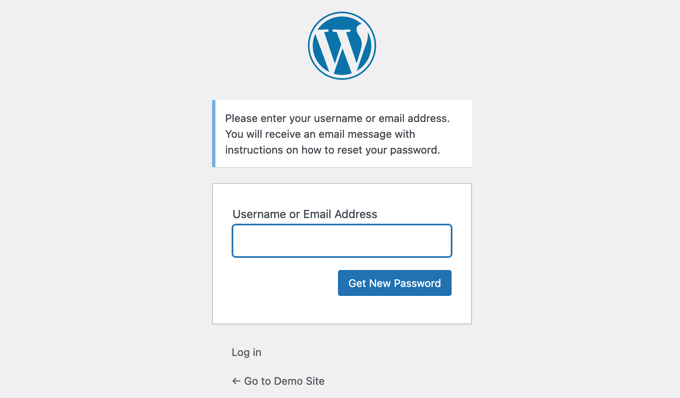
Durch die Erstellung einer benutzerdefinierten Seite können Sie das Standard-Branding durch Ihr eigenes ersetzen. Sie können das Design Ihrer Website anpassen, Ihr Logo hinzufügen und sogar zusätzliche hilfreiche Inhalte einfügen, um mehr Vertrauen bei Ihren Benutzern aufzubauen.
Sie haben möglicherweise bereits unsere anderen Anleitungen befolgt, wie Sie ein benutzerdefiniertes Registrierungsformular und eine Anmeldeseite hinzufügen.
Schauen wir uns nun an, wie Sie die Seite zur Passwortzurücksetzung anpassen können. Verwenden Sie einfach die Schnelllinks unten, um direkt zu der Methode zu springen, die Sie verwenden möchten:
Methode 1: Anpassen der Seite zur Passwortzurücksetzung mit Formidable Forms (einfach)
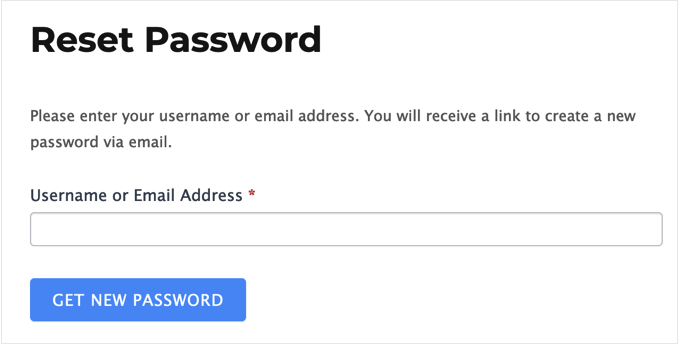
Der einfachste Weg, die WordPress-Passwort-Zurücksetzen-Seite zu ersetzen, ist die Verwendung von Formidable Forms. Während des Tests haben wir festgestellt, dass Sie damit die Standard-Passwort-Zurücksetzen-Seite mithilfe eines Shortcodes ersetzen können.
Beachten Sie, dass diese Methode es Ihnen nicht erlaubt, das Passwort-Zurücksetzen-Formular zu bearbeiten, aber Sie können eigenen Inhalt darum herum hinzufügen. Sie können beispielsweise Text, Bilder und andere Inhalte mit dem Standard-WordPress-Beitragseditor hinzufügen.
Weitere Informationen finden Sie in unserem Formidable Forms Testbericht.
Schritt 1: Installieren Sie Formidable Forms und das Addon
Zuerst müssen Sie die kostenlose Version des Plugins installieren. Navigieren Sie in Ihrem WordPress-Dashboard zu Plugins » Neues hinzufügen und suchen Sie nach 'Formidable Forms'. Installieren und aktivieren Sie das Plugin.
Um die Funktionen zur Benutzerregistrierung freizuschalten, benötigen Sie die Premium-Version. Nach dem Kauf können Sie das Premium-Plugin Formidable Forms installieren.
Weitere Informationen finden Sie in unserer Schritt-für-Schritt-Anleitung zum Installieren eines WordPress-Plugins.
Sobald Sie dies getan haben, gehen Sie auf der Seite Formidable Forms » Global Settings in Ihrem Dashboard und wählen Sie 'Klicken Sie hier, um einen Lizenzschlüssel manuell einzugeben.'
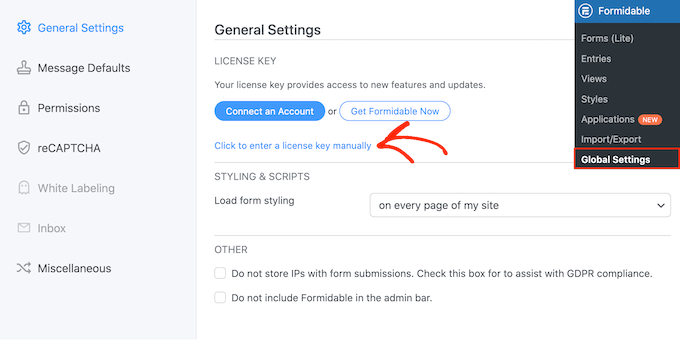
Den Lizenzschlüssel finden Sie in Ihrem Konto auf der Website von Formidable Forms. Nachdem Sie diese Informationen eingegeben haben, klicken Sie auf die Schaltfläche „Lizenz speichern“.
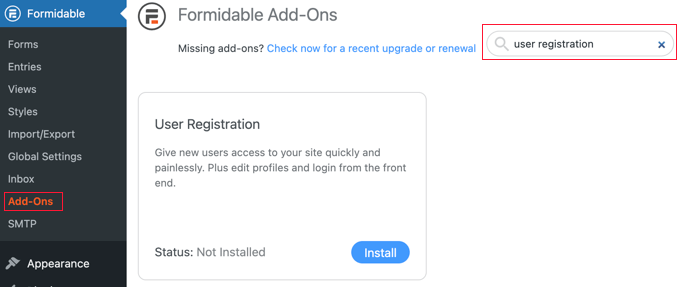
Installieren Sie als Nächstes das Add-On Benutzerregistrierung, indem Sie zu Formidable » Add-Ons navigieren. Suchen Sie auf diesem Bildschirm das Add-On Benutzerregistrierung und klicken Sie auf dessen ‘Installieren’ Schaltfläche.
Schritt 2: Erstellen Sie die benutzerdefinierte Seite
Jetzt können Sie eine benutzerdefinierte Passwort-Zurücksetzen-Seite erstellen, indem Sie zu Seiten » Neu hinzufügen gehen.
Geben Sie zunächst der Seite einen Titel und klicken Sie dann auf die Schaltfläche +. Tippen Sie im erscheinenden Popup „Shortcode“ ein.
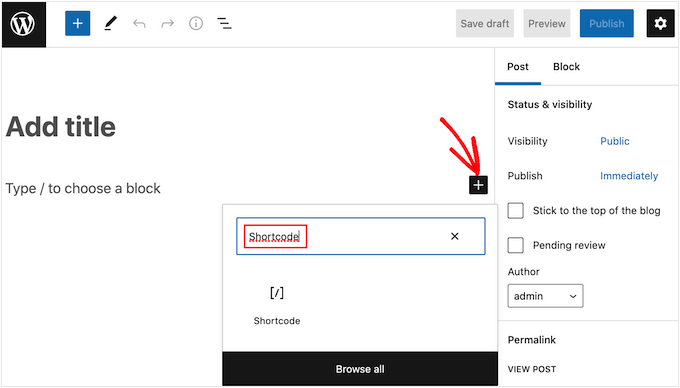
Klicken Sie einfach auf den richtigen Block, um ihn zur Seite hinzuzufügen.
Sie können nun den folgenden Shortcode hinzufügen: [frm-reset-password].
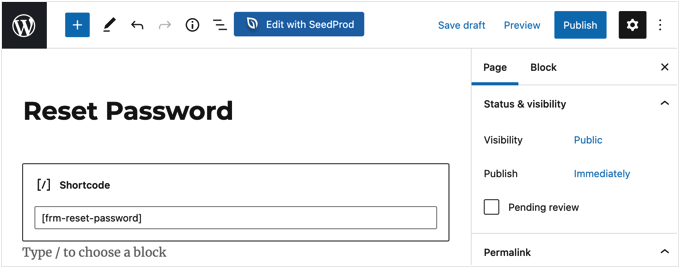
An dieser Stelle können Sie beliebige weitere Inhalte hinzufügen, die auf der Seite zum Zurücksetzen des Passworts angezeigt werden sollen.
Schritt 3: Veröffentlichen und konfigurieren Sie die Seite
Wenn Sie mit dem Layout der Seite zufrieden sind, klicken Sie auf die Schaltfläche „Veröffentlichen“, um sie live zu schalten.
Schließlich müssen Sie WordPress mitteilen, diese Seite anstelle der Standard-Passwort-Zurücksetzungsseite zu verwenden. Gehen Sie dazu zu Formidable » Globale Einstellungen und klicken Sie im Menü auf die Registerkarte „Registrierung“.
Öffnen Sie von hier aus das Dropdown-Menü 'Passwort zurücksetzen-Seite' und wählen Sie die Seite aus, die Sie gerade erstellt haben.
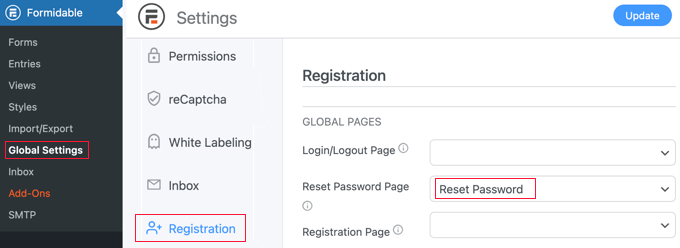
Vergessen Sie nicht, auf die Schaltfläche „Aktualisieren“ oben auf dem Bildschirm zu klicken, um Ihre Einstellungen zu speichern.
Sie können nun Ihre WordPress-Website besuchen, um die benutzerdefinierte Passwort-Zurücksetzungsseite in Aktion zu sehen.
Methode 2: Anpassen aller Mitgliedschaftsseiten mit „Theme My Login“ (kostenlos)
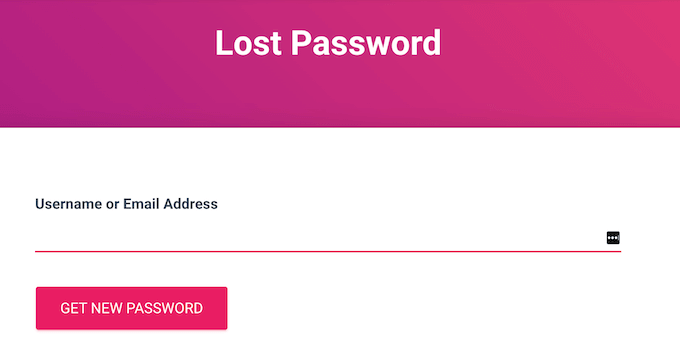
Um eine konsistente Benutzererfahrung zu bieten, ist es ratsam, auf allen Ihren Mitgliedschaftsseiten das gleiche Styling zu verwenden. Theme My Login ist ein kostenloses Plugin, mit dem Sie die integrierten WordPress-Dashboard-, Anmelde-, Abmelde-, Registrierungs-, Passwort vergessen- und Passwort zurücksetzen-Seiten ersetzen können.
Es ist nicht die am besten anpassbare Lösung, aber alle ihre Seiten werden Ihr WordPress-Theme verwenden.
Schritt 1: Installieren Sie das Plugin
Das erste, was Sie tun müssen, ist, das Plugin Theme My Login zu installieren und zu aktivieren. Weitere Details finden Sie in unserer Schritt-für-Schritt-Anleitung zum Installieren eines WordPress-Plugins.
Nach der Aktivierung erstellt Theme My Login automatisch URLs für Ihre benutzerdefinierten Anmelde-, Abmelde-, Registrierungs-, Passwort vergessen- und Passwort zurücksetzen-Bildschirme. Sie können diese URLs anzeigen, indem Sie zur Seite Theme My Login » Allgemein gehen.
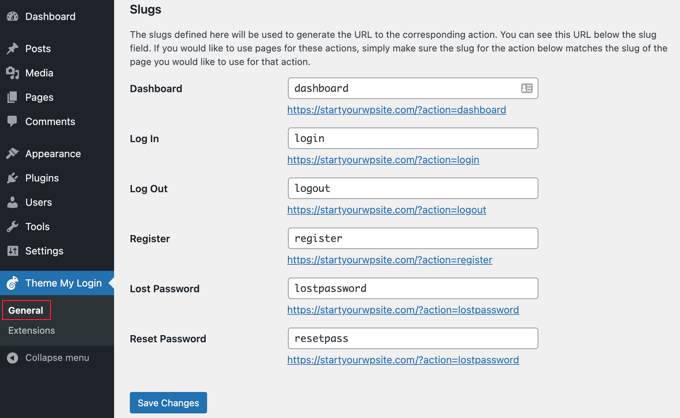
Um eine dieser Seiten zu ersetzen, müssen Sie einfach eine neue Seite mit dieser exakten URL erstellen.
Schritt 2: Erstellen Sie eine neue Seite und fügen Sie den Shortcode hinzu
Um eine benutzerdefinierte Passwort-Zurücksetzungsseite für WordPress zu erstellen, gehen Sie zu Seite » Neu hinzufügen. Klicken Sie hier auf das „+“-Symbol und beginnen Sie mit der Eingabe von „Shortcode“.
Wenn der richtige Block erscheint, klicken Sie darauf, um ihn zur Seite hinzuzufügen.
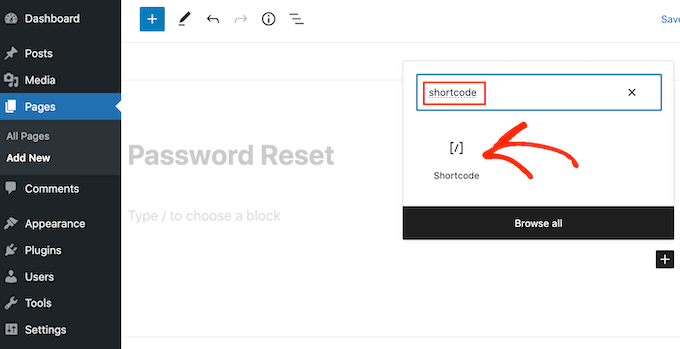
Fügen Sie innerhalb des Blocks den folgenden Shortcode hinzu:
[theme-my-login action="lostpassword"]
Sie können nun beliebige zusätzliche Inhalte hinzufügen, die auf der Seite zum Zurücksetzen des Passworts angezeigt werden sollen, z. B. Ihr Logo.
Schritt 3: Speichern und Schnellbearbeiten der Seite
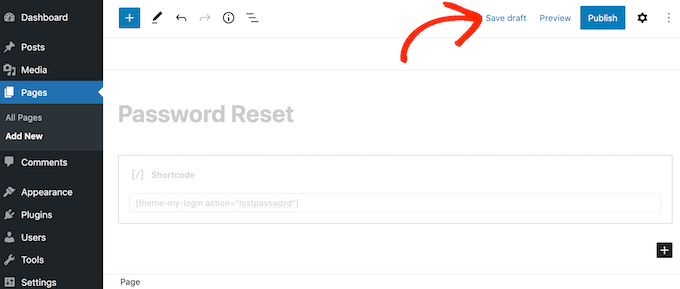
Wenn Sie mit der Einrichtung der Seite zufrieden sind, klicken Sie auf 'Entwurf speichern'.
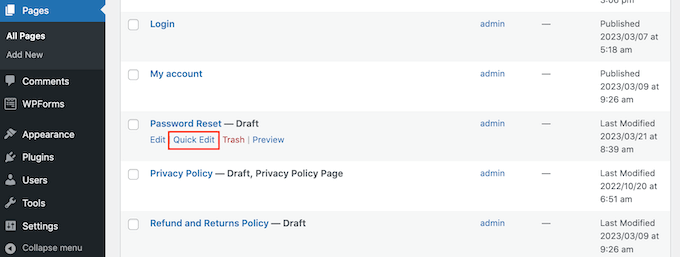
Gehen Sie danach zu Seiten » Alle Seiten und suchen Sie die gerade erstellte Passwort-Zurücksetzungsseite.
Bewegen Sie einfach die Maus über die Seite und klicken Sie auf die Schaltfläche „Schnellbearbeitung“, wenn sie erscheint.
Schritt 4: Legen Sie den Slug fest und veröffentlichen Sie
Geben Sie im Feld „Slug“ „lostpassword“ ein.
Öffnen Sie danach das Dropdown-Menü „Status“ und wählen Sie „Veröffentlicht“.
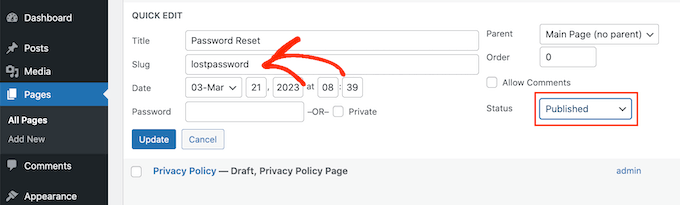
Wenn dies erledigt ist, klicken Sie auf „Aktualisieren“. Wenn Sie nun Ihren WordPress-Blog besuchen, sehen Sie die Seite „Passwort vergessen“ live.
Um die anderen integrierten WordPress-Mitgliedschaftsseiten zu ersetzen, können Sie den gleichen Prozess befolgen. Stellen Sie einfach sicher, dass Sie den richtigen URL-Slug und Shortcode für jede Seite verwenden:
- Anmeldeseite: Verwenden Sie den Slug
loginund den Shortcode[theme-my-login]. - Abmeldeseite: Verwenden Sie den Slug
logoutund den Shortcode[theme-my-login action="logout"]. - Registrierungsseite: Verwenden Sie den Slug
registerund den Shortcode[theme-my-login action="register"]. - Seite zum Zurücksetzen des Passworts: Verwenden Sie den Slug
resetpassund den Shortcode[theme-my-login action="resetpass"].
Methode 3: Erstellen einer Passwort-Zurücksetzungsseite mit WPForms (vollständig anpassbar)
Wenn Sie die Standard-Seite zum Zurücksetzen des Passworts durch ein vollständig benutzerdefiniertes Formular ersetzen möchten, empfehlen wir die Verwendung von WPForms.
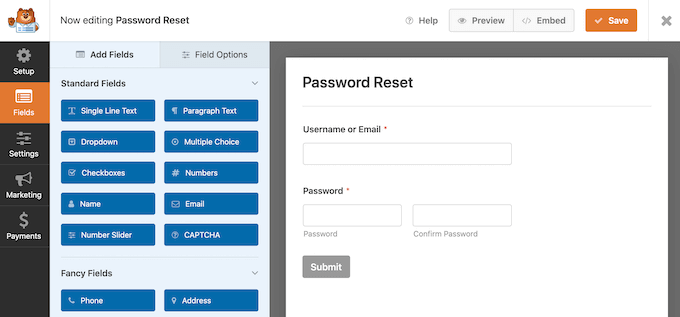
Dieses Plugin verfügt über eine Vorlage für das Formular zur Passwortzurücksetzung für Benutzer, die Sie mit eigenem Text, Bildern und Branding anpassen können. Sie können sogar Felder hinzufügen und entfernen, um genau die Informationen zu sammeln, die Sie von Mitgliedern wünschen.
Bei WPBeginner haben wir es verwendet, um unsere jährlichen Umfragen und Kontaktformulare zu erstellen, und fanden es sehr anfängerfreundlich. Details finden Sie in unserem WPForms Testbericht.
Schritt 1: Installieren Sie WPForms und das Addon
Das erste, was Sie tun müssen, ist, das Plugin WPForms zu installieren und zu aktivieren. Weitere Details finden Sie in unserer Schritt-für-Schritt-Anleitung zum Installieren eines WordPress-Plugins.
Nach der Aktivierung gehen Sie zu WPForms » Einstellungen und geben Sie Ihren Lizenzschlüssel ein. Diese Informationen finden Sie in Ihrem Konto auf der WPForms-Website.

Nach Eingabe des Lizenzschlüssels müssen Sie das User Registration Add-on installieren, mit dem Sie benutzerdefinierte Registrierungs-, Passwort-Reset- und Anmeldeformulare für Ihre Website erstellen können.
Gehen Sie im Dashboard zu WPForms » Addons und suchen Sie das User Registration Addon.

Klicken Sie einfach auf 'Addon installieren', um es herunterzuladen, und dann auf 'Aktivieren', um es live zu schalten.
Schritt 2: Erstellen Sie das Formular aus einer Vorlage
Sie sind nun bereit, Ihr eigenes benutzerdefiniertes Formular zum Zurücksetzen des Passworts zu erstellen, indem Sie zur Seite WPForms » Neu hinzufügen gehen. Geben Sie hier einen Titel für das neue Formular ein.
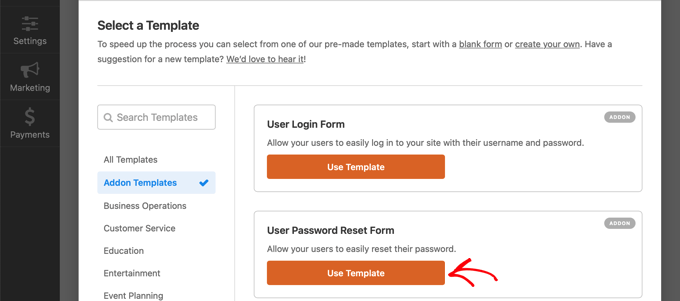
Wenn Sie damit fertig sind, scrollen Sie zur Vorlage „Formular zum Zurücksetzen des Benutzerpassworts“ und klicken Sie auf deren Schaltfläche „Vorlage verwenden“.
WPForms lädt nun die Vorlage für das Formular zum Zurücksetzen des Benutzerpassworts.
Um ein beliebiges Feld mit eigenem Text, Label oder Beschreibung anzupassen, klicken Sie einfach darauf, um es auszuwählen, und verwenden Sie dann die Einstellungen im linken Menü.
Zum Beispiel hat die Vorlage eine Schaltfläche „Senden“. Um eine andere Beschriftung für die Schaltfläche anzuzeigen, klicken Sie einfach, um das Feld auszuwählen, und geben Sie dann eine neue Nachricht in „Text der Sende-Schaltfläche“ ein.
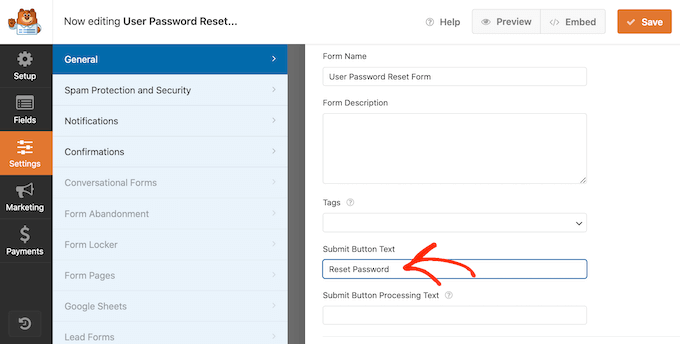
Sie können auch ändern, was passiert, wenn ein Benutzer seine Passwort-Zurücksetzungsanfrage sendet, indem Sie zu Einstellungen » Bestätigungen gehen.
Öffnen Sie hier das Dropdown-Menü 'Bestätigungstyp' und wählen Sie aus, ob der Benutzer auf eine andere Seite oder URL weitergeleitet werden soll oder ob einfach eine Nachricht angezeigt werden soll, die ihn auffordert, seinen Posteingang auf eine E-Mail zur Passwortzurücksetzung zu überprüfen.
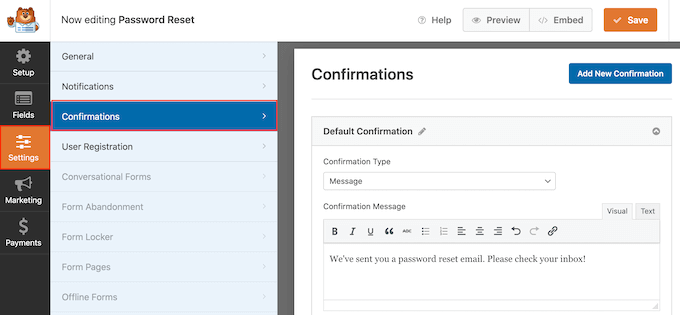
Sie können auch die Nachricht anpassen, indem Sie sie in den kleinen Texteditor eingeben. Sie können Benutzer beispielsweise daran erinnern, ihre Spam-Ordner zu überprüfen.
Profi-Tipp: Wenn Ihre E-Mails regelmäßig im Spam landen, empfehlen wir die Verwendung eines SMTP-Dienstanbieters, um Ihre E-Mail-Zustellungsraten zu verbessern.
Wenn Sie mit der Einrichtung des Formulars zufrieden sind, klicken Sie oben rechts auf dem Bildschirm auf die Schaltfläche „Speichern“.
Schritt 3: Betten Sie das Formular auf einer neuen Seite ein
Um die Standardseite zur Passwortzurücksetzung von WordPress zu ersetzen, erstellen Sie eine Seite mit dem Slug „one password“. Fügen Sie dann das Formular zu dieser Seite hinzu.
Der einfachste Weg, dies zu tun, ist, im WPForms-Editor auf die Schaltfläche „Einbetten“ zu klicken und „Neue Seite erstellen“ auszuwählen.
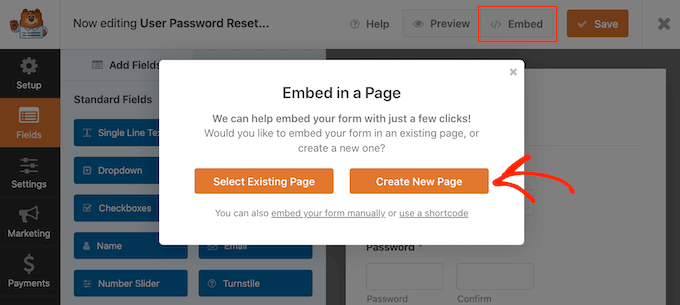
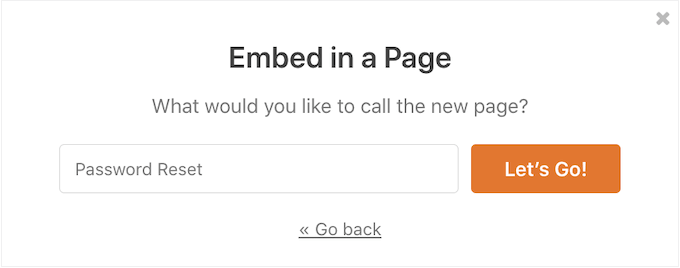
Geben Sie nun einen Titel für die neue Seite ein. Den Slug ändern Sie in einem späteren Schritt, daher können Sie hier beliebigen Text verwenden.
Wenn das erledigt ist, klicken Sie auf „Los geht’s“.
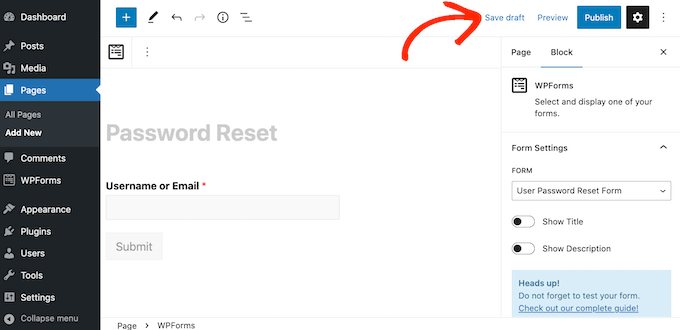
Dies führt Sie zum WordPress-Seiten-Editor, wo das Formular bereits zur neuen Seite hinzugefügt wurde. Sie können nun Änderungen an dieser Seite vornehmen, z. B. weiteren Text, ein benutzerdefiniertes Logo oder Kategorien und Tags hinzufügen.
Wenn Sie mit dem Aussehen der Seite zufrieden sind, klicken Sie auf die Schaltfläche „Entwurf speichern“.
Schritt 4: Legen Sie den Slug fest und veröffentlichen Sie
Gehen Sie danach zu Seiten » Alle Seiten und suchen Sie die gerade erstellte Seite zum Zurücksetzen des Passworts.
Klicken Sie hier auf die Schaltfläche „Schnellbearbeitung“.
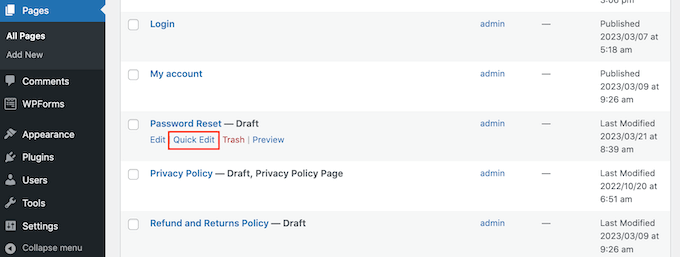
Geben Sie im Feld „Slug“ „lostpassword“ ein.
Öffnen Sie danach das Dropdown-Menü „Status“ und wählen Sie „Veröffentlicht“.
Schritt 5: WPCode installieren und aktivieren
Stellen Sie nun sicher, dass der Standardlink „Passwort vergessen?“ im WordPress-Anmeldeformular auf Ihre neue benutzerdefinierte Seite verweist. Der einfachste Weg, dies zu tun, ist die Verwendung des kostenlosen WPCode-Plugins.
WPCode ist das beste Code-Snippet-Plugin, das von über 2 Millionen WordPress-Websites verwendet wird. Es erleichtert das Hinzufügen von benutzerdefiniertem Code in WordPress , ohne die functions.php-Datei bearbeiten zu müssen.
Mit WPCode können selbst Anfänger den Code ihrer Website bearbeiten, ohne Fehler und Tippfehler zu riskieren, die viele häufige WordPress-Fehler verursachen können.
Das erste, was Sie tun müssen, ist die Installation und Aktivierung des kostenlosen WPCode-Plugins. Weitere Details finden Sie in unserer Schritt-für-Schritt-Anleitung zur Installation eines WordPress-Plugins.
Schritt 6: Ein neues Snippet erstellen
Gehen Sie nach der Aktivierung zu Code Snippets » Add Snippet.
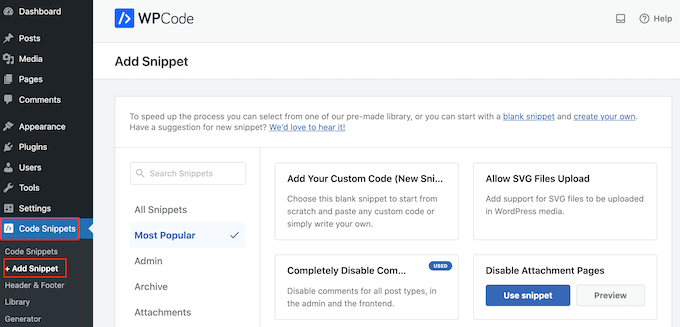
Hier finden Sie vorgefertigte Snippets, mit denen Sie zusätzliche Dateitypen in WordPress hochladen, Anhangsseiten deaktivieren, Kommentare vollständig deaktivieren und vieles mehr.
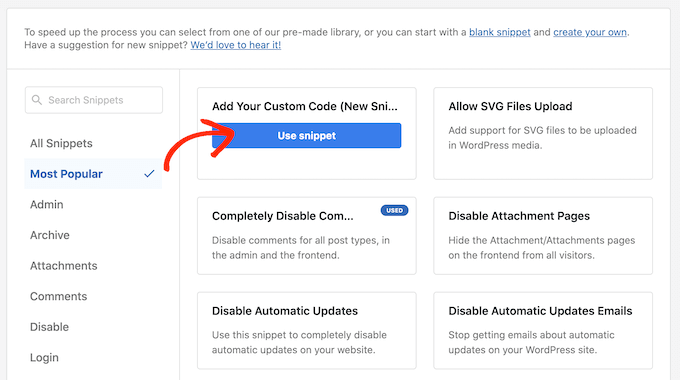
Bewegen Sie einfach die Maus über „Benutzerdefinierten Code hinzufügen“ und klicken Sie dann auf „Snippet verwenden“, wenn es erscheint.
Geben Sie zunächst einen Titel für den benutzerdefinierten Code-Schnipsel ein. Dies kann alles sein, was Ihnen hilft, den Schnipsel im WordPress-Dashboard zu identifizieren.
Öffnen Sie danach das Dropdown-Menü 'Code-Typ' und wählen Sie 'PHP-Snippet'.
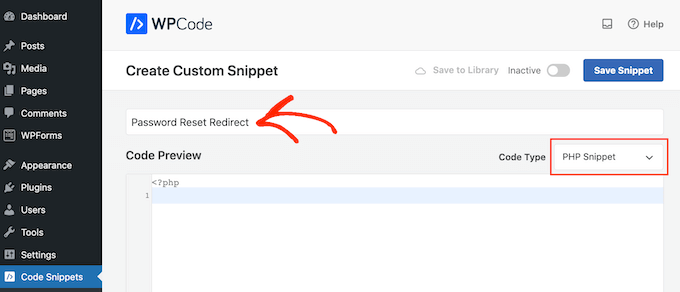
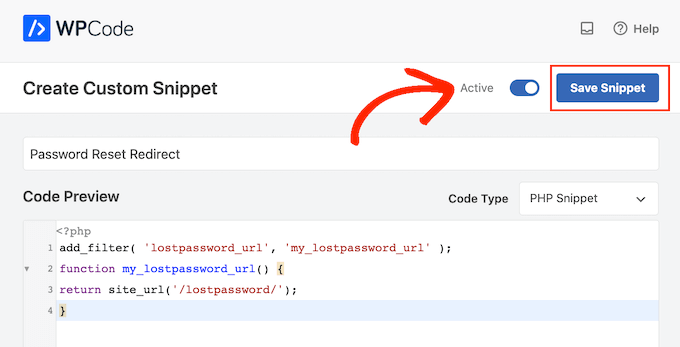
Fügen Sie im Code-Editor den folgenden Code-Schnipsel hinzu:
add_filter( 'lostpassword_url', 'my_lostpassword_url' );
function my_lostpassword_url() {
return site_url('/lostpassword/');
}
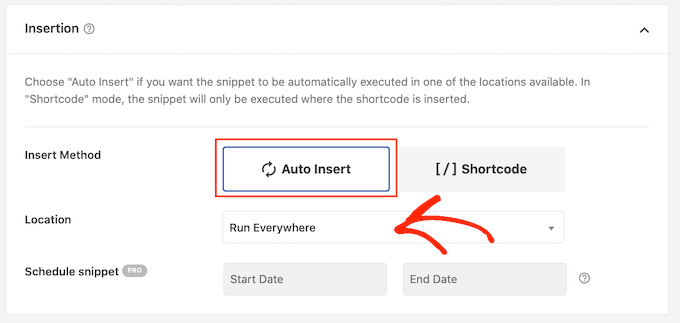
Scrollen Sie als Nächstes zum Abschnitt „Einfügen“. WPCode kann Code an verschiedenen Stellen hinzufügen, z. B. nach jedem Beitrag, nur im Frontend oder nur im Admin-Bereich.
Um den benutzerdefinierten PHP-Code auf Ihrer gesamten Website, Ihrem Blog oder Ihrem WooCommerce-Shop zu verwenden, klicken Sie auf „Automatisch einfügen“, falls er nicht bereits ausgewählt ist. Öffnen Sie dann das Dropdown-Menü „Position“ und wählen Sie „Überall ausführen“.
Danach können Sie zum oberen Bildschirmrand scrollen und auf den Schalter 'Inaktiv' klicken, um ihn in 'Aktiv' zu ändern.
Schritt 7: Das Snippet aktivieren
Klicken Sie abschließend auf „Snippet speichern“, um das PHP-Snippet live zu schalten.
Versuchen Sie nun, die integrierte WordPress-Anmeldeseite aufzurufen.
Wenn Sie auf den Link „Passwort vergessen?“ klicken, werden Sie zu der benutzerdefinierten Passwort-Reset-Seite weitergeleitet, die Sie gerade erstellt haben.
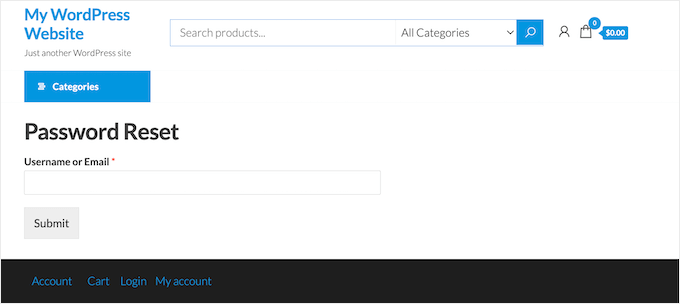
Je nachdem, wie Ihre Website eingerichtet ist, müssen Sie möglicherweise die Links zum Zurücksetzen des Passworts auf anderen Seiten aktualisieren.
Wenn Sie eine benutzerdefinierte Anmeldeseite für WordPress mit einem Plugin wie WPForms erstellt haben, empfehlen wir außerdem, den neuen Link zum Zurücksetzen des Passworts zu diesem Formular hinzuzufügen.
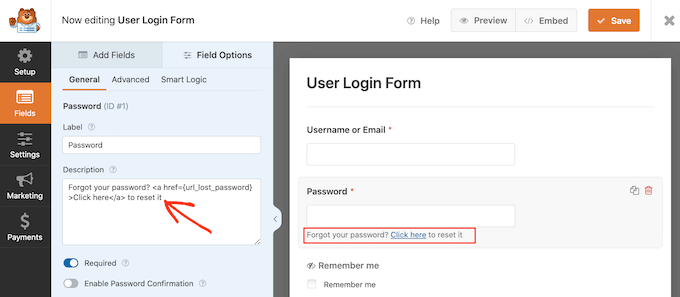
Profi-Tipp: Dieser Code ändert nur den Standard-WordPress-Link zum Zurücksetzen des Passworts. Wenn Sie Links zu Ihrer Seite „Passwort vergessen“ an anderer Stelle auf Ihrer Website haben (z. B. in der Fußzeile oder Seitenleiste), müssen Sie diese URLs manuell aktualisieren, um auf Ihre neue Seite zu verweisen.
Expertenanleitungen zur Anpassung von WordPress-Seiten
Wir hoffen, dieses Tutorial hat Ihnen geholfen zu lernen, wie Sie die Seite zum Zurücksetzen des Passworts in WordPress anpassen. Möglicherweise möchten Sie auch einige Tutorials zur Verbesserung der Sicherheit von WordPress-Anmeldungen sehen:
- So erstellen Sie eine benutzerdefinierte WordPress-Anmeldeseite (ultimativer Leitfaden)
- Wie und warum Sie Anmeldeversuche in WordPress begrenzen sollten
- Wichtige Tipps zum Schutz Ihres WordPress-Adminbereichs
- So fügen Sie dem WordPress-Anmeldebildschirm Sicherheitsfragen hinzu
- So fügen Sie eine benutzerdefinierte Anmelde-URL in WordPress hinzu (Schritt für Schritt)
Wenn Ihnen dieser Artikel gefallen hat, abonnieren Sie bitte unseren YouTube-Kanal für WordPress-Video-Tutorials. Sie finden uns auch auf Twitter und Facebook.



Jiří Vaněk
Ich benutze derzeit eine Website für mehrere Benutzer und bin auf diesen Artikel gestoßen. Da ich jeden möglichen Teil an die Farben meiner Website anpassen möchte, haben Sie mir eine weitere Idee gegeben, was noch zu tun ist, um sicherzustellen, dass alles mit den Markenfarben der Website übereinstimmt. Ich spiele gerne mit den Details, deshalb lese ich diesen Blog gerne. Sie übersehen nichts, nicht einmal so kleine Details.
Dennis Muthomi
Das ist, warum ich deine Artikel WPBeginner liebe.
Du bietest immer mehrere Methoden an, die auf unterschiedliche Kenntnisstände und Bedürfnisse zugeschnitten sind. Ich werde die WPForms-Methode ausprobieren, da sie die meisten Anpassungsoptionen zu bieten scheint.
Danke dafür.
Rowdy
Hallo, benötige ich eine kostenpflichtige Lizenz für die erste Methode mit Formidable Forms?
WPBeginner Support
Ja, im Moment ist die Benutzerregistrierung Teil des kostenpflichtigen Plans.
Admin
Lennon
Ihr Artikel ist nett und hilfreich
WPBeginner Support
Schön, dass Sie unseren Leitfaden hilfreich fanden!
Admin