


Möchten Sie das Layout und Design Ihrer WooCommerce-E-Mails anpassen?
WooCommerce-E-Mails helfen Kunden, Informationen über ihren Bestellstatus, die Lieferzeit und mehr zu erhalten. Die Anpassung dieser E-Mails kann zu mehr Konversionen führen und beim Aufbau Ihrer Marke helfen.
In diesem Artikel zeigen wir Ihnen, wie Sie WooCommerce-E-Mails anpassen und sogar WooCommerce-E-Mail-Automatisierungen erstellen, um Ihren Umsatz zu steigern.
Warum sollten Sie Ihre WooCommerce-E-Mails anpassen?
Wenn Sie einen WooCommerce-Shop betreiben, erhalten Ihre Kunden verschiedene Transaktions-E-Mails. Diese E-Mails helfen ihnen, Bestellbestätigungen zu erhalten, den Bestellstatus zu verfolgen, Rechnungen zu erhalten, zu erfahren, wie sie ein Produkt zurückgeben können, und weitere Informationen über Ihren Online-Shop zu finden.
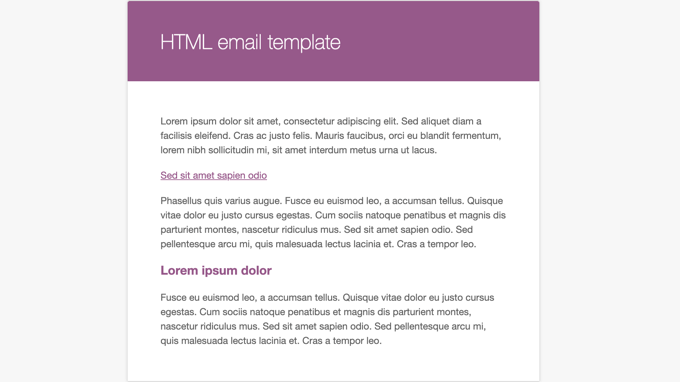
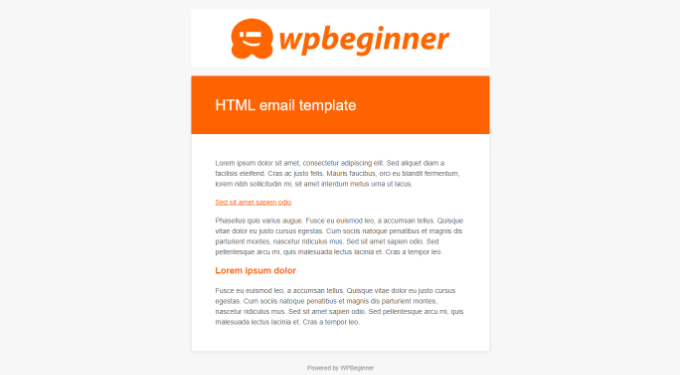
Standardmäßig sind Design und Layout von E-Mails, die von WooCommerce gesendet werden, schlicht und generisch. Die meisten Geschäftsinhaber passen sie nicht an und verwenden die Standardvorlage, die wie folgt aussieht:
Die Anpassung Ihrer WooCommerce-E-Mails eröffnet viele Möglichkeiten. Wenn Ihre E-Mails zu Ihrer Marke passen, hilft dies, Vertrauen bei Ihren Kunden aufzubauen, die Markenbekanntheit zu steigern und sie dazu zu bringen, in Ihren Shop zurückzukehren.
Sie können sogar Rabattgutscheine einfügen, beliebte Produkte anzeigen oder einen bevorstehenden Verkauf in Ihren WooCommerce-E-Mails ankündigen. Dadurch erzielen Sie mehr Verkäufe, indem Sie die Leute ermutigen, mehr Produkte zu kaufen.
Lassen Sie uns nun sehen, wie Sie Ihre WooCommerce-E-Mails anpassen können. Wir werden zwei Methoden behandeln: Standard-WooCommerce-E-Mail-Einstellungen und ein leistungsstarkes E-Mail-Automatisierungs-Plugin für WooCommerce mit Drag & Drop-E-Mail-Anpassung und Workflow-Builder.
Video-Tutorial
Wenn Sie schriftliche Anweisungen bevorzugen, lesen Sie einfach weiter.
WooCommerce-E-Mails anpassen mit globalen Einstellungen
Um den Text und die Grundfarben Ihrer WooCommerce-E-Mails zu bearbeiten, können Sie die standardmäßigen globalen Einstellungen in WooCommerce verwenden.
Gehen Sie einfach in Ihrem WordPress-Admin-Bereich zu WooCommerce » Einstellungen und klicken Sie dann auf den Tab „E-Mail“.
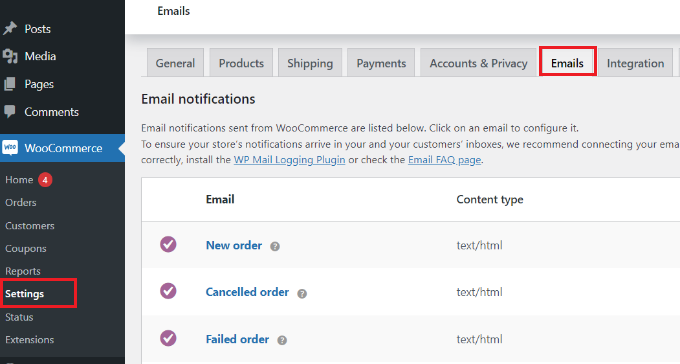
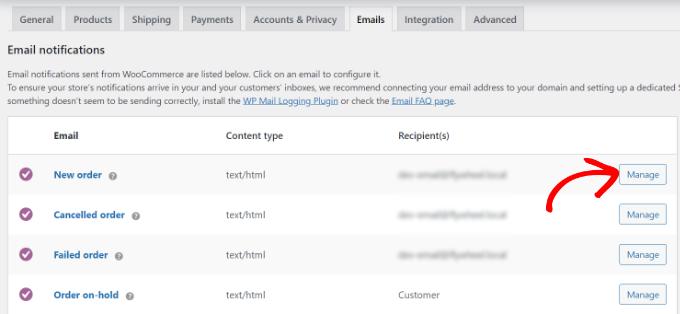
Hier sehen Sie alle E-Mails, die WooCommerce an Ihre Kunden sendet, einschließlich E-Mails für neue Bestellungen, stornierte Bestellungen, fehlgeschlagene Bestellungen, zurückerstattete Bestellungen, Passwort-Zurücksetzung, neue Konten und mehr.
Als Nächstes können Sie zum Abschnitt „E-Mail-Absenderoptionen“ und „E-Mail-Vorlage“ nach unten scrollen. Unter diesen Abschnitten haben Sie Optionen, um den Absendernamen und die E-Mail-Adresse zu bearbeiten.
Außerdem können Sie Ihre WooCommerce-E-Mails anpassen, indem Sie ein Kopfzeilenbild, einen Fußzeilentext hinzufügen, die Basisfarbe, Hintergrundfarbe und Textfarbe des Hauptteils ändern, um sie an Ihr Branding anzupassen.
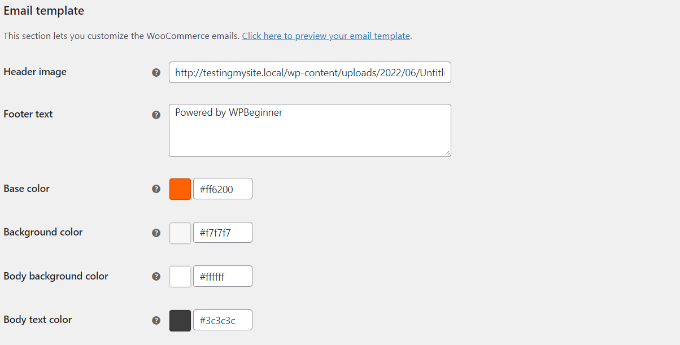
Vergessen Sie nicht, Ihre Änderungen zu speichern, wenn Sie fertig sind. Beachten Sie, dass diese Änderungen global sind und sich auf alle Ihre WooCommerce-E-Mails auswirken.
Sie können die Änderungen sogar in der Vorschau anzeigen, indem Sie auf den Link 'Klicken Sie hier, um Ihre E-Mail-Vorlage in der Vorschau anzuzeigen' klicken.
Hier ist eine Vorschau einer angepassten WooCommerce-E-Mail auf unserer Demowebsite:
WooCommerce ermöglicht es Ihnen auch, jede einzelne E-Mail anzupassen.
Im Tab 'E-Mail' in den WooCommerce-Einstellungen können Sie auf eine der E-Mails klicken oder auf die Schaltfläche 'Verwalten' klicken, um die Einstellungen für eine bestimmte E-Mail anzuzeigen.
Danach können Sie verschiedene Elemente der E-Mail anpassen.
Geben Sie beispielsweise eine neue E-Mail-Betreffzeile, den Inhalt, die E-Mail-Überschrift und den E-Mail-Typ ein.
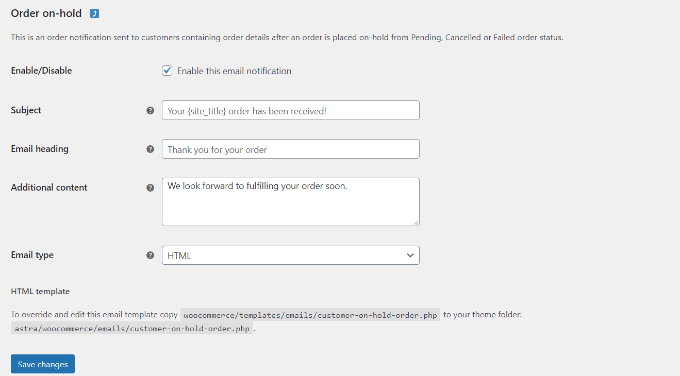
Klicken Sie auf die Schaltfläche „Änderungen speichern“, wenn Sie fertig sind.
WooCommerce-E-Mails mit FunnelKit Automations anpassen
Eine weitere Möglichkeit, Ihre WooCommerce-E-Mails anzupassen, ist die Verwendung von FunnelKit Automations, einem beliebten WooCommerce-Plugin für Marketingautomatisierung.
Neben der vollständigen Anpassung Ihrer WooCommerce-E-Mails können Sie auch intelligente automatisierte Follow-up-E-Mails und Workflows einrichten, um Ihren Umsatz zu steigern.
Zuerst müssen Sie das FunnelKit Automations-Plugin installieren und aktivieren. Weitere Details finden Sie in unserem Leitfaden zur Installation eines WordPress-Plugins.
Nach der Aktivierung können Sie von Ihrem FunnelKit Automations-Dashboard aus zu Kampagnen » Automatisierungen (Next-Gen) » Neue Automatisierung hinzufügen navigieren, um deren ständig wachsende Bibliothek vorab erstellter WooCommerce-E-Mails zu sehen, die nachweislich Ergebnisse liefern.

Mit einem einzigen Klick können Sie den gesamten E-Mail-Automatisierungs-Workflow mit vorformulierten E-Mail-Texten, Verzögerungsintervallen, Zielen und mehr importieren.
Dann können Sie den visuellen E-Mail-Automatisierungs-Builder verwenden, um alle erforderlichen Anpassungen vorzunehmen. Hier ist zum Beispiel der Workflow für die E-Mail zur Wiederherstellung abgebrochener Warenkörbe in WooCommerce.
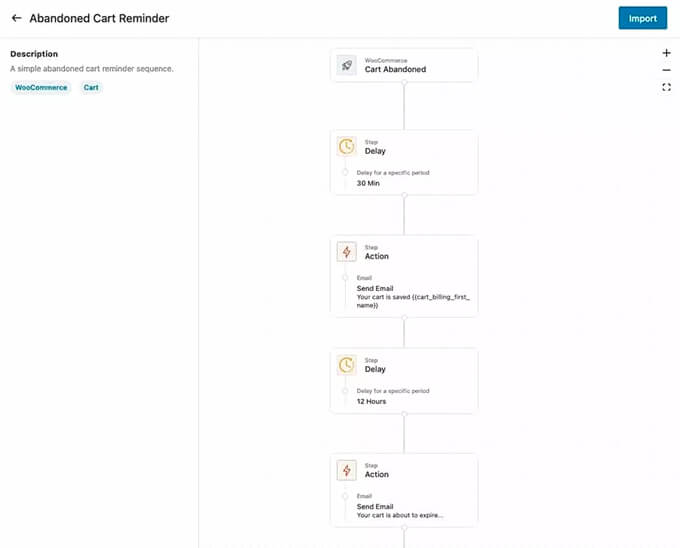
FunnelKit Automations ermöglicht es Ihnen, jede WooCommerce-E-Mail anzupassen und sogar benutzerdefinierte WooCommerce-E-Mails zu erstellen, indem Sie einen Drag-and-Drop-E-Mail-Builder innerhalb von WordPress verwenden.
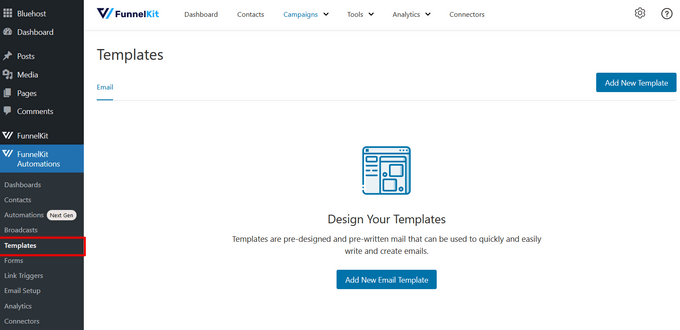
Sie können von Ihrem WordPress-Dashboard aus zu FunnelKit Automations » Templates navigieren und auf die Schaltfläche „Neue E-Mail-Vorlage hinzufügen“ klicken.
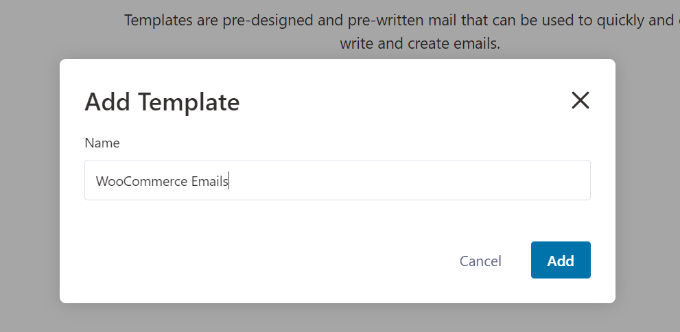
Geben Sie als Nächstes einen Namen für Ihre E-Mail-Vorlage ein.
Klicken Sie einfach auf die Schaltfläche „Hinzufügen“, um fortzufahren.
Danach können Sie mit dem Plugin eine Betreffzeile für Ihre E-Mail und einen Vorschautext auswählen.
Darüber hinaus können Sie den Inhalt Ihrer WooCommerce-E-Mails mit 3 Methoden anpassen: Rich Text, Raw HTML oder Visual Builder.
Wählen Sie die Option 'Visueller Builder' und klicken Sie auf die Schaltfläche 'Start'.
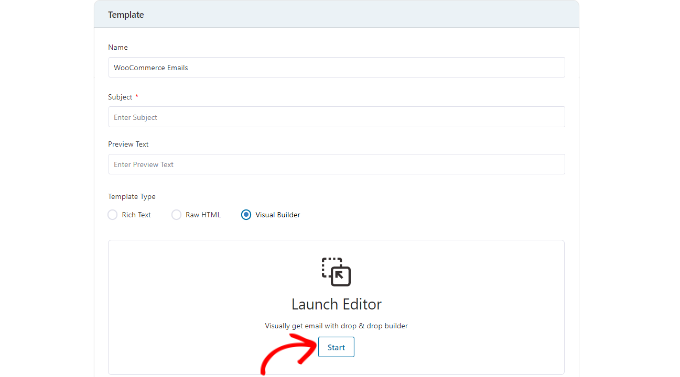
Dies startet den Drag-and-Drop-E-Mail-Builder.
Sie können einfach verschiedene Elemente aus dem Menü auf Ihrer linken Seite auswählen und auf der Vorlage platzieren.
Zum Beispiel können Sie im Tab 'Inhalt' Spalten, Schaltflächen, Überschriften, Menüs, Text und mehr hinzufügen.
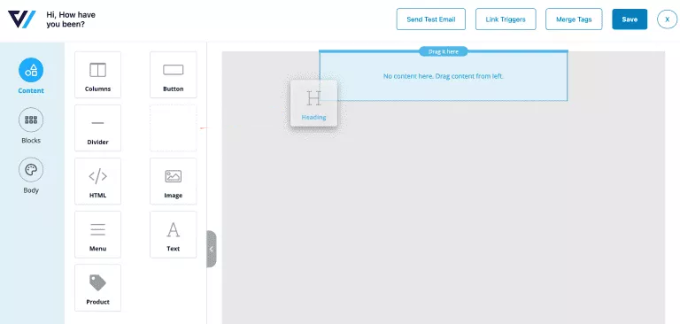
Wenn Sie zum Tab 'Text' gehen, können Sie jedes Element weiter anpassen, z. B. Textfarbe, Ausrichtung, Schriftart, Größe und mehr bearbeiten.
Wenn Sie fertig sind, können Sie oben auf die Schaltfläche 'Speichern' klicken.
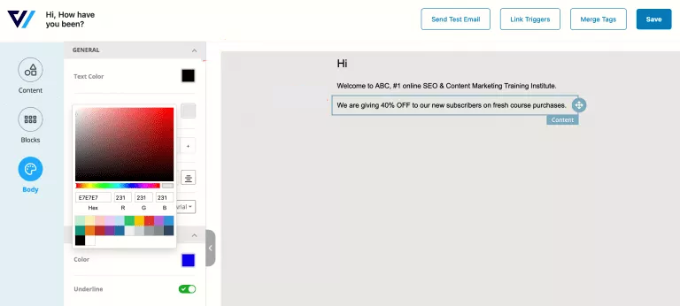
Es gibt sogar eine Option, eine Test-E-Mail an eine bestimmte Adresse zu senden und zu sehen, wie Ihre WooCommerce-E-Mails aussehen werden.
Sie können diese Schritte nun wiederholen und so viele benutzerdefinierte WooCommerce-E-Mails erstellen, wie Sie möchten.
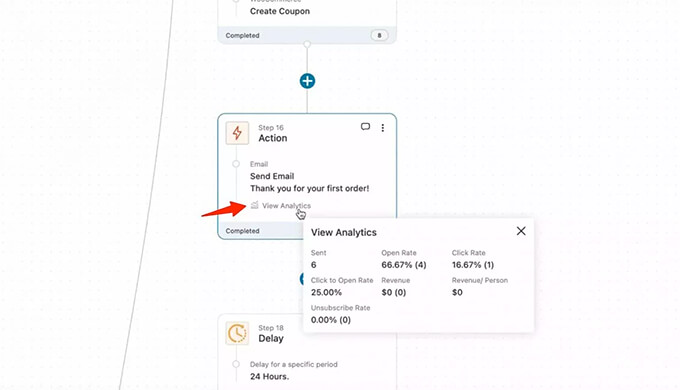
Was FunnelKit Automations wirklich leistungsstark macht, ist der benutzerdefinierte, zielorientierte E-Mail-Automatisierungs-Builder, der Ihnen Inline-Analysen für jede E-Mail anzeigt.
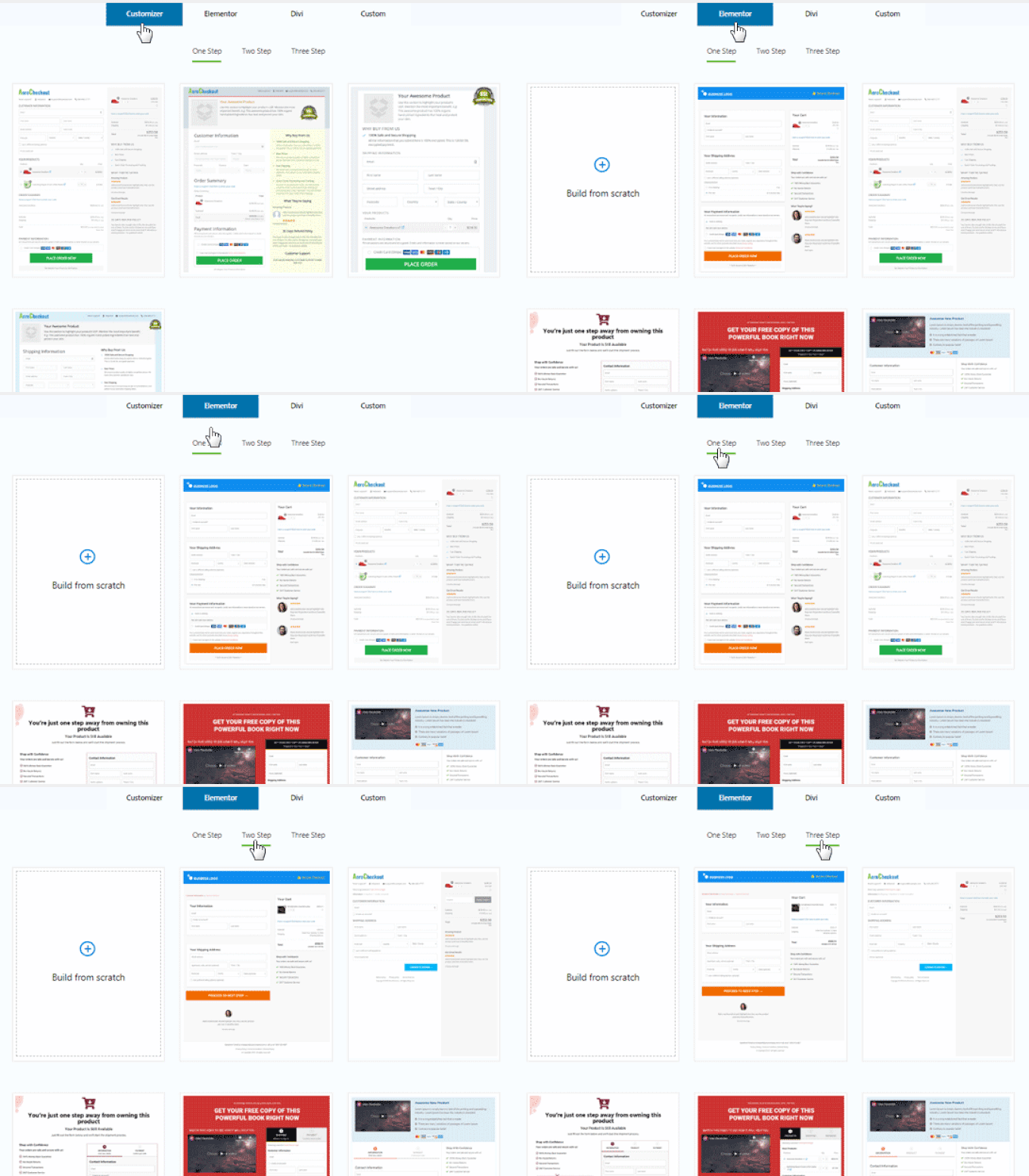
FunnelKit Automations ist ein Schwesterprodukt von FunnelKit (ehemals WooFunnels), einem leistungsstarken Sales-Funnel-Builder für WooCommerce. Sie können damit einen vollständigen Sales-Funnel von Anfang bis Ende erstellen und Ihre Verkäufe maximieren. Es enthält vorgefertigte Vorlagen für benutzerdefinierte Checkout-Seiten, Order Bumps, Ein-Klick-Upsells und mehr.
Wenn Sie Ihr WooCommerce-Geschäft ernsthaft ausbauen möchten, dann sind FunnelKit Automations eine unverzichtbare Lösung.
Bonus: Problem mit nicht gesendeten WooCommerce-E-Mails beheben
Das direkte Senden von E-Mails von WordPress kann zu Zustellbarkeitsproblemen führen. Das liegt daran, dass WordPress die PHP-Funktion mail() zum Senden von E-Mails verwendet und die meisten Webhosting-Unternehmen diese nicht richtig konfiguriert haben.
Daher erreichen Ihre WooCommerce- E-Mails die Empfänger nicht oder landen im Spam-Ordner. Um dieses Problem zu beheben, können Sie einen SMTP-Dienst verwenden. SMTP oder Secure Mail Transfer Protocol ist eine Standardmethode zum Senden von E-Mails und stellt sicher, dass E-Mails im Posteingang Ihres Kunden ankommen.
WP Mail SMTP ist der beste SMTP-Dienst für WordPress. Er verbessert die E-Mail-Zustellbarkeit erheblich und löst das Problem, dass E-Mails verloren gehen oder im Spam-Ordner landen.
WP Mail SMTP ist mit verschiedenen Mailern wie Sendinblue, Amazon SES, Microsoft Outlook, Gmail und mehr kompatibel. Außerdem lässt es sich einfach mit WooFunnels integrieren.
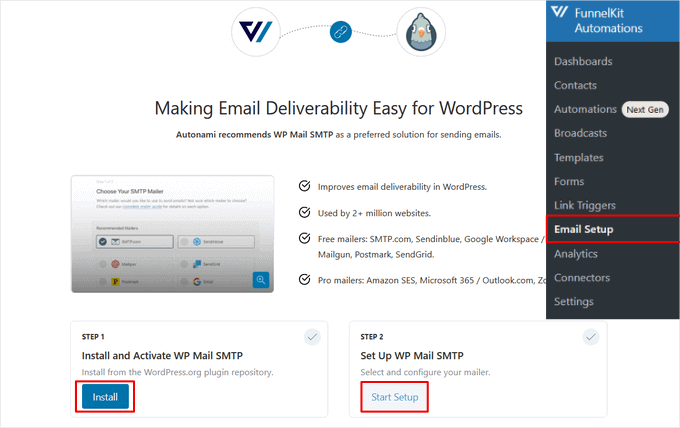
Um WP Mail SMTP mit FunnelKit Automations zu verbinden, gehen Sie einfach in Ihrem WordPress-Dashboard zu FunnelKit Automations » E-Mail-Einrichtung.
Klicken Sie anschließend auf die Schaltfläche „Installieren“, um WP Mail SMTP zu installieren und zu aktivieren. Nach der Installation klicken Sie einfach auf die Schaltfläche „Einrichtung starten“ und folgen Sie den Anweisungen auf dem Bildschirm, um das Plugin zu konfigurieren.
Sie können unserem detaillierten Leitfaden zur Einrichtung von WP Mail SMTP mit jedem Host folgen, um loszulegen.
Wir hoffen, dass dieser Artikel Ihnen geholfen hat zu lernen, wie Sie WooCommerce-E-Mails anpassen können. Möglicherweise möchten Sie auch unseren Leitfaden zu den besten Business-Telefonanbietern und dem besten WooCommerce-Hosting für Ihren Shop lesen.
Wenn Ihnen dieser Artikel gefallen hat, abonnieren Sie bitte unseren YouTube-Kanal für WordPress-Video-Tutorials. Sie finden uns auch auf Twitter und Facebook.


Andrew Wilkerson
Großartig! Danke dafür. Ich habe es endlich geschafft, es war einfacher als ich dachte. Ich hätte es schon vor Jahren tun sollen.
WPBeginner Support
You’re welcome, glad we could help simplify the process
Admin
Richard Reeelder
Danke für diesen Beitrag. Aber, wenn ich nichts übersehe, sendet Woocommerce automatisch eine E-Mail an den Kunden, wenn eine Bestellung aufgegeben wurde. Diese E-Mail scheint nicht in der Liste der anpassbaren E-Mails im Standard-WooCommerce-Setup zu sein. Gibt es eine Möglichkeit, diese E-Mail zu bearbeiten oder zu deaktivieren?
WPBeginner Support
Wenn wir die gesuchte E-Mail richtig verstehen, dann möchten Sie sich die E-Mail zur Bestellabwicklung ansehen, um sie zu bearbeiten.
Admin
Anaise
Sie können dies deaktivieren, indem Sie zu WooCommerce > Einstellungen > E-Mails > eine beliebige E-Mail in der Liste „verwalten“ > das Kontrollkästchen deaktivieren, um diese E-Mail-Benachrichtigung zu deaktivieren.