


Haben Sie sich jemals gefragt, warum Besucher Ihre Autohaus-Website durchsuchen, aber ohne eine Aktion abzuschließen, wieder gehen? Genau das passierte einem Freund von mir – bis er einen einfachen Autokreditrechner hinzufügte.
Sobald seine Kunden die monatlichen Raten direkt auf der Website berechnen konnten, stiegen die Konversionen um 25 %. Es stellt sich heraus, dass die Beseitigung finanzieller Rätsel den Menschen hilft, sich bei ihren Entscheidungen sicherer zu fühlen.
In diesem Leitfaden zeigen wir Ihnen genau, wie Sie einen Autokreditrechner zu Ihrer WordPress-Website hinzufügen. Nach dem Testen mehrerer Plugins und Methoden haben wir die besten Optionen herausgefiltert, die einfach einzurichten sind – ganz ohne Code. 🙌
Was ist ein Autokredit-Rechner? 🧮
Ein Autokredit- oder Ratenzahlungsrechner ist ein Online-Tool, mit dem Benutzer ihre monatliche Rate schätzen, einen Tilgungsplan einsehen und die Gesamtkosten eines Kredits berechnen können.
Es ermöglicht Besuchern, eine umfassende Berechnung für Autokredite einfach durchzuführen, unter Berücksichtigung von Faktoren wie:
- Umsatzsteuer – Der zusätzliche Prozentsatz, den Käufer zusätzlich zum Preis des Autos zahlen, abhängig vom Bundesland oder der Stadt.
- Händlergebühren – Gebühren des Autohauses, wie z. B. Dokumentations- oder Vorbereitungsgebühren.
- Inzahlungnahmewert – Der Betrag, den Sie für Ihr altes Auto erhalten.
- Zinssatz – Der Prozentsatz, den der Kreditgeber berechnet.
- Kreditlaufzeit – Wie lange die Käufer brauchen, um den Kredit zurückzuzahlen.
- Anzahlung – Geld, das Käufer im Voraus zahlen (eine größere Anzahlung senkt normalerweise die monatliche Rate).
- Sonstige Kosten – Dinge wie Versicherung oder Zulassung können ebenfalls beeinflussen, was der Käufer jeden Monat zahlt, wenn sie im Kredit enthalten sind.
Ein Ratenkreditrechner für Autos ist besonders nützlich für Websites von Autohändlern und Unternehmen für Autofinanzierung.

Das Hinzufügen eines Kreditrechners zu Ihrer WordPress-Website kommt sowohl Ihnen als auch Ihren Kunden zugute. Besucher können ihre Daten eingeben und sofort verschiedene Finanzierungspläne einsehen.
Dies ermöglicht es Besuchern, einen Plan zu finden, der zu ihrem Budget passt, ohne Ihre Website zu verlassen, was sie ermutigt, weitere Seiten zu erkunden. Sie können den Rechner auch verwenden, um E-Mail-Adressen zu sammeln, was ihn zu einem praktischen Werkzeug für die Lead-Generierung macht.
In diesem Sinne werden wir nun durchgehen, wie Sie einen Auto- oder Autokredit-Zahlungsrechner zu Ihrer WordPress-Website hinzufügen können. Wir werden zwei Methoden behandeln, und Sie können direkt zu jedem Abschnitt springen, den Sie bevorzugen:
Fangen wir an.
Methode 1: Erstellen Sie einen Autokredit-Rechner mit WPForms
Früher wäre für die Erstellung eines Autokredit-Ratenzahlungsrechners erforderlich gewesen, komplexe mathematische Berechnungen zu programmieren oder einen WordPress-Entwickler zu beauftragen.
Glücklicherweise können Sie jetzt einen Autokreditrechner erstellen, ohne Code schreiben zu müssen, mit WPForms. Es ist das beste WordPress-Kontaktformular-Plugin und bietet einen All-in-One-Formularersteller mit über 2.000 fertigen Vorlagen.
Sein leistungsstarkes Calculations-Addon ermöglicht es Ihnen, eine breite Palette von Rechnerformularen für Ihre Website zu erstellen. Mit vorgefertigten Rechner-Vorlagen und einem Drag-and-Drop-Builder haben Sie sowohl Flexibilität als auch Kontrolle über das Erscheinungsbild Ihres Formulars.
ℹ️ Wir vertrauen seit Jahren auf WPForms für unser Kontaktformular und die jährliche Umfrage unter WPBeginner-Lesern. Der intuitive Drag-and-Drop-Builder und die KI-Funktionen machen die Erstellung von Formularen schnell und problemlos.
Sehen Sie, warum wir es in unserem vollständigen WPForms-Testbericht empfehlen.
WPForms auf Ihrer WordPress-Website einrichten
Für dieses Tutorial verwenden wir die WPForms Pro-Version, da sie das Calculations-Addon enthält. Es gibt auch eine kostenlose WPForms Lite-Version.
Beginnen wir mit der Einrichtung von WPForms auf Ihrer WordPress-Website.
Das erste, was Sie hier tun müssen, ist, ein WPForms-Konto zu erstellen. Gehen Sie einfach auf die WPForms-Website und klicken Sie auf die Schaltfläche „WPForms jetzt erhalten“, um Ihren Plan auszuwählen und sich anzumelden.

Sobald Sie sich registriert haben, finden Sie Ihren Lizenzschlüssel im WPForms-Konto-Dashboard. Stellen Sie sicher, dass Sie Ihren Lizenzschlüssel kopieren – Sie werden ihn bald benötigen.
Jetzt ist es an der Zeit, das WPForms-Plugin auf Ihrer WordPress-Website zu installieren. Gehen Sie in Ihrem WordPress-Admin-Panel zu Plugins » Neues Plugin hinzufügen.

Verwenden Sie auf dem nächsten Bildschirm die Suchleiste, um nach „WPForms“ zu suchen.
Wenn Sie WPForms in den Ergebnissen sehen, klicken Sie auf „Jetzt installieren“ und dann auf „Aktivieren“.

Wenn Sie Hilfe benötigen, lesen Sie bitte unseren Leitfaden zur Installation eines WordPress-Plugins.
Nach der Aktivierung können Sie im WordPress-Dashboard zu WPForms » Einstellungen navigieren und den Lizenzschlüssel eingeben. Sie finden den Lizenzschlüssel in Ihrem WPForms-Konto.

Als Nächstes müssen Sie das Calculations-Addon in WPForms installieren und aktivieren.
Gehen Sie einfach zu WPForms » Addons im WordPress-Adminbereich und navigieren Sie dann zum Calculations Addon.
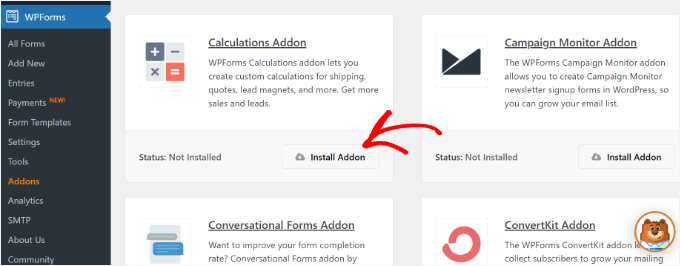
Klicken Sie hier auf die Schaltfläche 'Addon installieren', und das Addon wird automatisch installiert und aktiviert.
Als Nächstes können Sie ein neues Formular mit einem Autokredit-/Autozahlungsrechner erstellen.
Erstellen eines Auto-Kredit-/Autozahlungsrechner-Formulars
Um zu beginnen, müssen Sie von der WordPress-Admin-Oberfläche zu WPForms » Neu hinzufügen navigieren.

Auf dem nächsten Bildschirm sehen Sie verschiedene Formularvorlagen, die von WPForms angeboten werden.
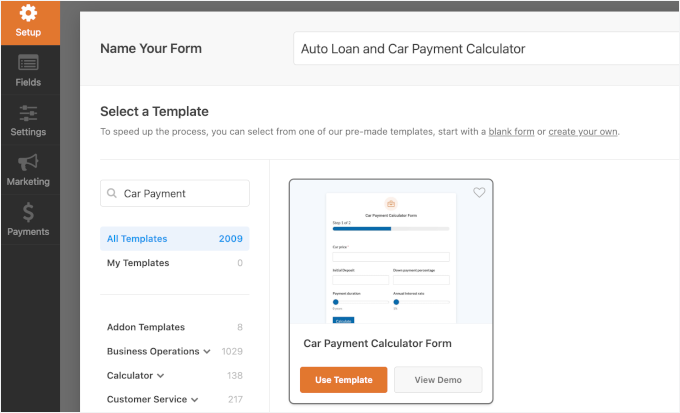
Um zu beginnen, können Sie die Suchfunktion in WPForms verwenden und die Vorlage „Car Payment Calculator Form“ finden.
Klicken Sie dann auf die Schaltfläche 'Vorlage verwenden', um das Formular anzupassen.
🧑💻 Profi-Tipp: Mit WPForms können Sie KI verwenden, um Ihr Formular zu generieren. Sie müssen lediglich eine kurze Beschreibung dessen angeben, welche Art von Formular Sie benötigen, und das KI-Tool erstellt das Formular in wenigen Sekunden.
Danach sehen Sie Ihre Formularvorlage im Drag-and-Drop-Formularersteller von WPForms.
Die Standardvorlage bietet ein mehrseitiges Formular mit allen notwendigen Feldern zur Berechnung von Autozahlungen:
- Ein Feld 'Autopreis', in das Sie den Gesamtwert des Autos eingeben können.
- Felder zur Angabe der Anzahlungsprämie und des Anzahlungsprozentsatzes.
- Eine einstellbare Zahlungsdauer mit einem Schieberegler zur Änderung der Anzahl der Jahre.
- Eine Option zur Festlegung des jährlichen Zinssatzes für Ihre Zahlungen.
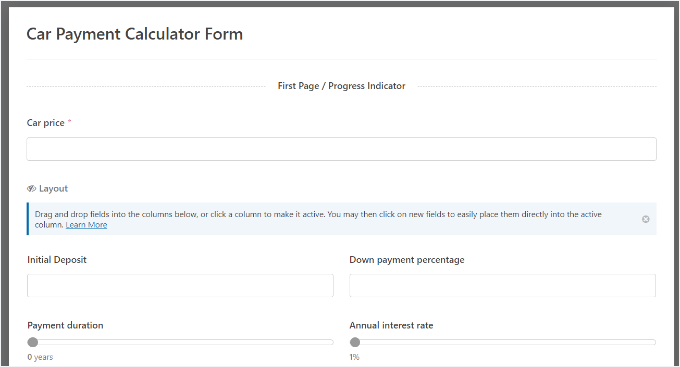
Die Vorlage fragt auch, ob Sie Ihr Auto in Zahlung geben. Sie enthält Felder zur Eingabe des Kreditbetrags, der insgesamt gezahlten Zinsen und anderer relevanter Details.
Mit dem WPForms Form Builder können Sie die Formularvorlage bearbeiten, vorhandene Felder entfernen und verschiedene Formularfelder hinzufügen. Ziehen Sie einfach ein neues Feld aus dem Menü auf der linken Seite und legen Sie es auf der Vorlage ab.
Zum Beispiel können Sie Standardfelder wie Kontrollkästchen, Dropdown-Menüs und Zahlen hinzufügen.
Oder verwenden Sie ausgefallene Felder wie Telefonnummer, Adresse, Datei-Upload und mehr.
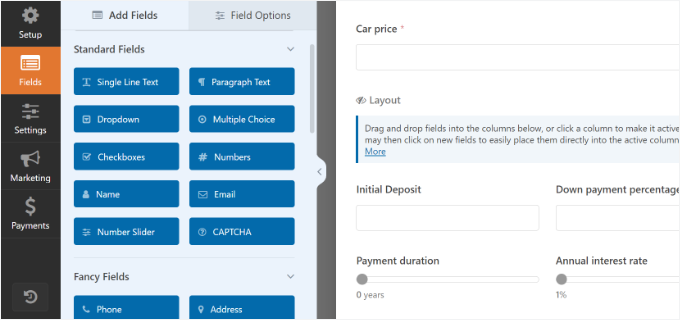
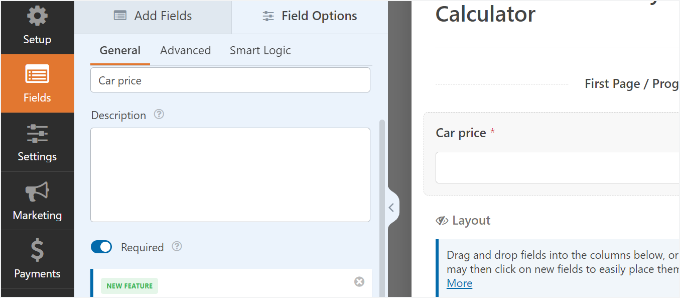
Jedes Feld in der Vorlage kann weiter angepasst werden. Wählen Sie einfach ein Feld aus, das Sie bearbeiten möchten, um seine Anpassungsoptionen zu öffnen.
Wenn Sie beispielsweise auf das Feld „Autopreis“ in der Vorlage klicken, sehen Sie im Menü auf der linken Seite weitere Optionen. Sie können den Namen des Formularfelds ändern und eine Beschreibung hinzufügen.
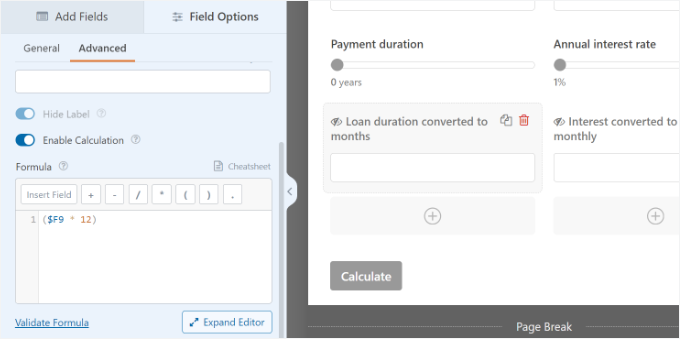
Es gibt weitere Optionen, wenn Sie zum Tab ‘Erweitert’ wechseln.
Sie können die Feldgröße ändern, Platzhaltertext hinzufügen, eine CSS-Klasse eingeben, Berechnungen aktivieren und mehr.

WPForms ermöglicht es Ihnen auch, die Formel für die Rechnerfelder zu bearbeiten.
Wählen Sie einfach ein Feld aus, und Sie sehen im Menü auf der linken Seite die Option „Formel“.
Hier können Sie Änderungen an den Berechnungen vornehmen und auf die „Spickzettel“ klicken, wenn Sie weitere Hilfe benötigen.
Wenn Mathematik nicht Ihre stärkste Fähigkeit ist, können Sie die leistungsstarke AI Calculations-Funktion von WPForms nutzen, um komplexe Formeln sofort zu generieren.
Klicken Sie im Tab „Erweitert“ neben dem Formelfeld auf die Schaltfläche „Formel generieren“. Dies öffnet das Chatfenster des KI-Assistenten.
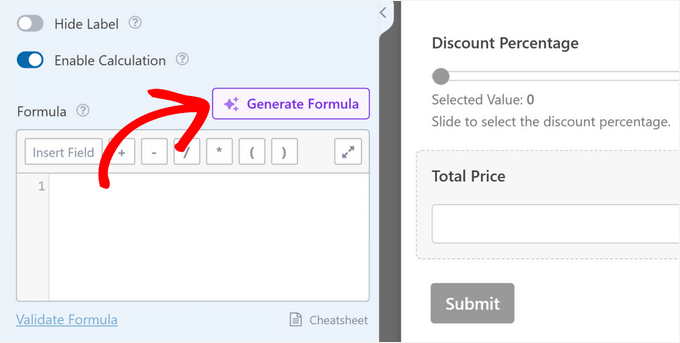
Von hier aus können Sie einfach die Art der benötigten Berechnung in einfachem Englisch beschreiben.
Sie können zum Beispiel schreiben: „Erstellen Sie einen Autozahlungsrechner, der den Fahrzeugpreis, die Anzahlung, den Zinssatz und die Laufzeit in Jahren berücksichtigt. Ich möchte, dass er den monatlichen Zahlungsbetrag anzeigt.“

Nach dem Drücken von Enter erstellt die KI sofort die entsprechende Formel, die Sie mit einem Klick zu Ihrem Formular hinzufügen können.
Als Nächstes können Sie im Menü auf der linken Seite zum Tab „Einstellungen“ gehen.
Unter den 'Allgemeinen' Einstellungen sehen Sie Optionen, um den Formularnamen zu ändern, eine Formularbeschreibung hinzuzufügen, den Text des Sende-Buttons zu bearbeiten und mehr.
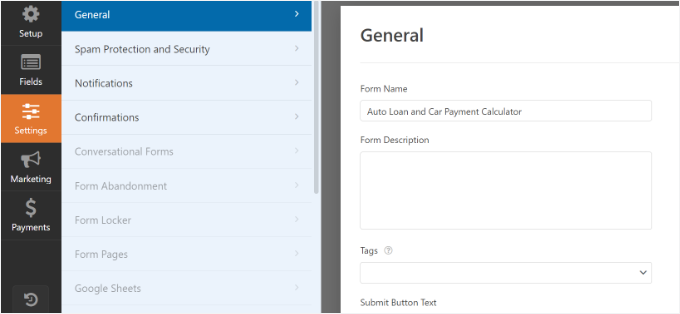
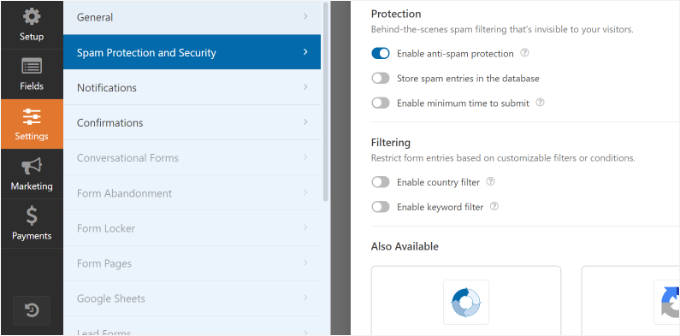
Danach können Sie die Einstellungen für „Spam-Schutz und Sicherheit“ aufrufen.
Hier ermöglicht Ihnen WPForms, Spam-Schutz zu aktivieren, Spam-Einträge in der Datenbank zu speichern, Länder- und Schlüsselwortfilter zu aktivieren, CAPTCHA einzurichten und mehr.
Details finden Sie in unserem Leitfaden zur Erstellung eines sicheren Kontaktformulars.
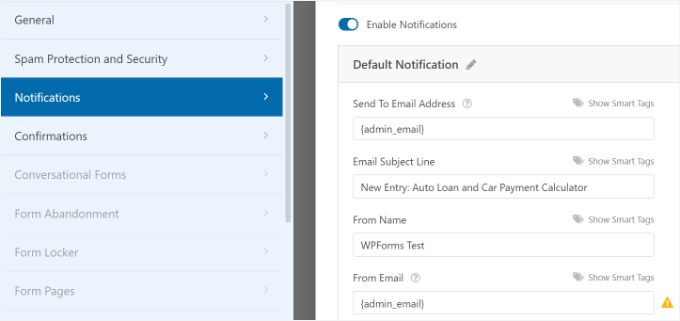
Als Nächstes können Sie zum Einstellungs-Tab ‘Benachrichtigungen’ gehen.
Hier können Sie die Einstellungen für E-Mail-Benachrichtigungen bearbeiten, die Sie und Ihre Benutzer nach dem Absenden eines Formulars erhalten.
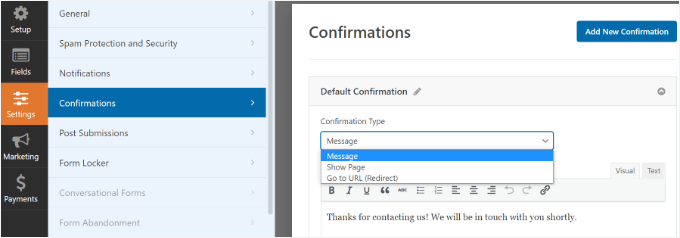
Schließlich können Sie zu den Einstellungen für 'Bestätigungen' Ihres Autokreditrechnerformulars gehen.
WPForms ermöglicht es Ihnen, eine Nachricht anzuzeigen, eine Seite anzuzeigen oder Benutzer zu einer URL weiterzuleiten, wenn sie das Formular absenden.
Vergessen Sie nicht, Ihre Einstellungen zu speichern, nachdem Sie diese Änderungen vorgenommen haben.
Fügen Sie den Rechner für Autokredite / Autozahlungen zu WordPress hinzu
Als Nächstes können Sie das Autokredit-/Ratenzahlungsformular zu Ihrem WordPress-Blog oder Ihrer Website hinzufügen.
Klicken Sie einfach auf die Schaltfläche 'Einbetten' oben im Formular-Builder.
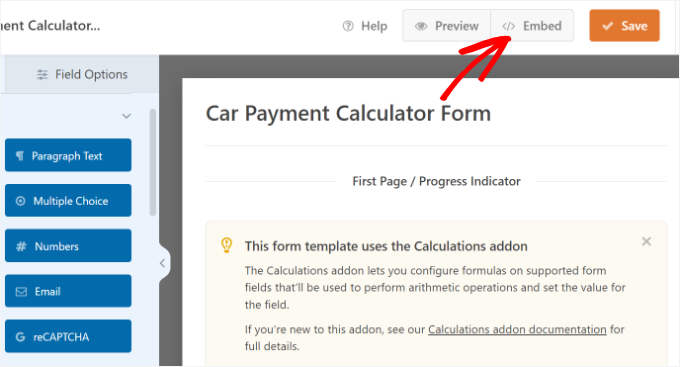
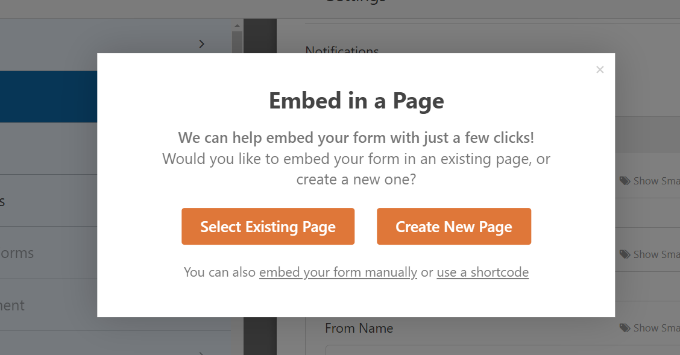
Sie sehen nun ein Popup-Fenster, in dem Sie das Formular in eine vorhandene Seite einbetten oder eine neue erstellen können.
Für dieses Tutorial wählen wir die Option 'Neue Seite erstellen'.
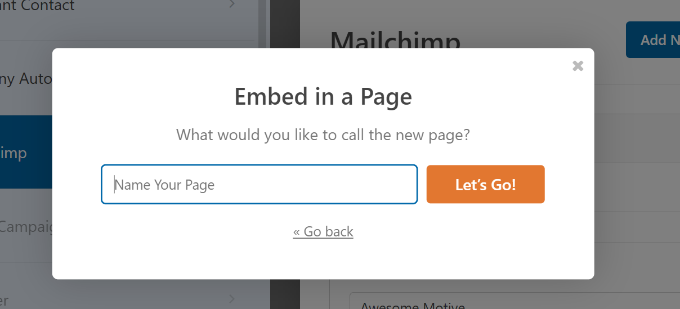
Als Nächstes müssen Sie einen Namen für die neue Seite eingeben.
Sobald das erledigt ist, klicken Sie einfach auf die Schaltfläche „Los geht’s!“.
Alternativ können Sie auch einen WPForms-Block im Inhaltseditor hinzufügen.
Wählen Sie von hier aus einfach Ihr Autokreditrechner-Formular aus dem Dropdown-Menü aus.

Als Nächstes sollten Sie eine Vorschau Ihres Autozahlungsrechner-Formulars im Inhaltseditor sehen.
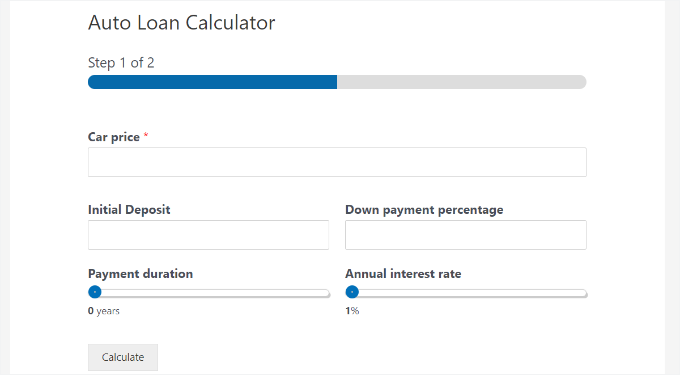
Sobald Sie mit dem Aussehen zufrieden sind, veröffentlichen oder aktualisieren Sie einfach Ihre Seite. Danach können Sie Ihre Website besuchen, um den Autokreditrechner in Aktion zu sehen.
Methode 2: Erstellen Sie einen Autokreditrechner mit Formidable Forms
Eine weitere Möglichkeit, Autokredit-/Autozahlungsrechner für Ihre WordPress-Website zu erstellen, ist die Verwendung von Formidable Forms. Dies ist die beste Lösung, wenn Sie einen fortschrittlicheren und komplexeren Rechner für Ihre Website erstellen möchten.
Formidable Forms bietet eine leistungsstarke Vorlage für einen Autokreditrechner, mit der Sie mit nur wenigen Klicks einen Autokreditrechner erstellen können.
Die Vorlage für Autozahlungen verfügt über die bereits eingerichtete Formel zur Kreditanalyse, sodass Sie keine komplexen mathematischen Gleichungen programmieren oder zusätzliche WordPress-Plugins verwenden müssen.
📝 Hinweis: Sie benötigen den Formidable Forms Business-Plan, um auf die Funktion für Autozahlungsrechner zugreifen zu können. Wir haben dieses Tool selbst gründlich getestet – sehen Sie, was wir in unserem ausführlichen Formidable Forms-Test gefunden haben.
Formidable Forms auf Ihrer WordPress-Website installieren
Der erste Schritt ist die Erstellung Ihres Formidable Forms-Kontos.
Besuchen Sie dazu die Website von Formidable Forms, klicken Sie auf „Formidable Forms jetzt erhalten“ und wählen Sie den Plan, der Ihren Bedürfnissen entspricht.

Nach der Anmeldung haben Sie Zugriff auf Ihr Konto-Dashboard, wo Sie Ihren Lizenzschlüssel und Download-Links für die Premium-Plugin-Dateien finden.
Als Nächstes müssen Sie sowohl die kostenlose (Lite) als auch die Premium-Version des Plugins auf Ihrer WordPress-Website installieren und aktivieren.
Das Plugin Formidable Forms Lite dient als Grundlage, während Formidable Forms Pro die erweiterten Funktionen hinzufügt, die Sie für robustere Formulare und Rechner benötigen.
Gehen Sie in Ihrem WordPress-Dashboard zu Plugins » Neues Plugin hinzufügen.
Danach können Sie die Suchfunktion nutzen, um das Formidable Forms-Plugin schnell zu finden.
Klicken Sie im Suchergebnis auf „Jetzt installieren“ und dann auf „Aktivieren“, wenn es erscheint.
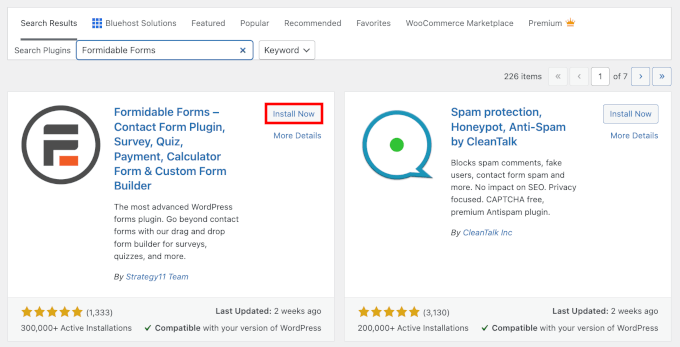
Detaillierte Anweisungen finden Sie in unserer Schritt-für-Schritt-Anleitung zur Installation eines WordPress-Plugins.
Nach der Aktivierung können Sie in der WordPress-Administration zu Formidable » Globale Einstellungen navigieren.
Hier können Sie auf 'Konto verbinden' klicken und den Anweisungen folgen, um WordPress mit Ihrem Formidable Forms-Konto zu verbinden.
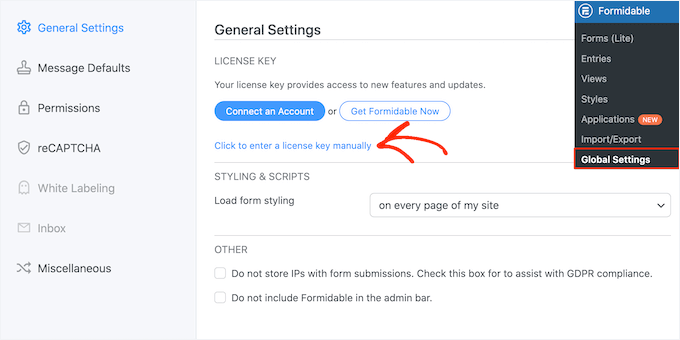
Sie können auch 'Klicken Sie hier, um einen Lizenzschlüssel manuell einzugeben' auswählen und dann Ihren Lizenzschlüssel in das Feld einfügen.
Den Lizenzschlüssel finden Sie, indem Sie sich auf der Website von Formidable Forms in Ihr Konto einloggen.
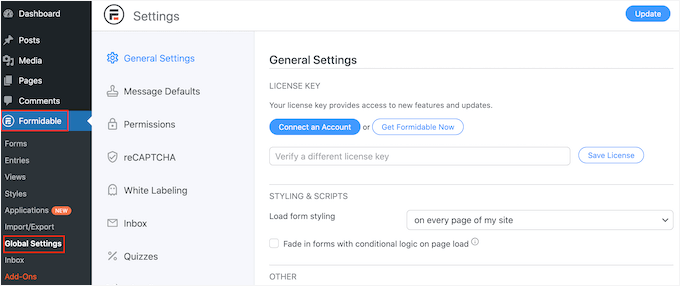
Nachdem Sie die Informationen eingegeben haben, klicken Sie auf die Schaltfläche „Lizenz speichern“.
Erstellen Sie einen Autokredit- und Autokredit-Rechner in WordPress
Jetzt, da Sie Formidable Forms erfolgreich eingerichtet haben, sind Sie bereit, ein Formular für einen Autozahlungsrechner zu erstellen.
Gehen Sie dazu einfach auf Formidable » Forms und klicken Sie dann auf die Schaltfläche „Neu hinzufügen“.
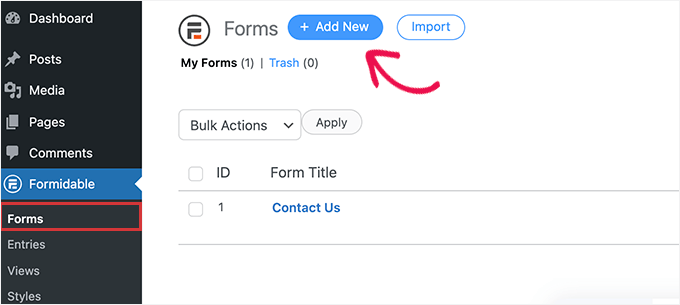
Als Nächstes müssen Sie eine Formularvorlage auswählen.
Die Vorlage für den Autozahlungsrechner finden Sie, indem Sie auf den Abschnitt 'Rechner' klicken.
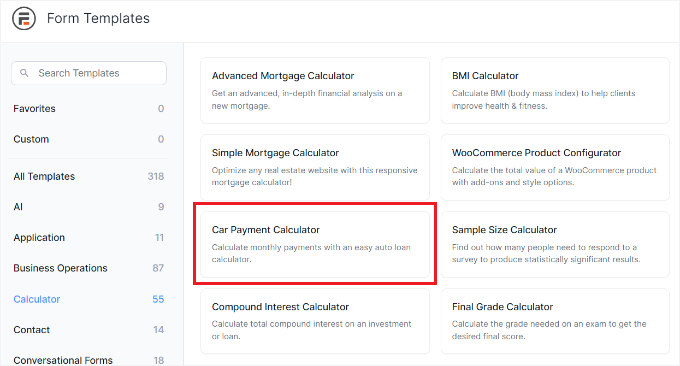
Dies öffnet die Vorlage im Formidable Forms-Editor.
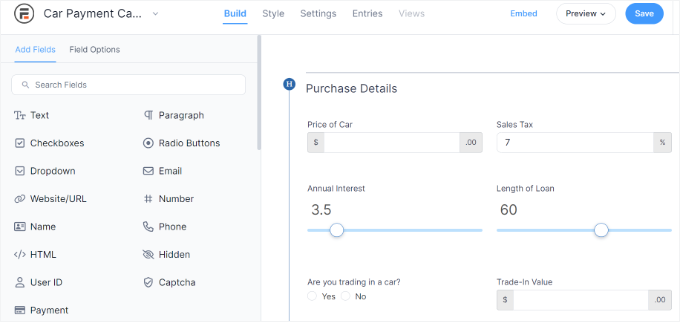
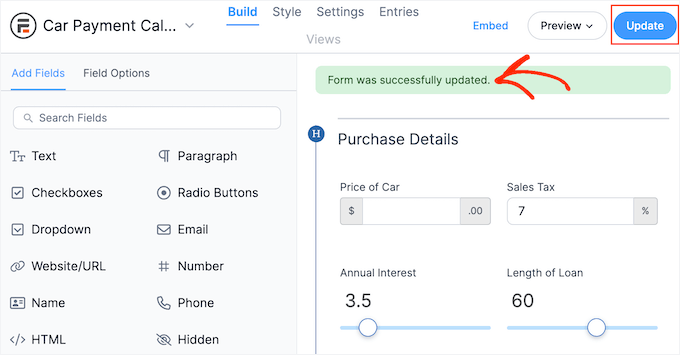
Die Standardvorlage bietet Felder wie „Preis des Autos“ und „Umsatzsteuer“. Es gibt Schieberegler zur Anpassung des jährlichen Zinssatzes und der Laufzeit des Darlehens (in Monaten).
Außerdem gibt es Felder, um auszuwählen, ob Sie ein Auto in Zahlung geben und um den Inzahlungnahmewert einzugeben.
An diesem Punkt möchten Sie vielleicht das Formular an Ihre Bedürfnisse anpassen.
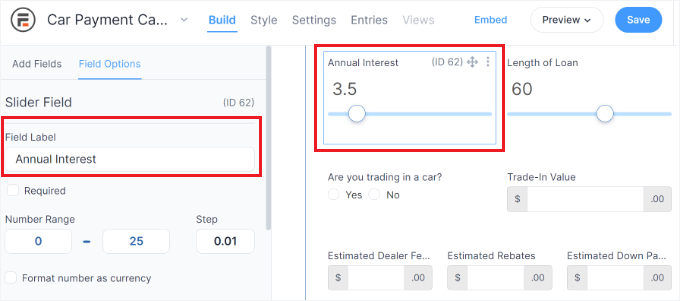
Um die Beschriftung, den Standardwert oder den Platzhaltertext eines Feldes zu ändern, klicken Sie einfach auf dieses Feld.
Sie können dann die Einstellungen für die 'Feldoptionen' im linken Menü verwenden.
Wenn Sie die Felder 'Kreditberechnung' oder 'Monatliche Zahlung' anpassen möchten, achten Sie darauf, die Einstellungen unter 'Erweitert' nicht zu ändern, da diese die Berechnungsformel enthalten.
Wenn Sie diese Einstellungen ändern, kann dies das gesamte Formular beschädigen.

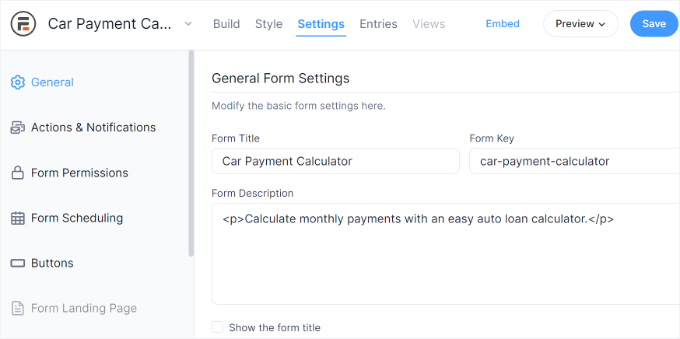
Sobald Sie die Felder angepasst haben, können Sie die Einstellungen des Formulars überprüfen, indem Sie auf die Registerkarte 'Einstellungen' klicken.
Zuerst können Sie den Titel und die Beschreibung des Formulars im Tab „Allgemein“ ändern.
Sie können auch ändern, was passiert, wenn ein Besucher das Formular absendet, indem Sie im linken Menü ‘Aktionen & Benachrichtigungen’ auswählen.
Wenn Sie auf den Abschnitt 'Bestätigung' klicken, um ihn zu erweitern, sehen Sie die Nachricht, die Formidable Forms standardmäßig den Besuchern anzeigt.
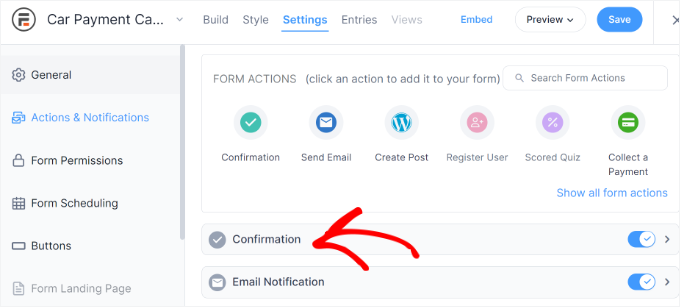
Um dies zu ändern, geben Sie einfach Ihre eigene Nachricht in den Texteditor ein.
Wenn Sie möchten, können Sie Besucher nach dem Absenden des Formulars auf eine Seite weiterleiten. Sie könnten zum Beispiel eine benutzerdefinierte „Vielen Dank“-Seite mit einem Drag-and-Drop-WordPress-Seitenersteller wie SeedProd erstellen.
ℹ️ Einige unserer Geschäftspartner nutzen SeedProd zum Erstellen ihrer Websites und wir haben aus erster Hand gesehen, dass es außergewöhnlich gut funktioniert. Erfahren Sie mehr darüber, warum wir es empfehlen, in unserem ausführlichen SeedProd-Test.
Um eine Weiterleitung einzurichten, klicken Sie auf die Registerkarte „An URL weiterleiten“. Sie können dann einen Link in das Feld „Weiterleitungs-URL“ eingeben oder einfügen.
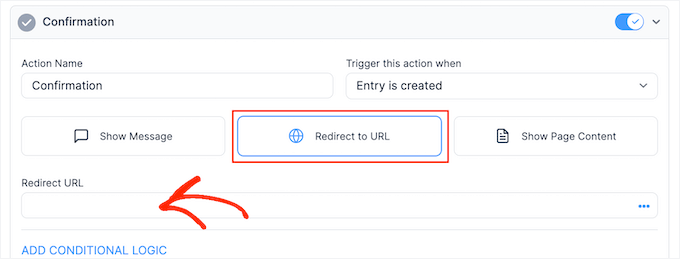
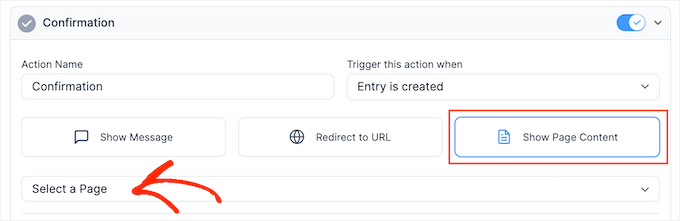
Eine weitere Option ist die Anzeige von Inhalten von einer anderen WordPress-Seite durch Auswahl des Tabs ‘Seiteninhalt anzeigen’.
Sie können dann das Dropdown-Menü „Seite auswählen“ öffnen und eine Seite aus der Liste auswählen.
Klicken Sie danach, um den Abschnitt „E-Mail-Benachrichtigung“ zu erweitern.
Hier sehen Sie die Nachricht, die Formidable Forms an Ihren WordPress-Admin senden wird.
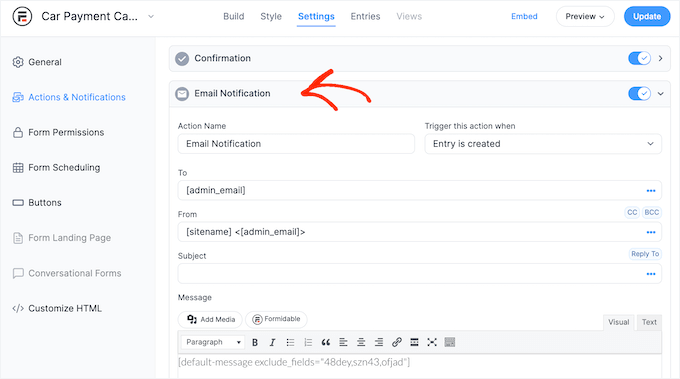
Sie können weitere E-Mail-Adressen hinzufügen, den Textkörper ändern, einen E-Mail-Betreff hinzufügen und vieles mehr.
Danach möchten Sie vielleicht weitere Aktionen hinzufügen, die Formidable Forms ausführt, wenn ein Besucher das Formular absendet. Um dies zu tun, scrollen Sie einfach zum oberen Rand der Seite und klicken Sie auf eine der Aktionen.
Sie könnten beispielsweise den Besucher automatisch zu Ihrer Constant Contact- oder ActiveCampaign-E-Mail-Liste hinzufügen.

Auf diese Weise kann Formidable Forms helfen, Ihre E-Mail-Liste zu erweitern.
Es gibt weitere Registerkarten und Einstellungen im Menü auf der linken Seite, die Sie sich ansehen können, aber das reicht aus, um einen Ratenrechner zu erstellen.
Wenn Sie mit der Einrichtung des Formulars zufrieden sind, klicken Sie auf die Schaltfläche 'Aktualisieren'. Nach einigen Momenten sehen Sie die Meldung 'erfolgreich aktualisiert'.
Den Autokredit-Rechner zu Ihrer WordPress-Seite hinzufügen
Nachdem Sie nun einen Autozahlungsrechner erstellt haben, ist es an der Zeit, ihn zu Ihrem Online-Shop oder Ihrer WordPress-Website hinzuzufügen. Erstellen Sie einfach eine neue Seite oder öffnen Sie eine vorhandene Seite, auf der der Rechner angezeigt werden soll.
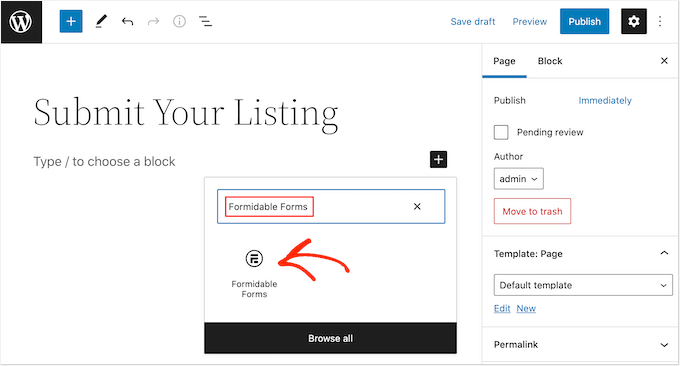
Sie können dann auf das '+'-Symbol klicken und 'Formidable Forms' eingeben. Wenn der richtige Block erscheint, klicken Sie darauf, um ihn zur Seite hinzuzufügen.
Öffnen Sie danach einfach das Dropdown-Menü „Formular auswählen“ und wählen Sie den zuvor erstellten Zahlungsrechner aus.
WordPress lädt das Formular nun automatisch.
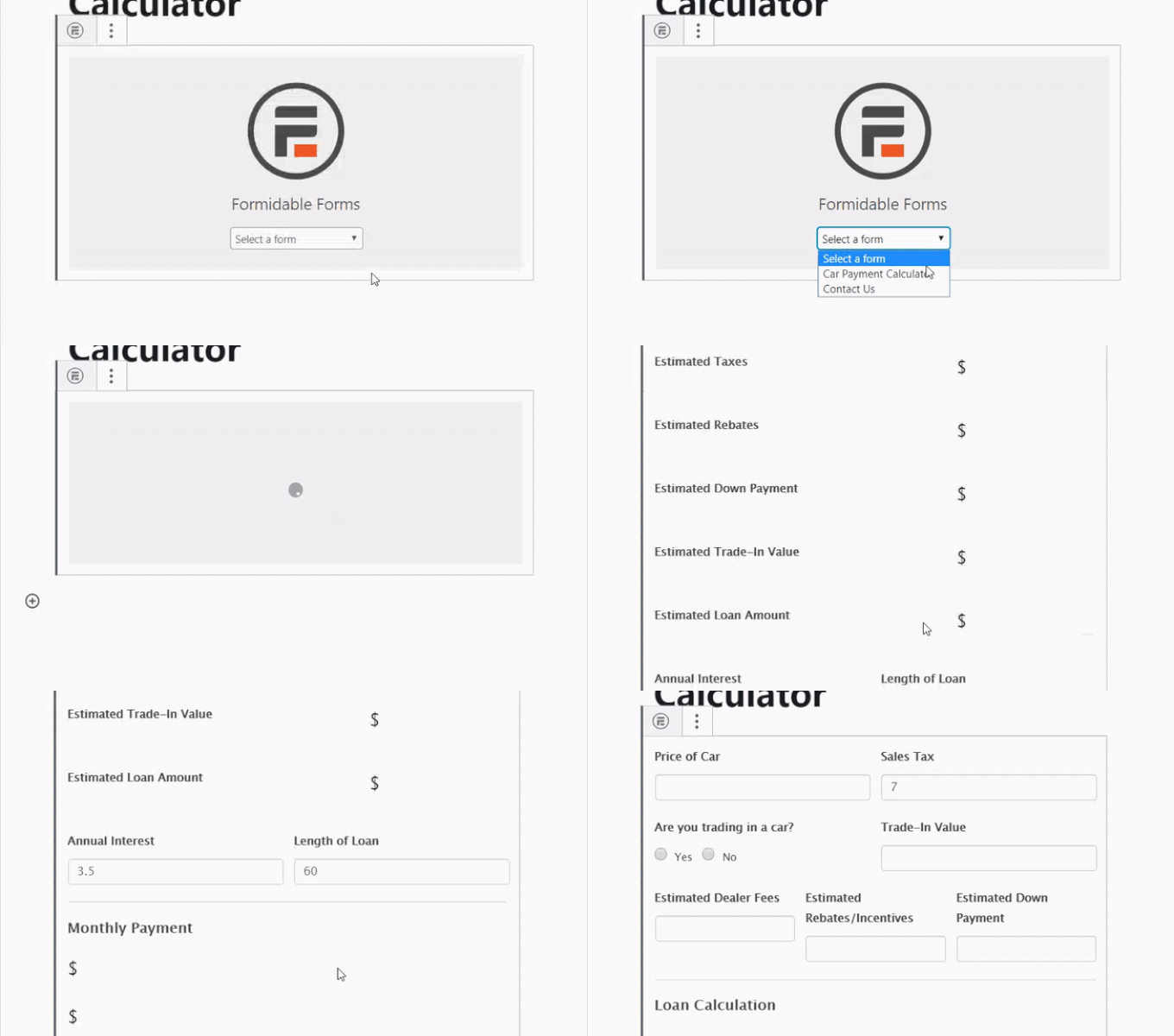
Um den Rechner live zu schalten, klicken Sie einfach auf die Schaltfläche 'Aktualisieren' oder 'Veröffentlichen'. Wenn Sie nun Ihre Website besuchen, sehen Sie den Autozahlungsrechner.
FAQ: Erstellen Sie einen Autokredit-Zahlungsrechner in WordPress
Jetzt, da Sie wissen, wie Sie einen Autokreditrechner einrichten, hier sind einige häufig gestellte Fragen, die Sie haben könnten:
Wie genau sind Online-Kreditrechner?
Sie geben eine gute Schätzung, aber sie sind nicht zu 100 % exakt. Die tatsächlichen Zahlen können je nach Gebühren, Steuern und den spezifischen Bedingungen Ihres Kreditgebers variieren. Betrachten Sie sie als eine schnelle Möglichkeit, Ihr Budget zu planen, bevor Sie einen Kredit beantragen.
Wie berechnet man die Formel für die Autokreditrate?
Die Grundformel lautetM = P × [r(1 + r)^n] / [(1 + r)^n – 1]
Wobei:
- M ist Ihre monatliche Rate
- P ist der Kreditbetrag (Kapital)
- r ist der monatliche Zinssatz (Jahresrate ÷ 12)
- n ist die Gesamtzahl der Zahlungen (Kreditlaufzeit in Monaten)
Wenn das zu technisch aussieht, machen Sie sich keine Sorgen – das Rechner-Plugin erledigt die Mathematik für Sie.
Wie hoch ist die monatliche Rate für ein Auto für 70.000 $ über 72 Monate?
Das hängt vom Zinssatz ab. Zum Beispiel:
- Bei 5 % beträgt die monatliche Rate ungefähr 1.129 $.
- Bei 7 % sind es etwa 1.190 $.
Ihr Rechner gibt Ihnen die genaue Zahl basierend auf Ihrem spezifischen Zinssatz an.
Wie viel sind 5 % Zinsen auf 70.000 $?
Wenn Sie die einfachen Zinsen für ein Jahr möchten, sind 5 % von 70.000 $ 3.500 $. Bei Autokrediten hängen die Gesamtzinsen jedoch von der Kreditlaufzeit und dem zurückgezahlten Kapital im Laufe der Zeit ab. Ein Rechner hilft Ihnen, das vollständige finanzielle Bild zu sehen.
Bonus-Ressourcen für das Wachstum Ihrer Autohaus-Website
Wir hoffen, dieser Artikel hat Ihnen geholfen zu lernen, wie Sie einen Rechner für Autokreditraten in WordPress erstellen.
Um Ihnen zu helfen, noch mehr aus Ihrer WordPress-Autohaus-Website herauszuholen, finden Sie hier einige verwandte Tutorials und Tools, die für Sie nützlich sein könnten:
- So erstellen Sie eine Autovermietungs-Website mit WordPress
- So verkaufen Sie Autoteile online mit WordPress (Schritt für Schritt)
- Die besten Plugins, um Autos mit WordPress zu verkaufen (Expertenauswahl)
- Beste WordPress-Themes für Autohäuser
- So verfolgen Sie die User Journey auf WordPress Lead-Formularen
Wenn Ihnen dieser Artikel gefallen hat, abonnieren Sie bitte unseren YouTube-Kanal für WordPress-Video-Tutorials. Sie finden uns auch auf Twitter und Facebook.


Dennis Muthomi
Kurze Frage, wie diese Rechner funktionieren – finden die Berechnungen im Browser des Benutzers statt oder wird der Server angepingt, der dann die berechneten Ergebnisse an den Browser zurückgibt??
nur neugierig auf die dahinterliegende Technik für Leistungs- und Benutzererfahrungsaspekte
WPBeginner Support
Wenn das Formular eine E-Mail-Benachrichtigung sendet, werden Serverressourcen zum Senden der Bestätigung verwendet.
Admin
Dennis Muthomi
Hallo, danke für Ihre Antwort, WPBeginner Support.
Ich entschuldige mich, falls meine ursprüngliche Frage unklar war. Ich frage mich speziell, ob die Darlehens-/Zahlungsberechnungen clientseitig (im Browser des Benutzers) oder serverseitig erfolgen. Könnten Sie bitte klären, wo diese Berechnungen bei der Verwendung von Formular-Plugins wie WPForms oder Formidable Forms stattfinden? Vielen Dank für Ihre Hilfe!
WPBeginner Support
Für den Moment sind die Berechnungen serverseitig.