


Wir haben in der Vergangenheit viele Male WordPress Multisite-Netzwerke mit verschiedenen Domains eingerichtet, sei es für unsere eigenen Projekte oder um Kunden bei der effizienteren Verwaltung mehrerer Websites zu helfen.
Mehrere WordPress-Websites separat zu betreiben, kann schnell kompliziert werden, von der Navigation durch Hosting-Limits bis zur Verwaltung von allem über mehrere Dashboards hinweg. Deshalb empfehlen wir oft die Verwendung von WordPress-Multisite mit benutzerdefinierten Domains.
Es ist eine leistungsstarke Funktion, mit der Sie mehrere Websites unter einer einzigen WordPress-Installation verwalten können, und jede Website kann trotzdem ihren eigenen eindeutigen Domainnamen haben.
In diesem Leitfaden zeigen wir Ihnen Schritt für Schritt, wie Sie eine WordPress-Multisite mit verschiedenen Domains erstellen.
Warum eine WordPress-Multisite mit benutzerdefinierten Domains erstellen?
Der einfachste Weg, eine Website zu erstellen, ist die Verwendung von WordPress.
Für jede von Ihnen eingerichtete Website müssen Sie jedoch Updates verwalten, Sicherungen aufbewahren und alle einzelnen WordPress-Installationen separat sichern. Außerdem beschränken einige Hosting-Anbieter ihre Basispläne auf eine einzige WordPress-Installation.
Eine einfachere Lösung für dieses Problem der Website-Verwaltung ist die Erstellung eines WordPress Multisite-Netzwerks.
Was ist WordPress Multisite?
WordPress Multisite ist eine Kernfunktion von WordPress, mit der Sie einfach mehrere Websites mit derselben WordPress-Installation erstellen können.
Das Beste daran ist, dass Sie für jede Ihrer Websites unterschiedliche Domains verwenden können.
Dies ermöglicht es Geschäftsinhabern, Websites schnell zu starten, ohne sich um die Verwaltung mehrerer WordPress-Installationen kümmern zu müssen.
Aus Entwicklungssicht bietet dies auch Flexibilität beim Teilen von Kunden, ähnlichen Designelementen und mehr.
Der Nachteil ist, dass alle Ihre Websites die gleichen Ressourcen nutzen. Das bedeutet, dass, wenn Ihr Hosting-Dienst jemals ausfällt, alle Ihre Websites gleichzeitig ausfallen.
Was Sie benötigen, um eine WordPress-Multisite mit benutzerdefinierten Domains zu erstellen?
Sie benötigen die folgenden Elemente, um eine WordPress-Multisite mit benutzerdefinierten Domainnamen zu erstellen.
- Ein WordPress-Hosting-Unternehmen, das mehrere Domains und WordPress-Multisite unterstützt.
- Domainnamen, die Sie verwenden möchten.
Wir empfehlen die Verwendung von SiteGround. Sie sind eines der größten Hosting-Unternehmen und unterstützen das Domain-Mapping für WordPress-Multisites sofort.
Dies kann auch mit dem Starter-Plan funktionieren, da Sie technisch gesehen eine Website erstellen. Dies ist eine kreative Möglichkeit, die Grenzen des Hosting-Plans zu umgehen, solange Ihre Websites wenig Traffic haben.
Für weitere Hosting-Empfehlungen sehen Sie unseren Vergleich der besten WordPress-Hosting-Unternehmen.
Als Nächstes müssen Sie die Domainnamen registrieren, die Sie für Ihre Root-Site sowie für Ihre Child-Sites verwenden möchten.
Wir empfehlen die Verwendung von Network Solutions. Sie sind das beste Domain-Registrierungsunternehmen auf dem Markt mit einer besseren Domain-Suche, einem einfach zu bedienenden Control Panel und einfacher DNS-Verwaltung.
Bonus: Sie können unseren Network Solutions Gutschein und den Promo-Code NAMEBOY während des Checkouts verwenden, um bis zu 67% Rabatt auf den Kauf neuer Domainnamen zu erhalten.
Schritt 1: WordPress Multisite installieren
Wenn Sie eine WordPress-Multisite auf einer brandneuen Website erstellen, müssen Sie möglicherweise zuerst WordPress installieren.
Die meisten WordPress-Hosting-Unternehmen, einschließlich SiteGround, verfügen über einen 1-Klick-WordPress-Installer. Wenn Sie Hilfe benötigen, folgen Sie unserem WordPress-Installations-Tutorial für Schritt-für-Schritt-Anleitungen.
Sobald Sie WordPress installiert haben, besteht der nächste Schritt darin, die WordPress Multisite-Funktionalität zu aktivieren.
Aktivieren der WordPress Multisite-Funktion
Die WordPress Multisite-Funktionalität ist in WordPress integriert, aber standardmäßig deaktiviert. Sie müssen sie aktivieren, um Ihre WordPress Multisite einzurichten.
Dazu müssen Sie die Datei wp-config.php bearbeiten. Dies ist die WordPress-Konfigurationsdatei, die alle wichtigen Einstellungen für Ihre WordPress-Installation enthält.
Sie können sie mit einem FTP-Client oder der Dateimanager-App in Ihrem Hosting-Kontrollfeld bearbeiten. Die Datei wp-config.php befindet sich im Stammordner Ihrer Website.

In dieser Datei müssen Sie die folgende Zeile direkt über der Zeile hinzufügen, die besagt: „Das ist alles, hören Sie auf zu bearbeiten! Viel Spaß beim Veröffentlichen.“
define( 'WP_ALLOW_MULTISITE', true );
Vergessen Sie danach nicht, Ihre Änderungen zu speichern und die Datei wieder auf Ihre Website hochzuladen.
Jetzt müssen Sie zu Ihrem WordPress-Admin-Dashboard zurückkehren und die Admin-Dashboard-Seite neu laden.
Danach gehen Sie zur Seite Tools » Netzwerkeinrichtung, um Ihr WordPress-Multisite-Netzwerk zu konfigurieren.
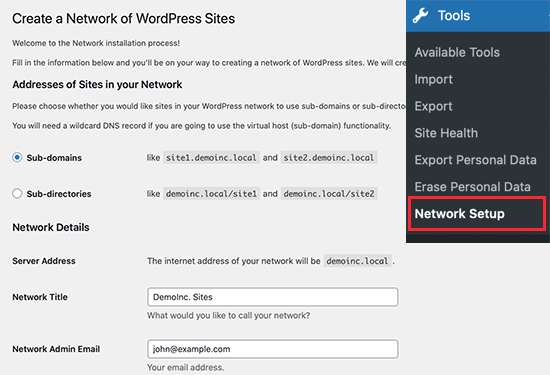
Zuerst müssen Sie Unterdomains als „Adressen der Websites in Ihrem Netzwerk“ auswählen und einen Titel für Ihr Multisite-Netzwerk sowie die E-Mail-Adresse des Netzwerkadministrators angeben.
Klicken Sie auf die Schaltfläche „Installieren“, um fortzufahren.
Auf dem nächsten Bildschirm fordert WordPress Sie auf, zwei Code-Schnipsel hinzuzufügen.
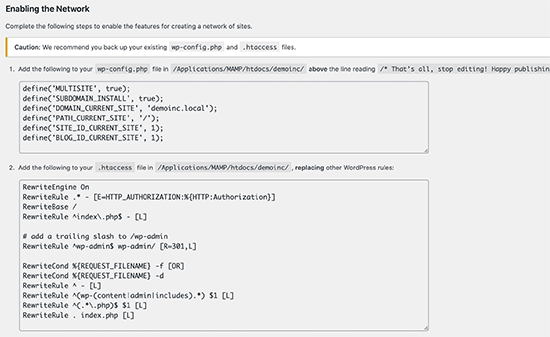
Die erste Zeile kommt in Ihre wp-config.php-Datei, direkt über der Zeile mit der Aufschrift „That’s all, stop editing! Happy publishing“.
Abgesehen vom von WordPress gezeigten Code müssen Sie auch die folgende Zeile zu Ihrer wp-config.php-Datei hinzufügen. Diese Zeile stellt sicher, dass sich Benutzer bei jeder Website anmelden können.
define('COOKIE_DOMAIN', $_SERVER['HTTP_HOST'] );
Das zweite Code-Snippet kommt in Ihre WordPress .htaccess-Datei und ersetzt die Standard-WordPress-.htaccess-Regeln.
Sobald Sie beide Codes zu den jeweiligen Dateien hinzugefügt haben, müssen Sie sich in Ihrem WordPress-Admin-Dashboard anmelden.
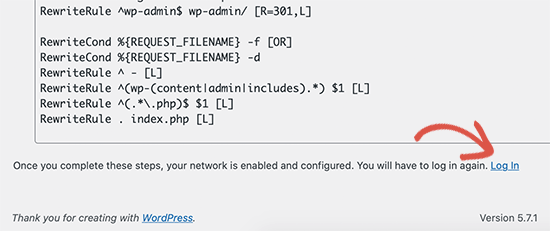
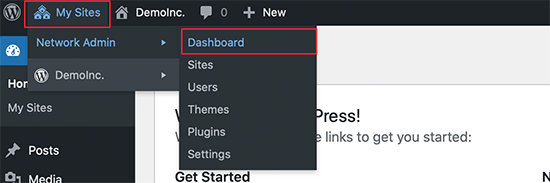
Nach der Anmeldung sehen Sie einen neuen Menüpunkt in der Admin-Leiste mit dem Titel „Meine Websites“. Fahren Sie mit der Maus darüber und wählen Sie dann den Link Netzwerkverwaltung » Dashboard.
Schritt 2: Erstellen neuer Websites mit benutzerdefinierten Domains in WordPress Multisite
Jetzt, da alles eingerichtet ist, erstellen wir Ihre erste Website mit einem anderen Domainnamen.
Klicken Sie im Netzwerkadministrations-Dashboard Ihrer Multisite auf die Seite Sites » Neu hinzufügen.
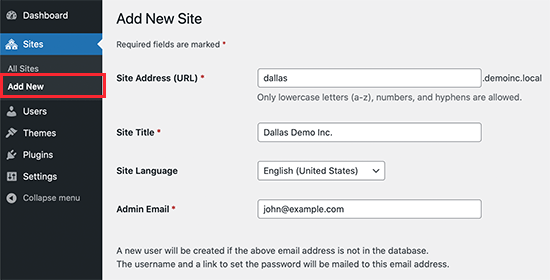
Geben Sie einfach eine Website-Adresse und einen Titel an, wählen Sie die Sprache aus und geben Sie dann die geschäftliche E-Mail-Adresse des Administrators ein. Geschäftliche E-Mail-Adresse. Was die Website-Adresse betrifft, können Sie hier vorerst alles eingeben, da wir sie im nächsten Schritt zu Ihrer benutzerdefinierten Domain ändern werden.
Klicken Sie auf die Schaltfläche „Site hinzufügen“, um Ihre Site zu erstellen.
Als Nächstes müssen Sie zur Seite Sites » Alle Sites gehen und auf den Link „Bearbeiten“ unter der gerade erstellten Website klicken.
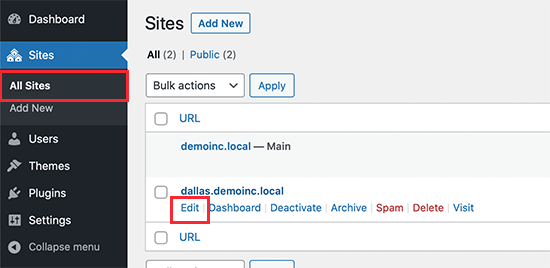
Auf dem Bildschirm zur Bearbeitung der Website müssen Sie unter dem Feld „Website-Adresse“ den benutzerdefinierten Domainnamen hinzufügen, den Sie für diese Website verwenden möchten.
WordPress verfügt über eine integrierte Domain-Zuordnung, die Ihre benutzerdefinierten Domains automatisch Ihrer Site-Adresse zuordnet.
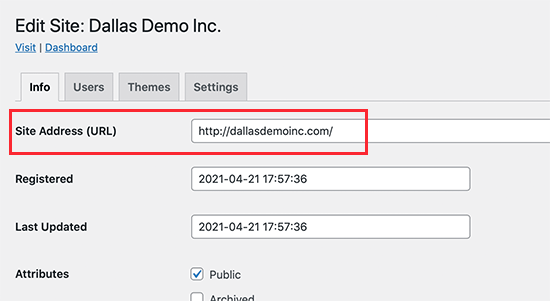
Vergessen Sie nicht, auf die Schaltfläche „Änderungen speichern“ zu klicken, um Ihre Einstellungen zu speichern.
Wiederholen Sie den Vorgang, um weitere Websites hinzuzufügen, und ändern Sie dann deren Website-Adresse in die benutzerdefinierte Domain, die Sie verwenden möchten. Hier haben wir einige Websites mit verschiedenen benutzerdefinierten Domains erstellt.
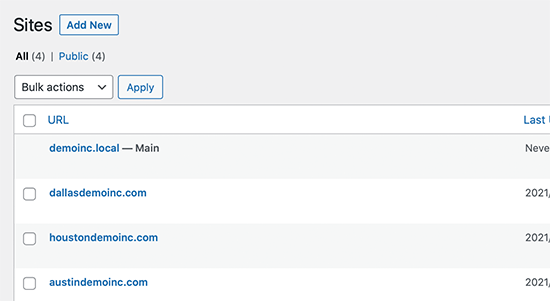
Keine dieser Websites wird jedoch zugänglich sein, da Ihre benutzerdefinierten Domains nicht auf Ihr WordPress-Hosting-Unternehmen verweisen. Ändern wir das.
Schritt 3: Hinzufügen von benutzerdefinierten Domains zu Ihrem Hosting-Konto
Die meisten WordPress-Hosting-Anbieter ermöglichen es Ihnen, problemlos mehrere Domains zu Ihrem Hosting-Konto hinzuzufügen.
Wenn Sie SiteGround verwenden, klicken Sie in Ihrem Hosting-Konto auf „Site Tools“.
Danach müssen Sie zu Domains » Gecachte Domains navigieren und Ihre benutzerdefinierte Domain hier hinzufügen.
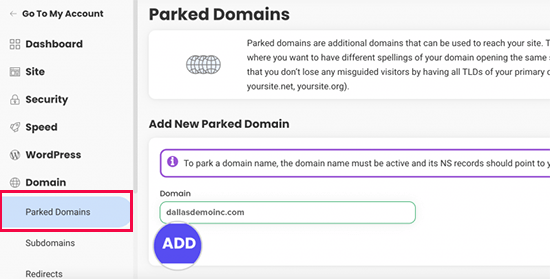
Wiederholen Sie den Vorgang, wenn Sie weitere benutzerdefinierte Domains hinzufügen müssen.
Wenn Sie einen anderen Hosting-Dienst nutzen, ist der Vorgang immer noch derselbe. Die Option für geparkte Domains finden Sie im Abschnitt Domains Ihres Hosting-Dashboards.
Wenn Sie Ihren Hosting-Provider als Domain-Registrar verwenden, müssen Sie die DNS-Server möglicherweise nicht aktualisieren.
Wenn Sie Ihren Domainnamen jedoch woanders registriert haben, müssen Sie die DNS-Informationen aktualisieren und auf Ihr Hosting-Konto verweisen.
Zuerst benötigen Sie die DNS-Informationen Ihres Hosting-Anbieters. Sie finden diese in Ihrem Hosting-Kontrollfeld oder können das Support-Personal fragen. Normalerweise sieht es so aus:
ns1.siteground204.comns2.siteground204.com
Sobald Sie die DNS-Informationen haben, müssen Sie sich auf der Website Ihres Domain-Registrars anmelden. Viele Registrare haben einen Abschnitt „DNS & Nameserver“, in dem Sie diese Informationen aktualisieren können.
Wenn Sie Network Solutions verwenden, sind die Schritte etwas anders. Gehen Sie zu „Domains“ und wählen Sie Ihren Domainnamen aus.
Scrollen Sie dann zum Ende der Seite und klicken Sie auf den Abschnitt „Erweiterte Tools“, um auf Ihre DNS-Einstellungen zuzugreifen.
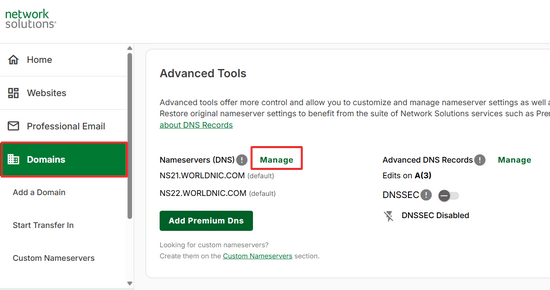
Von hier aus klicken Sie auf den Link „Verwalten“.
Bearbeiten Sie danach die Nameserver-Informationen, um sie durch das DNS Ihres Hosting-Anbieters zu ersetzen, und klicken Sie auf „Speichern“.
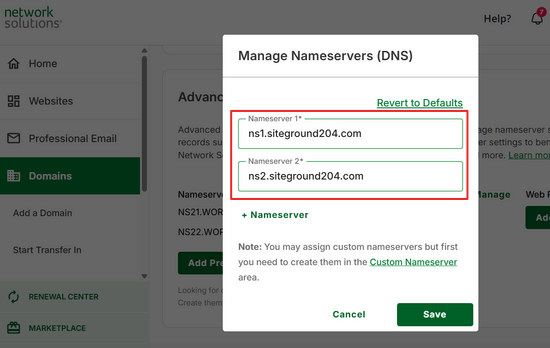
Weitere Details finden Sie in unserem Leitfaden zum Ändern von DNS-Nameservern für gängige Domain-Registrare.
Hinweis: Es kann einige Zeit dauern (2-48 Stunden), bis die DNS-Informationen im Internet vollständig aktualisiert sind.
Wenn die DNS-Informationen aktualisiert sind, können Sie die untergeordnete Website Ihrer WordPress-Multisite für jede Domain sehen.
Schritt 4: Verwalten und Anmelden bei WordPress Multisite auf benutzerdefinierten Domains
Sie können die meisten administrativen Aufgaben wie die Installation von Plugins, Themes und Updates vom Dashboard Ihrer Root-Website aus durchführen.
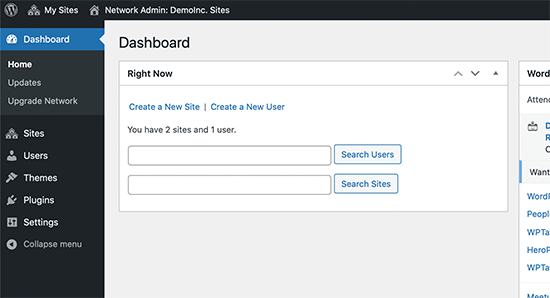
Verwandt: Sehen Sie unsere Auswahl der besten WordPress Multisite-Plugins.
Um an einzelnen Websites zu arbeiten, müssen Sie die Seite Websites » Alle Websites aufrufen und unter der gewünschten Website auf den Link „Dashboard“ klicken.
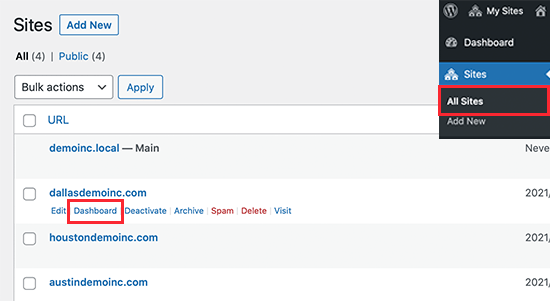
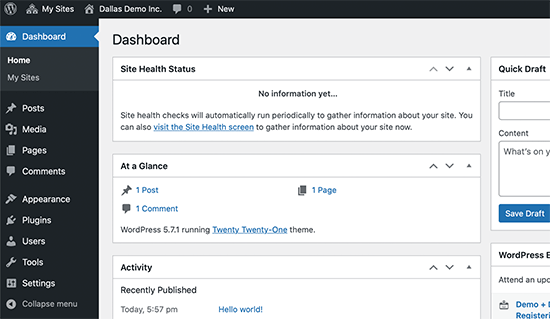
Dies führt Sie zum Admin-Bereich dieser speziellen Website, und Sie müssen sich möglicherweise erneut anmelden.
Von hier aus können Sie Seiten erstellen, Blogbeiträge schreiben und diese einzelne Website verwalten.
Wir hoffen, dieser Artikel hat Ihnen geholfen zu lernen, wie Sie eine WordPress Multisite mit verschiedenen Domains erstellen. Möglicherweise möchten Sie auch unseren WordPress-Sicherheitsleitfaden lesen, um Ihre WordPress Multisite sicher zu halten, und unsere Auswahl der besten WordPress Page Builder Plugins, um das Design Ihrer Website anzupassen.
Wenn Ihnen dieser Artikel gefallen hat, abonnieren Sie bitte unseren YouTube-Kanal für WordPress-Video-Tutorials. Sie finden uns auch auf Twitter und Facebook.





Marcia
Sie sagten, ich solle Code in die htaccess-Datei einfügen, aber Sie haben uns weder den Code gegeben noch uns gesagt, wo in der Datei er hingehört.
WPBeginner Support
WordPress würde Ihnen den spezifischen Code für Ihre Website geben, wenn Sie die Schritte im Artikel befolgen.
Der Code sollte normalerweise am Ende Ihrer htaccess-Datei hinzugefügt werden, es sei denn, Sie haben spezifischen Code hinzugefügt, der erfordert, dass er an einer anderen Stelle in der Datei platziert wird.
Admin
kzain
Ausgezeichneter Leitfaden! Die detaillierten Schritte und klaren Anweisungen machten die Einrichtung einer Multisite mit benutzerdefinierten Domains unkompliziert. Danke für die hilfreichen Tipps.
Jason
Ich habe darüber nachgedacht, Multisite irgendwo einzurichten, und SiteGround scheint dafür geeignet zu sein.
Ich bin verwirrt, warum Ihr Leitfaden besagt, dass die Domains als geparkte Domains hinzugefügt werden sollen. Sicherlich werden sie „geparkt“ und das Parksystem kann sie dann nicht mit einem Webspace oder einer Subdomain verknüpfen?
WPBeginner Kommentare
Der Grund, warum es sich um geparkte Domains und nicht um Addon-Domains handelt, ist, dass Addon-Domains für eine separate Website auf dem Hosting-Server bestimmt sind.
Normalerweise verbinden Hosts jede Website mit einem bestimmten Ordner, und jede Website erfordert, dass der Host die Website-Dateien in jedem Website-Ordner einrichtet.
Eine geparkte Domain erfordert nicht diesen dedizierten Ordner, und mehrere geparkte Domains können auf denselben Website-Ordner verweisen.
Multisites befinden sich auf derselben „Site“ auf dem Server, können sich aber wie mehrere Websites verhalten.
Alex Reev
Vielen Dank für den Artikel,
Ich habe die Einrichtung vorgenommen und alle meine Domains befinden sich unter demselben Hosting (SiteGround). Ich kann das Dashboard meiner Hauptseite besuchen, aber wenn ich versuche, das Dashboard einer anderen Seite zu besuchen (z. B. indem ich zu mydomain.com/wp-login gehe), erhalte ich einen „404 – Nicht gefunden“-Bildschirm. Haben Sie eine Idee, was ich übersehen könnte?
wp-config.php und .htaccess sind korrekt konfiguriert.
Muss ich für jede andere Website auch eine separate WordPress-Installation vornehmen? Ich dachte nur, der Sinn der Sache sei, dass alle Websites dieselbe Datenbank usw. haben und daher keine separate WordPress-Einrichtung erforderlich ist, aber vielleicht liege ich falsch?
WPBeginner Support
Solange Sie die Site gemäß Schritt 2 erstellt haben, sollten Sie in der Lage sein, eine neue Site zu erstellen. Wenn Sie dies noch nicht getan haben, empfehlen wir Ihnen, sich mit SiteGround in Verbindung zu setzen, um sicherzustellen, dass es keine Probleme mit der Einrichtung Ihrer Domains gibt, die das Problem verursachen.
Admin
Jiří Vaněk
Vielen Dank für den Artikel; ich bereite mich auf Multisite vor, da mir ein Projekt mit mehreren Domains zugewiesen wurde. Ich werde diesen Artikel speichern, um einen Ausgangspunkt zu haben. Je mehr ich diesen Blog durchgehe, desto mehr hochwertige Informationen habe ich gefunden. Sie machen einen großartigen Job.
WPBeginner Support
You’re welcome, we hope our guide helps you if you decide to go with a multisite
Admin
Michael Virgo
Das scheint genau das zu sein, was ich brauche, aber wenn ich die Zeile hinzufüge, die „COOKIE_DOMAIN“ definiert, wird meine Website nicht mehr geladen, ich bekomme nur die Zeile:
Die Konstante „COOKIE_DOMAIN“ ist definiert (wahrscheinlich in wp-config.php). Bitte entfernen oder kommentieren Sie diese define()-Zeile aus.
Gibt es eine Umgehungslösung dafür?
WPBeginner Support
Please check that COOKIE_DOMAIN isn’t set in your wp-config file already with that specific error message. If it is, remove the extra and set the COOKIE_DOMAIN to what we have in the code
Admin
Craig
Es wäre großartig zu wissen, wie man die Anmeldung einrichtet, damit sie nicht für jede Website durchgeführt werden muss. Eine einzige Netzwerkanmeldung sollte Ihnen Zugriff auf alle Websites gewähren, ohne sich bei jeder einzelnen anmelden zu müssen.
WPBeginner Support
If we find a method we would recommend, we will certainly share
Admin