


Sind Sie es leid, sich auf Plattformen wie Substack für Ihren bezahlten Newsletter zu verlassen?
Als Website-Besitzer, die selbst Dutzende von abonnementbasierten Websites erstellt haben, haben wir festgestellt, dass die Erstellung Ihres eigenen bezahlten Newsletter-Systems Ihnen die vollständige Kontrolle gibt und Ihnen hilft, mehr von Ihren Einnahmen zu behalten. Außerdem müssen Sie sich keine Sorgen machen, dass sich Plattformänderungen auf Ihr Geschäft auswirken.
Die Einrichtung eines bezahlten Newsletters in WordPress mag anfangs kompliziert erscheinen, ist aber mit den richtigen Werkzeugen eigentlich recht einfach.
In diesem Tutorial zeigen wir Ihnen, wie Sie Ihr eigenes bezahltes Newsletter-System erstellen, das Sie vollständig besitzen und kontrollieren, ohne die hohen Plattformgebühren.
Warum einen bezahlten Newsletter in WordPress erstellen?
Bezahlte E-Mail-Newsletter wie Substack werden zu einer sehr beliebten und einfachen Möglichkeit, online Geld zu verdienen. Stellen Sie sie sich wie normale E-Mail-Newsletter vor, aber mit zusätzlichen speziellen Inhalten, die nur zahlende Abonnenten sehen können.
Ein bezahlter Newsletter kann ein eigenständiges Online-Geschäft sein oder eine weitere Einnahmequelle für Ihre bestehende WordPress-Website darstellen. Indem Sie Ihren eigenen bezahlten E-Mail-Newsletter starten, können Sie direkt mit Ihrem Schreiben Geld verdienen und gleichzeitig eine starke Verbindung zu Ihren Lesern aufbauen.
Die Nutzung eines Dienstes wie Substack kann jedoch teuer werden. Substack nimmt 10 % aller Ihrer Gewinne, sodass Sie im Laufe der Zeit immer mehr bezahlen.
Viele Nutzer haben uns gebeten, eine bessere Alternative zu Substack zu empfehlen. Wir haben uns andere ähnliche Optionen wie Gumroad und Patreon angesehen, aber diese haben oft die gleiche Preisstruktur.
Deshalb können wir mit Zuversicht sagen, dass WordPress der absolut beste Weg ist, einen kostenpflichtigen Newsletter zu betreiben, insbesondere da Sie 100 % Ihrer Gewinne behalten.
Das Beste an der Verwendung von WordPress ist, dass es mit Ihnen wächst und Sie es genau nach Ihren Wünschen anpassen können. Sie können sich dafür entscheiden, nur für die Funktionen zu bezahlen, die Sie tatsächlich benötigen. Zum Beispiel könnten Sie Ihre Angebote problemlos erweitern, um Online-Kurse, digitale Produkte oder alles andere, was Sie sich vorstellen können, einzuschließen.
Darüber hinaus gibt Ihnen die Verwendung von WordPress mehr Kontrolle darüber, wie Ihr Newsletter aussieht, wie die Abonnenten-Erfahrung ist und vieles mehr. Für die vollständigen Details lesen Sie bitte unseren detaillierten Vergleich von Substack vs. WordPress.
Verwandt: Wenn Sie bereits Substack verwenden, machen Sie sich keine Sorgen, wir haben eine Schritt-für-Schritt-Anleitung, wie Sie einfach von Substack zu WordPress wechseln.
Nichtsdestotrotz zeigen wir Ihnen, wie Sie einen bezahlten Newsletter in WordPress erstellen:
- Schritt 1: Erstellen Sie eine WordPress-Website
- Schritt 2: Melden Sie sich bei einem E-Mail-Dienstleister an
- Schritt 3: Mitgliedschaftsfunktionalität zu Ihrem E-Mail-Newsletter hinzufügen
- Schritt 4: Erstellen Sie einen kostenpflichtigen E-Mail-Abonnementplan und eine Anmeldeseite
- Schritt 5: Kit mit MemberPress in WordPress verbinden
- Abschließende Gedanken: Erstellen eines profitablen Premium-Newsletters in WordPress
Schritt 1: Erstellen Sie eine WordPress-Website
Wenn Sie noch keine WordPress-Website haben, müssen Sie diese zuerst einrichten. Keine Sorge, das ist nicht so beängstigend, wie es klingt.
Um loszulegen, benötigen Sie ein paar Dinge: WordPress-Hosting (hier leben Ihre Website-Dateien), einen Domainnamen (die Adresse Ihrer Website, wie wpbeginner.com) und ein SSL-Zertifikat (dies macht Ihre Website sicherer).
Normalerweise kostet ein Domainname etwa 14,99 US-Dollar pro Jahr, Webhosting etwa 7,99 US-Dollar pro Monat und SSL-Zertifikate etwa 69,99 US-Dollar pro Jahr.
Da Sie gerade erst anfangen, ist das eine große Vorabinvestition.
Glücklicherweise haben wir eine bessere Lösung.
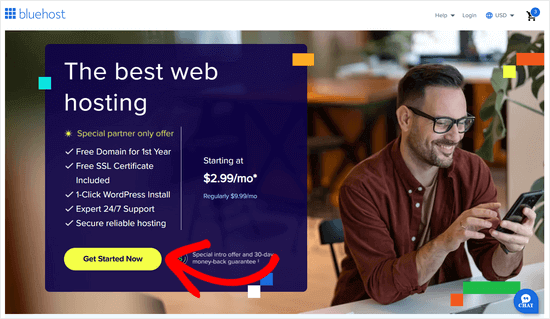
Bluehost, ein von WordPress offiziell empfohlener Hosting-Anbieter, bietet unseren Nutzern einen kostenlosen Domainnamen, ein kostenloses SSL-Zertifikat und einen Rabatt auf das Webhosting.
Das bedeutet, dass Sie all das oben Genannte für 2,99 $ pro Monat erhalten können.
Eine weitere Option ist die Verwendung von Hostinger, die WPBeginner ebenfalls einen exklusiven Rabatt mit kostenlosem Domainnamen und SSL anbieten.
Hinweis: Bei WPBeginner glauben wir an vollständige Transparenz. Wenn Sie sich über unseren Empfehlungslink bei Bluehost oder Hostinger anmelden, verdienen wir eine kleine Provision, ohne zusätzliche Kosten für Sie (tatsächlich sparen Sie Geld und erhalten diesen kostenlosen Domainnamen und SSL!). Wir würden diese Provision für die Empfehlung fast aller WordPress-Hosting-Dienste erhalten, aber wir empfehlen nur Produkte, die wir persönlich verwenden und von denen wir glauben, dass sie unseren Lesern einen Mehrwert bieten.
Sobald Sie sich für Hosting angemeldet haben, ist der nächste Schritt die Installation von WordPress. Das Tolle ist, dass Bluehost WordPress für Sie installiert, sodass Sie direkt zum nächsten Schritt springen können.
Schritt 2: Melden Sie sich bei einem E-Mail-Dienstleister an
Als Nächstes ist das Wichtigste, was Sie für Ihren bezahlten Newsletter benötigen, ein E-Mail-Marketing-Serviceanbieter.
Diese Dienste sind Experten darin, viele E-Mails auf die richtige Weise zu versenden. Das ist sehr wichtig, denn so wird sichergestellt, dass Ihre Newsletter-E-Mails tatsächlich im Posteingang Ihrer Abonnenten landen und nicht im Spam-Ordner verloren gehen.
Wir empfehlen die Verwendung von Kit (früher ConvertKit) zur Erstellung eines kostenpflichtigen Newsletters. Es ist eine robuste E-Mail-Marketing-Plattform für Blogger, Autoren und Vermarkter. Es ist einfach zu bedienen und verfügt über alle Funktionen, die Sie zum Erstellen eines kostenpflichtigen E-Mail-Newsletters benötigen.

Außerdem haben wir einen speziellen Kit-Gutschein für WPBeginner-Leser, der Ihnen eine 14-tägige kostenlose Testversion ermöglicht, und Sie müssen nicht einmal Ihre Kreditkartendaten eingeben, um ihn auszuprobieren.
Zuerst müssen Sie die Kit-Website besuchen und auf die Schaltfläche „Kostenlose Testversion starten“ klicken, um sich für einen Plan anzumelden.
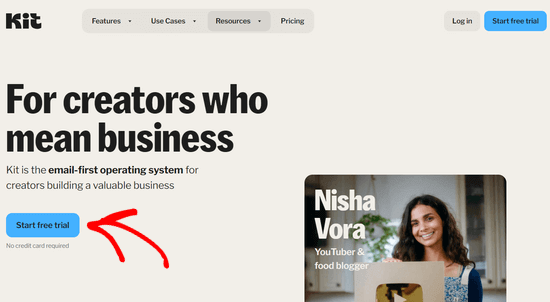
Dies bringt Sie zu einem Bildschirm, auf dem Sie einige Fragen zu Ihrem Unternehmen beantworten.
Danach müssen Sie Ihren Namen, eine E-Mail-Adresse und ein Passwort eingeben. Klicken Sie dann auf die Schaltfläche 'Los geht's'.
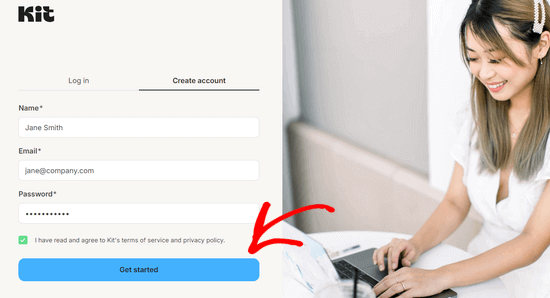
Stellen Sie sicher, dass Sie diesen Bildschirm geöffnet lassen, da Sie die Kontoinformationen im nächsten Schritt benötigen.
Hinweis: Dieses Tutorial funktioniert auch mit anderen E-Mail-Marketing-Plattformen, einschließlich Constant Contact, Drip und MailChimp. Wir werden jedoch Kit für unser Beispiel verwenden, da es gute E-Mail-Zustellungsraten und einige wirklich leistungsstarke Automatisierungstools bietet.
Schritt 3: Mitgliedschaftsfunktionalität zu Ihrem E-Mail-Newsletter hinzufügen
Nachdem Sie sich für einen E-Mail-Marketing-Anbieter angemeldet haben, benötigen Sie eine Möglichkeit, Zahlungen abzuwickeln und Ihren E-Mail-Newsletter mit speziellem „Premium-Zugang“ zu versehen.
Während Kit eine integrierte Möglichkeit zur Erstellung eines Premium-Newsletters und zur Zahlungsabwicklung bietet, ist diese nur im Creator Pro-Plan verfügbar, der 3x mehr kostet als der reguläre Plan. Und obwohl der Preis etwas sinkt, wenn Sie mehr Abonnenten gewinnen, zahlen Sie immer noch eine höhere Transaktionsgebühr.
Deshalb empfehlen wir die Verwendung eines separaten WordPress-Mitgliedschafts-Plugins. Auf diese Weise können Sie diese zusätzlichen Transaktionsgebühren vermeiden und haben auch die Möglichkeit, später weitere coole digitale Produkte wie Online-Kurse und E-Books zu verkaufen.
Für die Einrichtung von Mitgliedschaften in WordPress empfehlen wir die Verwendung von MemberPress. Es ist das beste WordPress-Mitgliedschafts-Plugin auf dem Markt.
Es ermöglicht Ihnen, ganz einfach Abonnements auf Ihrer Website zu verkaufen. Wir nutzen es, um unsere Videokurse nur für Abonnenten anzubieten, und waren mit den Ergebnissen immer zufrieden.
Möchten Sie mehr erfahren? Wir haben eine detaillierte MemberPress-Bewertung geschrieben, basierend auf unseren Erfahrungen mit diesem Plugin.

Das Erste, was Sie tun müssen, ist, das MemberPress-Plugin zu installieren und zu aktivieren. Weitere Details finden Sie in unserer Schritt-für-Schritt-Anleitung zur Installation eines WordPress-Plugins.
Sobald Sie das Plugin aktiviert haben, gehen Sie zu MemberPress » Einstellungen und klicken Sie auf die Menüoption „Lizenz“, um Ihren Lizenzschlüssel einzugeben. Diese Informationen finden Sie in Ihrem Konto auf der MemberPress-Website.
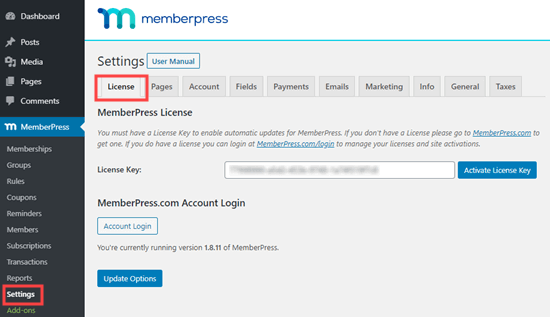
Kopieren Sie einfach Ihren Lizenzschlüssel und fügen Sie ihn ein, und klicken Sie dann auf die Schaltfläche 'Lizenzschlüssel aktivieren'.
Sobald Sie das getan haben, müssen Sie eine Möglichkeit einrichten, Zahlungen zu empfangen.
Im Gegensatz zu Substack zwingt Sie MemberPress nicht, eine bestimmte Zahlungsmethode zu verwenden. Es funktioniert mit mehreren beliebten Zahlungs-Gateways wie PayPal, Stripe, Authorize.net und mehr.
Um eine Zahlungsmethode hinzuzufügen, gehen Sie zu MemberPress » Einstellungen, klicken Sie auf den Tab „Zahlungen“ und dann auf das „Plus“-Symbol.
Sie müssen einen Namen für die Zahlungsmethode eingeben und dann Ihr Zahlungs-Gateway aus dem Dropdown-Menü auswählen.
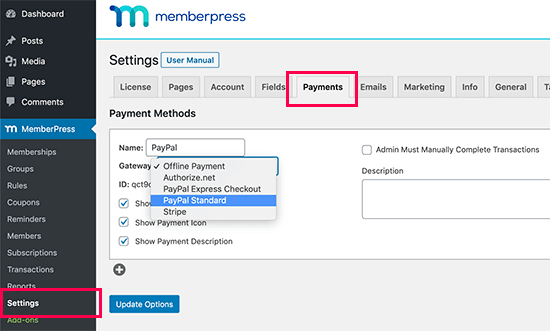
MemberPress wird Sie nun auffordern, die Details für diese Zahlungsmethode einzugeben.
Zum Beispiel müssen Sie für Standard-PayPal-Zahlungen Ihre PayPal-E-Mail-Adresse eingeben.
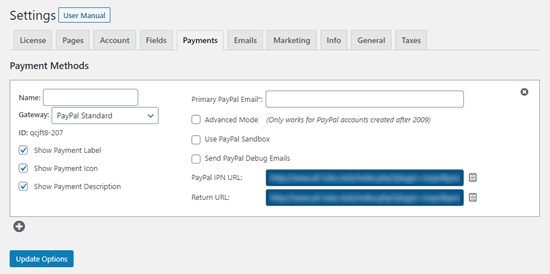
Wenn Sie mehrere Zahlungsmethoden für Ihre Abonnenten hinzufügen möchten, klicken Sie einfach auf das „Plus“-Symbol und folgen Sie demselben Prozess wie oben.
Sobald Sie mit dem Hinzufügen von Zahlungsoptionen fertig sind, klicken Sie auf die Schaltfläche 'Optionen aktualisieren', um Ihre Einstellungen zu speichern.
Schritt 4: Erstellen Sie einen kostenpflichtigen E-Mail-Abonnementplan und eine Anmeldeseite
Jetzt, da Sie das Plugin eingerichtet haben, ist es an der Zeit, den eigentlichen bezahlten Abonnementplan zu erstellen, für den sich die Leute anmelden können. Dazu müssen Sie in MemberPress eine "Mitgliedschaftsstufe" erstellen.
Navigieren Sie einfach zu MemberPress » Mitgliedschaften und klicken Sie auf die Schaltfläche „Neu hinzufügen“.
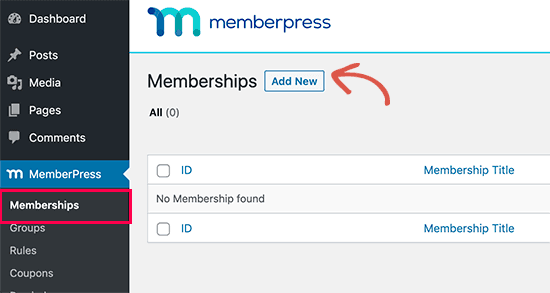
Dies bringt Sie zu einem Bildschirm, auf dem Sie Ihrem Mitgliedschaftsplan einen Namen geben und den Preis im Metafeld 'Membership Terms' festlegen müssen.
Wenn Sie eine Mitgliedschaftsstufe erstellen, erstellt MemberPress automatisch eine Anmeldeseite dafür. Der Text, den Sie dieser Seite hinzufügen, wird also angezeigt, wenn sich Ihre Benutzer anmelden möchten.
Für dieses Tutorial haben wir den Plan „Premium-Abonnement“ genannt und den Preis auf 5 US-Dollar pro Monat festgelegt.
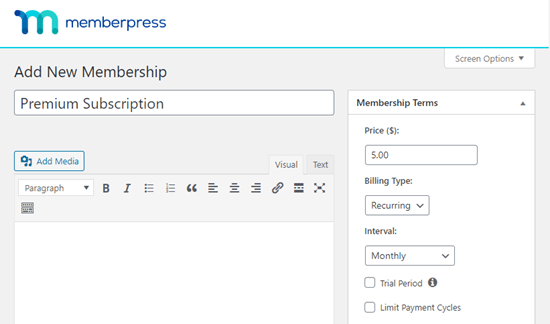
Mit MemberPress haben Sie die vollständige Kontrolle über die Mitgliedschaftsdetails. Sie können den Preis, die Dauer, die Zahlungsbedingungen und mehr festlegen.
Die meisten kostenpflichtigen E-Mail-Newsletter berechnen eine monatliche Gebühr, aber Sie können auch die Abrechnung „Wiederkehrend“ oder „Einmalig“ wählen. Wenn Sie sich für wiederkehrende Zahlungen entscheiden, können Sie zwischen wöchentlichen, monatlichen, vierteljährlichen, jährlichen oder sogar benutzerdefinierten Zeiträumen wählen.
Sie können auch eine kostenlose Testphase anbieten, damit potenzielle Abonnenten Ihren Newsletter prüfen können, bevor sie sich zur Zahlung entscheiden. Dies ist eine großartige Möglichkeit, den Leuten zu zeigen, was sie bekommen.
Das Feld „Mitgliedschaftsoptionen“ unter dem Beitragseditor bietet noch weitere Möglichkeiten zur Anpassung Ihres Mitgliedschaftsplans.
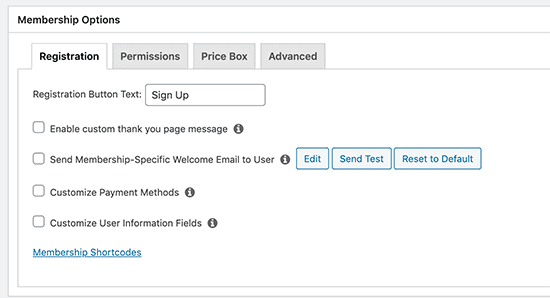
Die Standardeinstellungen funktionieren für die meisten Leute gut, aber es lohnt sich, sie durchzusehen, um zu sehen, ob Sie Änderungen vornehmen möchten.
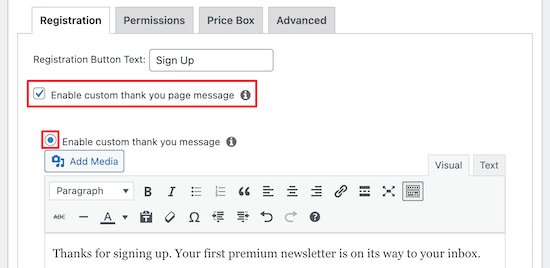
Eine Sache, die wir zur Überprüfung empfehlen, ist das Feld „Benutzerdefinierte Dankesseiten-Nachricht aktivieren“. Wählen Sie dann die Optionsschaltfläche „Benutzerdefinierte Dankesnachricht aktivieren“ aus.
Dies öffnet ein Dropdown-Menü, in dem Sie eine benutzerdefinierte Dankesnachricht für Ihre neuen Abonnenten eingeben können. Sie können Abonnenten auch zu einer benutzerdefinierten Dankesseite weiterleiten.
Wenn Sie fertig sind, klicken Sie auf die Schaltfläche 'Veröffentlichen', um Ihren Mitgliedschaftstarif zu speichern.
Nun möchten einige von Ihnen vielleicht eine komplett benutzerdefinierte Registrierungsseite für Ihre E-Mail-Abonnenten erstellen. Dies ermöglicht Ihnen, eine wirklich attraktive Seite zu gestalten, die mehr Besucher davon überzeugen kann, zahlende Kunden zu werden.
Der einfachste Weg, eine benutzerdefinierte Anmeldeseite zu erstellen, ist die Verwendung eines Drag-and-Drop-Seitenerstellers.
Wir empfehlen SeedProd, da es sehr einfach zu bedienen ist und alles enthält, was Sie zum Erstellen schöner Landingpages und sogar ganzer Websites benötigen.

Wir haben SeedProd verwendet, um viele unserer Partner-Websites wie Duplicator Pro, WP Charitable und WPForms zu gestalten.
Sogar die SeedProd-Website wurde mit SeedProd entworfen!
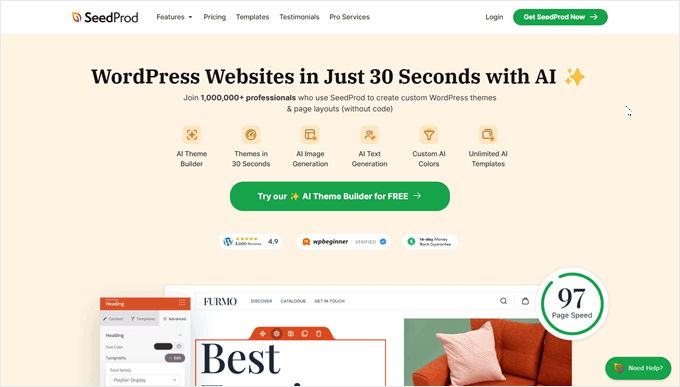
Es gibt auch eine kostenlose Version, die eine gute Wahl ist, wenn Sie Ihren Newsletter zum Laufen bringen möchten, bevor Sie in Premium-Software investieren.
Weitere Details finden Sie in unserem Leitfaden zur Erstellung einer Landingpage mit WordPress.
Hinweis: Um Ihr Registrierungsformular zu einer benutzerdefinierten SeedProd-Landingpage hinzuzufügen, müssen Sie den folgenden Shortcode verwenden, um Ihr Anmeldeformular anzuzeigen.
[mepr-membership-registration-form id="6492"]
Ersetzen Sie einfach die ID durch die ID Ihrer Mitgliedschaftsseite. Sie finden diese in der URL Ihrer Seite.
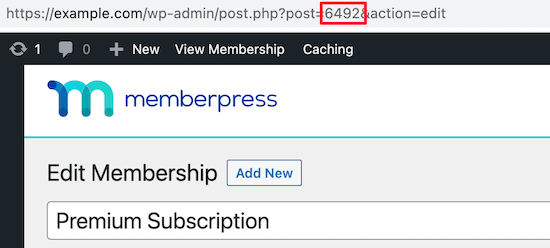
Eine weitere Option ist, die Anmeldeseite zur Homepage Ihrer Website zu machen. Dies ist eine großartige Idee, wenn das Hauptziel Ihrer Website darin besteht, Leute dazu zu bringen, sich für Ihren kostenpflichtigen Newsletter anzumelden.
Gehen Sie dazu einfach zu Einstellungen » Lesen. Klicken Sie dann auf die Optionsschaltfläche „Eine statische Seite“.
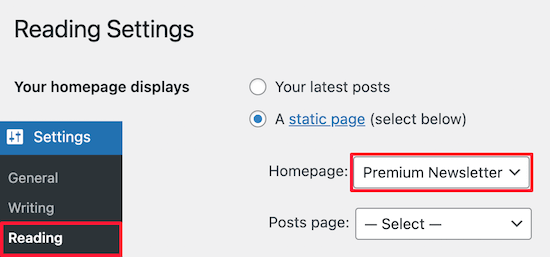
Wählen Sie danach Ihre Seite aus der Dropdown-Liste „Homepage:“ aus.
Sobald Sie das getan haben, klicken Sie unten auf der Seite auf die Schaltfläche „Änderungen speichern“. Nun ist Ihr Premium-Newsletter-Anmeldeformular das Erste, was Besucher sehen, wenn sie auf Ihrer Website ankommen.
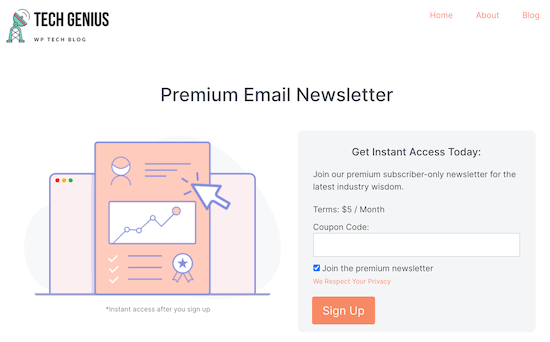
Alternativ können Sie Ihre Registrierungsseite zu Ihrem Navigationsmenü hinzufügen. Weitere Details finden Sie in unserem Leitfaden für Anfänger zum Thema Hinzufügen eines Navigationsmenüs in WordPress.
Schritt 5: Kit mit MemberPress in WordPress verbinden
Nachdem Sie einen Mitgliedschaftsplan und eine Registrierungsseite erstellt haben, ist es an der Zeit, Kit (ConvertKit) mit MemberPress zu verbinden, damit jeder, der sich anmeldet, automatisch zu Ihrer E-Mail-Liste hinzugefügt wird.
Dazu benötigen Sie das ConvertKit-Addon. Sie können es von Ihrem Konto auf der MemberPress-Website herunterladen, indem Sie sich in Ihr Konto einloggen und auf die Registerkarte „Downloads“ klicken.
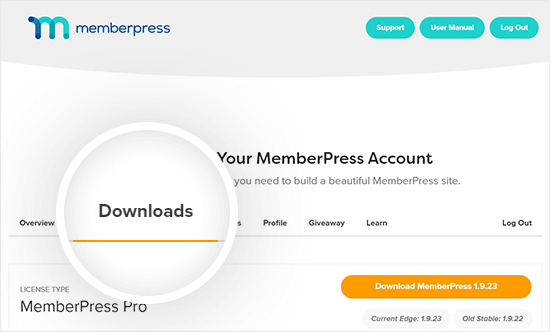
Von hier aus finden Sie die verfügbaren Downloads für Ihr MemberPress-Konto.
Suchen Sie einfach nach „ConvertKit“ und klicken Sie dann zum Herunterladen dieses Addons.
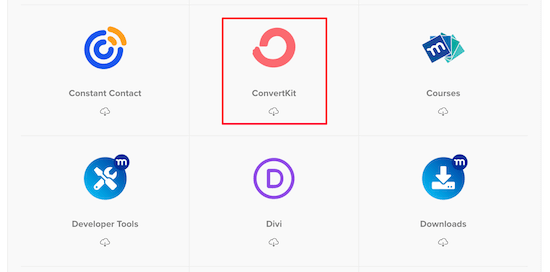
Danach können Sie das Addon auf die gleiche Weise installieren und aktivieren, wie Sie das MemberPress-Plugin oben installiert haben.
Sobald dies installiert ist, gehen Sie einfach zur Seite MemberPress » Einstellungen und klicken Sie auf den Tab „Marketing“, und aktivieren Sie dann das Kontrollkästchen mit der Aufschrift „ConvertKit aktivieren“.
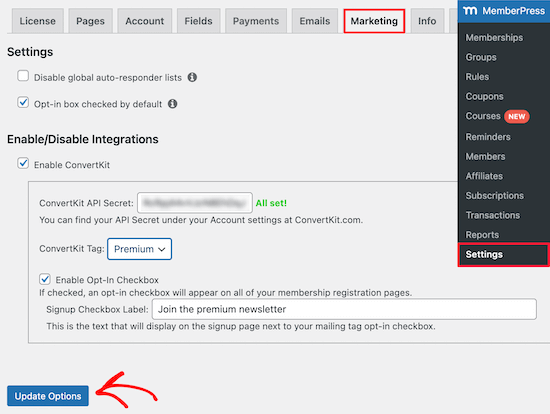
Dies öffnet ein Dropdown-Menü, in das Sie Ihren API-Schlüssel eingeben müssen. Diesen finden Sie unter Ihren Kontoeinstellungen auf der Kit-Website.
Sie können auch ein Tag aus dem Dropdown-Menü „ConvertKit Tag“ auswählen. Dies wird neue Abonnenten, die sich für Ihren Premium-Newsletter anmelden, automatisch taggen, was die Verwaltung Ihrer Liste in Kit erleichtert.
Sobald Sie Ihren API-Schlüssel eingegeben und ein Tag ausgewählt haben (falls Sie eines verwenden), klicken Sie einfach auf die Schaltfläche „Optionen aktualisieren“.
Und das war's! Wenn sich jemand nun über Ihre MemberPress-Registrierungsseite für Ihren Premium-E-Mail-Newsletter anmeldet, wird er Ihrer Liste in Kit hinzugefügt und ist bereit, Ihren Premium-Newsletter zu erhalten.
Abschließende Gedanken: Erstellen eines profitablen Premium-Newsletters in WordPress
Nun, hier ist eines der besten Dinge bei der Verwendung von WordPress und MemberPress zur Erstellung Ihres Premium-Newsletters: Sie sind nicht gezwungen, nur einen E-Mail-Marketing-Dienst zu nutzen.
Wir empfehlen Kit, da es über leistungsstarke Automatisierungsfunktionen und eine hervorragende Erfolgsbilanz bei der Zustellung von E-Mails in den Posteingang (und nicht in den Spam-Ordner) verfügt.
Dieses Tutorial funktioniert jedoch mit jeder E-Mail-Marketingplattform, die mit MemberPress integriert ist, einschließlich Constant Contact, AWeber, Drip, GetResponse, Keap, MailChimp, Active Campaign und mehr.
Diese Flexibilität ist es, wo die wahre Stärke von WordPress zum Vorschein kommt. Sie genießen die Freiheit von WordPress, ohne an eine einzige E-Mail-Marketingplattform gebunden zu sein. Sie können Dinge ändern, wenn Sie müssen, ohne alles neu aufbauen zu müssen.
Wir hoffen, dieser Artikel hat Ihnen geholfen zu lernen, wie Sie einen bezahlten Newsletter in WordPress erstellen. Möglicherweise möchten Sie auch unsere Expertenauswahl der besten Web-Push-Benachrichtigungssoftware und unseren Leitfaden zum Thema kostenlose E-Mail-Domain erhalten sehen.
Wenn Ihnen dieser Artikel gefallen hat, abonnieren Sie bitte unseren YouTube-Kanal für WordPress-Video-Tutorials. Sie finden uns auch auf Twitter und Facebook.





Abhishek
Danke für diesen Leitfaden! Besonders der Schritt-für-Schritt-Aufbau von MemberPress für Mitgliedschaften. Ich bin gerade von Substack zu Self-Hosted gewechselt und kann die Kostenersparnis und Kontrolle bestätigen. Ein weiterer Tipp: Bieten Sie ein Jahresabonnement mit einem kleinen Rabatt an, um Ihre Leser langfristig zu binden. Hilft beim Cashflow und der Abonnentenbindung.
WPBeginner Support
You’re welcome, glad our guide was helpful and thank you for sharing your recommendation
Admin
Dennis Muthomi
Vielen Dank für diesen Leitfaden! Besonders die Schritt-für-Schritt-Anleitung zur Einrichtung von MemberPress für Mitgliedschaften. Ich bin gerade von Substack zu Self-Hosting gewechselt und kann die Kosteneinsparungen und die Kontrolle bestätigen. Ein weiterer Tipp: Bieten Sie ein Jahresabonnement zu einem leichten Rabatt an, um Ihre Leser langfristig zu binden. Das hilft beim Cashflow und der Abonnentenbindung.
Ich teile diesen Leitfaden mit meinen Kunden, die daran interessiert sind, einen kostenpflichtigen Newsletter zu starten.
Jiří Vaněk
Ich benutze MemberPress und monetarisiere meine Website über Mitgliedschaften auf Patreon. Diese Methode ist jedoch nicht für jeden geeignet, und Patreon erhebt auch eine relativ hohe Gebühr von dem Einkommen, das Nutzer über Abonnements senden. Ein bezahlter Newsletter könnte eine großartige Alternative zu Patreon für Leute sein, die diese Plattform nicht bevorzugen, und er könnte mir einige Gebühren sparen. Ich werde diese Monetarisierungsmethode jetzt auf jeden Fall in Betracht ziehen, und danke für die großartige Schritt-für-Schritt-Anleitung. Mit Ihrer Hilfe werden viele Ideen und Aufgaben auf WordPress viel einfacher.
William Laughlin
Woher bekomme ich den Inhalt für den Newsletter? Danke.
Andrew Scherer
Ihr Gehirn – die besten Inhalte sind einzigartig und originell.