


Als ich andere Blog-Autoren leitete, hatte ich eine Liste von Richtlinien, an die sie sich halten sollten, aber es beunruhigte mich, dass diese Richtlinien, wie z. B. verbotene Wörter, übersehen werden könnten.
Selbst mit klaren Anweisungen verwendeten die Autoren manchmal Titel, die nicht zu unserer Markenstimme passten oder Begriffe enthielten, die wir vermeiden wollten.
Da entdeckte ich, wie man eine Liste verbotener Wörter für WordPress-Titel erstellt. Diese einfache Funktion gab mir die Gewissheit, dass bestimmte Wörter oder Phrasen vor der Veröffentlichung automatisch blockiert würden.
Ich teile diesen Tipp regelmäßig mit Website-Besitzern, die eine bessere redaktionelle Kontrolle über ihre Inhalte benötigen. Es mag wie eine Nischenfunktion klingen, ist aber unglaublich nützlich für jeden, der einen Blog mit mehreren Autoren verwaltet oder eine konsistente Markenbotschaft aufrechterhalten möchte.
In diesem Tutorial zeige ich Ihnen, wie Sie eine Liste von verbotenen Wörtern für WordPress-Titel erstellen. Sie erhalten die vollständige Kontrolle darüber, was veröffentlicht wird, und stellen sicher, dass Ihre Inhalte immer Ihren Standards entsprechen.
Warum eine Liste verbotener Wörter für Beitragstitel in WordPress erstellen?
Es ist nicht einfach, alle Autoren über Ihren redaktionellen Stil und Ihre Richtlinien auf einer Website mit mehreren Autoren auf dem Laufenden zu halten. Sie können ein WordPress-Plugin verwenden, um redaktionelle Kommentare zu hinterlassen, Notizen und benutzerdefinierte Status hinzuzufügen, aber es wird nicht die Titel Ihrer Beiträge überwachen.
Wenn ein Autor Veröffentlichungsrechte hat, können die unerwünschten Wörter auf Ihrer Website live gehen. Sie können dies verhindern, indem Sie den Benutzern die Veröffentlichungsrechte entziehen. Das bedeutet jedoch mehr Arbeit für Sie, da Sie die Beiträge selbst überprüfen und veröffentlichen müssen.
Nichtsdestotrotz zeige ich Ihnen, wie Sie ganz einfach eine Liste von verbotenen Wörtern für WordPress-Beitragstitel hinzufügen können.
Hinzufügen einer Liste von gesperrten Wörtern für WordPress-Beitragstitel
Sie können diese Funktionalität hinzufügen, indem Sie manuell Code in Ihre WordPress-Website einfügen. Diese Methode funktioniert, wenn Sie damit vertraut sind, Code-Schnipsel in WordPress einzufügen, erfordert aber Vorsicht.
Die direkte Bearbeitung der functions.php-Datei Ihres Themes kann Ihre Website beschädigen, wenn etwas schief geht. Erstellen Sie immer ein Backup Ihrer WordPress-Website, bevor Sie Änderungen vornehmen.
Wenn Sie einen sichereren Ansatz bevorzugen, zeige ich Ihnen auch eine einfachere Methode mit WPCode, mit der Sie die gleiche Funktionalität hinzufügen können, ohne Ihre Theme-Dateien zu berühren.
Hier ist der Code, den Sie hinzufügen müssen, entweder in der functions.php-Datei Ihres Themes, in einem websitespezifischen Plugin oder in einem Code-Snippets-Plugin.
function wpb_forbidden_title($title){
global $post;
$title = $post->post_title;

// Add restricted words or phrases separated by a semicolon

$restricted_words = "word1;word2;word3";

$restricted_words = explode(";", $restricted_words);
foreach($restricted_words as $restricted_word){
if (stristr( $title, $restricted_word))
wp_die( __('Error: You have used a forbidden word "'. $restricted_word .'" in post title') );
}
}
add_action('publish_post', 'wpb_forbidden_title', 10, 1);
Hinweis: Vergessen Sie nicht, die Wörter, die Sie sperren möchten, in die Variable $restricted_words einzufügen. Sie müssen ein Semikolon verwenden, um verschiedene Wörter und Phrasen zu trennen.
Wie ich bereits erwähnt habe, ist der sicherere Weg, diesen Code-Schnipsel hinzuzufügen, die Verwendung von WPCode, dem besten WordPress-Code-Snippets-Plugin. Damit können Sie den Code von Ihrem WordPress-Dashboard aus hinzufügen, ohne Ihre Theme-Dateien zu berühren.

Sie erhalten auch Zugriff auf eine Bibliothek mit beliebten Code-Schnipseln, automatische Code-Prüfungen, bedingte Logikoptionen und zusätzliche Tools, die das Codieren erleichtern.
Zuerst müssen Sie das kostenlose WPCode-Plugin installieren und aktivieren. Anleitungen finden Sie in diesem Leitfaden zur Installation eines WordPress-Plugins.
Hinweis: Das kostenlose WPCode-Plugin enthält alles, was Sie benötigen, um benutzerdefinierten Code sicher in WordPress hinzuzufügen. Wenn Sie zusätzliche Funktionen wünschen, wie z. B. einen KI-Snippet-Generator, Conversion-Pixel und mehr, können Sie auf WPCode Pro upgraden.
Sobald das Plugin aktiviert ist, gehen Sie im WordPress-Dashboard zur Seite Code Snippets » + Snippet hinzufügen.
Klicken Sie von dort aus unter der Option „Fügen Sie Ihren benutzerdefinierten Code hinzu (neuer Ausschnitt)“ auf die Schaltfläche „Benutzerdefinierten Ausschnitt hinzufügen“.

Dann müssen Sie unter den angezeigten Optionen „PHP-Snippet“ als Code-Typ auswählen.

Geben Sie als Nächstes einen Titel für Ihren Schnipsel ein, der beliebig sein kann, damit Sie sich erinnern, wofür der Code bestimmt ist.
Danach fügen Sie den obigen Code in das Feld 'Code-Vorschau' ein.
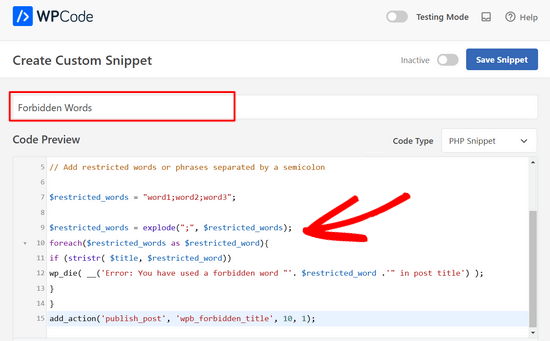
Für den letzten Schritt schalten Sie einfach den Schalter von „Inaktiv“ auf „Aktiv“ und klicken Sie auf die Schaltfläche „Snippet speichern“.

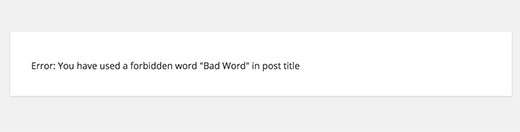
Nun wird der Code eine Funktion auslösen, wenn ein Benutzer versucht, einen Beitrag zu veröffentlichen, der den Beitragstitel auf eingeschränkte Wörter prüft. Wenn ein eingeschränktes Wort im Beitragstitel gefunden wird, wird dem Benutzer eine Fehlermeldung wie diese angezeigt:
Das ist alles. Ich hoffe, dieser Artikel hat Ihnen geholfen zu lernen, wie Sie eine Liste verbotener Wörter für WordPress-Beitragstitel hinzufügen. Möglicherweise möchten Sie auch unseren Leitfaden zur Anforderung von Beitragsbildern für Beiträge in WordPress oder unsere Expertenauswahl der besten beliebten Beitrags-Plugins für WordPress sehen.
Wenn Ihnen dieser Artikel gefallen hat, abonnieren Sie bitte unseren YouTube-Kanal für WordPress-Video-Tutorials. Sie finden uns auch auf Twitter und Facebook.


Dennis Muthomi
Ich habe das implementiert und es war eine Rettung. Noch ein Tipp: Erwägen Sie, ein gemeinsames Dokument mit Ihren Autoren zu erstellen, in dem erklärt wird, warum die Wörter verboten sind. So versteht jeder und Sie müssen danach nicht mehr so viele Beiträge bearbeiten. Danke fürs Teilen!
petri
Ausgezeichnetes, einfaches Beispiel. Wie sollte ich das ändern, wenn ich dasselbe für den Beitrag Inhalt machen möchte. Besser, wenn ich den Beitragstyp definieren könnte
charles langat
Ist es möglich, den obigen Code zu modifizieren und ihn zu verwenden, um zensierte Wörter in den WordPress-Beiträgen im Textbereich anzuzeigen?
venkat
Hallo ..auf meiner WordPress-Seite ..habe ich .sql-Dateien über FTP hochgeladen
Wenn ich diese .sql-Datei auf einer separaten Seite öffne, sind die Dateien verboten... Ich erhalte eine Fehlermeldung wie 403 Forbidden... Wie kann ich auf diese Dateien zugreifen?
bitte hilf mir