


Figma ist ein cloudbasiertes Design-Tool zur Erstellung einer attraktiven Benutzeroberfläche für Ihre Website. Es ermöglicht Ihnen, Ideen schnell durch Prototyping zu testen und unterstützt Echtzeit-Kollaboration.
Die Konvertierung dieser Designs in WordPress kann Ihre Website für Benutzer optisch ansprechender machen. Beachten Sie jedoch, dass dieser Vorgang etwas herausfordernd sein kann.
Bei WPBeginner verwendet unser Designteam Figma für alle Arten von Website-Grafiken, einschließlich ganzer Seiten und Websites. Dabei haben wir die Stärken und Schwächen der Verwendung dieses Ansatzes für das Design einer WordPress-Website kennengelernt.
In diesem Artikel zeigen wir Ihnen, wie Sie Figma einfach und Schritt für Schritt in WordPress konvertieren.
💡Schnelle Antwort: 3 Wege, Figma in WordPress zu konvertieren
Wenn Sie Ihre Figma-Designs in eine funktionierende Website umwandeln möchten, gibt es drei gängige Methoden:
- Ein Konvertierungs-Plugin verwenden (am besten für Heimwerker): Sie können ein kostenloses Tool wie das Figma to WordPress Block Plugin verwenden, um Designs direkt in den Block-Editor zu kopieren und einzufügen.
- Einen professionellen Service beauftragen (am besten für Qualität): Für pixelgenauen, SEO-freundlichen Code empfehlen wir Seahawk Media Services, der die Konvertierung für Sie übernimmt.
- Einen WordPress Page Builder verwenden (am einfachsten): Wenn Ihnen Figma zu technisch ist, können Sie es ganz überspringen und direkt in WordPress mit SeedProd, einem visuellen Drag-and-Drop-Builder, gestalten.
Warum Figma in WordPress konvertieren?
Der Hauptgrund für die Verwendung von Figma ist, dass es Ihnen ermöglicht, Ihr exaktes Website-Layout visuell zu gestalten, bevor Sie eine einzige Zeile Code schreiben. Dies hilft Ihnen, Designfehler frühzeitig zu erkennen und stellt sicher, dass Ihre endgültige WordPress-Website genau so aussieht, wie Sie sie sich vorgestellt haben.
Hier sind die spezifischen Vorteile, wenn Sie mit Figma beginnen:
- Totale Designfreiheit: Sie sind nicht durch die Einstellungen Ihres WordPress-Themes eingeschränkt. Sie können Elemente genau dort auf der Leinwand platzieren, wo Sie sie haben möchten.
- Schnellere Entwicklung: Figmas „Dev Mode“ liefert CSS-Code-Schnipsel, was es für Entwickler viel schneller macht, die Website zu erstellen.
- Interaktives Prototyping: Sie können klickbare Prototypen erstellen, um den Benutzerfluss und die Navigation zu testen, bevor Sie die eigentlichen Seiten erstellen.
- Bessere Zusammenarbeit: Es ist einfacher, einen Figma-Link mit Kunden oder Teammitgliedern zum Feedback zu teilen, als eine Staging-Website einzurichten.
Beachten Sie jedoch, dass Figma standardmäßig nicht mit WordPress integriert ist, sodass Sie ein Konvertierungstool verwenden müssen. Sehen wir uns nun an, wie Sie ganz einfach ein Figma-Design erstellen und Schritt für Schritt in WordPress konvertieren:
- Schritt 1: Erstellen Sie ein Figma-Konto
- Schritt 2: Entwerfen Sie eine Seite in Figma
- Schritt 3: Figma-Seite in WordPress konvertieren
- Alternative: Seahawk Media Services zur Konvertierung von Figma in WordPress verwenden
- Bonus: SeedProd zur Erstellung einer visuell ansprechenden Website verwenden
- Häufig gestellte Fragen zur Konvertierung von Figma in WordPress
Schritt 1: Erstellen Sie ein Figma-Konto
Um eine Seite mit Figma zu gestalten, müssen Sie zuerst ein Konto auf der Website erstellen.
Um dies zu tun, besuchen Sie die Figma-Website und klicken Sie auf die Schaltfläche „Get started for free“ (Kostenlos starten) in der oberen rechten Ecke des Bildschirms.
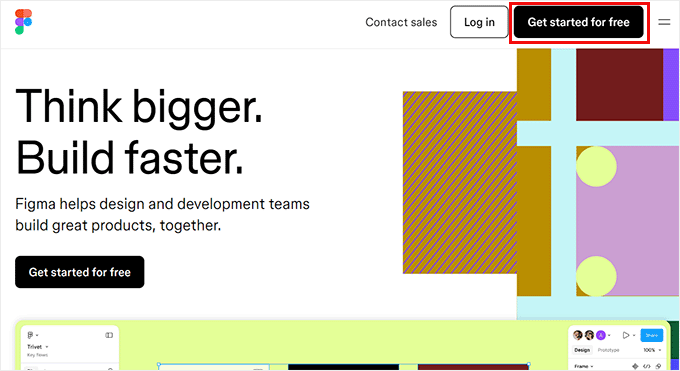
Dies öffnet einen neuen Tab in Ihrem Fenster, in dem Sie Ihre E-Mail-Adresse und Ihr Passwort angeben müssen.
Klicken Sie danach auf die Schaltfläche „Konto erstellen“.
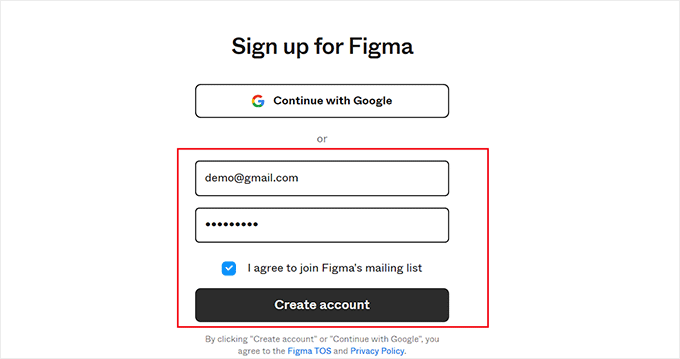
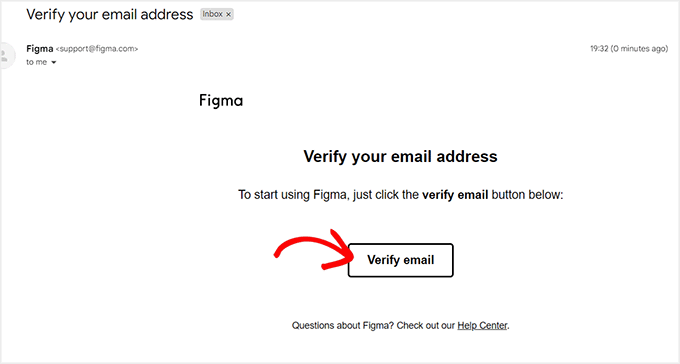
Sobald Sie dies getan haben, erhalten Sie eine Verifizierungs-E-Mail.
Öffnen Sie einfach diese E-Mail aus Ihrem Posteingang und klicken Sie auf die Schaltfläche „E-Mail verifizieren“.
Sie werden nun zur Figma-Website weitergeleitet, wo Sie nach Ihrem Namen gefragt werden.
Danach müssen Sie einige Details darüber angeben, wie Sie das Tool verwenden möchten, und dann auf die Schaltfläche „Weiter“ unten klicken.
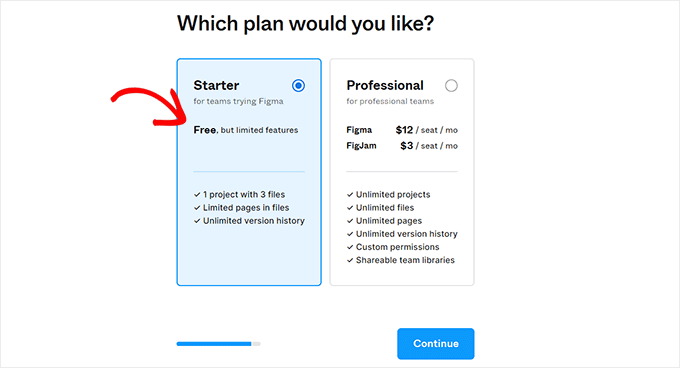
Anschließend werden Sie aufgefordert, einen Preisplan auszuwählen. Sie können den kostenlosen „Starter“-Plan auswählen und auf die Schaltfläche „Fortfahren“ klicken.
Schritt 2: Entwerfen Sie eine Seite in Figma
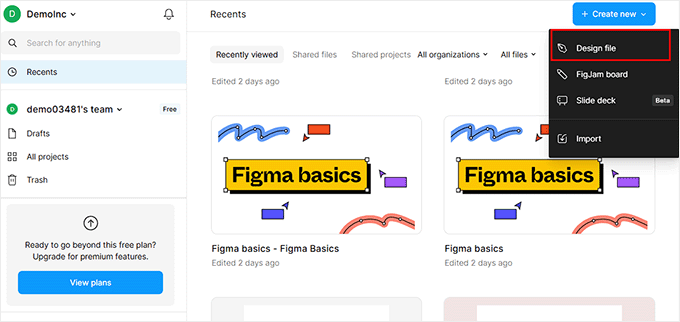
Sie werden nun zu Ihrem Figma-Dashboard weitergeleitet
Dort angekommen, öffnen Sie das Dropdown-Menü „+ Erstellen“ in der oberen rechten Ecke. Wählen Sie dann die Schaltfläche „Design-Datei“, um eine Figma-Seite zu erstellen.
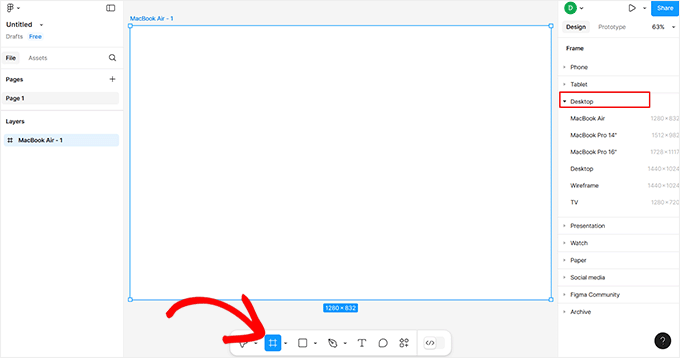
Der Figma-Builder wird nun auf Ihrem Bildschirm geöffnet. Hier müssen Sie die Option „Frame“ aus der Symbolleiste unten auswählen.
Dies öffnet eine Liste von Design-Frames in der rechten Spalte, wo Sie die Option „Desktop“ wählen müssen. Sie können auch einen anderen Frame wählen, wenn dieser für Sie besser geeignet ist.
💡Profi-Tipp: Wir empfehlen die Verwendung der Funktion „Auto Layout“ für Ihre Frames. Dies hilft sicherzustellen, dass Ihr Design später korrekt für mobile Geräte konvertiert wird.
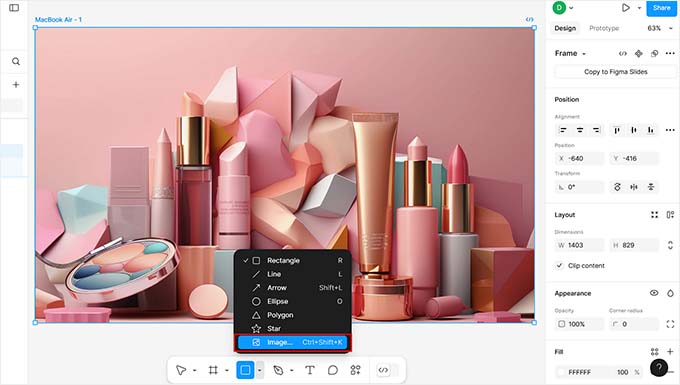
Als Nächstes können Sie Bilder zur Leinwand hinzufügen, indem Sie auf das quadratische Symbol unten klicken und die Option „Bild/Video platzieren“ auswählen.
Dies öffnet den Ordner Ihres Computers, in dem Sie ein Bild oder Video Ihrer Wahl hochladen können. Es ist eine gute Idee, Ihre Bild-Ebenen umzubenennen (z. B. „Hero-Bild“), um Ihr Design organisiert zu halten.
Sie können Ihrer Seite auch Text hinzufügen, indem Sie auf das Symbol „T“ in der Symbolleiste klicken.
Sobald Sie dies getan haben, können Sie die Textgröße, Ausrichtung, Schriftart und Abstände über die Einstellungen in der rechten Spalte anpassen.
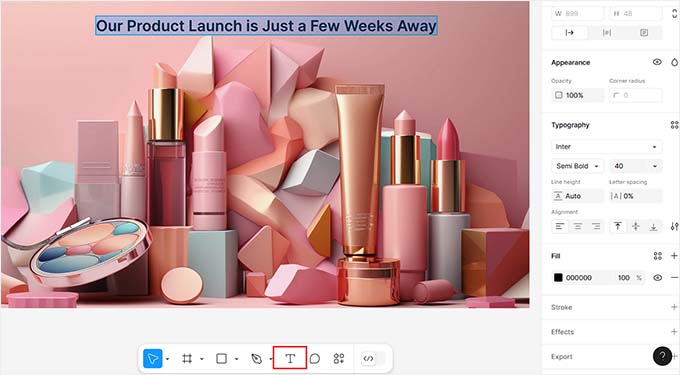
Sie können kostenlose Zeichenwerkzeuge wie „Stift“ und „Bleistift“ von unten verwenden, Feedbackfragen hinzufügen, weitere Ebenen und Seiten erstellen, die Hintergrundfarbe ändern und vieles mehr.
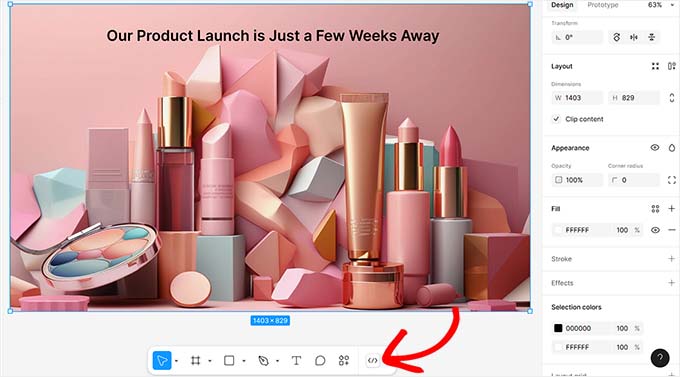
Wenn Sie ein Entwickler sind und CSS-Code zur Seite hinzufügen möchten, können Sie dies auch tun, indem Sie mit dem Schalter unten in den „Dev Mode“ wechseln. Dies erfordert einen kostenpflichtigen Plan, aber keine Sorge, Sie benötigen ihn für dieses Tutorial nicht.
Schritt 3: Figma-Seite in WordPress konvertieren
Sobald Sie mit der Anpassung Ihrer Figma-Seite zufrieden sind, ist es an der Zeit, sie zu WordPress hinzuzufügen. Dazu verwenden Sie das Plugin Figma to WordPress Block.
Beachten Sie, dass dies ein integriertes Figma-Plugin ist, sodass Sie es nicht zu Ihrer WordPress-Website hinzufügen müssen.
Um Ihre Figma-Konvertierung zu starten, klicken Sie auf die Seite, die Sie gerade erstellt haben, um den Frame auszuwählen. Wenn Sie dies nicht tun, kann das Plugin sie nicht in eine WordPress-Seite konvertieren.
Klicken Sie dann auf die Schaltfläche „Aktionen“ in der Symbolleiste, um ein Fenster zu öffnen, in dem Sie zum Abschnitt „Plugins & Widgets“ wechseln müssen. Dort angekommen, suchen und klicken Sie auf das Plugin „Figma to WordPress Block“.
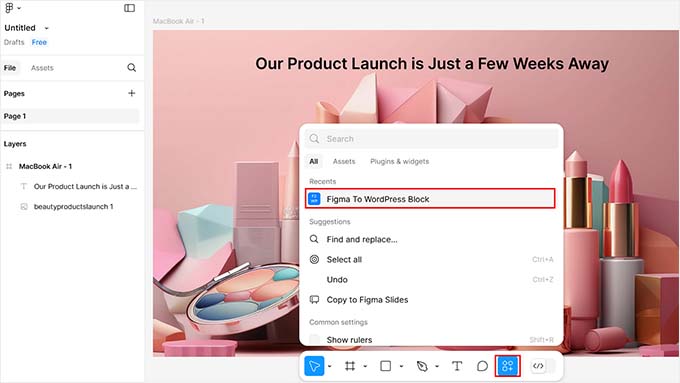
Dies öffnet ein neues Popup auf Ihrem Bildschirm.
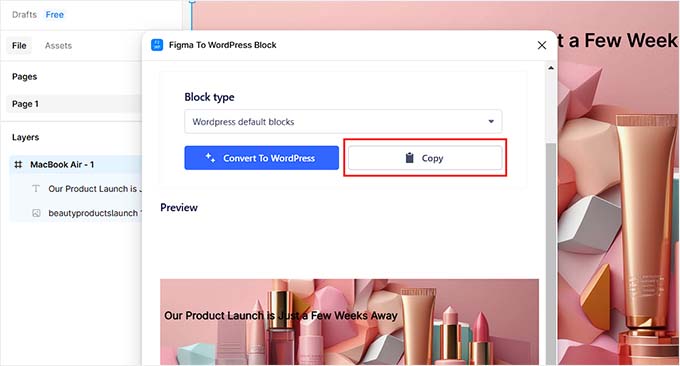
Hier können Sie auf die Schaltfläche „In WordPress konvertieren“ klicken, um den Vorgang zu starten.
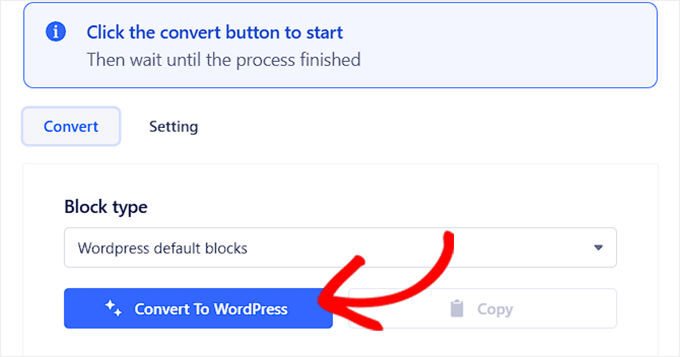
Sobald die Arbeit des Plugins abgeschlossen ist, sehen Sie eine Vorschau Ihrer Figma-Seite in der Eingabeaufforderung.
Wenn Sie zufrieden sind, klicken Sie einfach auf die Schaltfläche „Kopieren“, um die konvertierte Seite zu kopieren.
Navigieren Sie nun zu Ihrem WordPress-Dashboard und öffnen Sie die Seite oder den Beitrag, auf der/dem Sie die Figma-Seite anzeigen möchten.
Klicken Sie dort einfach auf die Option „Einfügen“, um die Figma-Seite in Ihren Block-Editor einzufügen.
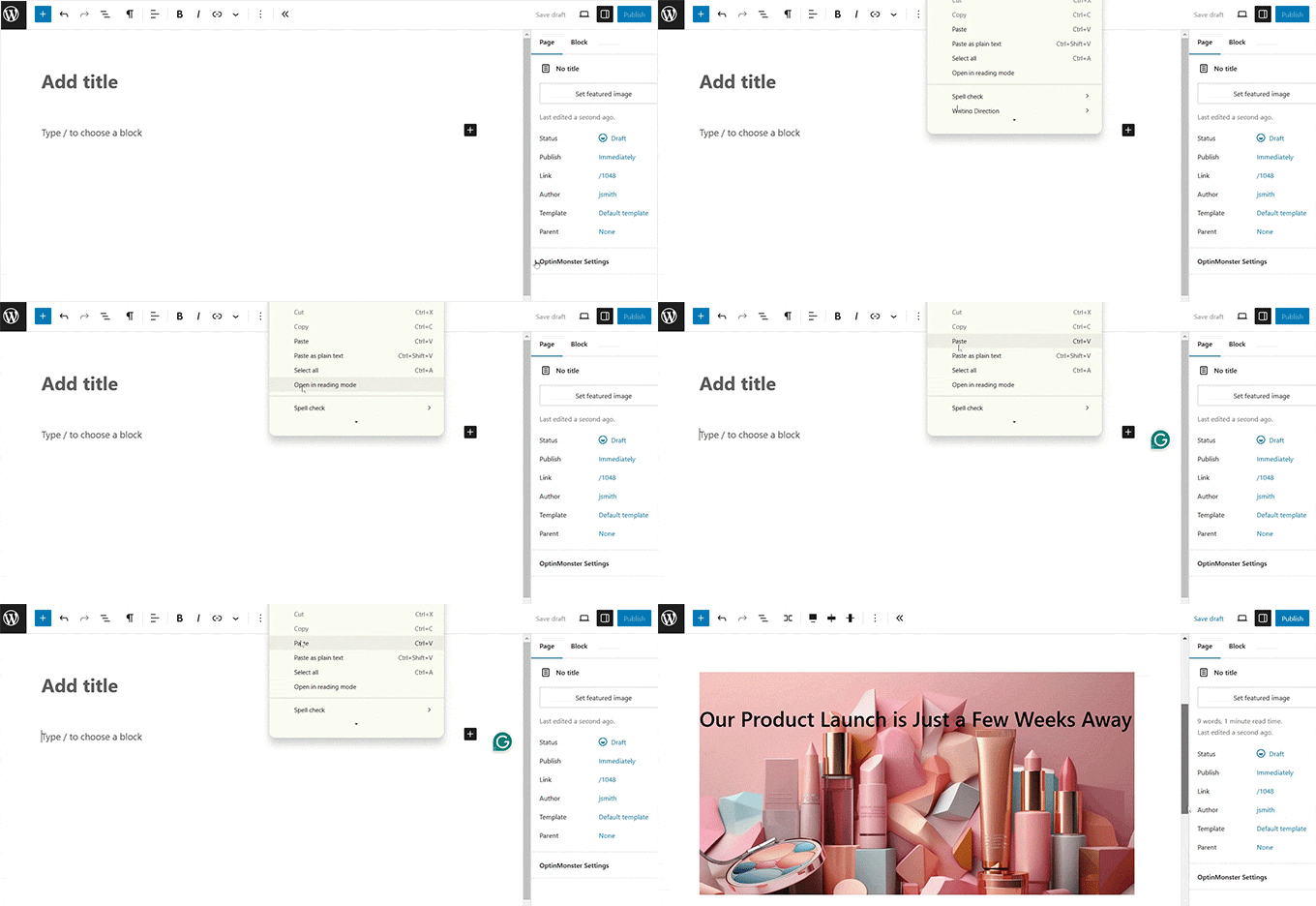
Klicken Sie abschließend oben auf die Schaltfläche „Aktualisieren“ oder „Veröffentlichen“, um Ihre Einstellungen zu speichern.
Sie können nun Ihre WordPress-Seite besuchen, um das Figma-Design in Aktion zu sehen.

Alternative: Seahawk Media Services zur Konvertierung von Figma in WordPress verwenden
Wenn Sie Ihre gesamte Website in Figma erstellt haben, ist die obige Methode nicht geeignet, da sie sehr zeitaufwändig wäre.
Außerdem kann das Plugin Schwierigkeiten haben, komplexe Designs genau zu übertragen, da Figma sich ausschließlich auf das Design konzentriert, während WordPress für dynamische Inhalte und Funktionalität eine Codierung erfordert. Das bedeutet, dass einige der Elemente, die Sie in Figma hinzugefügt haben, in WordPress möglicherweise nicht funktionieren.
Deshalb empfehlen wir die Verwendung von Seahawk Media Services, um Figma in WordPress zu konvertieren, da diese alle diese Faktoren während der Konvertierung berücksichtigen.
Sie werden von über 1.000 Unternehmen vertraut und führen für Sie eine vollständig responsive, sauber codierte, SEO-optimierte und pixelgenaue Figma-zu-WordPress-Konvertierung durch.
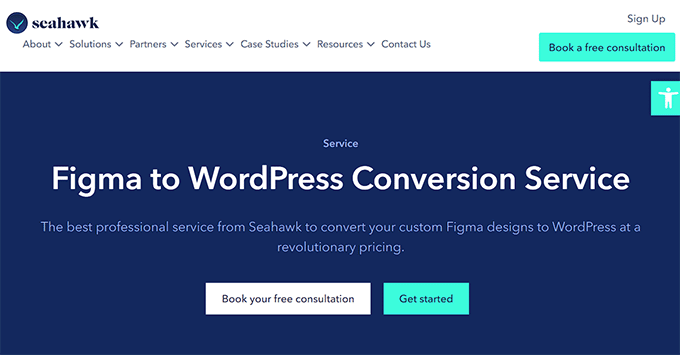
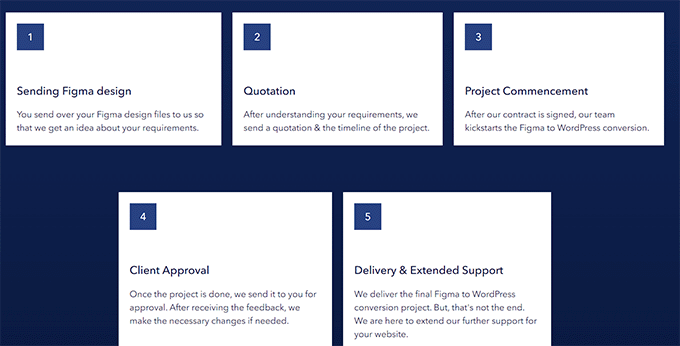
Sie müssen lediglich Ihre Figma-Dateien an das Unternehmen senden.
Nach dem Verständnis Ihrer Anforderungen wird Seahawk einen ungefähren Zeitplan festlegen und Ihre Figma-Dateien in nur wenigen Tagen in eine WordPress-Website konvertieren.
Bonus: SeedProd zur Erstellung einer visuell ansprechenden Website verwenden
Wenn Sie der Meinung sind, dass es zu viel Arbeit ist, Seiten mit Figma zu erstellen und sie dann nach WordPress zu konvertieren, können Sie stattdessen SeedProd verwenden.
Es ist der beste WordPress Theme Builder und Page Builder auf dem Markt. Er ermöglicht es Ihnen, mit einfacher Drag-and-Drop-Technologie benutzerdefinierte Themes und Landing Pages zu erstellen.
Außerdem verfügt er über einen KI-Website-Builder, der eine ganze Website in weniger als 60 Sekunden generieren kann. Beschreiben Sie einfach Ihr Unternehmen, wählen Sie ein Farbschema, und SeedProd AI erledigt den Rest.
Details finden Sie in unserem Leitfaden zur Erstellung einer Website mit KI.

Zusätzlich verfügt SeedProd über einen benutzerfreundlichen Drag-and-Drop-Builder, über 300 vorgefertigte Vorlagen, erweiterte WooCommerce-Blöcke und Integrationen mit E-Mail-Marketing-Diensten.
Sie können Bilder, Überschriften, Videos, CTAs, Opt-in-Formulare, Giveaways oder Absatzblöcke einfach per Drag & Drop aus der linken Spalte im Builder ziehen, um eine attraktive Seite zu erstellen.
Sobald Sie dies getan haben, klicken Sie einfach auf den hinzugefügten Block, um seine Einstellungen in der linken Spalte zu öffnen. Von hier aus können Sie dynamischen Text einfügen und Schriftgröße, Ausrichtung, Farbe und mehr ändern.
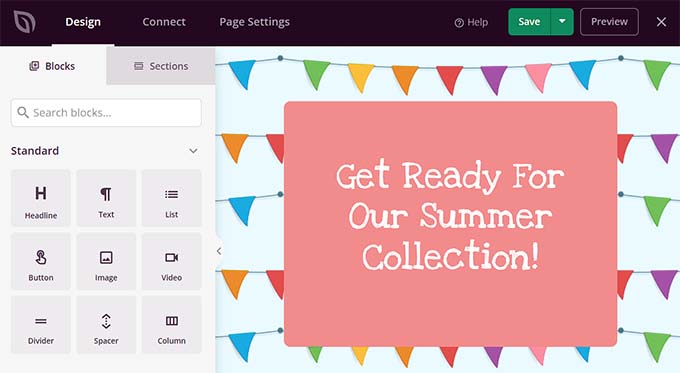
Klicken Sie abschließend auf die Schaltflächen „Speichern“ und „Veröffentlichen“ oben, um Ihre Einstellungen zu speichern und Ihre Änderungen live zu schalten. Detaillierte Anweisungen finden Sie in unserem Tutorial zur Erstellung einer Landing Page in WordPress.
Weitere Informationen zum Plugin im Allgemeinen finden Sie in unserem SeedProd-Testbericht.
Häufig gestellte Fragen zur Konvertierung von Figma in WordPress
Hier sind einige Fragen, die unsere Leser häufig zu Figma und WordPress stellen.
Funktionieren Figma und WordPress zusammen?
Nein, nicht nativ. Standardmäßig können Figma und WordPress nicht direkt integriert werden.
Sie können jedoch Figma-Plugins und Tools wie pxCode, UiChemy oder das Figma-zu-WordPress-Plugin verwenden, um ein Figma-Design in WordPress zu konvertieren.
Wenn Ihnen diese Methode zu komplex ist, können Sie einfach einen Entwickler oder ein spezialisiertes Unternehmen wie Seahawk Media für diese Konvertierung beauftragen.
Muss ich programmieren können, um Figma in WordPress zu konvertieren?
Sie müssen keine Programmierkenntnisse haben, um Figma-Designs zu erstellen und in WordPress zu konvertieren, da Sie dies einfach mit einem Plugin tun oder einen Entwickler beauftragen können.
Wenn Sie es jedoch selbst ohne Plugin tun möchten, müssen Sie HTML, CSS und möglicherweise PHP kennen, um Ihre Website von Hand zu codieren. Dies liegt daran, dass einige der Figma-Designelemente codiert werden müssen, um die Funktionalität in WordPress bereitzustellen.
Weitere Details finden Sie in unserem Leitfaden zum Thema Erstellung einer Website.
Schadet die Konvertierung von Figma zu WordPress der SEO (Suchmaschinenoptimierung)?
Die Konvertierung eines Figma-Designs in WordPress schadet im Allgemeinen nicht Ihren Inhalten oder Backlinks. Automatisierte Konvertierungstools können jedoch manchmal zusätzlichen Code generieren, der als „Bloat“ bezeichnet wird.
Dieser übermäßige Code kann die Ladegeschwindigkeit Ihrer Seite im Vergleich zu einem handcodierten Theme verlangsamen. Aus diesem Grund empfehlen wir, nach der Konvertierung Ihres Designs einen Geschwindigkeitstest durchzuführen.
Wenn Geschwindigkeit ein Hauptanliegen ist, empfehlen wir die Nutzung der Seahawk Media Services. Sie stellen sicher, dass Ihre Website vollständig responsiv, sauber codiert und SEO-fähig ist.
Wir hoffen, dieser Artikel hat Ihnen geholfen zu lernen, wie Sie Figma in WordPress konvertieren. Möglicherweise möchten Sie auch unseren Leitfaden für Anfänger zum Thema Outsourcing der WordPress-Entwicklung und unsere Top-Auswahl für die besten Orte, um ein individuelles Logo für Ihre Website zu erhalten, lesen.
Wenn Ihnen dieser Artikel gefallen hat, abonnieren Sie bitte unseren YouTube-Kanal für WordPress-Video-Tutorials. Sie finden uns auch auf Twitter und Facebook.




Moinuddin Waheed
Leute wie ich, die keine Figma-Expertise haben, finden Seedprod als die beste Alternative.
es spart ihnen Zeit und Energie in beide Richtungen.
das Entwerfen und Entwickeln der kompletten Website wird gleichzeitig möglich.
Keine zusätzlichen Aufgaben, das ästhetisch ansprechende Design in eine WordPress-Website umzuwandeln.
Seedprod ist die Rettungsoption für die Erstellung visuell ansprechender Websites.
Prajwal Shewatkar
Das hat mir eine Menge manueller Arbeit erspart. Danke für den tollen Beitrag WPbeginner. Aber ich glaube, das ist kein offizielles Plugin von Figma, oder?
WPBeginner Support
Correct, the plugin is not handled by Figma at the moment but not all plugins need to be ran by the original tool.
Admin
Arafath Ahmed
Danke für die Bereitstellung der alternativen Option Seahawk. Ich suchte nach einer Möglichkeit, einige Designs/Ideen, die ich in Figma erstellt habe, auf WordPress zu übertragen. Ich dachte, es wäre sonst viel Aufwand!
Nochmal,
Vielen Dank