


Viele WooCommerce-Shopbesitzer stehen vor der gleichen Herausforderung. Sie lieben es, ihre eigenen Online-Shops zu betreiben, finden es aber schwierig, den schnellen und zuverlässigen Versand zu bieten, den Amazon-Kunden inzwischen erwarten.
Hier kommt Amazon Multi-Channel Fulfillment (MCF) ins Spiel. Es ermöglicht Ihnen, die Logistikzentren von Amazon zu nutzen, um Bestellungen aus Ihrem WooCommerce-Shop zu versenden. Dies ermöglicht Ihnen Prime-ähnliche Liefergeschwindigkeiten, während Sie gleichzeitig die Kontrolle über Ihre Kundenbeziehungen und Ihre Marke behalten.
Ich habe die besten Methoden recherchiert und getestet, um Amazon FBA mit WooCommerce zu verbinden. In diesem Leitfaden zeige ich Ihnen die zuverlässigste Einrichtung, mit der Sie schnelleren Versand anbieten können, ohne die Kontrolle über Ihr Geschäft aufzugeben.
Warum Amazon FBA (MCF) mit Ihrem WooCommerce-Shop verbinden?
Die Verbindung von Amazon FBA (MCF) mit Ihrem WooCommerce-Shop ermöglicht es Ihnen, Ihren Kunden einen schnellen und zuverlässigen Versand anzubieten und gleichzeitig Ihren Fulfillment-Prozess zu automatisieren. So können Sie die Liefergeschwindigkeiten großer Einzelhändler wie Amazon erreichen, ohne die Kontrolle über Ihre Marke aufzugeben.
Hier sind weitere Gründe, warum Sie Amazon FBA mit Ihrem WooCommerce-Shop verbinden sollten:
- Weniger Zeit für die Auftragsabwicklung: Sie müssen keine Kartons packen, Etiketten drucken oder zur Post gehen. Amazon kümmert sich um alles für Sie.
- Glücklichere Kunden: Schneller Versand und zuverlässiger Service können zu besseren Bewertungen und mehr wiederkehrenden Kunden führen.
- Mehr Zeit für Ihr Geschäftswachstum: Wenn Amazon den Versand übernimmt, können Sie sich auf andere Dinge konzentrieren, wie z. B. die Verbesserung Ihrer Produkte oder Marketingaktivitäten.
- Sie behalten die Kontrolle: Auch wenn Amazon die Lieferung übernimmt, kauft der Kunde immer noch über Ihre WooCommerce-Website. Sie behalten die volle Kontrolle über Marke, Preise und Kundenbeziehung.
Wenn Sie sich gefragt haben, wie Sie schnelleren Versand anbieten können, ohne die Kontrolle über Ihren Shop zu verlieren, ist diese Einrichtung möglicherweise genau das, was Sie brauchen.
Häufig gestellte Fragen zu Amazon FBA
Hier sind einige der Fragen, die mir häufig zum Verbinden von Amazon FBA mit WooCommerce gestellt werden:
Was ist der Unterschied zwischen Amazon FBA und Amazon MCF?
Fulfillment by Amazon (FBA) ist der Service für die Lagerung, Verpackung und den Versand von Produkten, die auf Amazon verkauft werden. Multi-Channel Fulfillment (MCF) hingegen ist ein Service, der dieselbe Amazon-Infrastruktur nutzt, um Bestellungen von anderen Vertriebskanälen zu erfüllen, wie z. B. einem WooCommerce-Shop.
Kann ich Amazon FBA verwenden, um nur einige meiner WooCommerce-Produkte abzuwickeln?
Ja, absolut. Sie haben die volle Kontrolle auf Produktebene.
Um die Abwicklung für einen bestimmten Artikel zu ermöglichen, aktivieren Sie einfach das Kontrollkästchen 'Mit Amazon FBA abwickeln' in den Einstellungen dieses Produkts in Ihrem WooCommerce-Dashboard, wie in Schritt 5 unten gezeigt.
Benötige ich ein professionelles Amazon-Verkäuferkonto, um eine Verbindung mit WooCommerce herzustellen?
Ja, Sie müssen ein professionelles Amazon Seller Central-Konto haben, um MCF (Multi-Channel Fulfillment) nutzen und es mit WooCommerce verbinden zu können. Einzelne Verkäuferkonten werden für API-Integrationen wie diese nicht unterstützt.
Aktualisiert WooCommerce automatisch die Lagerbestände von Amazon?
Ja, wenn die Bestandsynchronisierung in den Plugin-Einstellungen aktiviert ist, werden die Lagerbestände in WooCommerce automatisch basierend auf Ihrem Amazon FBA-Inventar aktualisiert. Dies hilft, den Verkauf von nicht vorrätigen Produkten zu vermeiden.
Übernimmt Amazon die Retouren für WooCommerce-Bestellungen?
Amazon bietet zwar die Retourenabwicklung für MCF-Bestellungen an, dies hängt jedoch von Ihren Versand-Einstellungen und Ihrer Region ab. Sie müssen die Retourenverwaltung in Ihrem Amazon Seller Central-Konto aktivieren und die Rückgaberichtlinien für Nicht-Amazon-Verkäufe prüfen.
Wie viel kostet der Versand von Bestellungen mit Amazon MCF?
Amazon berechnet für jede Bestellung, die über MCF versendet wird, Abwicklungsgebühren. Diese Gebühren basieren auf der Größe und dem Gewicht des Produkts sowie der gewählten Versandgeschwindigkeit (Standard, Express, Priorität). Sie sollten die aktuellen Amazon MCF-Preise auf deren Website prüfen, um die Kosten für Ihre spezifischen Produkte zu verstehen.
Gehen wir Schritt für Schritt vor und sehen wir, wie Sie Amazon MCF mit Ihrem WooCommerce-Shop verbinden können:
- 🛠️ Schritt 1: Richten Sie Ihr Amazon MCF-Konto ein
- 📄 Schritt 2: Erstellen Sie ein FBA-Produktlisting für Ihre WooCommerce-Produkte
- 📦 Schritt 3: Senden Sie Ihren Lagerbestand mit „An Amazon senden“ an Amazon
- 🔧 Step 4: Connect WooCommerce to Amazon FBA Using a Plugin
- 🛒 Schritt 5: Amazon FBA für jedes WooCommerce-Produkt aktivieren
- 🎁 Bonus: Verbessern Sie die Kundenzufriedenheit mit Versandrabatten
Hinweis: Sie müssen Ihren WooCommerce-Shop einrichten, bevor Sie mit diesem Tutorial beginnen. Wenn Sie noch keinen haben, lesen Sie bitte unseren vollständigen WooCommerce-Leitfaden für Anfänger.
🛠️ Schritt 1: Richten Sie Ihr Amazon MCF-Konto ein
Bevor Sie Amazon mit Ihrem WooCommerce-Shop verbinden können, müssen Sie sicherstellen, dass Ihr Amazon FBA-Konto ordnungsgemäß eingerichtet ist.
Zuerst benötigen Sie ein professionelles Verkäuferkonto bei Amazon. Wenn Sie noch keines haben, gehen Sie zu sellercentral.amazon.com, um sich anzumelden.
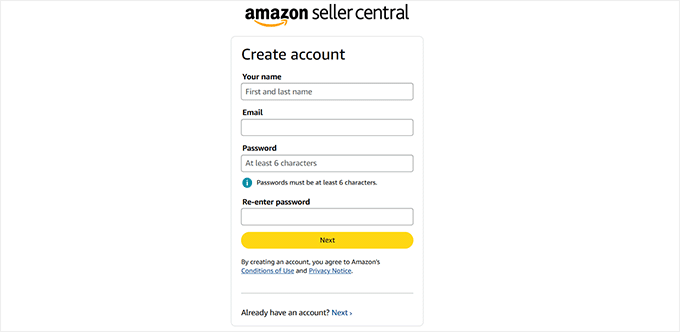
🚨Wichtig: Sie müssen sich für ein Professional Seller-Konto anmelden. Der Individualplan unterstützt nicht die notwendigen Tools für diese Integration.
Sobald Sie Ihre E-Mail-Adresse eingegeben und ein Passwort erstellt haben, sendet Ihnen Amazon einen Bestätigungscode. Dies dient lediglich dazu, sicherzustellen, dass Ihre E-Mail-Adresse gültig ist.
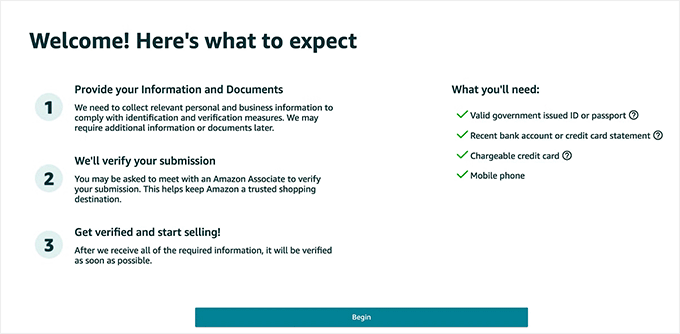
Nachdem Sie den richtigen Code eingegeben haben, bringt Sie Amazon zum nächsten Bildschirm und skizziert die Schritte, die zur Vervollständigung Ihrer Kontoeinrichtung erforderlich sind.
Stellen Sie sicher, dass Sie die folgenden Dokumente bereithalten:
- Ein gültiger amtlicher Ausweis (z. B. Reisepass oder Führerschein)
- Ein aktueller Kontoauszug oder eine Kreditkartenabrechnung
- Eine aufladbare Kreditkarte
- Ihr Mobiltelefon
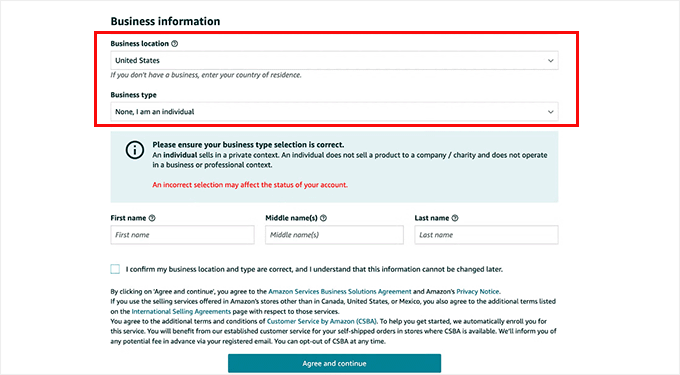
Amazon wird Sie dann nach Ihrem Geschäftsstandort und Ihrer Geschäftsart fragen.
Stellen Sie sicher, dass Sie das Land auswählen, in dem sich Ihr Unternehmen befindet, da Amazon dies später überprüfen wird.
Für den Geschäftstyp können Sie aus mehreren Optionen wählen, wie z. B. staatliches Unternehmen, Aktiengesellschaft, Privatunternehmen, Wohltätigkeitsorganisation oder „Keine, ich bin eine Einzelperson“.
Wenn Sie Ihr Unternehmen noch nicht offiziell registriert haben, wählen Sie einfach die letzte Option aus. Sie müssen auch Ihren vollständigen Namen eingeben und auf 'Zustimmen und fortfahren' klicken.
Im nächsten Schritt müssen Sie Ihre persönlichen Daten angeben, einschließlich einer Form der Identifizierung (entweder Ihre Passnummer oder Ihre Führerscheinnummer).
Danach werden Sie aufgefordert, Ihre Handynummer zu verifizieren, indem Sie einen PIN-Code eingeben, den Amazon per SMS oder Anruf sendet.
Sobald Sie den Code korrekt eingegeben haben, wird Ihre Telefonnummer verifiziert. Wenn alles gut aussieht, klicken Sie auf 'Weiter', um fortzufahren.
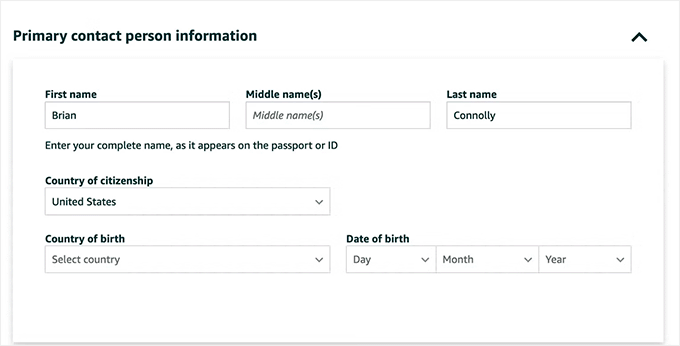
Nun werden Sie nach Ihren Rechnungsdaten gefragt. Dazu gehören eine gültige Kreditkarte und eine Bankkontonummer.
Amazon benötigt dies, um Ihre monatlichen Gebühren abzurechnen und Ihre Einnahmen aus Verkäufen gutzuschreiben.
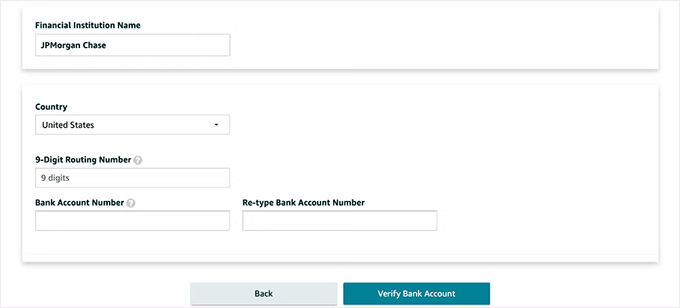
Sobald Ihre Rechnungsdaten verifiziert sind, werden Sie zu einigen Fragen zu Ihren Produkten und Ihrem Amazon-Shop weitergeleitet. Machen Sie sich keine Sorgen – Sie müssen diesen Teil nicht überdenken.
Sie werden aufgefordert, einen Namen für Ihren Amazon-Shop einzugeben (den Sie später ändern können) und einige produktbezogene Fragen zu beantworten, wie zum Beispiel:
- Haben Sie UPC-Codes für Ihre Produkte?
- Haben Sie Diversitätszertifizierungen?
- Sind Sie der Hersteller oder Markeninhaber?
- Haben Sie eine staatlich eingetragene Marke?
Beantworten Sie diese Fragen basierend auf Ihrer Situation und klicken Sie auf „Weiter“.
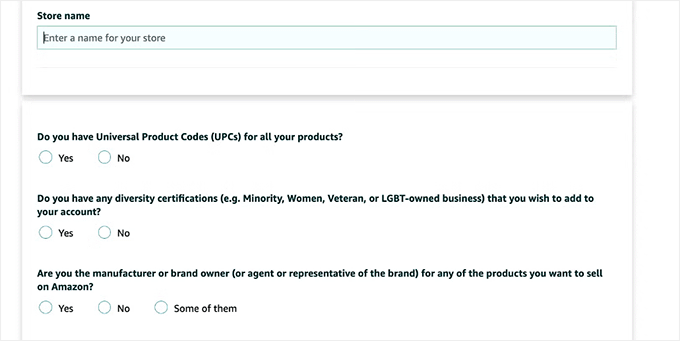
An diesem Punkt müssen Sie Ihren Ausweis (z. B. Reisepass oder Führerschein) und einen Kontoauszug hochladen, um Ihre Identität zu verifizieren. Nach der Einreichung werden Sie von Amazon aufgefordert, einen Videoanruf mit einem seiner Mitarbeiter abzuschließen.
Dieser erforderliche Videoanruf hilft Amazon, Ihre Identität zu überprüfen, indem Ihr Gesicht mit den eingereichten Dokumenten abgeglichen wird.
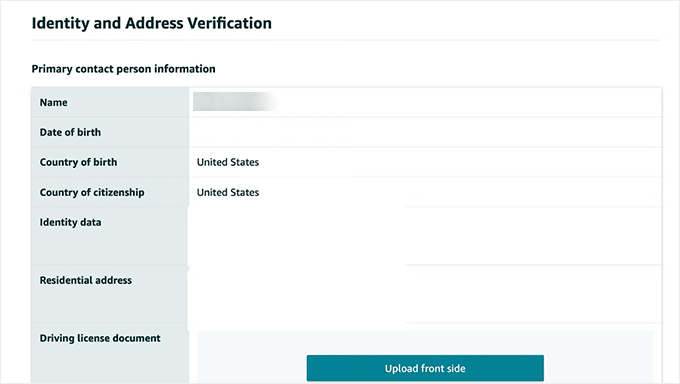
Nach dem Videoanruf und der endgültigen Überprüfung wird Ihr Konto genehmigt und Sie können sich in Ihr Amazon Seller Central Dashboard einloggen.
📄 Schritt 2: Erstellen Sie ein FBA-Produktlisting für Ihre WooCommerce-Produkte
Jetzt, da Ihr Amazon Seller-Konto bereit ist, ist es an der Zeit, die eigentlichen Produktangebote einzurichten, die Amazon erfüllen wird.
Für jedes Produkt, das Amazon versenden soll, müssen Sie ein entsprechendes Produktlisting in Ihrem Amazon Seller Central-Konto erstellen.
Melden Sie sich dazu im Seller Central Dashboard an und gehen Sie zur Seite Katalog » Produkte hinzufügen.
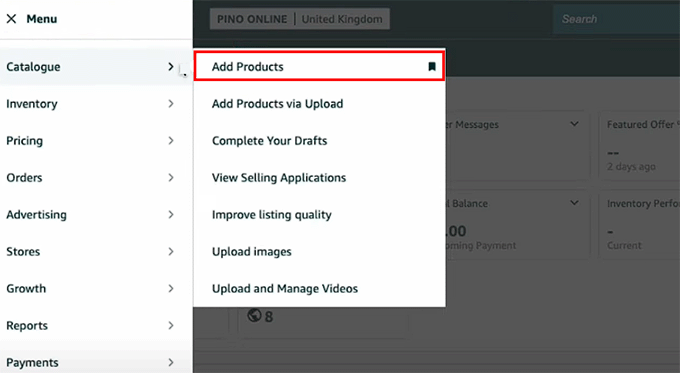
Wenn Ihr Produkt bereits auf Amazon existiert, können Sie es zuordnen.
Wenn es jedoch einzigartig für Ihren Online-Shop ist, müssen Sie ein neues Angebot erstellen, indem Sie alle Details manuell eingeben.
💡Schneller Tipp: Es ist normalerweise am besten, ein neues Listing für Ihre Marke zu erstellen. Dies gibt Ihnen die volle Kontrolle über Produkttitel, Bilder und Beschreibung. Wenn Sie sich an einem bestehenden Listing orientieren, verkaufen Sie auf einer Produktseite, die jemand anderes kontrolliert.
Klicken Sie dann auf die Schaltfläche 'Dieses Produkt verkaufen'.
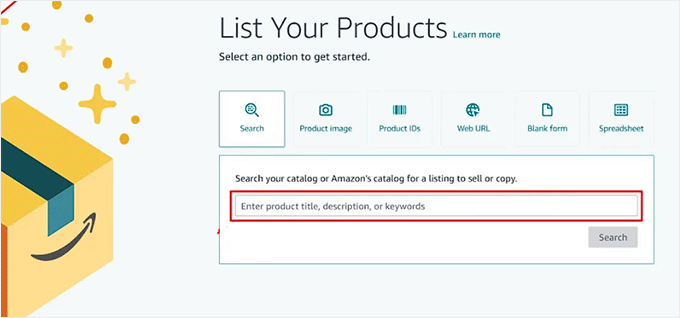
Dies leitet Sie zu einem neuen Bildschirm, auf dem Sie nur grundlegende Details wie Menge, Preis und Erfüllungskanal eingeben müssen.
💡Nur eine kurze Anmerkung: Amazon weist jedem Produkt eine Seller SKU zu, die Sie später benötigen, um sie mit Ihrem WooCommerce-Produkt abzugleichen. Ich empfehle, diese in eine Tabellenkalkulation zu kopieren, damit Sie sie später leicht abrufen können.
Betrachten Sie die SKU als geheimen Code eines Produkts – WooCommerce und Amazon müssen denselben Code verwenden, damit das Plugin weiß, welchen Artikel es versenden soll.
Wenn beispielsweise die SKU Ihres Produkts in WooCommerce TSHIRT-BLUE-LG lautet, müssen Sie TSHIRT-BLUE-LG als Verkäufer-SKU in Ihrem Amazon-Angebot eingeben, damit die Verbindung funktioniert.
Stellen Sie für FBA (Versand durch Amazon) sicher, dass Sie 'Amazon versendet und bietet Kundenservice für dieses Produkt an.' wählen. Dies weist Amazon an, das Produkt über FBA abzuwickeln, anstatt dass Sie es selbst versenden müssen.
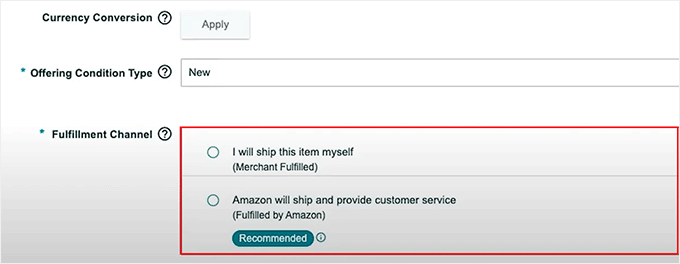
Sobald die Auflistung abgeschlossen ist, speichern Sie sie und wiederholen Sie den Vorgang für andere Produkte auf Ihrer Website.
Sie können nun den Lagerbestand dieses Produkts an Amazon senden und es sowohl für FBA als auch für Multi-Channel Fulfillment (MCF) qualifizieren – das bedeutet, Amazon kann es versenden, wenn eine Bestellung aus Ihrem WooCommerce-Shop eingeht.
📦 Schritt 3: Senden Sie Ihren Lagerbestand mit „An Amazon senden“ an Amazon
Sobald Ihr Produkt in Amazon Seller Central gelistet und für FBA gekennzeichnet ist, besteht der nächste Schritt darin, Ihren Lagerbestand an das Lager von Amazon zu senden. Dies ermöglicht es Amazon, Ihre Produkte in Ihrem Namen zu lagern, zu verpacken und zu versenden.
So wird Ihr WooCommerce-Produkt für die Multi-Channel-Fulfillment berechtigt.
Dazu verwenden Sie den Amazon 'Send to Amazon'-Versand-Workflow, der den alten Versandprozess durch ein optimiertes System ersetzt.
Amazon wird Sie darüber informieren, an welches(welche) Versandzentrum(zentren) Sie versenden sollen, und kann Sie auffordern, Ihre Sendung auf mehrere Standorte aufzuteilen, um die Bestände in ihrem Netzwerk zu verteilen.
Beginnen Sie, indem Sie auf Ihrer Alle Bestände verwalten-Seite in Seller Central navigieren.
Suchen Sie hier das Produkt, das Sie versenden möchten, und klicken Sie auf das Dropdown-Menü 'Bearbeiten' daneben. Wählen Sie dann die Option 'Inventar senden/auffüllen'.
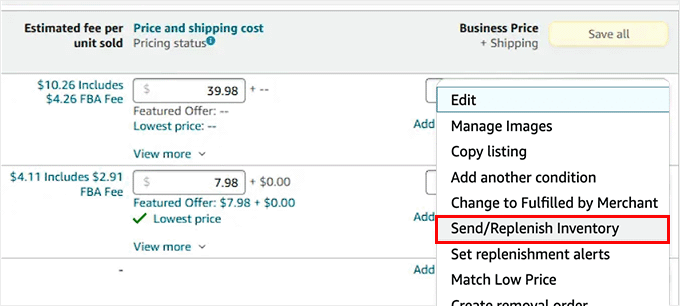
Dies öffnet die Einrichtung 'An Amazon senden', wo die Plattform nach Ihren Verpackungsdetails fragt.
Sie müssen die Anzahl der Einheiten, die Sie in jeden Karton legen, die Abmessungen und das Gewicht des Kartons eingeben und angeben, ob Amazon oder Sie die Produktetiketten anbringen werden.
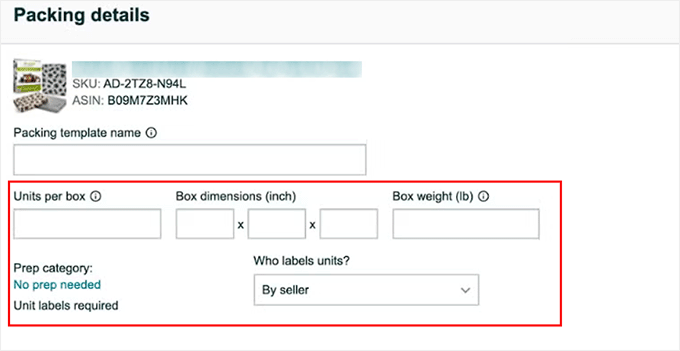
Sie können dies als Vorlage speichern, wenn Sie dieselbe Box-Konfiguration später wieder verwenden möchten.
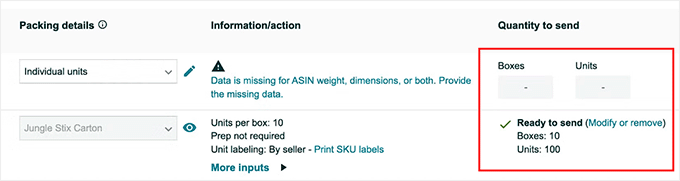
Sobald dies erledigt ist, geben Sie die Anzahl der zu sendenden Einheiten ein und klicken Sie dann auf „Bereit zum Senden“ und anschließend auf „Bestätigen und fortfahren“.
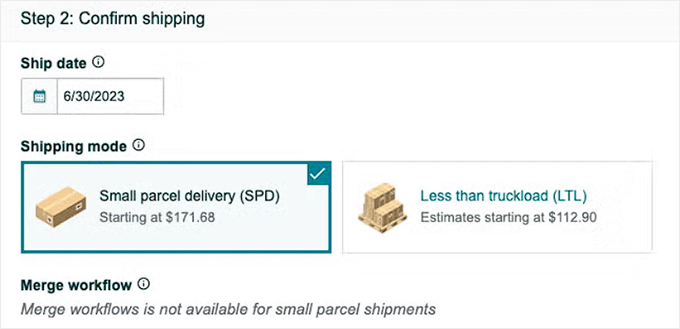
Als Nächstes wählen Sie Ihre Versandmethode. Die meisten WooCommerce-Verkäufer verwenden Small Parcel Delivery (SPD) für einzelne Pakete, insbesondere wenn Sie den Partner-Carrier von Amazon wie UPS verwenden.
Sie können auch Less Than Truckload (LTL) wählen, wenn Sie Paletten versenden. Amazon zeigt Ihnen für jede Option die entsprechenden Tarife an.
Nachdem Sie Ihr Versanddatum und Ihren Spediteur ausgewählt haben, klicken Sie auf die Schaltfläche 'Gebühren akzeptieren und Versand bestätigen'.
Jetzt ist es an der Zeit, Ihre Versandetiketten zu drucken und sie auf die Kartons zu kleben, die Sie versenden möchten. Anschließend können Sie die Kartons bei UPS abgeben oder eine Abholung vereinbaren.
Sobald Ihr Lagerbestand aktiv ist, können Sie Ihren WooCommerce-Shop mit Amazon FBA verbinden.
🔧 Schritt 4: WooCommerce mit Amazon FBA über ein Plugin verbinden
Jetzt, da Ihr Inventar in Amazon FBA aktiv ist, können Sie Ihren WooCommerce-Shop mit Amazon über das Plugin Amazon Fulfillment for WooCommerce verbinden.
Dieses Tool ermöglicht es, dass Bestellungen aus Ihrem WooCommerce-Shop automatisch von Amazon erfüllt werden, ohne dass Sie etwas manuell versenden müssen.
Richten Sie das Amazon Fulfillment für WooCommerce Plugin ein
Zuerst müssen Sie das Amazon Fulfillment for WooCommerce Plugin installieren und aktivieren. Schritt-für-Schritt-Anleitungen finden Sie in unserem Tutorial zur Installation eines WordPress-Plugins.
🚨Hinweis: Amazon Fulfillment für WooCommerce ist ein Premium-Plugin und hat keine kostenlose Version. Von allen Tools, die ich getestet habe, bietet es jedoch die einfachste Möglichkeit, Amazon FBA mit WooCommerce zu verbinden.
Verbinden Sie sich mit Ihrem Amazon-Verkäuferkonto
Nach der Aktivierung besuchen Sie die Seite WooCommerce » Einstellungen » Integration » Fulfillment by Amazon in Ihrem WordPress-Dashboard, um den Einrichtungsprozess zu starten.
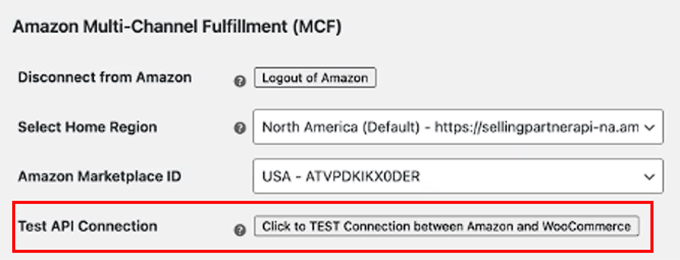
Hier müssen Sie zuerst auf die Schaltfläche „Mit Amazon anmelden“ klicken. Dies leitet Sie zu einem neuen Bildschirm weiter, auf dem Sie Ihre Amazon Seller-Kontodaten eingeben müssen.
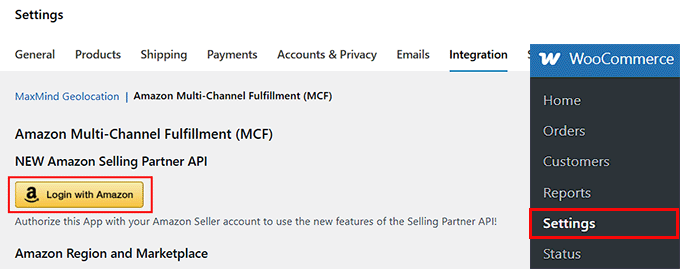
Nach der Anmeldung kehren Sie zu den Plugin-Einstellungen zurück, und Ihre „Home Region“ und „Marketplace ID“ werden automatisch ausgefüllt.
Klicken Sie nun auf die Schaltfläche „Verbindung zwischen Amazon und WooCommerce TESTEN“. Dies bestätigt, dass Ihre Website über die Selling Partner API mit Amazon verknüpft ist.
Eine API (Application Programming Interface) ist wie eine sichere Brücke, die es Ihrem WooCommerce-Shop und Amazon ermöglicht, automatisch miteinander zu kommunizieren.
Importieren Sie Ihre Amazon-Produkte in WooCommerce
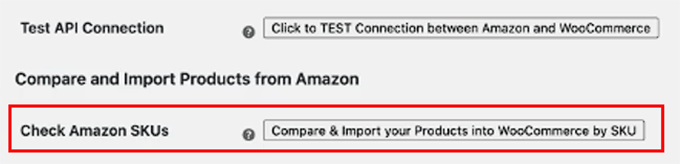
Sobald dies erledigt ist, scrollen Sie nach unten zum Abschnitt „Produkte von Amazon vergleichen und importieren“ und klicken Sie auf die Schaltfläche „Ihre Produkte nach SKU vergleichen und in WooCommerce importieren“.
Dies ruft Produktdaten direkt aus Ihrem Amazon-Katalog ab und gleicht sie anhand der SKU mit Ihren WooCommerce-Produkten ab.
💡Bonus-Tipp: Die SKUs in Ihrem WooCommerce-Shop müssen mit denen in Ihrem Amazon-Inventar übereinstimmen. Andernfalls weiß das Plugin nicht, welches Produkt synchronisiert werden soll.
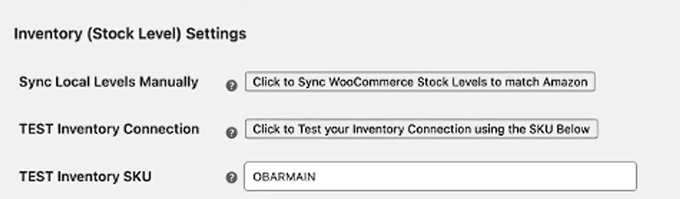
Gehen Sie danach zum Abschnitt 'Inventar (Lagerbestands-) Einstellungen'. Hier können Sie auf die Schaltfläche 'Klicken Sie hier, um WooCommerce-Lagerbestände mit Amazon abzugleichen' klicken, um Ihren Bestand manuell zu aktualisieren.
Um sicherzustellen, dass alles korrekt synchronisiert wird, verwenden Sie das Tool 'Inventarverbindung testen'.
Die Dokumentation des Plugins enthält möglicherweise eine Beispiel-SKU (wie OBRAMAIN) zum Testen, aber ich empfehle die Verwendung einer echten SKU eines Ihrer eigenen Produkte. Dies liefert Ihnen die genauesten Testergebnisse.
Wenn es funktioniert, ist Ihre Verbindung einsatzbereit.
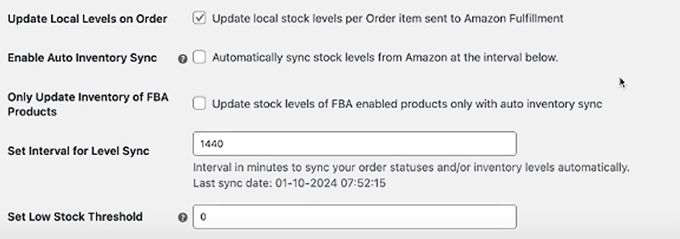
Darunter empfehle ich, die Einstellung „Lokale Lagerbestände pro an Amazon Fulfillment gesendeter Bestellung aktualisieren“ zu aktivieren. Dies stellt sicher, dass Ihr WooCommerce-Inventar automatisch aktualisiert wird, wenn ein Kunde eine Bestellung aufgibt.
Sie sollten auch das Feld „Lagerbestände automatisch von Amazon im unten angegebenen Intervall synchronisieren“ aktivieren, um die automatische Bestandsynchronisierung zu ermöglichen.
Standardmäßig synchronisiert das Plugin alle 1440 Minuten (einmal täglich), Sie können dies jedoch anpassen, je nachdem, wie oft sich Ihr Lagerbestand ändert.
Es gibt auch eine Option, die Synchronisierung auf Produkte zu beschränken, die nur FBA-fähig sind. Dies kann hilfreich sein, wenn Sie eine Mischung aus Produkten verkaufen, die von Amazon versandt werden, und anderen, die Sie selbst versenden.
Sie können sogar eine Niedrig-Lagerbestandsschwelle festlegen, damit Sie benachrichtigt werden, wenn die Artikel zur Neige gehen. Dies hilft, Überverkäufe zu vermeiden und hält Ihren Shop reibungslos am Laufen.
Einstellungen für die Auftragsabwicklung anpassen
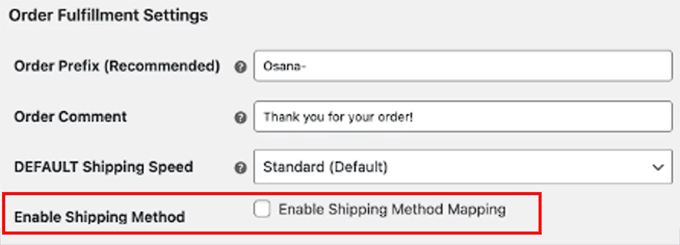
Sobald das erledigt ist, schlage ich vor, dass Sie unter den Einstellungen für die Auftragsabwicklung ein 'Bestellpräfix' hinzufügen.
Es ist ein kleines Etikett, das Amazon-versandten Bestellungen in Ihrem Dashboard hinzugefügt wird. Sie können beispielsweise etwas wie fba verwenden, um diese Bestellungen leicht zu identifizieren.
Sie können auch den Bestellkommentar anpassen (z. B. „Vielen Dank für Ihre Bestellung!“) und eine Standardversandgeschwindigkeit festlegen.
Dieser Standardwert wird verwendet, wenn während des Checkouts keine spezifische Versandmethode zugeordnet wird.
Stellen Sie danach sicher, dass Sie das Kontrollkästchen 'Versandmethodenzuordnung aktivieren' aktivieren. Dieser Schritt ist sehr wichtig, da er die Versandoptionen in Ihrem WooCommerce-Shop mit den tatsächlichen Versandgeschwindigkeiten verbindet, die Amazon anbietet, wie z. B. Standard, Express oder Priorität.
Indem Sie dies aktivieren, weisen Sie das Plugin an, die Optionen, die Ihre Kunden beim Checkout sehen, mit den richtigen Versandmethoden auf der Amazon-Seite abzugleichen.
Klicken Sie abschließend auf die Schaltfläche „Änderungen speichern“, um alle Ihre Einstellungen zu übernehmen.
Amazon-Versand einrichten
Nun ist es an der Zeit, den Amazon-Versand als Methode in Ihrem WooCommerce-Shop zu konfigurieren. Dieser Schritt stellt sicher, dass Ihre Kunden eine Versandgeschwindigkeit wählen können und Amazon genau weiß, wie die Bestellung abgewickelt werden soll.
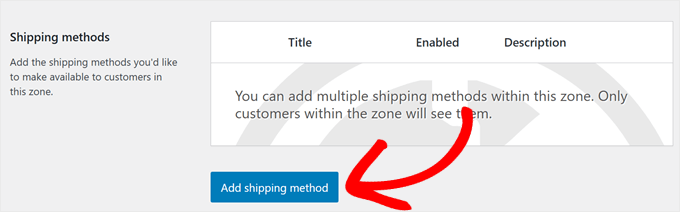
Gehen Sie dazu zum Tab Versand auf der WooCommerce-Einstellungsseite und bearbeiten Sie eine vorhandene Versandzone oder erstellen Sie eine neue.
Sobald Sie dies getan haben, klicken Sie auf die Schaltfläche „Versandmethode hinzufügen“.
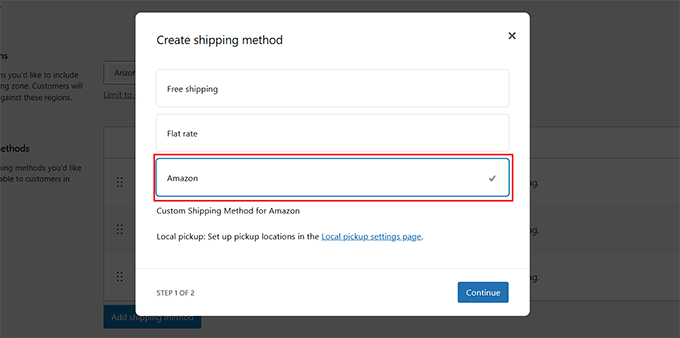
Dies öffnet ein Popup-Fenster, in dem Sie 'Amazon' als Versandart auswählen müssen.
Klicken Sie dann auf die Schaltfläche „Weiter“.
Sie sehen nun Optionen zum Aktivieren von Standard-, Express- und Prioritätsversand. Aktivieren Sie einfach die Kontrollkästchen neben den Optionen, die Sie an der Kasse anbieten möchten.
Für jede Versandgeschwindigkeit können Sie eine Preisanpassung entweder als festen Betrag oder als Prozentsatz anwenden. Dies gibt Ihnen die Kontrolle darüber, wie viel Sie den Kunden basierend auf der von ihnen gewählten Versandart berechnen möchten.
Sie könnten zum Beispiel Standardversand kostenlos anbieten, eine kleine Gebühr für Expressversand verlangen und einen Aufschlag für Prioritätslieferung festlegen – je nachdem, was für Ihre Preisstrategie am besten funktioniert.
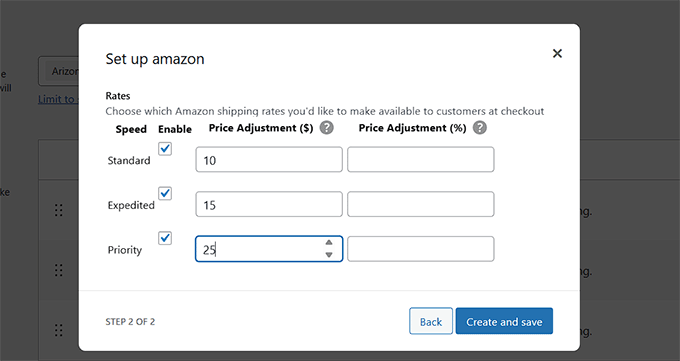
Wenn Sie mit den Einstellungen zufrieden sind, klicken Sie auf die Schaltfläche 'Erstellen und speichern', um den Amazon-Versand auf Ihrer Website zu aktivieren.
🛒 Schritt 5: Amazon FBA für jedes WooCommerce-Produkt aktivieren
Jetzt, da das Plugin verbunden ist und Ihre Versand-Einstellungen vorgenommen wurden, ist der letzte Schritt, FBA für jedes Produkt zu aktivieren, das Sie von Amazon versenden lassen möchten.
Besuchen Sie dazu Ihre Seite Produkte » Alle Produkte und klicken Sie auf den Link 'Bearbeiten' für ein Produkt, das Sie bereits zuvor in Ihr Amazon-Inventar aufgenommen haben.
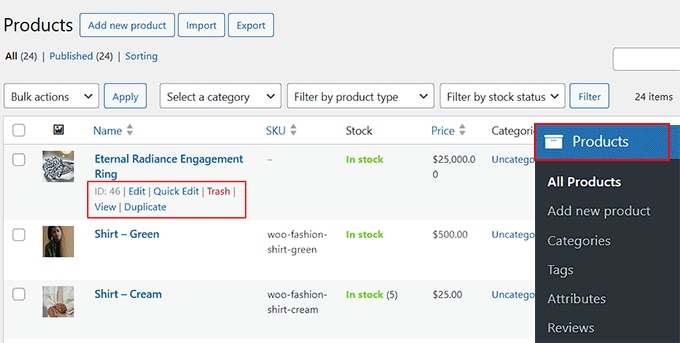
Dies öffnet den Produkteditor, wo Sie zum Abschnitt „Produktdaten“ scrollen und nach dem Tab „Amazon-Versand“ suchen müssen.
Dort sehen Sie ein Kontrollkästchen mit der Bezeichnung „Mit Amazon FBA erfüllen“ – aktivieren Sie dieses Feld.
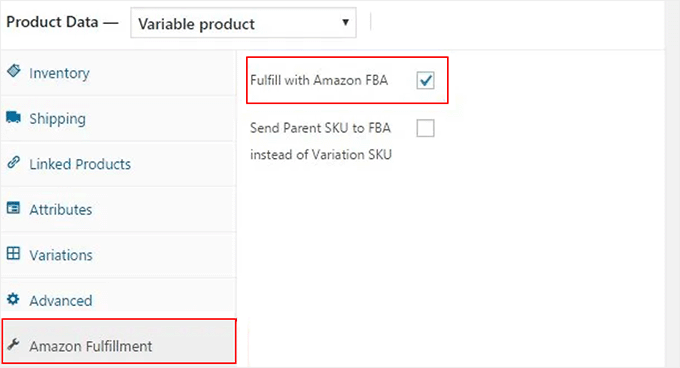
Nach der Auswahl klicken Sie auf die Schaltfläche „Aktualisieren“, um Ihre Änderungen zu speichern.
Wiederholen Sie diesen Vorgang für jedes Produkt, das Amazon versenden soll. Stellen Sie einfach sicher, dass die SKU in WooCommerce mit der SKU in Ihrem FBA-Inventar übereinstimmt. Wenn sie nicht übereinstimmen, schlägt die Auftragsabwicklung fehl oder die Synchronisierung funktioniert nicht richtig.
Ihre Produkte sind nun bereit, automatisch von Amazon versandt zu werden, sobald jemand eine Bestellung in Ihrem WooCommerce-Shop aufgibt.
🎁 Bonus: Verbessern Sie die Kundenzufriedenheit mit Versandrabatten
Während die Verbindung von Amazon FBA mit Ihrem WooCommerce-Shop Ihre Lieferzeiten erheblich verbessern kann, können Sie Ihren Kunden noch mehr Wert bieten, indem Sie attraktive Versandrabatte anbieten.
Rabatte zu gewähren, fördert wiederholte Käufe und verbessert die Kundenbindung. Außerdem lässt sich dies mit dem Advanced Coupons Plugin einfach einrichten.
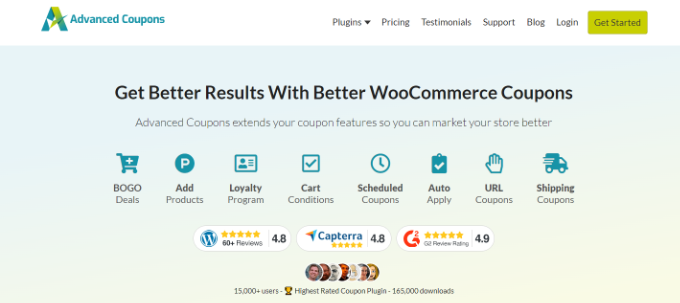
Advanced Coupons ermöglicht es Ihnen, feste Rabatte, prozentuale Rabatte oder sogar kostenlosen Versand basierend auf bestimmten Bedingungen zu erstellen. Außerdem können Sie Coupons automatisch anwenden, sie für Verkaufsaktionen planen und alles direkt von WordPress aus verwalten.
Um Schritt für Schritt zu folgen, können Sie unseren Artikel lesen, wie Sie einen Versandrabatt in WooCommerce anbieten.
Ich hoffe, dieser Artikel hat Ihnen geholfen zu lernen, wie Sie Amazon FBA einfach mit WooCommerce verbinden können. Möglicherweise möchten Sie auch unseren Leitfaden für Anfänger zum Erstellen eines Amazon-Partner-Shops mit WordPress und unser Tutorial zum Verkaufen von Produkten in WooCommerce sehen.
Wenn Ihnen dieser Artikel gefallen hat, abonnieren Sie bitte unseren YouTube-Kanal für WordPress-Video-Tutorials. Sie finden uns auch auf Twitter und Facebook.




Qllm Soft
Das war wirklich klar und leicht verständlich, danke für die Aufschlüsselung! Wir haben an einigen WooCommerce-Projekten gearbeitet, bei denen die Verbindung mit Amazon FBA schwierig war, und eine Schritt-für-Schritt-Anleitung wie diese hätte uns viel Zeit gespart.
WPBeginner Support
We hope our guide continues to be helpful if you ever need to set it up again!
Admin