


Molti proprietari di negozi WooCommerce affrontano la stessa sfida. Amano gestire i propri negozi online, ma trovano difficile eguagliare la spedizione veloce e affidabile che i clienti Amazon si aspettano ormai.
È qui che entra in gioco Amazon Multi-Channel Fulfillment (MCF). Ti consente di utilizzare i centri di evasione ordini di Amazon per spedire gli ordini dal tuo negozio WooCommerce. Questo ti offre velocità di consegna simili a quelle di Prime, pur mantenendo il controllo delle relazioni con i clienti e del tuo marchio.
Ho ricercato e testato i modi migliori per collegare Amazon FBA con WooCommerce. In questa guida, ti mostrerò la configurazione più affidabile, che ti consentirà di offrire spedizioni più veloci senza rinunciare al controllo della tua attività.
💡Risposta rapida: Come collegare Amazon FBA (MCF) a WooCommerce
Ecco come collegare Amazon FBA a WooCommerce, passo dopo passo:
- Configura l'account Amazon MCF.
- Crea le inserzioni di prodotti FBA.
- Invia l'inventario ad Amazon.
- Collega WooCommerce con il plugin WooCommerce Amazon Fulfillment.
- Abilita FBA per ogni prodotto.
Perché collegare Amazon FBA (MCF) al tuo negozio WooCommerce?
Collegare Amazon FBA (MCF) al tuo negozio WooCommerce ti consente di offrire spedizioni veloci e affidabili ai tuoi clienti, automatizzando al contempo il tuo processo di evasione ordini. Questo ti permette di eguagliare le velocità di consegna dei principali rivenditori come Amazon senza rinunciare al controllo del tuo marchio.
Ecco altri motivi per cui dovresti collegare Amazon FBA al tuo negozio WooCommerce:
- Meno tempo dedicato all'evasione ordini: Non devi impacchettare scatole, stampare etichette o recarti all'ufficio postale. Amazon si occupa di tutto per te.
- Clienti più felici: Una spedizione rapida e un servizio affidabile possono portare a recensioni migliori e a più clienti abituali.
- Più tempo per far crescere la tua attività: Quando Amazon gestisce la spedizione, puoi concentrarti su altre cose, come migliorare i tuoi prodotti o lavorare sul marketing.
- Mantieni il controllo: Anche se Amazon gestisce la consegna, il cliente acquista comunque dal tuo sito WooCommerce. Mantieni il pieno controllo sul marchio, sui prezzi e sulla relazione con il cliente.
Se ti sei chiesto come offrire spedizioni più veloci senza sacrificare il controllo sul tuo negozio, questa configurazione potrebbe essere proprio ciò di cui hai bisogno.
Domande frequenti su Amazon FBA
Ecco alcune delle domande che mi vengono poste frequentemente riguardo al collegamento di Amazon FBA con WooCommerce:
Qual è la differenza tra Amazon FBA e Amazon MCF?
Fulfillment by Amazon (FBA) è il servizio per la conservazione, l'imballaggio e la spedizione di prodotti venduti su Amazon. D'altra parte, Multi-Channel Fulfillment (MCF) è un servizio che utilizza la stessa infrastruttura Amazon per evadere ordini da altri canali di vendita, come un negozio WooCommerce.
Posso usare Amazon FBA per evadere solo alcuni dei miei prodotti WooCommerce?
Sì, assolutamente. Hai il pieno controllo su base per prodotto.
Per abilitare la gestione per un articolo specifico, è sufficiente selezionare la casella ‘Gestisci con Amazon FBA’ nelle impostazioni di quel prodotto nella tua dashboard di WooCommerce, come mostrato nel Passaggio 5 di seguito.
Ho bisogno di un account Amazon Seller Professional per collegarmi con WooCommerce?
Sì, devi avere un account Amazon Seller Central Professional per utilizzare MCF (Multi-Channel Fulfillment) e collegarlo con WooCommerce. Gli account venditore individuali non sono supportati per integrazioni API come questa.
WooCommerce aggiornerà automaticamente i livelli di inventario da Amazon?
Sì, se la sincronizzazione dell'inventario è abilitata nelle impostazioni del plugin, i livelli di stock in WooCommerce verranno aggiornati automaticamente in base al tuo inventario Amazon FBA. Questo aiuta a evitare la sovra-vendita di prodotti esauriti.
Amazon gestisce i resi per gli ordini WooCommerce?
Amazon offre la gestione dei resi per gli ordini MCF, ma dipende dalle impostazioni di evasione e dalla regione. Dovrai abilitare la gestione dei resi nel tuo account Amazon Seller Central e rivedere le loro politiche di reso per le vendite non Amazon.
Quanto costa spedire ordini con Amazon MCF?
Amazon addebita commissioni di evasione per ogni ordine spedito tramite MCF. Queste commissioni si basano sulle dimensioni del prodotto, sul peso e sulla velocità di spedizione selezionata (Standard, Veloce, Prioritaria). Dovresti consultare i prezzi attuali di Amazon MCF sul loro sito web per comprendere i costi per i tuoi prodotti specifici.
Andiamo passo dopo passo e vediamo come puoi collegare Amazon MCF al tuo negozio WooCommerce:
- 🛠️ Passaggio 1: Configura il tuo account Amazon MCF
- 📄 Passaggio 2: Crea un'inserzione di prodotto FBA per i tuoi prodotti WooCommerce
- 📦 Passaggio 3: Invia il tuo inventario ad Amazon utilizzando "Invia ad Amazon"
- 🔧 Passaggio 4: Collega WooCommerce ad Amazon FBA utilizzando un plugin
- 🛒 Passaggio 5: Abilita Amazon FBA per ogni prodotto WooCommerce
- 🎁 Bonus: Migliora la soddisfazione del cliente con sconti sulla spedizione
Nota: Dovrai configurare il tuo negozio WooCommerce prima di iniziare questo tutorial. Se non ne hai ancora uno, consulta la nostra guida completa a WooCommerce per principianti.
🛠️ Passaggio 1: Configura il tuo account Amazon MCF
Prima di poter collegare Amazon al tuo negozio WooCommerce, devi assicurarti che il tuo account Amazon FBA sia configurato correttamente.
Innanzitutto, dovrai disporre di un account Professional Seller su Amazon. Se non ne hai già uno, vai su sellercentral.amazon.com per iscriverti.
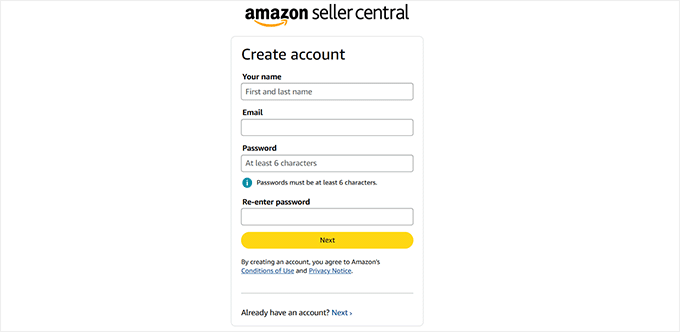
🚨Importante: Devi iscriverti a un account Professional Seller. Il piano Individuale non supporta gli strumenti necessari per questa integrazione.
Una volta inserito il tuo indirizzo email e creata una password, Amazon ti invierà un codice di verifica. Questo serve solo per assicurarsi che la tua email sia valida.
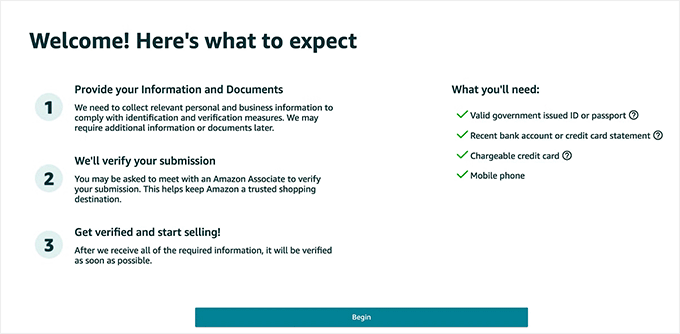
Dopo aver inserito il codice corretto, Amazon ti porterà alla schermata successiva e ti illustrerà i passaggi necessari per completare la configurazione del tuo account.
Assicurati di avere pronti i seguenti documenti:
- Un documento d'identità valido rilasciato dal governo (come passaporto o patente di guida)
- Un estratto conto bancario o della carta di credito recente
- Una carta di credito ricaricabile
- Il tuo telefono cellulare
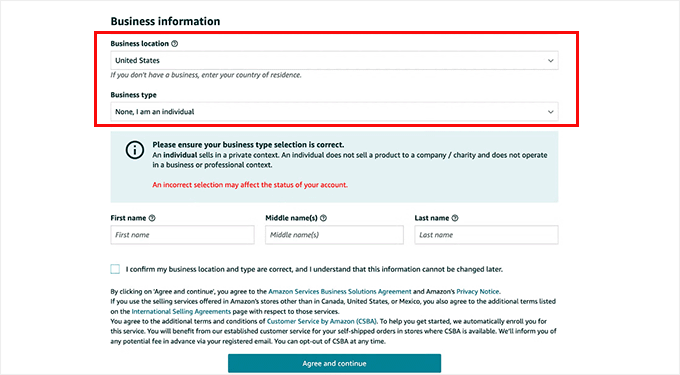
Amazon ti chiederà quindi la tua sede aziendale e il tipo di attività.
Assicurati di selezionare il paese in cui si trova la tua attività, poiché Amazon lo verificherà in seguito.
Per tipo di attività, puoi scegliere tra diverse opzioni come Impresa statale, Impresa quotata in borsa, Impresa privata, Organizzazione benefica o 'Nessuna, sono un individuo'.
Se non hai ancora registrato ufficialmente la tua attività, seleziona semplicemente l'ultima opzione. Dovrai anche inserire il tuo nome completo e fare clic su 'Accetta e continua'.
Nel passaggio successivo, devi fornire le tue informazioni personali, inclusa una forma di identificazione (il numero del passaporto o il numero della patente di guida).
Dopodiché, ti verrà chiesto di verificare il tuo numero di telefono cellulare inserendo un codice PIN che Amazon invia tramite SMS o chiamata.
Una volta inserito correttamente il codice, il tuo numero di telefono sarà verificato. Quando tutto sembra a posto, fai clic su 'Avanti' per continuare.
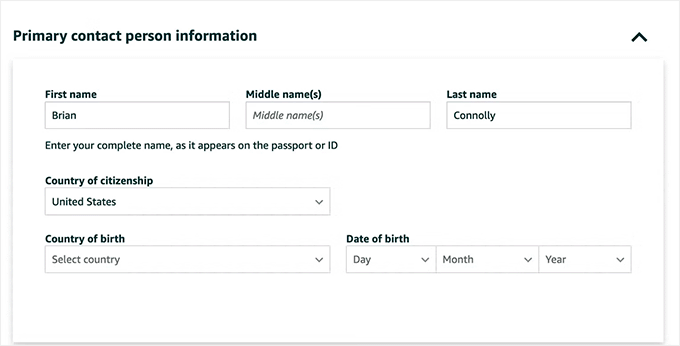
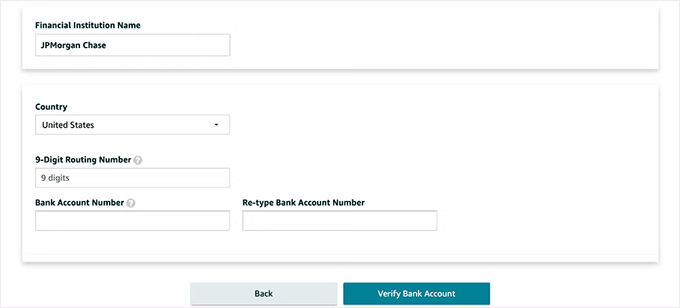
Ora ti verranno richieste le informazioni di fatturazione.
Ciò include una carta di credito valida (per consentire ad Amazon di addebitare le tue spese mensili e altri costi) e un numero di conto bancario (per consentire ad Amazon di depositare i tuoi guadagni dalle vendite).
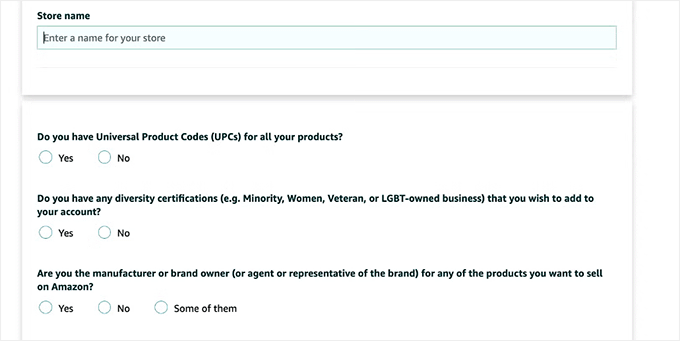
Una volta verificate le tue informazioni di fatturazione, passerai a alcune domande sui tuoi prodotti e sul tuo negozio Amazon. Non preoccuparti, non devi pensarci troppo.
Ti verrà chiesto di inserire un nome per il tuo negozio Amazon (puoi cambiarlo in seguito) e di rispondere ad alcune domande relative ai prodotti, come:
- Hai codici UPC per i tuoi prodotti?
- Hai certificazioni di diversità?
- Sei il produttore o il proprietario del marchio?
- Hai un marchio registrato a livello governativo?
Rispondi a queste domande in base alla tua situazione e fai clic su 'Avanti'.
A questo punto, dovrai caricare il tuo documento d'identità (come un passaporto o una patente) e un estratto conto bancario per verificare la tua identità. Una volta inviato, Amazon ti chiederà di completare una videochiamata con uno dei suoi collaboratori.
Questa videochiamata obbligatoria aiuta Amazon a verificare la tua identità confrontando il tuo volto con i documenti che hai inviato.
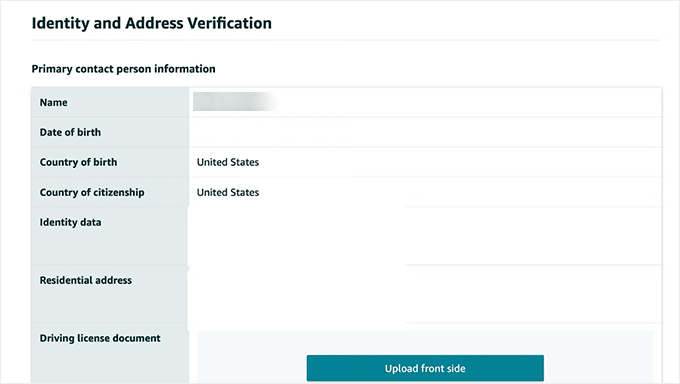
Dopo la videochiamata e la revisione finale, il tuo account verrà approvato e potrai accedere alla tua dashboard di Amazon Seller Central.
📄 Passaggio 2: Crea un'inserzione di prodotto FBA per i tuoi prodotti WooCommerce
Ora che il tuo account venditore Amazon è pronto, è il momento di configurare gli annunci effettivi dei prodotti che Amazon gestirà.
Per ogni prodotto che desideri che Amazon spedisca, dovrai creare un annuncio prodotto corrispondente nel tuo account Amazon Seller Central.
Per fare ciò, accedi alla dashboard di Seller Central e vai alla pagina Catalogo » Aggiungi Prodotti.
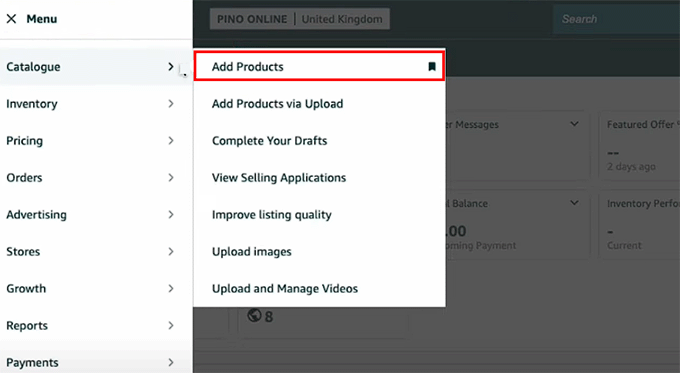
Se il tuo prodotto esiste già su Amazon, puoi abbinarlo.
Ma se è unico per il tuo negozio online, dovrai creare una nuova inserzione inserendo manualmente tutti i dettagli.
💡Suggerimento rapido: Di solito è meglio creare un nuovo annuncio per il tuo marchio. Questo ti dà il pieno controllo sul titolo del prodotto, sulle immagini e sulla descrizione. Se abbini un annuncio esistente, venderai su una pagina prodotto che qualcun altro controlla.
Quindi, fai clic sul pulsante ‘Vendi questo prodotto’.
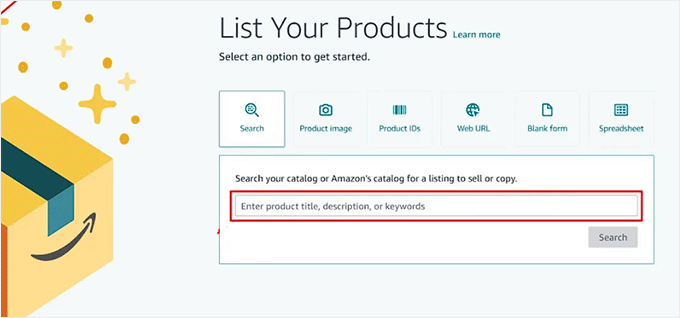
Questo ti indirizzerà a una nuova schermata in cui dovrai semplicemente inserire dettagli di base come quantità, prezzo e canale di evasione.
💡Solo una rapida nota: Amazon assegna a ogni prodotto un SKU del venditore, che ti servirà in seguito per abbinarlo al tuo prodotto WooCommerce. Ti consiglio di copiarli in un foglio di calcolo in modo da poterli consultare facilmente in seguito.
Pensa all'SKU come al codice segreto di un prodotto: WooCommerce e Amazon devono utilizzare esattamente lo stesso codice in modo che il plugin sappia quale articolo spedire.
Ad esempio, se l'SKU del tuo prodotto è TSHIRT-BLUE-LG in WooCommerce, devi inserire TSHIRT-BLUE-LG come SKU del venditore nella tua inserzione Amazon affinché la connessione funzioni.
Per FBA (Gestito da Amazon), assicurati di scegliere ‘Amazon spedirà e fornirà assistenza clienti per questo prodotto.’ Questo indica ad Amazon di gestire il prodotto utilizzando FBA invece di farti spedire tu stesso.
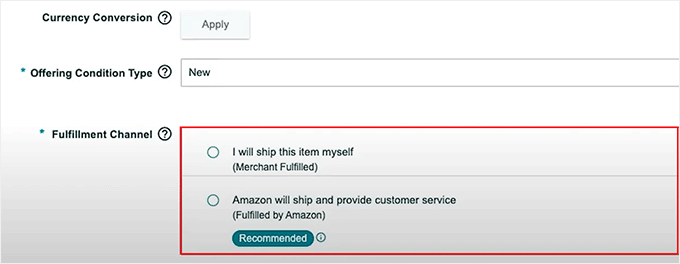
Una volta completata l'inserzione, salvala e ripeti il processo per altri prodotti sul tuo sito web.
Sarai ora in grado di inviare l'inventario di quel prodotto ad Amazon e renderlo idoneo sia per FBA che per il Multi-Channel Fulfillment (MCF), il che significa che Amazon potrà spedirlo quando un ordine arriva dal tuo negozio WooCommerce.
📦 Passaggio 3: Invia il tuo inventario ad Amazon utilizzando "Invia ad Amazon"
Una volta che il tuo prodotto è elencato in Amazon Seller Central e contrassegnato per FBA, il passo successivo è inviare il tuo inventario al magazzino di Amazon. Questo consente ad Amazon di conservare, imballare e spedire i tuoi prodotti per tuo conto.
Questo è il modo in cui il tuo prodotto WooCommerce diventa idoneo per il fulfillment multicanale.
Per fare ciò, utilizzerai il flusso di lavoro di spedizione Send to Amazon di Amazon, che sostituisce il vecchio processo di spedizione con un sistema più snello.
Amazon ti informerà a quale(i) centro(i) di distribuzione spedire e potrebbe richiedere di dividere la tua spedizione su più località per aiutare a distribuire l'inventario nella loro rete.
Inizia andando alla tua pagina Gestisci tutto l'inventario in Seller Central.
Qui, trova il prodotto che desideri spedire e fai clic sul menu a discesa ‘Modifica’ accanto ad esso. Quindi, seleziona l'opzione ‘Invia/Rifornisci inventario’.
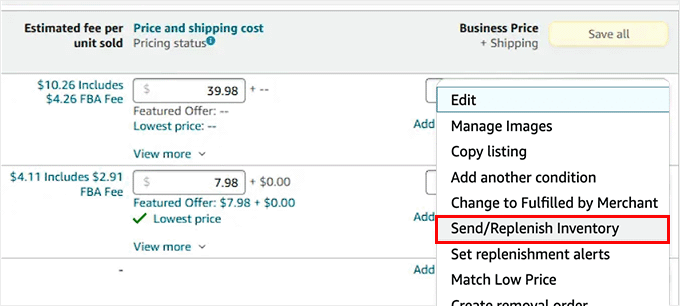
Questo aprirà la configurazione di Send to Amazon, dove la piattaforma ti chiederà i dettagli del tuo imballaggio.
Dovrai inserire il numero di unità che stai inserendo in ogni scatola, le dimensioni e il peso della scatola, e se Amazon o tu applicherete le etichette del prodotto.
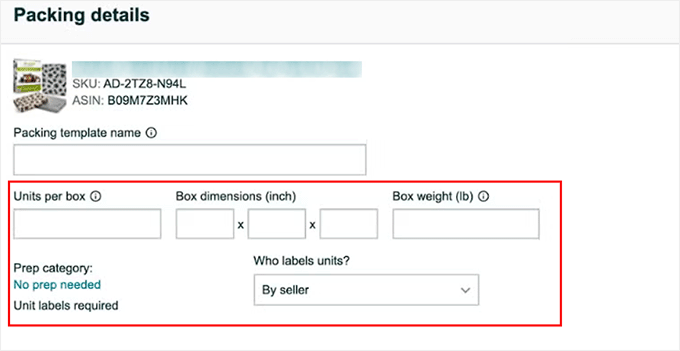
Puoi salvarlo come modello se prevedi di utilizzare nuovamente la stessa configurazione della scatola in seguito.
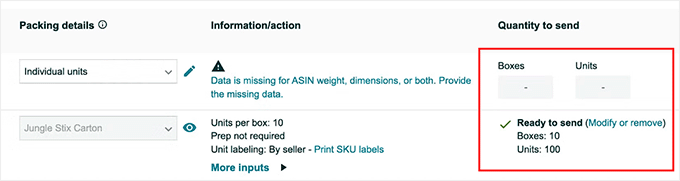
Una volta fatto, inserisci il numero di unità che desideri inviare, quindi fai clic su 'Pronto per l'invio' seguito da 'Conferma e continua'.
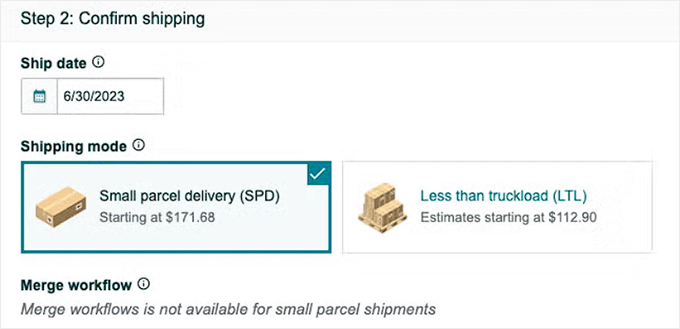
Successivamente, sceglierai il tuo metodo di spedizione. La maggior parte dei venditori WooCommerce utilizza la consegna di piccoli pacchi (SPD) per le singole scatole, specialmente se stai utilizzando il corriere partner di Amazon, come UPS.
Puoi anche optare per il carico parziale (LTL) se stai spedendo pallet. Amazon ti mostrerà le opzioni tariffarie per ciascuno.
Dopo aver scelto la data di spedizione e il corriere, fai clic sul pulsante 'Accetta costi e conferma spedizione'.
Ora è il momento di stampare le tue etichette di spedizione e aggiungerle alle scatole che prevedi di spedire. Puoi quindi lasciare le scatole presso UPS o programmare un ritiro.
Una volta che il tuo inventario è attivo, sei pronto per collegare il tuo negozio WooCommerce ad Amazon FBA.
🔧 Passaggio 4: Collega WooCommerce ad Amazon FBA utilizzando un plugin
Ora che il tuo inventario è attivo in Amazon FBA, puoi collegare il tuo negozio WooCommerce ad Amazon utilizzando il plugin Amazon Fulfillment for WooCommerce.
Questo strumento consente agli ordini dal tuo negozio WooCommerce di essere evasi automaticamente da Amazon senza che tu debba spedire manualmente nulla.
Configura il plugin Amazon Fulfillment per WooCommerce
Innanzitutto, devi installare e attivare il plugin Amazon Fulfillment for WooCommerce. Per istruzioni passo passo, consulta il nostro tutorial su come installare un plugin WordPress.
🚨Nota: Amazon Fulfillment for WooCommerce è un plugin premium e non ha una versione gratuita. Tuttavia, tra tutti gli strumenti che ho testato, offre il modo più semplice per collegare Amazon FBA a WooCommerce.
Connettiti al tuo account venditore Amazon
Dopo l'attivazione, visita la pagina WooCommerce » Impostazioni » Integrazione » Fulfillment by Amazon dalla tua bacheca WordPress per avviare il processo di configurazione.
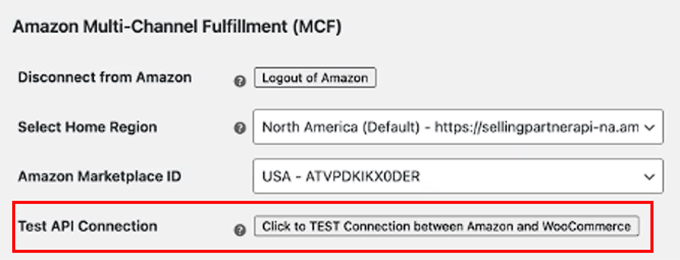
Qui, dovrai prima fare clic sul pulsante ‘Login With Amazon’. Questo ti reindirizzerà a una nuova schermata dove dovrai inserire le credenziali del tuo account venditore Amazon.
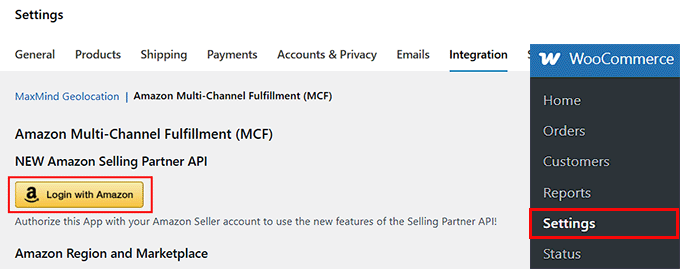
Dopo aver effettuato l'accesso, tornerai alle impostazioni del plugin e la tua 'Regione principale' e 'ID marketplace' verranno compilati automaticamente.
Ora devi fare clic sul pulsante 'Fai clic per TESTARE la connessione tra Amazon e WooCommerce'. Questo conferma che il tuo sito web è collegato ad Amazon tramite la Selling Partner API.
Un'API (Application Programming Interface) è come un ponte sicuro che consente al tuo negozio WooCommerce e ad Amazon di comunicare automaticamente tra loro.
Importa i tuoi prodotti Amazon in WooCommerce
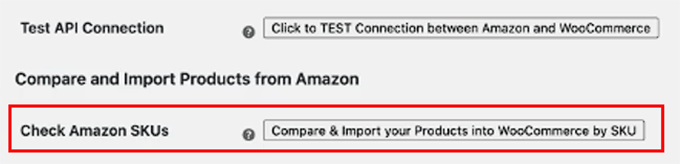
Una volta fatto ciò, scorri verso il basso fino alla sezione 'Confronta e importa prodotti da Amazon' e fai clic sul pulsante 'Confronta e importa i tuoi prodotti in WooCommerce tramite SKU'.
Questo estrae i dati del prodotto direttamente dal tuo catalogo Amazon e li abbina ai tuoi prodotti WooCommerce in base allo SKU.
💡Suggerimento bonus: Gli SKU nel tuo negozio WooCommerce devono corrispondere a quelli nel tuo inventario Amazon. Altrimenti, il plugin non saprà quale prodotto sincronizzare.
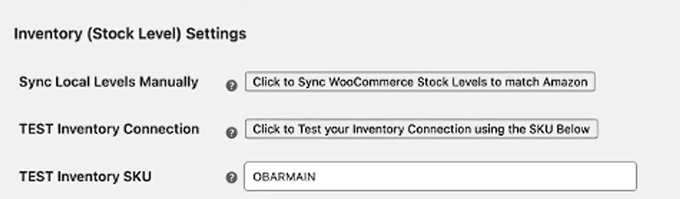
Dopodiché, vai alla sezione 'Impostazioni inventario (livello di scorte)'. Qui puoi fare clic sul pulsante 'Fai clic per sincronizzare i livelli di scorte di WooCommerce per farli corrispondere ad Amazon' per aggiornare manualmente il tuo inventario.
Per assicurarti che tutto venga sincronizzato correttamente, utilizza lo strumento 'TESTA connessione inventario'.
La documentazione del plugin potrebbe fornire uno SKU di esempio (come OBRAMAIN) per il test, ma ti consiglio di utilizzare uno SKU reale di uno dei tuoi prodotti. Questo ti darà i risultati di test più accurati.
Se funziona, la tua connessione è pronta.
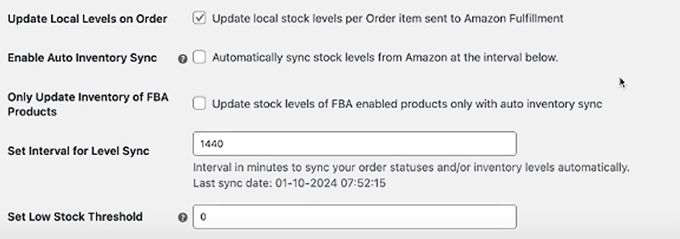
Sotto questo, ti consiglio di abilitare l'impostazione 'Aggiorna i livelli di scorte locali per ogni articolo dell'ordine inviato all'evasione Amazon'. Questo assicurerà che il tuo inventario WooCommerce si aggiorni automaticamente ogni volta che un cliente effettua un ordine.
Dovresti anche selezionare la casella 'Sincronizza automaticamente i livelli di scorte da Amazon all'intervallo sottostante' per abilitare la sincronizzazione automatica dell'inventario.
Per impostazione predefinita, il plugin sincronizza ogni 1440 minuti (una volta al giorno), ma puoi regolarlo in base alla frequenza con cui cambiano le tue scorte.
C'è anche un'opzione per limitare la sincronizzazione solo ai prodotti abilitati per FBA, il che può essere utile se vendi un mix di prodotti spediti da Amazon e altri che spedisci tu stesso.
Puoi persino impostare una soglia di scorte basse in modo da ricevere notifiche quando gli articoli stanno per esaurirsi. Questo aiuta a prevenire la sovra-vendita e mantiene il tuo negozio funzionante senza intoppi.
Personalizza le impostazioni di evasione degli ordini
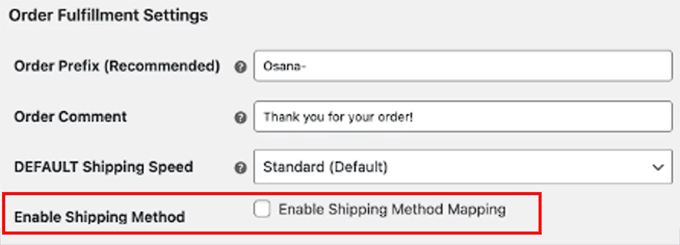
Una volta fatto ciò, ti suggerisco di aggiungere un 'Prefisso ordine' nelle Impostazioni di evasione ordini.
È una piccola etichetta che verrà aggiunta agli ordini evasi da Amazon nella tua dashboard. Ad esempio, puoi usare qualcosa come fba per rendere questi ordini facili da identificare.
Puoi anche personalizzare il Commento ordine (ad esempio, "Grazie per il tuo ordine!") e impostare una velocità di spedizione predefinita.
Questo valore predefinito viene utilizzato quando un metodo di spedizione specifico non viene abbinato durante il checkout.
Dopo di ciò, assicurati di selezionare la casella 'Abilita mappatura metodi di spedizione'. Questo passaggio è davvero importante perché collega le opzioni di spedizione nel tuo negozio WooCommerce alle velocità di spedizione effettive offerte da Amazon, come Standard, Veloce o Prioritaria.
Attivando questa opzione, stai dicendo al plugin di abbinare le opzioni che i tuoi clienti vedono al checkout con i metodi di consegna corretti sul lato Amazon.
Infine, fai clic sul pulsante 'Salva modifiche' per applicare tutte le tue impostazioni.
Configura la spedizione Amazon
Ora è il momento di configurare la spedizione Amazon come metodo all'interno del tuo negozio WooCommerce. Questo passaggio garantisce che i tuoi clienti possano scegliere una velocità di spedizione e che Amazon sappia esattamente come evaderla.
Per fare ciò, vai alla scheda Spedizione nella pagina Impostazioni di WooCommerce, ed edita una zona di spedizione esistente o creane una nuova.
Una volta fatto, fai clic sul pulsante 'Aggiungi metodo di spedizione'.
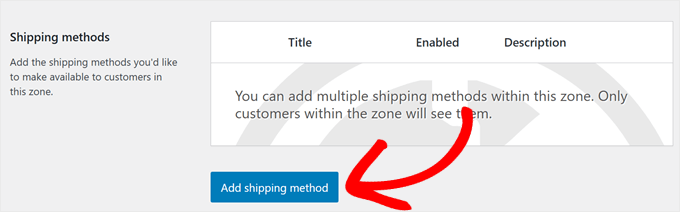
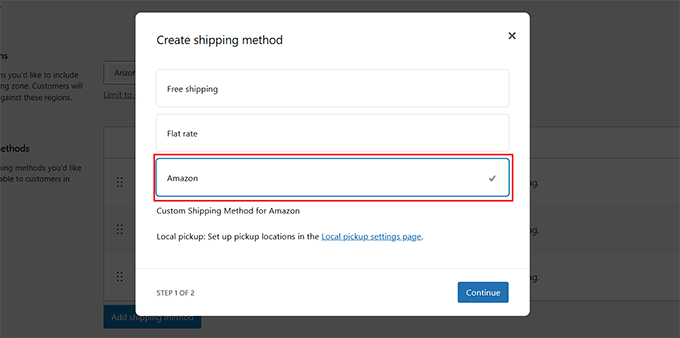
Si aprirà un popup, dove dovrai selezionare 'Amazon' come metodo di spedizione.
Quindi, fai clic sul pulsante 'Continua'.
Ora vedrai le opzioni per abilitare la spedizione Standard, Veloce e Prioritaria. Basta selezionare le caselle accanto a quelle che desideri offrire al momento del checkout.
Per ogni velocità di spedizione, puoi applicare un aggiustamento di prezzo, sia come importo fisso che come percentuale. Questo ti dà il controllo su quanto desideri addebitare ai clienti in base al metodo di spedizione che selezionano.
Ad esempio, potresti offrire la spedizione Standard gratuitamente, addebitare una piccola commissione per la spedizione Espressa e impostare un prezzo premium per la consegna Prioritaria, a seconda di ciò che funziona per la tua strategia di prezzo.
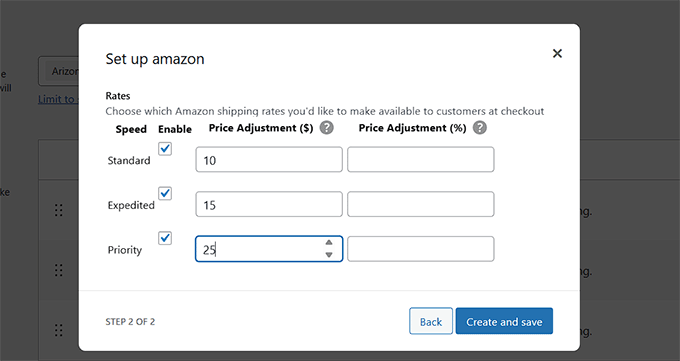
Una volta soddisfatto delle impostazioni, fai clic sul pulsante 'Crea e salva' per attivare la spedizione Amazon sul tuo sito.
🛒 Passaggio 5: Abilita Amazon FBA per ogni prodotto WooCommerce
Ora che il plugin è connesso e le tue impostazioni di spedizione sono a posto, il passo finale è abilitare FBA per ogni prodotto che desideri che Amazon evada.
Per fare ciò, visita la tua pagina Prodotti » Tutti i prodotti e fai clic sul link 'Modifica' per un prodotto che hai già aggiunto in precedenza al tuo inventario Amazon.
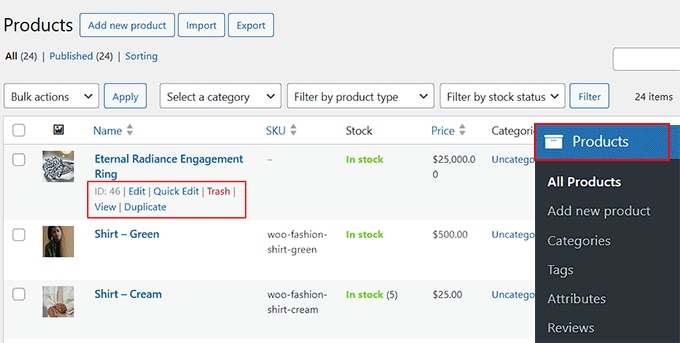
Questo aprirà l'editor del prodotto, dove dovrai scorrere verso il basso fino alla sezione 'Dati del prodotto' e cercare la scheda 'Spedizione Amazon'.
Lì, vedrai una casella di controllo etichettata 'Spedisci con Amazon FBA' — procedi e selezionala.
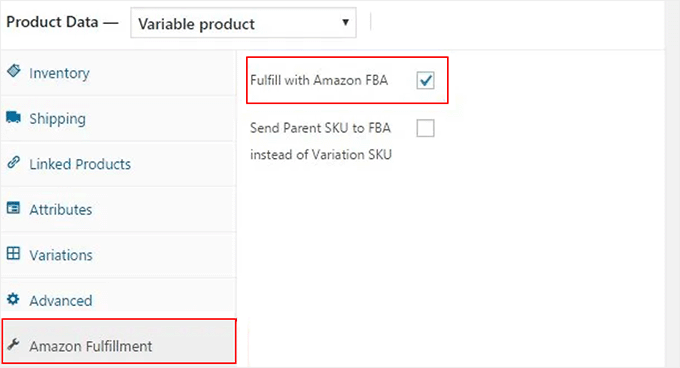
Una volta selezionato, fai clic sul pulsante 'Aggiorna' per salvare le modifiche.
Ora, ripeti questo processo per ogni prodotto che desideri che Amazon spedisca. Assicurati solo che l'SKU in WooCommerce corrisponda all'SKU nel tuo inventario FBA. Se non corrispondono, l'evasione dell'ordine fallirà o la sincronizzazione non funzionerà correttamente.
I tuoi prodotti sono ora pronti per essere evasi automaticamente da Amazon ogni volta che qualcuno effettua un ordine nel tuo negozio WooCommerce.
🎁 Bonus: Migliora la soddisfazione del cliente con sconti sulla spedizione
Sebbene la connessione di Amazon FBA al tuo negozio WooCommerce possa migliorare significativamente i tuoi tempi di spedizione, puoi aggiungere ancora più valore ai tuoi clienti offrendo attraenti sconti sulla spedizione.
Offrire sconti incoraggia gli acquisti ripetuti e migliora la fedeltà dei clienti. Inoltre, è facile da configurare con il plugin Advanced Coupons.
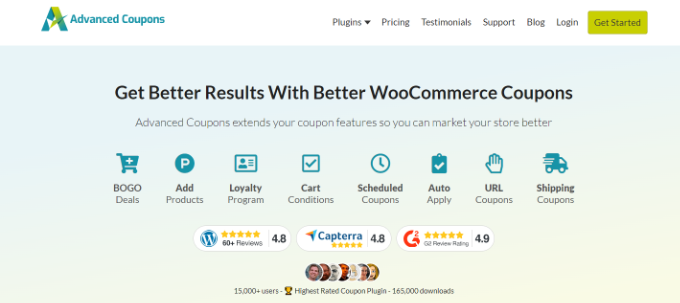
Advanced Coupons ti consente di creare sconti fissi, sconti percentuali o persino offrire spedizioni gratuite in base a condizioni specifiche. Inoltre, puoi applicare automaticamente i coupon, programmarli per eventi di vendita e gestire tutto direttamente da WordPress.
Per seguire passo passo, puoi leggere il nostro articolo su come offrire uno sconto sulla spedizione in WooCommerce.
Spero che questo articolo ti abbia aiutato a imparare come collegare facilmente Amazon FBA a WooCommerce. Potresti anche voler consultare la nostra guida per principianti su come creare un negozio affiliato Amazon utilizzando WordPress e il nostro tutorial su come proporre prodotti in upsell in WooCommerce.
Se ti è piaciuto questo articolo, iscriviti al nostro Canale YouTube per tutorial video su WordPress. Puoi trovarci anche su Twitter e Facebook.



Qllm Soft
È stato davvero chiaro e facile da seguire, grazie per averlo spiegato! Abbiamo lavorato su alcuni progetti WooCommerce in cui la connessione con Amazon FBA era complicata e avere una guida passo passo come questa ci avrebbe fatto risparmiare molto tempo.
Supporto WPBeginner
Speriamo che la nostra guida continui ad essere utile se dovessi reinstallarla!
Amministratore