


Wenn jemand Ihre Website durchsucht, sieht er möglicherweise etwas wie http://example.com/?s=search-term.
Nicht gerade das sauberste oder professionellste Aussehen, oder? Es kann sich etwas sperrig anfühlen und ist leider nicht gut für die Benutzererfahrung oder SEO.
Nach über einem Jahrzehnt Arbeit mit WordPress haben wir gesehen, wie kleine Änderungen, wie die Bereinigung von Such-URLs, eine große Wirkung erzielen können.
Eine einfachere URL lässt Ihre Website nicht nur polierter aussehen, sondern hilft den Besuchern auch bei der Navigation. Außerdem wirken sie vertrauenswürdiger.
In diesem Leitfaden führen wir Sie durch zwei einfache Möglichkeiten, den Standard-URL-Slug für die Suche in WordPress zu ändern. Wir verwenden WPCode (ideal für Anfänger) und die .htaccess-Methode (ideal, wenn Sie sich mit etwas Code auskennen).

Warum die Standard-Such-URL-Slug in WordPress ändern?
Die Antwort ist einfach: Weil die Standard-Such-URL unübersichtlich und nicht sehr benutzerfreundlich ist.
Standardmäßig verwendet WordPress eine SEO-freundliche URL-Struktur für alle Seiten auf Ihrer Website. Typischerweise sehen SEO-freundliche WordPress-URLs so aus:
http://example.com/some-post/
http://example.com/2018/03/news-article/
http://example.com/category/some-category/
Wie Sie sehen können, sind diese URLs für Besucher recht einfach zu verstehen. Sie können einfach in die Adressleiste ihres Browsers schauen und sehen, wo sie sich in der Struktur Ihrer Website befinden.
Diese URLs geben Suchmaschinen auch nützliche Informationen über die Seite, damit diese sie korrekt einstufen und den Personen anzeigen können, die nach Inhalten wie Ihren suchen.
Wenn jedoch ein WordPress-Benutzer eine Suche auf Ihrer Website durchführt, sieht die URL normalerweise so aus:
http://example.com/?s=search-term
Die zusätzlichen ?s=-Zeichen machen diese URL schwerer zu lesen und zu verstehen, was sowohl Suchmaschinen als auch Ihre Besucher verwirren kann. Durch die Änderung dieser URL können Sie Ihre WordPress-Suche verbessern und Ihre Website leichter navigierbar machen.
Mit diesen Worten, lassen Sie uns sehen, wie Sie die Such-URL ändern können. Verwenden Sie einfach die folgenden Links, um direkt zu der Methode zu springen, die Sie verwenden möchten:
- Methode 1: WordPress-Such-URL-Slug mit WPCode ändern (empfohlen)
- Methode 2: WordPress-Such-URL-Slug über die .htaccess-Datei ändern
- Bonus-Tipp: Verwenden Sie SearchWP, um eine benutzerdefinierte WordPress-Suchmaschine zu erstellen
- FAQs: Wie man den Standard-Such-URL-Slug in WordPress ändert
- Zusätzliche Ressourcen: Weitere Möglichkeiten zur Verbesserung Ihrer WordPress-Suche
Methode 1: WordPress-Such-URL-Slug mit WPCode ändern (empfohlen)
Der einfachste Weg, den Standard-WordPress-Such-Slug zu ändern, ist die Verwendung von WPCode, dem besten Code-Snippet-Plugin auf dem Markt.
Mit WPCode erhalten Sie eine anfängerfreundliche Möglichkeit, Code-Snippets in WordPress hinzuzufügen, ohne die functions.php-Datei Ihres Themes zu bearbeiten. Auf diese Weise müssen Sie sich keine Sorgen machen, Ihre Website zu beschädigen.
Einige unserer Partner-Marken verwenden WPCode tatsächlich, um ihre benutzerdefinierten Code-Snippets hinzuzufügen und zu verwalten. Es hat für sie sehr gut funktioniert, und Sie können sich unseren detaillierten WPCode-Testbericht für weitere Informationen ansehen.

💡 Hinweis: Sie können das kostenlose WPCode-Plugin für dieses Tutorial verwenden. Wenn Sie jedoch zusätzliche Funktionen wie Zugriff auf die vollständige Codebibliothek, Codeplanung und Revisionshistorie benötigen, möchten Sie möglicherweise auf WPCode Pro upgraden.
Um zu beginnen, müssen Sie das kostenlose WPCode-Plugin auf Ihrer Website installieren.
Gehen Sie von Ihrem WordPress-Dashboard aus zu Plugins » Neues Plugin hinzufügen.

Suchen Sie auf dem nächsten Bildschirm mit der Suchleiste nach WPCode.
Wenn es in den Ergebnissen erscheint, klicken Sie auf die Schaltfläche „Jetzt installieren“. Sobald die Installation abgeschlossen ist, klicken Sie auf „Aktivieren“, um das Plugin einzuschalten.

WPCode ist jetzt einsatzbereit auf Ihrer Website. Weitere Details finden Sie in unserer Schritt-für-Schritt-Anleitung zur Installation eines WordPress-Plugins.
Nach der Aktivierung gehen Sie zu Code Snippets » Snippet hinzufügen.

Dies bringt Sie zur Seite „Snippet hinzufügen“, auf der Sie die Bibliothek mit fertigen Snippets von WPCode sehen können.
Um Ihr eigenes Snippet hinzuzufügen, bewegen Sie einfach die Maus über „Benutzerdefinierten Code hinzufügen (Neues Snippet)“. Klicken Sie dann auf „+ Benutzerdefiniertes Snippet hinzufügen“, wenn es erscheint.

Als Nächstes müssen Sie aus den angezeigten Optionen den Code-Typ auswählen.
Klicken Sie für dieses Tutorial auf 'PHP Snippet'.

Auf der Seite „Benutzerdefiniertes Snippet erstellen“ können Sie nun mit der Eingabe eines Titels für das benutzerdefinierte Code-Snippet beginnen.
Dies kann alles sein, was Ihnen hilft, den Snippet im WordPress-Adminbereich zu identifizieren.
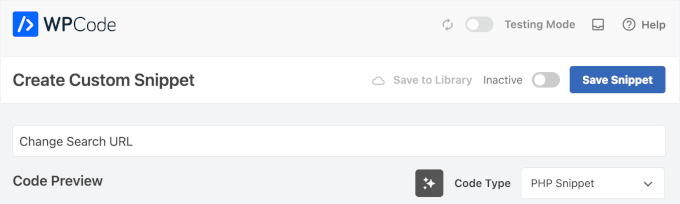
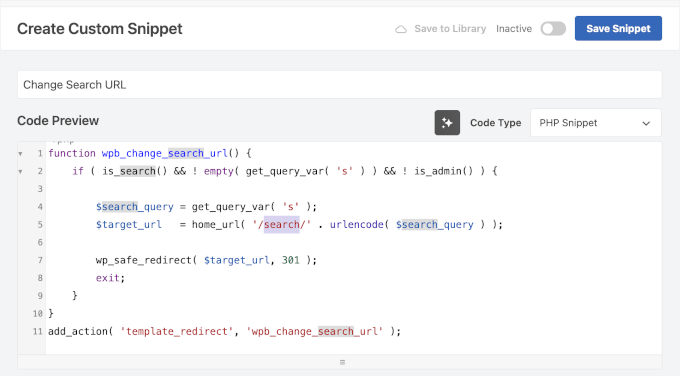
Sie können dann fortfahren und Folgendes in das Feld 'Code-Vorschau' einfügen:
function wpb_change_search_url() {
	if ( is_search() && ! empty( get_query_var( 's' ) ) && ! is_admin() ) {

		$search_query = get_query_var( 's' );
		$target_url   = home_url( '/search/' . urlencode( $search_query ) );

		wp_safe_redirect( $target_url, 301 );
		exit;
	}
}
add_action( 'template_redirect', 'wpb_change_search_url' );
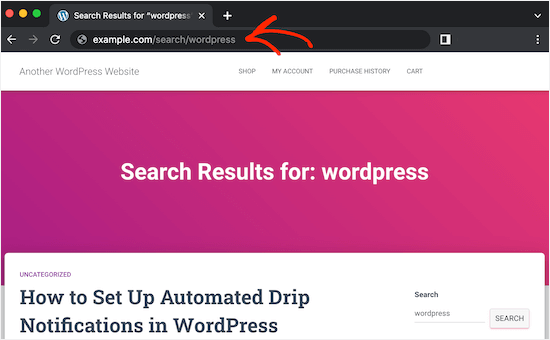
Dieser Code-Schnipsel ändert die Standard-WordPress-Such-URL von /?s=suchbegriff in ein saubereres, besser lesbares Format, https://example.com/search/wordpress.
Es funktioniert, indem es erkennt, wenn jemand eine Suchergebnisseite aufruft, und ihn dann zu einer benutzerdefinierten URL-Struktur weiterleitet.
Wenn Sie ein anderes Wort anstelle von „search“ verwenden möchten, ersetzen Sie einfach das Wort „search“ im Code durch Ihren eigenen benutzerdefinierten Slug. Stellen Sie sicher, dass Sie die umgebenden Anführungszeichen und Schrägstriche „/search/“ beibehalten.
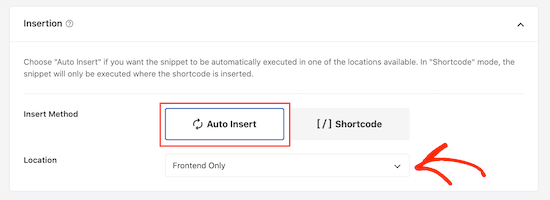
Wenn Sie mit dem Code zufrieden sind, ist es an der Zeit zu ändern, wo das Snippet ausgeführt wird, indem Sie zum Abschnitt „Einfügung“ scrollen.
Stellen Sie hier sicher, dass „Automatisch einfügen“ ausgewählt ist. Öffnen Sie dann das Dropdown-Menü „Position“ und wählen Sie „Nur Frontend“, da wir diesen Code nur auf der öffentlich zugänglichen Vorderseite unserer Website verwenden werden.
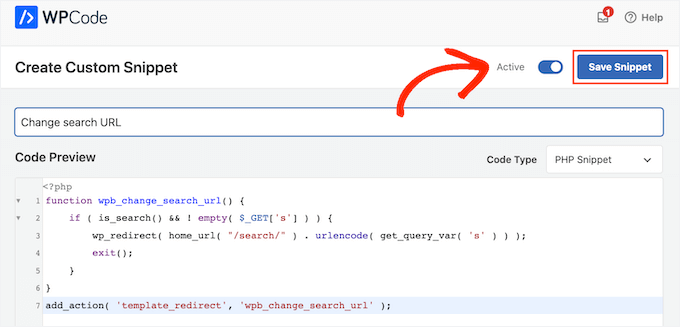
Wenn das Snippet wie gewünscht eingerichtet ist, können Sie es live schalten, indem Sie auf den Schalter „Aktiv“ klicken.
Vergessen Sie schließlich nicht, auf „Snippet speichern“ zu klicken.
Besuchen Sie nun Ihre Website und führen Sie eine Suche durch.
Wenn Sie sich die Adressleiste Ihres Browsers ansehen, sehen Sie die neue SEO-freundliche Such-URL.
Methode 2: WordPress-Such-URL-Slug über die .htaccess-Datei ändern
Eine andere Möglichkeit ist die Bearbeitung der .htaccess-Datei Ihrer Website. Diese Methode ist komplizierter und daher für Anfänger nicht zu empfehlen. Sie ermöglicht es Ihnen jedoch, den Such-URL-Slug zu ändern, ohne ein Code-Snippet-Plugin zu verwenden.
⚠️ Wichtig: Bevor Sie Änderungen vornehmen, stellen Sie sicher, dass Sie ein Website-Backup erstellen. Dies liegt daran, dass ein kleiner Fehler in der .htaccess-Datei Ihre Website beschädigen kann.
Wir empfehlen die Verwendung eines Backup-Plugins wie Duplicator oder UpdraftPlus, um sicher ein vollständiges Backup zu erstellen. Wenn etwas schief geht, können Sie einen FTP-Client verwenden, um die Änderungen rückgängig zu machen und den Zugriff wiederherzustellen.
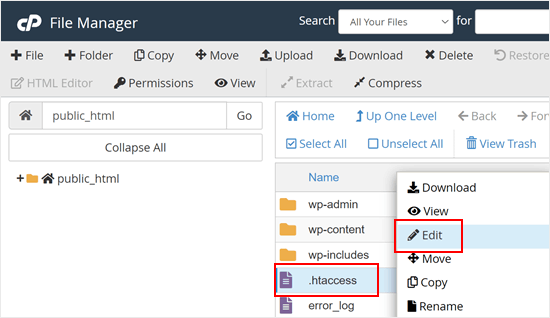
Um auf die .htaccess-Datei zuzugreifen, benötigen Sie einen FTP-Client wie FileZilla, oder Sie können den Dateimanager Ihres WordPress-Hosting cPanel verwenden.
Wenn Sie FTP zum ersten Mal verwenden, finden Sie in unserer vollständigen Anleitung, wie Sie sich mit FTP mit Ihrer Website verbinden.
Der Einfachheit halber verwenden wir die Dateimanager-App von Bluehost. Wenn Sie ein Bluehost-Benutzer sind, melden Sie sich bei Ihrem Hosting-Dashboard an. Navigieren Sie dann zur Registerkarte „Websites“ und klicken Sie auf „Einstellungen“ für die Website, die Sie bearbeiten möchten.

Danach gehen Sie zum Abschnitt „Quick Links“.
Klicken Sie dort auf 'Dateimanager'. Ungefähr im selben Bereich sehen Sie auch Ihren Dokumentenstamm-Pfad (normalerweise public_html), wo Sie die .htaccess-Datei finden können.
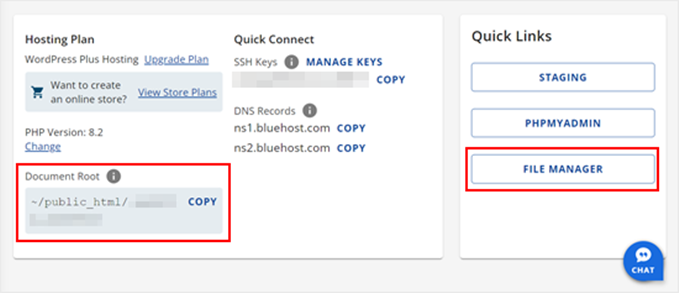
Sie sollten sich nun im Dateimanager von Bluehost befinden.
Sobald Sie die .htaccess-Datei im Ordner public_html gefunden haben, klicken Sie mit der rechten Maustaste darauf und wählen Sie „Bearbeiten“.
Fügen Sie nun den folgenden Code am Ende der Datei ein:
RewriteCond %{QUERY_STRING} ^s=([^&]+)$ [NC]
RewriteRule ^/?$ /search/%1/? [R=301,L]
Dies ändert den WordPress-Such-Slug zu http://example.com/search/ihre-suchanfrage/
Sie können diesen Slug ändern, indem Sie das Code-Snippet anpassen.
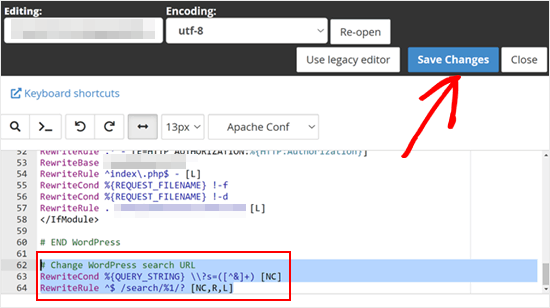
Wenn Sie das getan haben, vergessen Sie nicht, auf „Änderungen speichern“ zu klicken. Wenn Sie nun eine Suche auf Ihrer Website durchführen, werden Sie feststellen, dass der neue Slug verwendet wird.
Bonus-Tipp: Verwenden Sie SearchWP, um eine benutzerdefinierte WordPress-Suchmaschine zu erstellen
Der integrierte WordPress-Suchblock funktioniert gut als Suchmaschine Ihrer Website. Wenn Sie jedoch eine bessere Sucherfahrung anbieten möchten, benötigen Sie SearchWP. Es ist das beste WordPress-Plugin, um die Suche Ihrer Website zu verbessern.
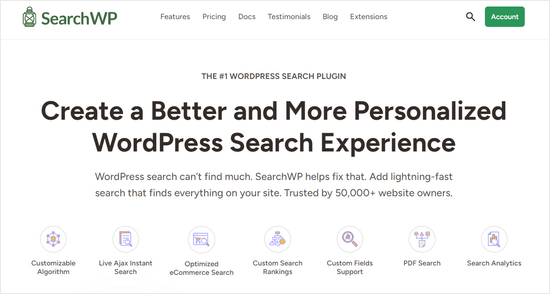
Dieses WordPress-Such-Plugin ermöglicht es Ihnen, benutzerdefinierte Suchalgorithmen und Formulare zu erstellen, die den Bedürfnissen Ihrer Benutzer und Ihrer Website am besten entsprechen.
Zum Beispiel können Sie eine Funktion Suche nach Kategorie hinzufügen, damit Ihre Leser sich nur auf die Inhalte einer bestimmten Kategorie konzentrieren können. Sie können sogar PDFs und andere Dokumente durchsuchbar machen in WordPress.
Um mehr über dieses Such-Plugin zu erfahren, können Sie unseren vollständigen SearchWP-Testbericht lesen.
FAQs: Wie man den Standard-Such-URL-Slug in WordPress ändert
Wir haben Antworten auf einige häufig gestellte Fragen zusammengestellt, damit Sie sich bei der Änderung des Standard-Such-URL-Slugs sicherer fühlen.
Kann ich den Such-URL-Slug ohne Plugins ändern?
Ja, Sie können die .htaccess-Datei direkt bearbeiten, um die Such-URL-Slug zu ändern. Beachten Sie jedoch, dass diese Methode technischer und nicht anfängerfreundlich ist. Die Verwendung eines Plugins wie WPCode ist eine viel sicherere und einfachere Option.
Hat die Änderung des Such-URL-Slugs Auswirkungen auf die SEO meiner Website?
Ja, indem Sie die Benutzererfahrung verbessern. Saubere, lesbare URLs werden von Besuchern bevorzugt und sehen professioneller aus. Stellen Sie einfach sicher, dass Sie Dinge wie Weiterleitungen ordnungsgemäß handhaben, um SEO-Probleme zu vermeiden.
Was passiert, wenn ich einen Fehler in der .htaccess-Datei mache?
Ein kleiner Fehler kann Ihre Website beschädigen und sie unzugänglich machen. Deshalb ist es wichtig, Ihre Website zuerst zu sichern. Wenn etwas schiefgeht, können Sie einen FTP-Client verwenden, um die Änderungen rückgängig zu machen und die Dinge wieder normal zu machen.
Kann SearchWP zusammen mit einem benutzerdefinierten URL-Slug verwendet werden?
Absolut! SearchWP ist nicht von Ihrer URL-Struktur abhängig, sodass es weiterhin einwandfrei funktioniert, auch wenn Sie den Such-URL-Slug ändern. Es ist eine großartige Möglichkeit, die Suche Ihrer Website zu verbessern und gleichzeitig alles sauber und benutzerfreundlich zu halten.
Zusätzliche Ressourcen: Weitere Möglichkeiten zur Verbesserung Ihrer WordPress-Suche
Wir hoffen, dieser Artikel hat Ihnen geholfen, den Standard-Such-URL-Slug in WordPress zu ändern. Als Nächstes können Sie auch unsere Artikel zu folgenden Themen lesen:
- So fügen Sie Fuzzy Search in WordPress hinzu
- So machen Sie Blog-Kommentare in WordPress durchsuchbar
- So binden Sie benutzerdefinierte Beitragstypen in die WordPress-Suche ein
- So beheben Sie, wenn die WordPress-Suche nicht funktioniert
- So sehen Sie die Suchanalysen in WordPress
Wenn Ihnen dieser Artikel gefallen hat, abonnieren Sie bitte unseren YouTube-Kanal für WordPress-Video-Tutorials. Sie finden uns auch auf Twitter und Facebook.





Dennis Muthomi
Mir hat die WPCode-Methode gefallen, da sie einfach ist und keine Dateibearbeitung erfordert. Ich habe dies auf Kunden-Websites für SEO und Benutzererfahrung verwendet. Die Änderung wurde vorgenommen, um „results“ anzuzeigen
Brandon Boyd
Hallo, ich bin heute darauf gestoßen und es war super hilfreich. Gibt es eine Möglichkeit, das Präfix „Sie suchten nach“ im Seitentitel zu entfernen, wenn eine Suche durchgeführt wird?
WPBeginner Support
Das würde zuerst von Ihrem spezifischen Theme hinzugefügt werden. Wir empfehlen, sich an den Support Ihres Themes zu wenden, um zu sehen, ob es eine integrierte oder empfohlene Methode gibt, dies zu ändern, ohne die Dateien Ihres Themes ändern zu müssen.
Admin
Kedar Bhogle
Vielen Dank, sehr geehrte/r Herr/Frau,
Ich suche nach einem solchen Code, weil ich die Suchleiste des Standardthemas mit der "Google Custom Search Engine" für zusätzliche Einnahmen nutzen möchte. Schließlich habe ich diesen Code verwendet (alle Anerkennung gebührt Ihnen, Sir / Madam). Ich habe grundlegende Kenntnisse in HTML (ich habe nicht an einer Institution gelernt, ich habe online gelernt... Los geht's),
Vielen, vielen Dank nochmals.....
WPBeginner Support
Glad our guide could help
Admin
mostafa elaissaoui
danke
das ist hilfreich
WPBeginner Support
You’re welcome
Admin
Josh
Gibt es eine Möglichkeit, /search/ in /somethingelse/ zu ändern?
WPBeginner Support
Sie würden die erste Methode verwenden und das Wort search durch das gewünschte Wort ersetzen
Admin
Josh
Funktioniert super. Irgendeine Idee, warum dies den abschließenden / weglassen könnte, wie in url.com/search/search-term statt /search-term/?
WPBeginner Support
Bei der ersten Methode fügt es je nach Ihren Permalinks möglicherweise nicht automatisch einen abschließenden Schrägstrich hinzu. Wenn Sie einen wünschen, müssten Sie den abschließenden Schrägstrich zur wp_redirect-Funktion hinzufügen oder Ihre Permalink-Einstellungen ändern.
Admin
Carlos
Methode 1 funktioniert nicht, wenn ich "/search/" durch einen anderen Begriff ersetze. Ich habe "/busca/" ausprobiert, was auf Portugiesisch "suchen" bedeutet.
Richard Talbot
Carlos hat Recht. Dasselbe gilt für Methode 2 (htacess-Methode). Das einzige Wort, für das sie funktioniert, ist „search“. Wenn Sie ein anderes Wort wie „result“, „busca“, „whatever“ usw. versuchen, erhalten Sie eine 404.
Sehr verwirrend, warum es nur für das Wort „search“ funktioniert.
WPBeginner Support
Möglicherweise möchten Sie sicherstellen, dass Sie Ihren Cache geleert haben, wenn Sie den Code aus dem Artikel für ein anderes Wort als 'search' bearbeitet haben, um einen möglichen Grund zu nennen.
Admin
Allewar
Diese Methoden allein funktionieren nicht, sie machen nur den «schönen» Slug, aber das Schlüsselwort, das Sie ändern müssen, ist die WP-Rewrite-Regel für die Abfrage.
Sie können diesen Code in der functions.php Ihres Themes verwenden, um jedes gewünschte Wort zu verwenden (enthält auch die Regel für den 'page'-Slug):
function re_rewrite_rules() { global $wp_rewrite; $wp_rewrite->search_base = ‘buscar’; $wp_rewrite->pagination_base = ‘pagina’; $wp_rewrite->flush_rules(); } add_action(‘init’, ‘re_rewrite_rules’);
Cristina
Ich habe die .htaccess-Methode verwendet und sie funktioniert. Vielen Dank!
Joseph
Meinten Sie, dass die Suchergebnisseite von Suchmaschinen indiziert werden kann? Allerdings ist der Inhalt der Suchergebnisseite eine Art von Duplikat-Inhalt, wie wir ihn auf Archiv-, Kategorie- oder Tag-Seiten finden können.
PS. Ich bin kein SEO-Experte und habe möglicherweise ein falsches Konzept.
Linas
Thank You! Works great. Used 1st method with functions.php