


Möchten Sie WordPress-Beiträge in großen Mengen löschen?
Es ist einfach, einzelne Beiträge über den Admin-Bereich zu verwalten. Wenn Sie jedoch eine große Anzahl von Beiträgen löschen möchten, kann das Auswählen und Löschen jedes Beitrags einzeln sehr zeitaufwändig sein.
In diesem Artikel zeigen wir Ihnen zwei schnelle und einfache Möglichkeiten, WordPress-Beiträge von Ihrem Blog in großen Mengen zu löschen.
Warum WordPress-Beiträge in großen Mengen löschen?
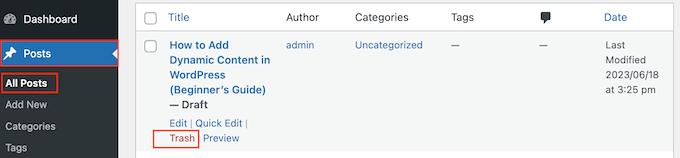
Wenn Sie einen Beitrag von Ihrer WordPress-Website entfernen möchten, können Sie einfach zu Beiträge » Alle Beiträge gehen und mit der Maus über den Artikel fahren, den Sie löschen möchten.
Wenn er erscheint, klicken Sie einfach auf den Link „Papierkorb“, um diesen Beitrag in den Papierkorb zu verschieben.
Standardmäßig löscht WordPress automatisch alles, was 30 Tage lang im Papierkorb war. Danach werden sie dauerhaft aus Ihrer WordPress-Datenbank gelöscht, es sei denn, Sie haben die automatische Leerungsfunktion für den Papierkorb deaktiviert.
Manchmal müssen Sie jedoch Beiträge in großen Mengen löschen. Wenn Sie beispielsweise Gastbeiträge akzeptieren, erhalten Sie möglicherweise Dutzende oder sogar Hunderte von Beiträgen, die für Ihre Website nicht geeignet sind. Das manuelle Löschen jedes Beitrags würde viel Zeit in Anspruch nehmen.
Damit gesagt, sehen wir uns an, wie Sie WordPress-Beiträge in großen Mengen löschen können.
Video-Tutorial
Wenn Sie sich das Video-Tutorial nicht ansehen möchten, können Sie die Textversion unten weiterlesen. Verwenden Sie einfach die Schnelllinks, um direkt zu der von Ihnen bevorzugten Methode zu springen:
Methode 1: Verwenden der Funktion für Massenaktionen (kein Plugin erforderlich)
Der einfachste Weg, WordPress-Beiträge in großen Mengen zu löschen, ist die Verwendung der Funktion für Massenaktionen. Dieses Werkzeug ist in WordPress integriert, sodass Sie keine zusätzlichen WordPress-Plugins installieren müssen.
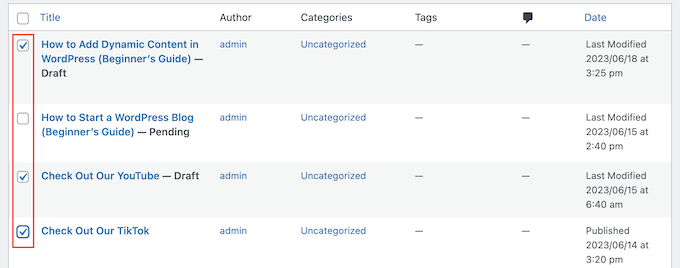
Gehen Sie zuerst zu Beiträge » Alle Beiträge. Sie können nun das Kontrollkästchen neben jedem Beitrag aktivieren, den Sie löschen möchten.
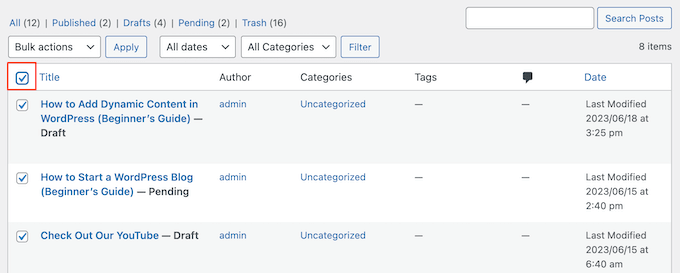
Eine andere Option ist, das Kästchen neben „Titel“ zu aktivieren, wodurch alle WordPress-Beiträge auf der aktuellen Seite ausgewählt werden.
Sie können dann alle Beiträge abwählen, die Sie nicht löschen möchten.
Wenn Sie mit Ihrer Auswahl zufrieden sind, öffnen Sie einfach das Dropdown-Menü, das standardmäßig „Massenaktionen“ anzeigt, und wählen Sie dann „In den Papierkorb verschieben“.
Klicken Sie abschließend auf ‘Anwenden’, um die ausgewählten Beiträge von Ihrem WordPress-Blog zu löschen.
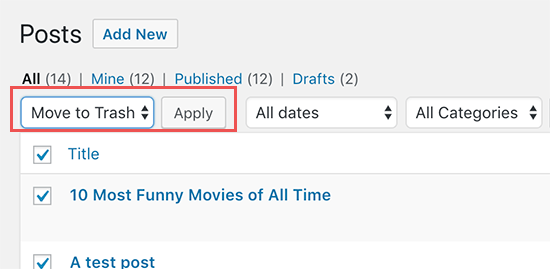
WordPress verschiebt die ausgewählten Beiträge nun in den Papierkorb.
Mit dieser Methode können Sie bis zu 20 Beiträge auf einmal löschen. Es ist jedoch möglich, mehr Elemente in großen Mengen zu löschen, indem Sie den WordPress-Adminbereich anpassen, sodass mehr Beiträge pro Seite angezeigt werden.
Klicken Sie dazu oben rechts auf dem Bildschirm auf „Bildschirmoptionen“. Geben Sie dann eine neue Zahl in das Feld „Anzahl der Elemente pro Seite“ ein.
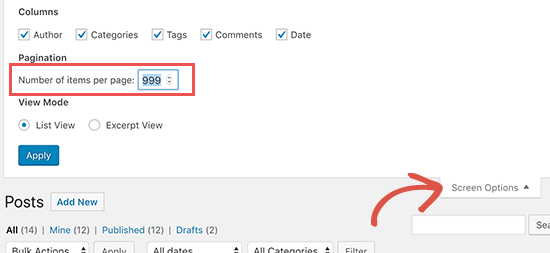
Klicken Sie dann einfach auf die Schaltfläche „Anwenden“, und WordPress zeigt die Anzahl der zuvor eingegebenen Beiträge an.
Sie können nun fortfahren und diese WordPress-Blogbeiträge in Massen löschen, indem Sie denselben Prozess wie oben beschrieben befolgen.
Beiträge nach Autor oder Kategorie in großen Mengen löschen
Manchmal möchten Sie Beiträge für eine bestimmte Kategorie oder einen Tag oder Beiträge eines bestimmten Autors auf Ihrem WordPress-Blog mit mehreren Autoren löschen.
Gehen Sie dazu einfach zu Beiträge » Alle Beiträge und klicken Sie dann auf den Namen der Kategorie, des Tags oder des Autors.
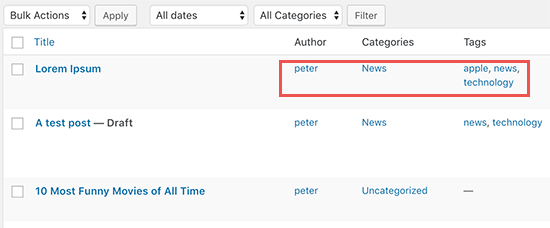
Dies zeigt alle Beiträge an, die diese Kategorie, diesen Tag oder diesen Autor haben. Wenn Sie beispielsweise auf die Kategorie „Apple News“ klicken, werden alle Beiträge angezeigt, die in dieser Kategorie auf Ihrer Nachrichtenaggregator-Website aufgeführt sind.
Sie können die Beiträge dann in großen Mengen löschen, indem Sie den gleichen Vorgang wie oben beschrieben befolgen.
Methode 2: Verwenden des Bulk Delete Plugins (mehr Optionen)
Die integrierte Stapel-Löschfunktion von WordPress ist für die meisten Websites eine gute Lösung. Manchmal möchten Sie jedoch Beiträge nach bestimmten Kriterien löschen, z. B. nach dem Beitragsstatus, der Anzahl der erhaltenen Kommentare oder der URL.
In diesem Fall können Sie das Plugin Bulk Delete verwenden. Dieses kostenlose Plugin ermöglicht es Ihnen, Beiträge basierend auf benutzerdefinierten Taxonomien, benutzerdefinierten Beitragstypen, Beitragsstatus und anderen Kriterien in großen Mengen zu löschen.
Zuerst müssen Sie das Bulk Delete-Plugin installieren und aktivieren. Weitere Details finden Sie in unserer Schritt-für-Schritt-Anleitung zur Installation eines WordPress-Plugins.
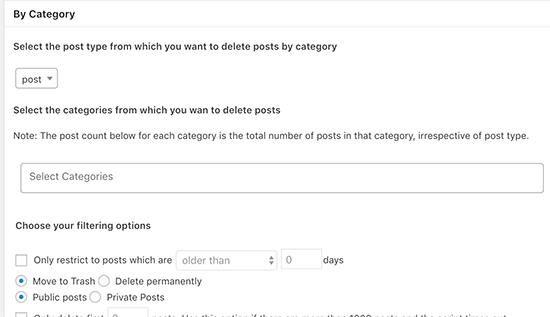
Nach der Aktivierung müssen Sie zu Bulk WP » Bulk Delete Posts gehen, um alle verschiedenen Filter zu sehen, die Sie verwenden können. Sie können Beiträge nach Dauer filtern, Beiträge auswählen, die in den letzten x Tagen veröffentlicht wurden, sie sofort löschen, ohne sie in den Papierkorb zu verschieben, und sogar planen, sie später zu löschen.
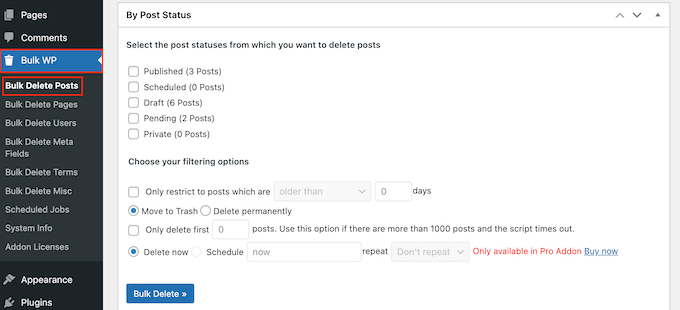
Wenn Sie weiter nach unten auf dem Einstellungsbildschirm scrollen, finden Sie weitere Optionen zum Auswählen und Löschen von Beiträgen nach Kategorien, benutzerdefinierten Taxonomien, benutzerdefinierten Beitragstypen und mehr.
Sie können sogar alle WordPress-Kommentare, Seiten, Benutzer und benutzerdefinierten Felder in großen Mengen löschen.
Wir hoffen, dieser Artikel hat Ihnen geholfen zu lernen, wie Sie WordPress-Beiträge mit diesen beiden Methoden einfach in großen Mengen löschen können. Sie könnten auch unsere Liste der besten Plugins zur Verbesserung des WordPress-Adminbereichs oder unsere Anleitung zum Hinzufügen benutzerdefinierter Dashboard-Widgets sehen wollen.
Wenn Ihnen dieser Artikel gefallen hat, abonnieren Sie bitte unseren YouTube-Kanal für WordPress-Video-Tutorials. Sie finden uns auch auf Twitter und Facebook.




kzain
Danke dafür!
Ich hatte eine Menge alter Entwurfsbeiträge, die meine Website verstopften, und das hat mir geholfen, sie in Sekundenschnelle mit der Massenaktionsfunktion zu bereinigen. Für diese grundlegende Aufgabe ist kein Plugin erforderlich.
Jiří Vaněk
Die Anweisungen sind großartig, ich frage mich nur, ob alle Artikel als ein Prozess gelöscht werden oder ob jede Löschung ein separater Prozess ist? Denn wenn ich zum Beispiel 100 oder mehr Artikel lösche, könnte ich sehr leicht auf ein PHP-Serverlimit stoßen, wenn WordPress alles als einen Prozess durchführt.
WPBeginner Support
Das hängt vom jeweiligen Hosting-Anbieter ab, da das Verschieben eines Beitrags in den Papierkorb normalerweise eine Aktion mit geringer Serverlast ist, aber es kann eine gute Praxis sein, die Anzahl der gleichzeitig verschobenen Elemente zu begrenzen.
Admin
Jiří Vaněk
OK, danke. Ich werde darüber nachdenken und größere Löschungen von Artikeln in mehrere kleinere Blöcke aufteilen, um die auf dem Server eingestellte maximale Ausführungszeit einzuhalten.
Noble
Bitte, löscht dieser Massenlöschung auch die Beitragsbilder? Denn ich möchte, dass die Beitragsbilder zusammen mit den Beiträgen gelöscht werden...
Danke....
WPBeginner Support
Die hervorgehobenen Bilder wären in Ihrer Mediathek, aber nicht an Beiträge angehängt.
Admin
joseph tersoo
Ich habe die erste und die zweite Methode auf meiner Website ausprobiert, aber das Problem war, dass ich sie nicht rechtzeitig ausgeführt habe. Es dauerte etwa 5 Minuten und nur etwa 20 Beiträge wurden gelöscht. Das Gleiche gilt für das Plugin, ich weiß nicht, was das Problem ist? Ich habe über 2000 Beiträge zu löschen.
WPBeginner Support
Sie könnten versuchen, nicht verwendete Plugins zu deaktivieren, falls ein Konflikt vorliegt, der Ihre Website verlangsamen könnte. Eine andere Möglichkeit wäre, Ihre Ausführungszeit mit folgendem Link zu erhöhen: https://www.wpbeginner.com/wp-tutorials/how-to-fix-fatal-error-maximum-execution-time-exceeded-in-wordpress/
oder die Beiträge in kleineren Stapeln von z. B. 100 löschen
Admin
Ashish Punetha
Toller Beitrag,
Ich möchte nur bestätigen, können wir die Löschung über die WordPress-Datenbank in Betracht ziehen.
Danke.
Redaktion
Hallo Ashish,
Mit den oben genannten Methoden werden die Beiträge aus der WordPress-Datenbank gelöscht.
Sie können auch SQL-Abfragen verwenden, um Beiträge direkt in der Datenbank zu löschen, aber diese Methode ist nicht anfängerfreundlich und anfälliger für Fehler.
Thanks for leaving a comment
Admin