


WordPress Multisite ermöglicht es Ihnen, mehrere Websites von einer einzigen WordPress-Installation aus zu betreiben. Dies macht es zu einer beliebten Wahl für die Verwaltung von Netzwerken wie Blogs, Schulen oder Kundenwebsites. Aber dieser Komfort bringt auch zusätzliche Verantwortung mit sich – insbesondere wenn es um Backups geht.
Das Sichern eines Multisite-Netzwerks ist nicht dasselbe wie das Sichern einer regulären WordPress-Website. Sie schützen nicht nur eine Website. Sie sichern ein ganzes Netzwerk, in dem jede Website ihre eigenen Inhalte, Benutzer, Themes und Einstellungen hat.
Da alles miteinander verbunden ist, kann ein einziger Backup-Fehler jede Website im Netzwerk beeinträchtigen.
Unsere bevorzugte Lösung ist Duplicator Pro, da es den Prozess vereinfacht und gut mit Multisite-Setups funktioniert. Dennoch wissen wir, dass Sie je nach Ihren Bedürfnissen möglicherweise eine andere Lösung benötigen, die für Sie funktioniert.
Deshalb führen wir Sie in diesem Leitfaden durch verschiedene Möglichkeiten, wie Sie Ihr WordPress-Multisite-Netzwerk sichern können, damit Sie die Methode wählen können, die für Sie am besten geeignet ist.
💡Schnelle Antwort: So sichern Sie WordPress Multisite
Wenn Sie es eilig haben, hier ist die Aufschlüsselung der beiden Methoden, die wir in dieser Anleitung behandeln:
- Methode 1 (Am einfachsten): Verwenden Sie ein Plugin wie Duplicator Pro. Es kümmert sich automatisch um die komplexe Netzwerkstruktur. Dies ist die sicherste Option für Anfänger.
- Methode 2 (Manuell): Verwenden Sie den Dateimanager Ihres Hostings und phpMyAdmin. Dies gibt Ihnen die volle Kontrolle über Ihre Dateien, erfordert aber technisches Wissen.
Warum Sie Ihr WordPress-Multisite sichern sollten
Die Sicherung eines WordPress Multisite-Netzwerks ist unerlässlich, da sie Ihr gesamtes Netzwerk – einschließlich der Hauptseite und aller Unterseiten – vor Datenverlust und Sicherheitsbedrohungen schützt.
Hier sind die Hauptgründe, warum Sie Ihr Multisite-Netzwerk sichern sollten:
- Datenwiederherstellung: Wenn Ihr Server ausfällt oder ein menschlicher Fehler die Website lahmlegt, können Sie mit einem Backup die Funktionalität schnell wiederherstellen.
- Sicherheitsverletzungen: Wenn Ihr Netzwerk gehackt oder mit Malware infiziert wird, können Sie es problemlos auf eine saubere Version zurücksetzen.
- Sichere Updates: Sie können einen Wiederherstellungspunkt erstellen, bevor Sie Themes, Plugins oder den WordPress-Kern aktualisieren. Wenn ein Update das Netzwerk beschädigt, können Sie es sofort rückgängig machen.
Vor diesem Hintergrund betrachten wir zwei Möglichkeiten, Ihr WordPress Multisite-Netzwerk zu sichern. Jede dieser Methoden funktioniert, egal ob Sie eine Multisite mit Unterverzeichnissen oder eine Multisite mit unterschiedlichen Domains haben.
Sie können die untenstehenden Schnelllinks verwenden, um durch dieses Tutorial zu navigieren:
Methode 1: Verwenden Sie ein Multisite-Backup-Plugin (der einfachste Weg)
Die Verwendung eines WordPress-Backup-Plugins mit Multisite-Unterstützung ist der einfachste Weg, Backups zu erstellen, insbesondere für Anfänger. Ein gutes Plugin kümmert sich um alles, sodass Sie sich keine Gedanken über die technischen Details der Sicherung Ihres Multisite-Netzwerks machen müssen.
Wir haben viele Backup-Plugins mit Multisite-Unterstützung getestet, aber Duplicator Pro sticht als unsere Top-Wahl hervor.
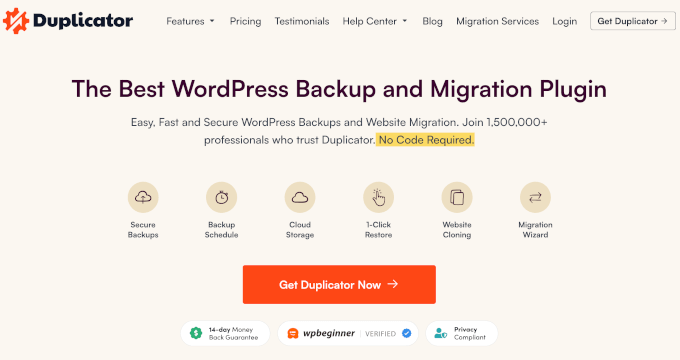
Es sichert nicht nur Ihre gesamte WordPress-Website, sondern bietet auch eine Notfallwiederherstellungsoption. Diese Funktion ist unerlässlich, um Ihr WordPress Multisite-Netzwerk schnell wiederherzustellen, wenn etwas schiefgeht und Sie aus Ihrem WordPress-Admin ausgesperrt sind.
Beachten Sie, dass Duplicator Pro ein Premium-Plugin ist. Obwohl es eine kostenlose Version gibt, benötigen Sie den Pro-Plan, der 199,50 US-Dollar pro Jahr kostet, um die Multisite-Unterstützung zu erhalten. Wenn Sie jedoch mehrere Websites im selben Netzwerk verwalten, ist dies eine lohnende Investition.
Für einen detaillierteren Einblick in das Plugin lesen Sie unsere umfassende Duplicator-Rezension.
Schritt 1: Duplicator installieren und aktivieren
Nach dem Kauf von Duplicator Pro müssen Sie sich als Super-Admin in Ihrem WordPress Multisite-Netzwerk anmelden. Gehen Sie danach hin und installieren Sie das WordPress-Plugin als Netzwerkadministrator Ihrer Multisite.
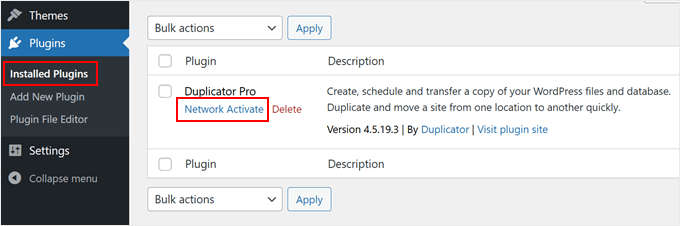
Nach der Installation müssen Sie zur Seite Plugins » Installierte Plugins in Ihrem WordPress-Netzwerk-Admin-Dashboard gehen. Suchen Sie nach Duplicator Pro und klicken Sie darunter auf 'Netzwerk aktivieren'.
Besuchen Sie abschließend Duplicator Pro » Einstellungen und gehen Sie zum Reiter „Allgemein“.
Hier müssen Sie den Lizenzschlüssel eingeben, den Sie beim Kauf des Plugins erhalten haben. Fügen Sie den Schlüssel in das entsprechende Feld ein und klicken Sie auf 'Aktivieren', um alle Funktionen des Plugins zu aktivieren.

Schritt 2: Erstellen Sie ein Multisite-Backup
Speichern wir nun alle Daten Ihres Netzwerks in einer einzigen Zip-Datei. Diese Datei kann als Backup verwendet oder um Ihre Website auf einen neuen Server zu verschieben.
Beginnen Sie mit Duplicator Pro » Backups und klicken Sie auf „Neu hinzufügen“.

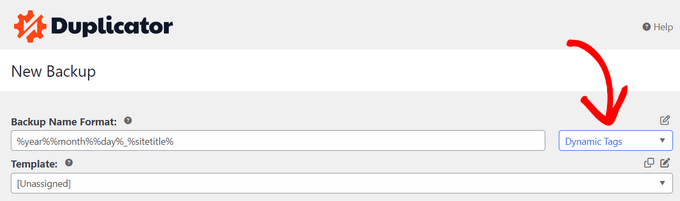
Geben Sie Ihrem Backup oben einen Namen. Sie können spezielle dynamische Tags verwenden, um Dinge wie das aktuelle Datum und die Uhrzeit des Backups hinzuzufügen.
Dies hilft Ihnen, Backups später leicht zu identifizieren, insbesondere wenn Sie sie regelmäßig erstellen.
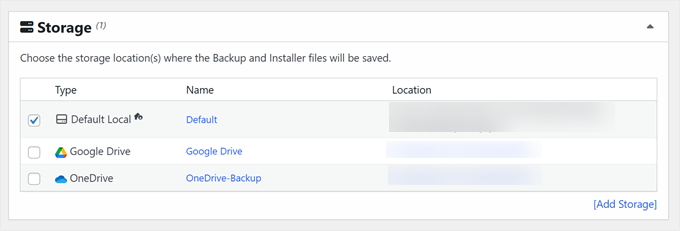
Als Nächstes müssen Sie auswählen, wo Sie Ihr Backup speichern möchten.
Duplicator speichert Backups standardmäßig auf Ihrem Server, aber Sie können auch Cloud-Speicher wie Dropbox, OneDrive oder Google Drive verwenden.
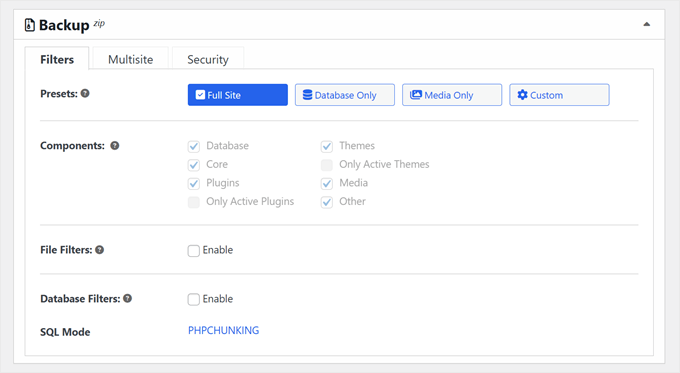
Der Abschnitt „Backup“ ermöglicht es Ihnen zu entscheiden, was in das Multisite-Backup aufgenommen werden soll. Er hat drei Tabs: Filter, Multisite und Sicherheit.
Unter „Filter“ können Sie auswählen, ob Sie ganze Websites sichern oder nur ein reines Medien- oder ein reines Datenbank-Backup erstellen möchten. Sie können auch bestimmte Dateien, Ordner oder Dateierweiterungen ausschließen, wenn Sie möchten, indem Sie die Option „Datei-Filter“ aktivieren.
Weitere Informationen darüber, welche Dateien Sie speichern sollten, finden Sie in unserem Leitfaden zu welchen WordPress-Dateien Sie sichern sollten.
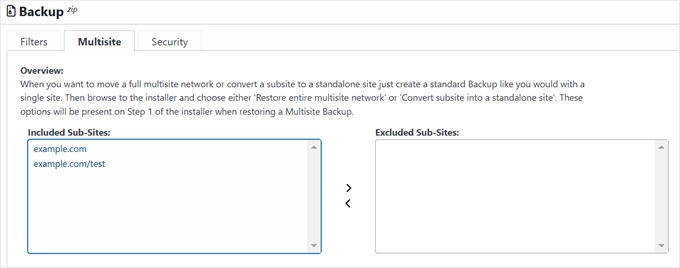
Der Abschnitt 'Multisite' ermöglicht es Ihnen, auszuwählen, welche Unterseiten in Ihr Backup aufgenommen werden sollen.
Dies ist hilfreich, wenn Sie nur bestimmte Teile Ihres Netzwerks sichern möchten.
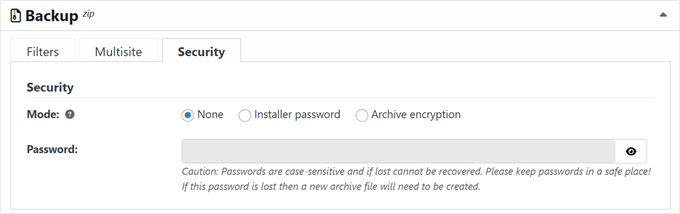
Für zusätzliche Sicherheit gehen Sie zum Tab „Sicherheit“.
Hier können Sie ein Passwort hinzufügen oder die Verschlüsselung aktivieren, um Ihre Sicherungsdatei zu schützen.
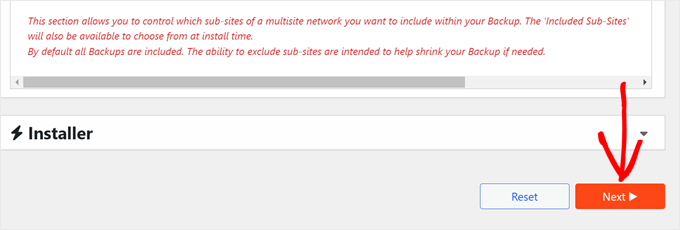
Wenn Sie weiter nach unten auf der Seite scrollen, können Sie die Einstellungen für den 'Installer' so belassen, wie sie sind.
Klicken Sie einfach auf 'Weiter', um fortzufahren.
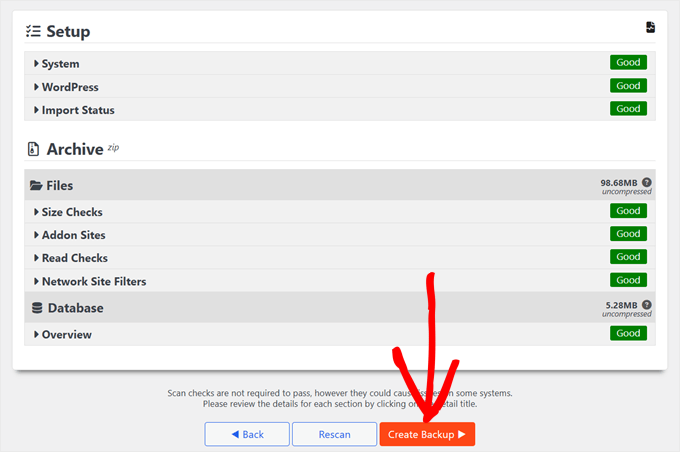
Duplicator prüft nun Ihr Multisite-Netzwerk.
Wenn etwas nicht stimmt und Ihre Aufmerksamkeit erfordert, fügt Duplicator neben dem Element ein Label 'Hinweis' hinzu. Sie können dann auf den Pfeil klicken, um zu sehen, was passiert, und das Problem basierend auf den Empfehlungen von Duplicator beheben.
Wenn alles als „Gut“ markiert ist, klicken Sie auf „Backup erstellen“.
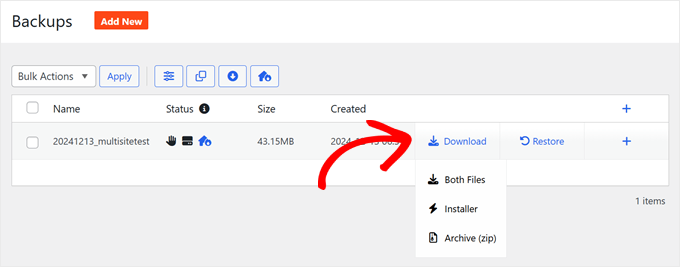
Nach Abschluss des Backups sehen Sie Ihre neue Backup-Datei auf der Seite „Backups“.
Es ist eine gute Idee, auf die Schaltfläche „Download“ zu klicken und beide Dateien auf Ihren Computer herunterzuladen. Auf diese Weise können Sie Ihre Website wiederherstellen, auch wenn Sie später nicht mehr auf Ihr Dashboard zugreifen können oder wenn Sie zu einem anderen WordPress-Hosting-Anbieter wechseln möchten.
Sie können die Archiv-ZIP-Datei auch zur sicheren Aufbewahrung auf Ihrem Computer aufbewahren. Dies stellt sicher, dass Sie eine zusätzliche lokale Kopie haben.
So stellen Sie ein Multisite-Backup mit Duplicator wieder her
Jetzt, da Sie wissen, wie Sie Backups erstellen, sehen wir uns an, wie Sie Ihr WordPress-Multisite-Netzwerk mit Duplicator Pro wiederherstellen.
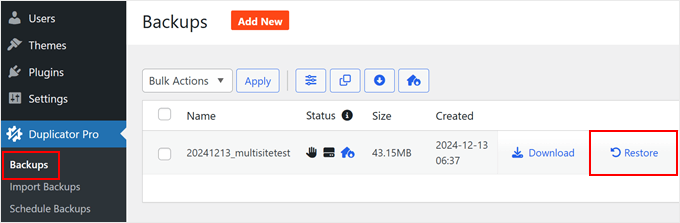
Gehen Sie zunächst zu Duplicator Pro » Backups. Suchen Sie das Backup, das Sie verwenden möchten, und klicken Sie daneben auf die Schaltfläche 'Wiederherstellen'.
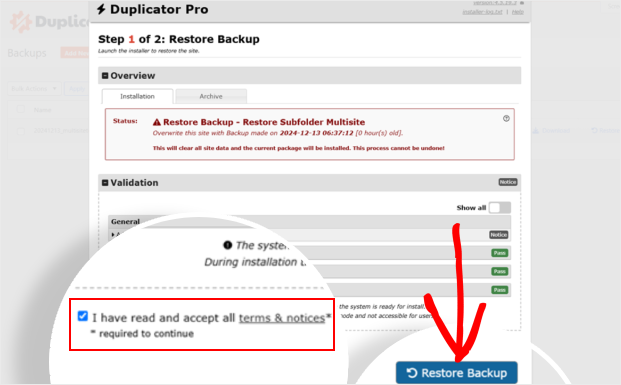
Ein Fenster wird angezeigt, das Ihnen zeigt, was Duplicator in der Sicherungsdatei gefunden hat. Es gibt Ihnen einen Überblick über die Archiv- und Installer-Dateien. Wenn alles in Ordnung aussieht, aktivieren Sie das Kontrollkästchen „Ich habe alle Bedingungen & Hinweise gelesen und akzeptiere sie“ und klicken Sie auf „Backup wiederherstellen“.
Beachten Sie, dass die Wiederherstellung eines Multisite-Backups normalerweise das gesamte Netzwerk zurücksetzt. Das bedeutet, dass alle Ihre Unter-Websites in ihren vorherigen Zustand zurückversetzt werden.
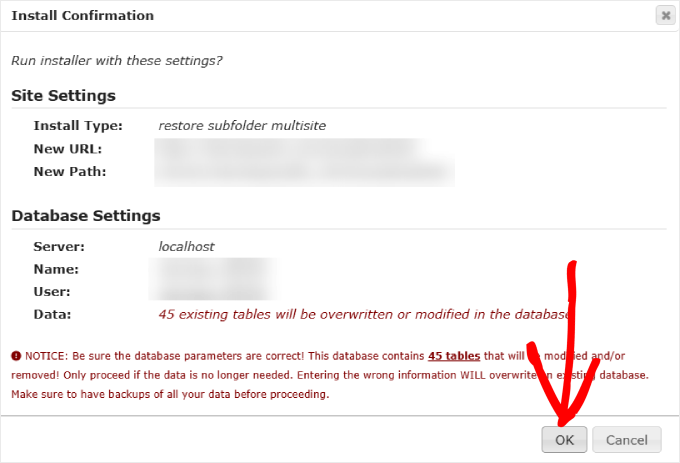
Als Nächstes wird ein weiteres Popup aufgefordert, zu bestätigen, dass Sie den Installer mit den neuen Multisite- und Datenbankeinstellungen ausführen.
Klicken Sie auf „OK“, um fortzufahren.
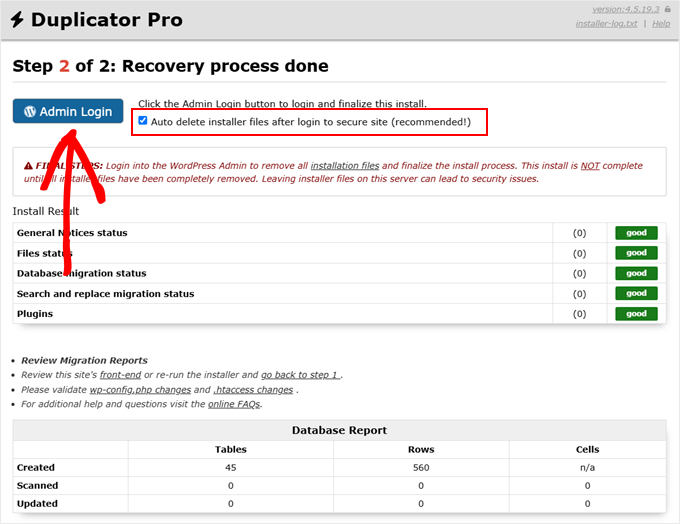
Nachdem die Wiederherstellung abgeschlossen ist, aktivieren Sie das Kontrollkästchen „Installationsdateien nach der Anmeldung auf der sicheren Website automatisch löschen (empfohlen)“.
Sie sehen auch eine Schaltfläche 'Admin-Login'. Klicken Sie darauf, um sich wieder bei Ihrer WordPress-Website anzumelden.
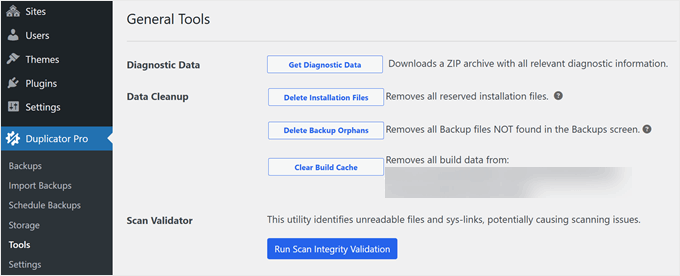
Sobald Sie angemeldet sind, bringt Sie Duplicator zu Duplicator Pro » Tools. Hier können Sie einige abschließende Prüfungen durchführen.
Wir empfehlen, auf die Schaltflächen zu klicken, um Installationsdateien zur Sicherheit zu löschen, verwaiste Backups zu entfernen und den Build-Cache zu leeren. Dies hilft, Ihre wiederhergestellte Website zu bereinigen und stellt sicher, dass alles reibungslos läuft.
Und das ist alles.
Technisch gesehen ist das alles, was Sie tun müssen, um Ihr WordPress Multisite zu sichern und wiederherzustellen. Aber hier sind einige Tipps, wie Sie das Beste aus dem Duplicator Pro-Plugin herausholen können.
Weisen Sie ein Multisite-Backup als Wiederherstellungspunkt für den Notfall zu
Eine großartige Funktion von Duplicator Pro ist die Möglichkeit, einen Notfallwiederherstellungspunkt festzulegen. Dies teilt dem Plugin mit, welches Backup verwendet werden soll, wenn Sie Ihre Website schnell wiederherstellen müssen.
Um die Notfallwiederherstellung einzurichten, benötigen Sie eine vollständige Sicherung, die auf Ihrem Server gespeichert ist. Sie können dies überprüfen, indem Sie zu Duplicator Pro » Backups gehen.
Wenn Sie eine haben, klicken Sie einfach auf das Symbol für die Notfallwiederherstellung neben diesem Backup.
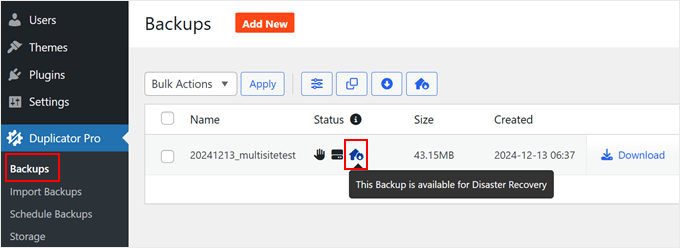
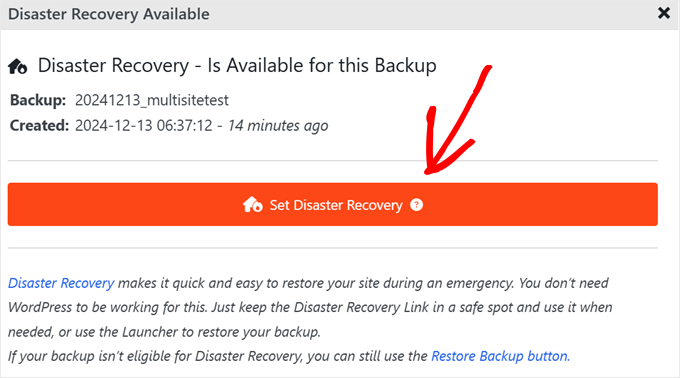
Ein Popup sollte jetzt erscheinen.
Klicken Sie hier einfach auf „Disaster Recovery einrichten“.
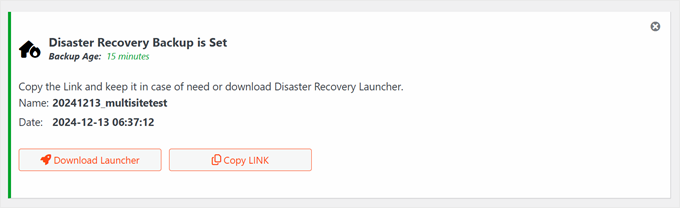
Danach haben Sie zwei Möglichkeiten: Kopieren Sie den Wiederherstellungslink an einen sicheren Ort oder laden Sie eine Launcher-Datei herunter.
Wenn mit Ihrer WordPress-Multisite etwas schiefgeht, können Sie eine dieser Optionen verwenden, um den Wiederherstellungsprozess zu starten. Fügen Sie einfach den Link in Ihren Browser ein oder öffnen Sie die Launcher-Datei und befolgen Sie dann die einfachen Wiederherstellungsschritte.
Automatische geplante Backups einrichten
Obwohl Sie manuelle Backups erstellen könnten, kann dies für Netzwerkadministratoren zeitaufwändig sein. Eine effizientere Lösung ist die Planung Ihrer WordPress-Backup-Multisite-Aufgabe, damit sie automatisch ausgeführt wird.
Automatisierte Backups bieten einen unkomplizierten Sicherheitsansatz für Ihr WordPress Multisite-Netzwerk. Sie können sich entspannt zurücklehnen, in dem Wissen, dass ein zuverlässiges Plugin wie Duplicator Pro Ihre Backups nach einem festgelegten Zeitplan verwaltet.
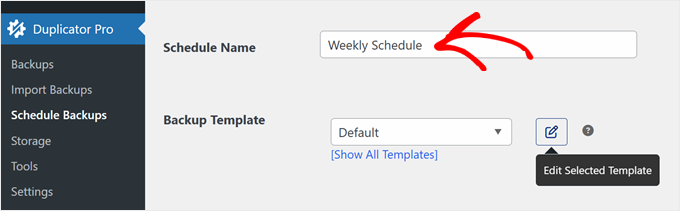
Um automatische Backups einzurichten, gehen Sie zu Duplicator Pro » Zeitplan für Backups und klicken Sie auf 'Neu hinzufügen'.

Geben Sie nun Ihrem Backup-Zeitplan einen Namen. Wählen Sie dann eine 'Backup-Vorlage'.
Standardmäßig wählt Duplicator die Vorlage „Standard“ aus, die eine vollständige WordPress-Sicherung erstellt, einschließlich Dateien, Datenbanken, Medien, Themes und Plugins. Bei Bedarf können Sie dies anpassen, indem Sie auf die Bleistift-Schaltfläche „Bearbeiten“ klicken.
Andernfalls fahren Sie mit dem nächsten Schritt fort.
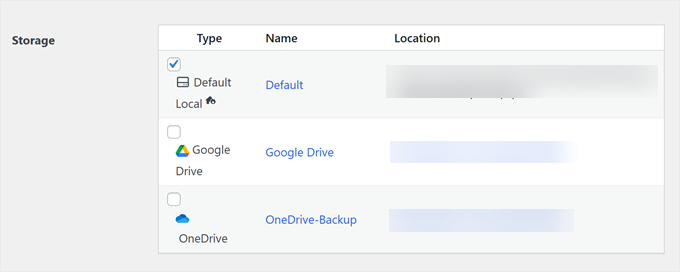
Wählen Sie als Nächstes aus, wo Sie Ihre Backups speichern möchten.
Sie sehen eine Liste der von Ihnen bereits eingerichteten Cloud-Speicherorte, aber Sie können auch einfach 'Standard Lokal' auswählen, um die Backups bei Ihrem Webhost zu speichern.
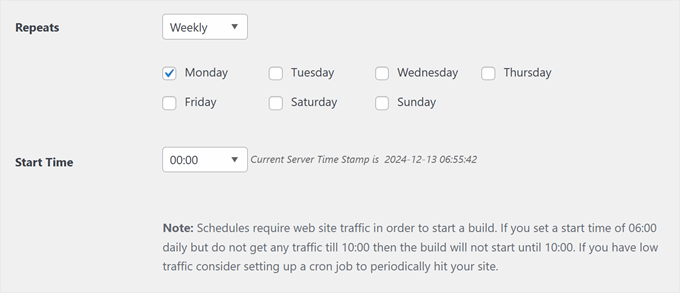
Nachdem Sie einen Speicherort ausgewählt haben, müssen Sie die Backup-Häufigkeit festlegen. Sie können zwischen stündlichen, täglichen, wöchentlichen oder monatlichen automatischen Backups wählen.
Wählen Sie dann eine Startzeit für Ihre Backups. Beachten Sie, dass Zeitpläne Website-Traffic benötigen, um zu beginnen.
Wenn Sie also ein tägliches Backup um 6:00 Uhr morgens einstellen, aber erst um 10:00 Uhr morgens Traffic erhalten, beginnt das Backup um 10:00 Uhr morgens.
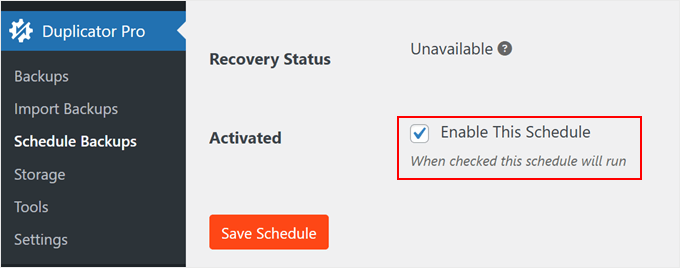
Aktivieren Sie abschließend das Kontrollkästchen 'Diesen Zeitplan aktivieren' am unteren Rand der Seite.
Klicken Sie auf „Zeitplan speichern“, um Ihre automatisierten WordPress-Multisite-Backups zu aktivieren.
Methode 2: Verwenden Sie Dateimanager/FTP + phpMyAdmin (Manuelle Backups)
Wenn Sie ein knappes Budget haben oder lernen möchten, wie Sie Ihr WordPress-Multisite-Netzwerk manuell sichern, ohne sich auf Plugins zu verlassen, können wir Sie durch den Prozess führen.
Diese Methode gibt Ihnen mehr Kontrolle über Ihre Backups, ist aber nicht die anfängerfreundlichste.
Für diesen Ansatz müssen Sie entweder einen FTP-Client oder den Dateimanager Ihres Hosting-Anbieters verwenden, um alle Ihre Website-Dateien herunterzuladen. Sie müssen auch Ihre WordPress-Datenbank mit phpMyAdmin sichern.
Es ist wichtig, beide Schritte durchzuführen, da eine Sicherung von Dateien ohne die Datenbank (oder umgekehrt) zu einer unvollständigen Sicherung führt.
Lassen Sie uns den Prozess Schritt für Schritt durchgehen.
Schritt 1: Sichern Sie Ihre WordPress-Dateien mit FTP/Dateimanager
Wir verwenden den Dateimanager von Bluehost als Beispiel, aber der Vorgang ist für die meisten Webhosts und FTP-Clients ähnlich.
Beginnen Sie damit, sich in Ihrem Bluehost Dashboard anzumelden und gehen Sie zum Reiter „Websites“. Wählen Sie die Website aus, die Sie sichern möchten, und klicken Sie auf „Einstellungen“.

Scrollen Sie nach unten, um den Abschnitt „Quick Links“ zu finden.
Hier müssen Sie auf „Dateimanager“ klicken.

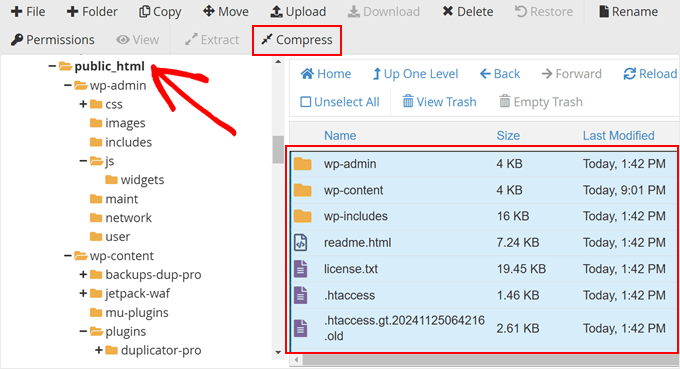
Suchen und wählen Sie im neuen Tab, der sich öffnet, den Ordner public_html oder den Stammordner Ihres WordPress Multisite-Netzwerks aus.
Sie müssen alle Dateien im Ordner public_html auswählen und oben auf der Seite auf „Komprimieren“ klicken. Dadurch wird die Hauptseite und alle Unterseiten Ihres Multisite-Netzwerks komprimiert.
Wählen Sie im Popup-Fenster 'Zip-Archiv'.
Klicken Sie danach einfach auf „Dateien komprimieren“.
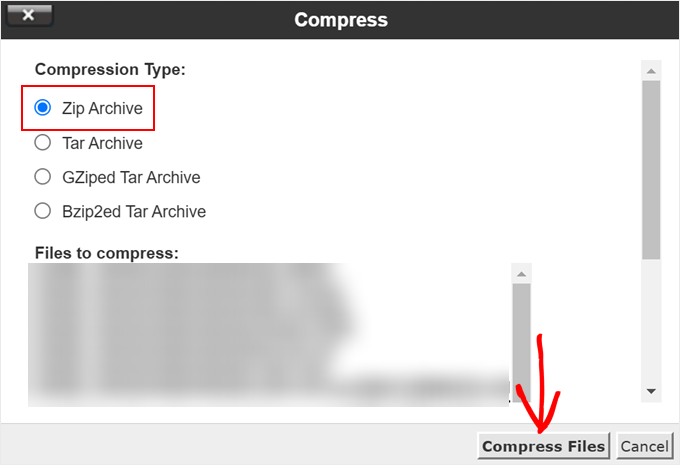
Sie müssen warten, bis Ihre Dateien zu einer Zip-Datei komprimiert sind.
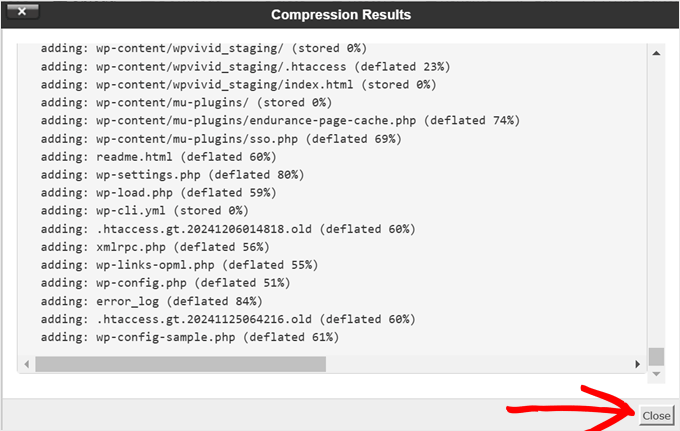
Sobald dies erledigt ist, klicken Sie im Fenster mit den Komprimierungsergebnissen auf „Schließen“.
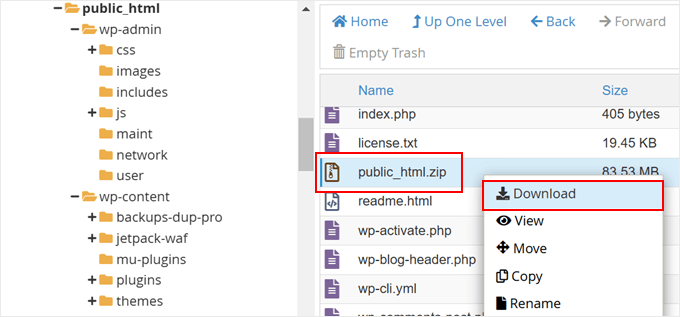
Suchen Sie nun die gerade erstellte Zip-Datei im Ordner public_html. Wählen Sie sie aus und klicken Sie oben auf der Seite auf 'Herunterladen'.
Dieser Prozess sichert alle Dateien Ihres gesamten Multisite-Netzwerks und stellt sicher, dass Sie eine Kopie Ihrer Themes, Plugins und Mediendateien haben.
Schritt 2: Sichern Sie Ihre WordPress-Datenbank mit phpMyAdmin
Nun sichern wir Ihre WordPress Multisite-Datenbank. In einem Multisite-Netzwerk teilen sich alle Ihre Unter-Websites eine einzige Datenbank, daher müssen Sie die gesamte Datenbank exportieren.
Kehren Sie zur Einstellungsseite Ihrer Website im Bluehost-Dashboard zurück. Klicken Sie im Abschnitt „Schnelllinks“ auf „phpMyAdmin“.

Dies öffnet phpMyAdmin in einem neuen Browser-Tab.
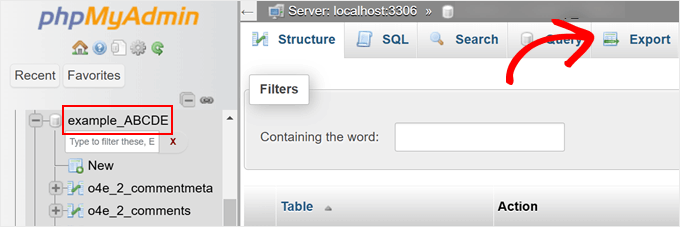
In der linken Spalte müssen Sie Ihre WordPress-Datenbank auswählen. Sie finden den Namen Ihrer Datenbank in Ihrem Hosting-Panel oder indem Sie den Wert DB_NAME in Ihrer wp-config.php-Datei überprüfen.
Sobald Sie die richtige Datenbank ausgewählt haben, klicken Sie oben auf die Schaltfläche „Exportieren“.
Sie werden aufgefordert, eine Exportmethode zu wählen.
Sie können 'Benutzerdefiniert' wählen, um mehr Kontrolle über den Prozess zu haben, und das Format als SQL beibehalten.
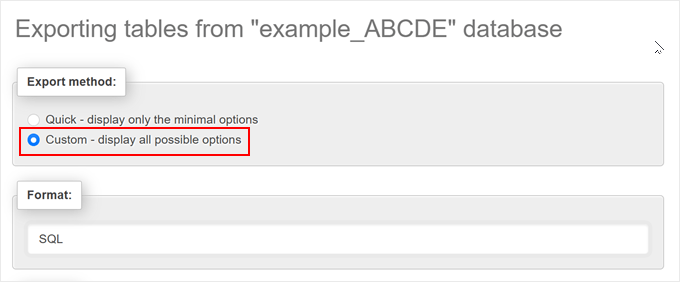
Nachdem Sie "Benutzerdefiniert" gewählt haben, können Sie einfach zum Abschnitt "Ausgabe" scrollen.
Standardmäßig zeigt phpMyAdmin die Exportausgabe als Text an. Um dies zu ändern, müssen Sie „Ausgabe in Datei speichern“ auswählen.
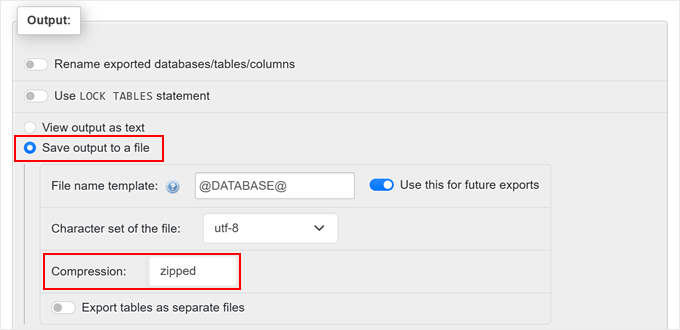
Für die Komprimierung können Sie entweder die Option "zipped" oder "gzipped" wählen. Beide helfen, die Dateigröße Ihres Datenbank-Backups zu reduzieren.
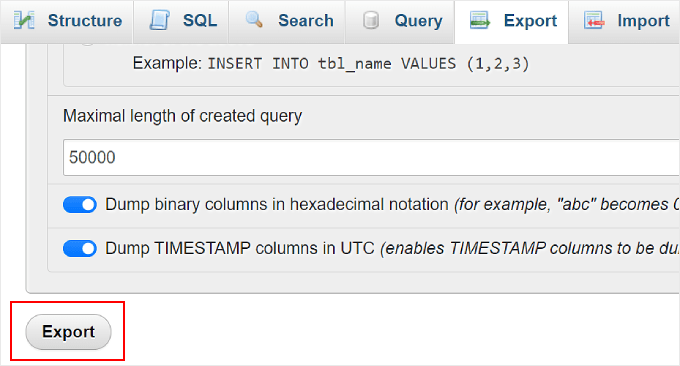
Scrollen Sie schließlich nach unten und klicken Sie auf die Schaltfläche „Exportieren“. phpMyAdmin erstellt und sendet Ihnen den Datenbankexport als komprimierte Datei.
Herzlichen Glückwunsch! Sie haben erfolgreich ein manuelles Backup Ihrer WordPress Multisite-Datenbank erstellt. Dieses Backup enthält alle Inhalte, Benutzerinformationen und Einstellungen für Ihr gesamtes Multisite-Netzwerk, einschließlich der Hauptseite und aller Unterseiten.
Um Ihr WordPress-Backup für Multisite wiederherzustellen, können Sie Ihre Dateien per FTP hochladen und Ihr Datenbank-Backup importieren. Diese Methode ist jedoch für Anfänger riskant.
Sie müssen sicherstellen, dass Ihre wp-config.php- und .htaccess-Dateien perfekt konfiguriert sind. Wenn sie nicht mit Ihren Netzwerkeinstellungen übereinstimmen, werden Ihre Unterseiten möglicherweise nicht geladen.
Die vollständigen Anweisungen finden Sie unten:
- So stellen Sie eine WordPress-Website mit nur einem Datenbank-Backup wieder her
- Manuelles Wiederherstellen von WordPress-Dateien
Häufig gestellte Fragen zur Erstellung eines Multisite-Backups
Hier sind einige häufig gestellte Fragen unserer Leser zum Sichern von WordPress Multisite:
1. Was soll ich tun, wenn meine Sicherungsdateien zu groß sind, um sie auf meinem Server zu speichern?
Wenn Ihre Backup-Dateien zu groß sind, sollten Sie externe Speicherlösungen wie Cloud-Dienste wie Dropbox oder Google Drive in Betracht ziehen.
Viele Backup-Plugins, einschließlich Duplicator, ermöglichen die direkte Integration mit diesen Diensten, was den Prozess reibungslos und automatisch macht. Das Auslagern von Backups kann Speicherplatz auf dem Server freigeben und zusätzliche Sicherheit bieten.
2. Wie kann ich die Integrität meiner WordPress Multisite-Sicherung überprüfen?
Um die Integrität Ihres Backups zu überprüfen, versuchen Sie, es in einer lokalen oder Staging-Umgebung wiederherzustellen, bevor Sie es auf Ihrer Live-Site bereitstellen.
Dieser Ansatz stellt sicher, dass alle Dateien und Datenbanken korrekt gesichert und funktionsfähig sind. Dies ist eine Vorsichtsmaßnahme, die hilft, potenzielle Datenverluste bei der Wiederherstellung zu verhindern.
3. Kann ich automatische Backups nur für bestimmte Websites in meinem Multisite-Netzwerk planen?
Ja, einige Plugins wie Duplicator Pro bieten Optionen zur Anpassung dessen, was Sie sichern, einschließlich bestimmter Websites innerhalb eines Netzwerks.
Sie können unterschiedliche Zeitpläne basierend auf den individuellen Bedürfnissen der einzelnen Websites festlegen und kritische Daten erhalten, ohne unnötige Duplikation im gesamten Netzwerk.
4. Welche häufigen Fallstricke sollten bei der Sicherung einer WordPress Multisite vermieden werden?
Häufige Fehler sind, dass weder Dateien noch Datenbanken gesichert werden, die Vollständigkeit der Sicherung nicht überprüft wird und Sicherungen nicht extern gespeichert werden.
Deshalb sollten Sie immer sicherstellen, dass Backups aktuell und sicher gespeichert sind.
Wir hoffen, dieser Artikel hat Ihnen geholfen zu lernen, wie Sie WordPress Multisite sichern. Möglicherweise möchten Sie auch unsere Expertenauswahl der besten WordPress Multisite-Plugins oder unseren Leitfaden zum Thema Verbindung Ihres Google Drive mit der WordPress-Mediathek lesen.
Wenn Ihnen dieser Artikel gefallen hat, abonnieren Sie bitte unseren YouTube-Kanal für WordPress-Video-Tutorials. Sie finden uns auch auf Twitter und Facebook.


Haben Sie eine Frage oder einen Vorschlag? Hinterlassen Sie bitte einen Kommentar, um die Diskussion zu beginnen.