


Ist Ihr WordPress-Papierkorb außer Kontrolle geraten? Nun, wenn Sie das Gefühl haben, sind Sie nicht allein.
Standardmäßig löscht WordPress automatisch alles, was sich 30 Tage lang im Papierkorb befunden hat.
Obwohl diese Funktion nützlich ist, kann die Anhäufung Ihres Papierkorbs wertvollen Speicherplatz auf dem Server beanspruchen und Ihre Website möglicherweise verlangsamen.
Nach unserer Erfahrung haben wir festgestellt, dass einige Benutzer davon profitieren können, wenn ihr Papierkorb öfter geleert wird. Dies gilt insbesondere für Websites, die viele Inhalte veröffentlichen und aktualisieren.
In diesem Artikel zeigen wir Ihnen, wie Sie Ihren Papierkorb täglich, wöchentlich oder in jedem gewünschten Intervall automatisch leeren.
Was ist der Papierkorb in WordPress?
WordPress hat bereits in Version 2.9 eine Papierkorb-Funktion hinzugefügt. Sie funktioniert genau wie der Papierkorb oder Mülleimer auf Ihrem Computer.
Mit anderen Worten, Ihre gelöschten Beiträge werden nicht sofort entfernt, sondern stattdessen in den Papierkorb verschoben. Sie können also wiederhergestellt werden, bevor WordPress sie nach einer bestimmten Zeit endgültig löscht.
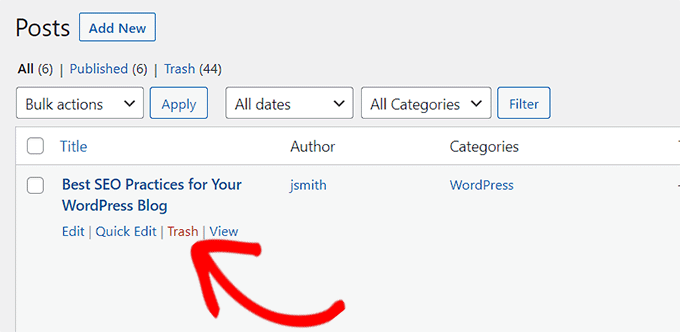
Jeder kann versehentlich auf den Link „Löschen“ in einem Beitrag klicken. Deshalb macht es WordPress einfach, gelöschte Beiträge und Seiten wiederherzustellen.
Ihre WordPress-Website löscht automatisch alles im Papierkorb nach 30 Tagen, damit es sich nicht ansammelt und weiterhin Serverressourcen verbraucht.
Wenn Sie verhindern möchten, dass WordPress den Papierkorb automatisch leert, können Sie unserer Anleitung folgen, wie Sie das automatische Leeren des Papierkorbs in WordPress deaktivieren.
Was aber, wenn Sie möchten, dass der Papierkorb häufiger als nur einmal im Monat geleert wird?
Lassen Sie uns sehen, wie Sie den Papierkorb in WordPress nach einer bestimmten Zeit automatisch leeren können.
Wir werden zwei Methoden behandeln. Sie können die untenstehenden Links verwenden, um zu Ihrer bevorzugten Methode zu springen:
Methode 1: WordPress-Papierkorb automatisch mit WPCode leeren (empfohlen)
Für diese Methode verwenden wir einen benutzerdefinierten Code-Snippet, um den Papierkorb in WordPress automatisch zu leeren.
Sie können diesen Codeausschnitt in die Datei functions.php Ihres WordPress-Themes einfügen. Ein kleiner Fehler im Code kann jedoch Ihre Website beschädigen und sie unzugänglich machen.
Deshalb empfehlen wir die Verwendung von WPCode. Es ist das beste Code-Snippets-Plugin für WordPress, mit dem Sie benutzerdefinierten Code sicher zu Ihrer Website hinzufügen können, ohne sie zu beschädigen.
Während unserer Tests fanden wir es super einfach zu bedienen. Außerdem lieben wir den Auto-Insert-Modus, der das Snippet sofort auf Ihrer Website hinzufügt, sobald Sie es aktivieren. Um mehr über unsere Erfahrungen zu erfahren, lesen Sie unseren WPCode-Testbericht.
Zuerst müssen Sie das kostenlose WPCode-Plugin installieren und aktivieren. Weitere Details finden Sie in unserem Leitfaden zur Installation eines WordPress-Plugins.
Hinweis: WPCode hat auch einen kostenpflichtigen Plan, den Sie installieren können, um erstaunliche Funktionen wie eine Code-Snippet-Bibliothek, bedingte Logik, Erstellen eines benutzerdefinierten Blocks und mehr freizuschalten.
Besuchen Sie nach der Aktivierung die Seite Code-Schnipsel » +Schnipsel hinzufügen in der WordPress-Admin-Seitenleiste.
Klicken Sie von hier aus unter der Option „Add Your Custom Code (New Snippet)“ auf die Schaltfläche „+ Add Custom Snippet“.

Wählen Sie danach als „Code-Typ“ aus der Liste der auf dem Bildschirm angezeigten Optionen die Option „PHP-Snippet“ aus.

Anschließend werden Sie zur Seite „Benutzerdefiniertes Snippet erstellen“ weitergeleitet, wo Sie mit der Eingabe eines Titels für Ihr Code-Snippet beginnen können. Es kann alles sein, was Ihnen hilft, es zu identifizieren.
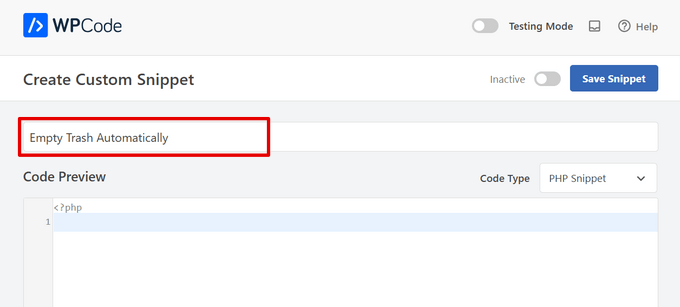
Kopieren Sie als Nächstes einfach den folgenden Code und fügen Sie ihn in das Feld „Code-Vorschau“ ein:
define('EMPTY_TRASH_DAYS', 1 ); //Integer is the amount of days
Wenn Sie diesen Code so belassen, wie er ist, wird Ihr Papierkorb alle 24 Stunden geleert.
Sie können jedoch einfach die Zahl 1 im Code durch eine andere Zahl ersetzen, sodass der Papierkorb für diese Anzahl von Tagen geleert wird.
Zum Beispiel können Sie im Code 15 statt 1 schreiben, wie im folgenden Beispiel, und Ihr WordPress-Papierkorb wird alle 15 Tage geleert:
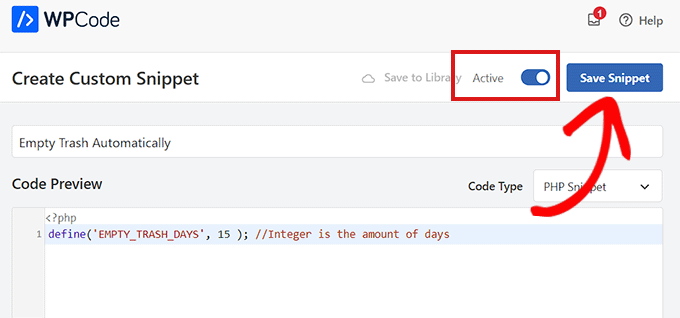
define('EMPTY_TRASH_DAYS', 15 ); //Integer is the amount of days
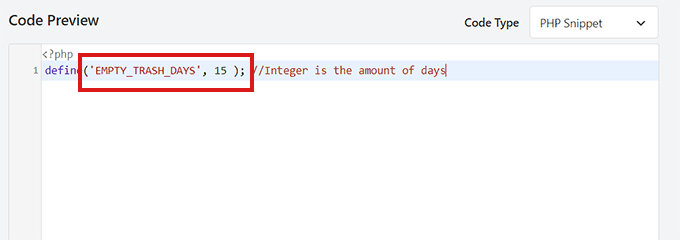
Wenn Sie die Anzahl der Tage auf 0 setzen, wird die WordPress-Papierkorbfunktion jedoch vollständig entfernt. WordPress löscht dann Beiträge und Seiten dauerhaft, ohne sie in den Papierkorb zu legen.
Hinweis: Stellen Sie sicher, dass Sie ein Backup Ihrer WordPress-Website haben, bevor Sie diese Funktion aktivieren, damit Sie versehentlich gelöschte Seiten oder Beiträge wiederherstellen können.
Scrollen Sie als Nächstes nach unten zum Einfügebereich und wählen Sie den Modus „Automatisch einfügen“.
Der benutzerdefinierte Code wird auf Ihrer Website live geschaltet, sobald Sie das Snippet speichern.

Scrollen Sie danach zum Seitenanfang und schalten Sie den Schalter von 'Inaktiv' auf 'Aktiv'.
Vergessen Sie schließlich nicht, auf die Schaltfläche „Snippet speichern“ zu klicken, um Ihre Einstellungen zu speichern und den Code auf Ihrer Website auszuführen.
Methode 2: WordPress-Papierkorb automatisch mit einem Plugin leeren
Wenn Sie keinen Code zu Ihrer Website hinzufügen möchten, ist diese Methode genau das Richtige für Sie.
Zuerst müssen Sie das Plugin Change Empty Trash Time installieren und aktivieren. Weitere Details finden Sie in unserer Schritt-für-Schritt-Anleitung, wie Sie ein WordPress-Plugin installieren.
📢 Haftungsausschluss: Beachten Sie, dass das Plugin nicht mit den neuesten Versionen von WordPress getestet wurde. Wir haben das Plugin jedoch auf unserer Website verwendet und es scheint gut zu funktionieren. Details finden Sie in unserem Leitfaden zur Verwendung veralteter Plugins.
Nach der Aktivierung gehen Sie im WordPress-Adminbereich zu Einstellungen » Allgemein.
Scrollen Sie dort nach unten zum Ende der Seite, wo Sie eine neue Option 'Zeit zum Leeren des Papierkorbs' finden.
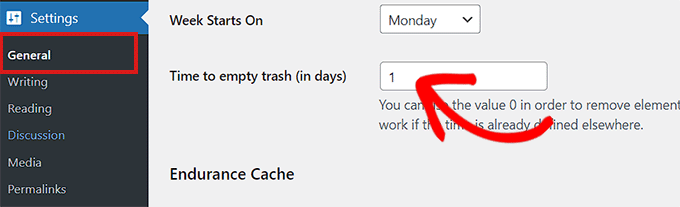
Geben Sie hier einfach die Anzahl der Tage ein, die WordPress zum Leeren des Papierkorbs benötigt. Sie können beispielsweise 1 für täglich, 7 für wöchentlich oder 30 für monatlich eingeben.
Wenn Sie 0 eingeben, werden die gelöschten Beiträge und Seiten dauerhaft gelöscht, anstatt in den Papierkorb verschoben zu werden.
Hinweis: Seien Sie sehr vorsichtig, wenn Sie die Leerungszeit auf 0 setzen. Es kann schwierig sein, dauerhaft gelöschte Beiträge und Seiten wiederherzustellen. Stellen Sie sicher, dass Sie ein Backup-Plugin verwenden, nur für den Fall.
Wenn Sie fertig sind, vergessen Sie nicht, auf die Schaltfläche „Änderungen speichern“ zu klicken, um Ihre Einstellungen zu speichern.
Bonus: Erstellen Sie Ihre Website-Backups
Wenn Sie die Papierkorb-Option entfernt haben und Inhalte dauerhaft von Ihrer Website löschen möchten, empfehlen wir Ihnen, zuerst ein Backup Ihrer Website zu erstellen.
Dazu können Sie Duplicator verwenden, das beste WordPress-Backup-Plugin auf dem Markt ist. Es ist super anfängerfreundlich und verfügt über erstaunliche Funktionen wie geplante Backups, Wiederherstellungspunkte, Cloud-Speicherintegration, Migrationstools und mehr.
Mehrere unserer Partner-Marken haben ihre Website-Backups damit erstellt und fanden es super zuverlässig. Um mehr zu erfahren, lesen Sie unseren Duplicator-Testbericht.
Besuchen Sie nach der Aktivierung des Plugins die Seite Duplicator Pro » Pakete und klicken Sie in der oberen Ecke auf die Schaltfläche „Neu erstellen“.
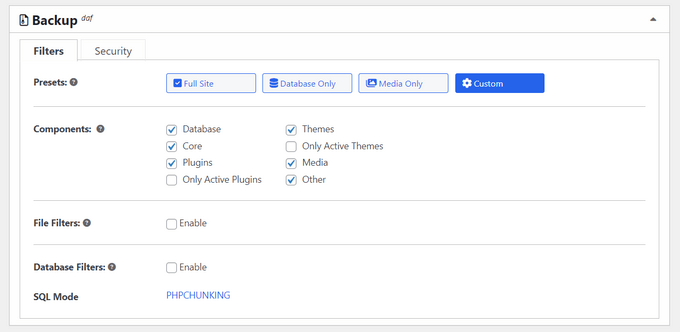
Dies führt Sie zu einem neuen Bildschirm, auf dem Sie einen Namen für das von Ihnen erstellte Backup hinzufügen müssen. Wählen Sie anschließend einen Speicherort aus und scrollen Sie zum Abschnitt „Backup“, um Ihr Backup anzupassen.
Zum Beispiel erlaubt Ihnen das Plugin, verschiedene Teile wie die Datenbank, Core, Plugins, Medien usw. einzuschließen oder auszuschließen.
Als Nächstes müssen Sie die zusätzlichen Einstellungen im Installer ausfüllen und fortfahren.
Duplicator führt nun eine Überprüfung durch und stellt sicher, dass alles in Ordnung ist, um ein Backup zu erstellen. Sobald dies geschehen ist, können Sie auf die Schaltfläche „Backup erstellen“ klicken.
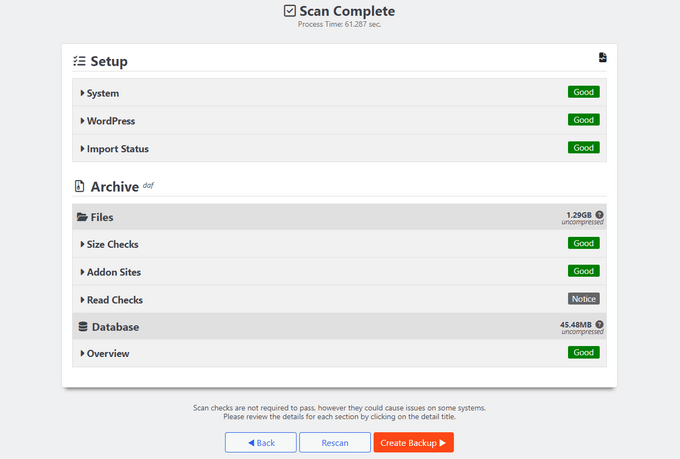
Sie haben nun erfolgreich ein Website-Backup erstellt und können alle Inhalte wiederherstellen, die Sie versehentlich gelöscht haben. Detaillierte Anweisungen finden Sie in unserem Anfängerleitfaden, wie Sie Ihre WordPress-Website sichern.
Wir hoffen, dieses Tutorial hat Ihnen geholfen zu lernen, wie Sie Ihren Papierkorb in WordPress automatisch leeren. Möglicherweise möchten Sie auch lernen, wie Sie mehrere WordPress-Websites von einem Dashboard aus verwalten oder sich die Liste der Plugins und Tipps zur Verbesserung des Admin-Bereichs ansehen.
Wenn Ihnen dieser Artikel gefallen hat, abonnieren Sie bitte unseren YouTube-Kanal für WordPress-Video-Tutorials. Sie finden uns auch auf Twitter und Facebook.


Abdolaziz
Wenn ich versuche, diesen Code einzufügen, zeigt WPCode diesen Fehler an: „Constant EMPTY_TRASH_DAYS already defined“
WPBeginner Support
That would normally be an issue if the code is not being triggered at the correct time. Please ensure it’s set to auto-insert and it should resolve the issue. If not if you reach out to WPCode’s support and they can look into the issue further
Admin
John Moses
Das ist überhaupt nicht klar, vielleicht nur für Profis
kenal
Ich fand das sehr nützlich, denn auch nach dem Löschen eines Beitrags, einer Folie oder eines Kommentars ist das Leeren des Papierkorbs immer der nächste Schritt. Das macht mich in dieser Hinsicht fauler, was cool ist.
Ahmad
großartig, ich hatte es satt, jeden Tag Themen und Kommentare zu löschen, danke für die großartige Lösung